TERBILANG PADA INVOICE YANG TELAH DI POTONG DP

Terbilang Pada Invoice Yang Telah di Potong Dp

Terbilang pada  invoice yang telah di potong Dp. Pada saat print preview template Sales Invoice, maka kita akan menemukan kalimat terbilang yang disebutkan sebesar nilai invoice-nya.
Hanya saja, seandainya invoice tsb adalah invoice settlement dari Down Payment, maka default-nya, variabel terbilang itu tetap menyebutkan sebesar nilai Invoice-nya tanpa di potong Down Payment.

Jika ada kebutuhan untuk menampilkan kalimat terbilang ini dengan nilai sesudah dipotong Down Payment, maka langkah yang harus kita lakukan adalah sbb:

  1. Masuk ke menu Setup | Form Templates, lalu pilih Template Sales Invoice yang biasa digunakan.
  2. Klik tombol Designer.
  3. Dari tampilan Designer, pilih menu File | Data Dictionary.
  4. Di folder Invoice, select variabel “Say”
  5. Ada kotak Expression dibawah, silahkan diganti semua sehingga menjadi: SayIt( [Invoice Amount] – [Down Payment] )
  6. Kalau sudah silahkan di-save.

Untitled

Catatan:
Cara ini juga berlaku juga di Template Purchase Invoice.

MENAMPILKAN PAID AMOUNT PADA INVOICE YANG TELAH DI LUNASI

Menampilkan Paid Amount Pada Invoice Yang Telah Di Lunasi

Menampilkan Paid Amount Pada Invoice yang telah di lunasi. Berikut ini akan menjelaskan bagaimana cara agar pada template faktur Penjualan bisa menampilkan hal tersebut.

  • Pertama, buka menu SETUP | FORM TEMPLATE | klik tombol NEW | TEMPLATE | isikan TEMPLATE NAME | pilih tipe template SALES INVOICE | lalu LAYOUT nya DEFAULT | klik OK,
  • Kedua, setelah selesai membuat template maka silahkan klik tombol DESIGNER,
  • Ketiga, muncul tampilan DESIGNER templatenya, klik menu FILE | DATA DICTIONARY | pada folder INVOICE | pilih icon NEW VARIABLE agar muncul Variable baru di folder Invoice dengan nama Variable1, lalu buat lagi New Variable nya dan akan muncul dengan nama Variable2,

newvar

  • Keempat, ketika sudah muncul Variable1 dan Variable2 nya maka bisa diubah nama nya menjadi Paid Amount dan Tax Paid Amount,
  • Kelima, pada variable Paid Amount mappingkan dengan SQL “PAIDAMOUNT” dari table yang ada di sebelah kanan pada kategori “DialogForm.qrySIARInv“. Lakukan juga pada variable Tax Paid Amount, mappingkan dengan SQL “TAXPAIDAMOUNT” pada kategori “DialogForm.qrySIARInv“, lalu klik OK,

paidamt

  • Keenam, buat kotak memo baru untuk diisikan dengan variable tsb, klik icon Insert Rectangle Object untuk menambahkan kotak memo baru,

insert

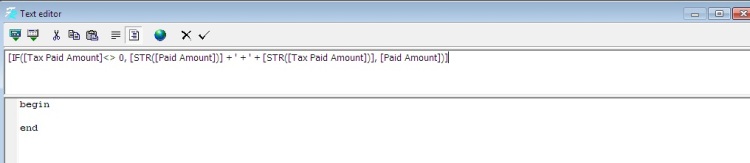
  • Ketujuh, klik kiri 2x pada kotak memo baru, pada bagian kotak pertama isikan seperti berikut :
[IF([Tax Paid Amount]<> 0, [STR([Paid Amount])] + ' + ' + [STR([Tax Paid Amount])], [Paid Amount])]

expr

  • Kedelapan, template sudah selesai diedit dan silahkan klik tombol Save lalu template sudah siap untuk digunakan.

Registrasi Accurate 5 Build 1772 Dan 1790

Registrasi Accurate 5 Build 1772 Dan 1790

Registrasi Accurate 5 build 1772 dan 1790. Bagi pengguna ACCURATE 5, tentu sudah tidak asing lagi dengan ALM (ACCURATE License Manager). Jadi ALM ini adalah yang akan memaintain registrasi license ACCURATE 5 kita.

Khusus di ACCURATE 5 Build 1772 dan 1790 ini ada perubahan agar license kita dapat mendeteksi ALM secara Otomatis atau Manual jika status di tampilan di menu Help | Register ACCURATE 5 kita tidak terhubung dengan License Manager nya.

Berikut adalah beberapa kondisi yang bisa terjadi di ACCURATE 5 build 1772 dan 1790 :

ALM A

  • Status Tidak Terhubung :

Pastikan dahulu Antivirus dan Windows Firewall baik itu di komputer ALM maupun di komputer kita sudah dimatikan/disable dan pastikan juga komputer kita memang sudah terhubung dengan komputer yang terinstal ALM. Ini bisa kita ketahui dengan cara cek ping dari komputer kita ke komputer yang terintsal ALM (pastikan konfirmasinya adalah Reply), serta jika kita masuk ke web browser dengan mengetikan IP Address komputer ALM:6688 (contoh : 192.168.1.123:6688) bisa masuk ke ALM nya.

Kalau dari uraian diatas sudah dipastikan terhubung dan bisa masuk ke ALM nya, maka kita bisa klik “Deteksi Server LicenseManager” Nanti akan muncul window seperti dibawah ini :

ALM C
Pilih yang “Manual”, lalu isikan field Server IP dengan IP Address dari komputer yang terinstal ALM. Kalau field CSID nya sudah terisi dengan nomor CSID, maka kita bisa langsung klik “Simpan”. Namun jika kolom CSID masih kosong, bisa kita isikan dengan nomor CSID yang sudah kita punya, baru kemudian klik “Simpan”.

Tunggu sampai muncul konfirmasi bahwa ACCURATE 5 kita sudah terhubung dan teregistrasi/License Aktif.

  • Status Terhubung : 

Jika tampilan dari menu Help | Register | Untuk statusnya sudah Terhubung, seharusnya tidak akan muncul tampilan window “Otomatis” dan “Manual” tsb. Jadi pilihan Otomatis dan Manual hanya jika Statusnya adalah Tidak Terhubung. Tetapi kalau Status nya sudah Terhubung namun license nya tetap tidak akif, kita bisa klik kembali “Deteksi Server License Manager” dan pilih yang Otomatis. Kalau sudah pilih Otomatis ternyata license masih tidak aktif, kita gunakan yang Manual. Sampai disini, seharusnya license ACCURATE 5 kita sudah terhubung dan license nya sudah aktif.

Jumlah Minimum Reorder Tidak Muncul Di Reminder

Jumlah Minimum Reorder Tidak Muncul Di Reminder

Jumlah minimum reorder tidak muncul di reminder. Jika ada suatu barang yang sudah kita set dengan Minimum Reorder. Kemudian dari tampilan List Item, barang tsb sudah dibawah batas minimum namun tidak muncul di Reminder. Berikut adalah langkah untuk memeriksanya.

Pertama, pastikan kalau setting-an Reminder untuk Reorder Qty sudah diaktifkan. Untuk memastikannya, masuk ke menu Setup | Preferences | Reminder. Pastikan kalau box “Item to Reorder” sudah diceklis.

Untitled2

Jika box itu sudah diaktifkan, kita juga sebaiknya jangan berpatokan dari kuantitas di List Item tapi dengan membuka report Inventory Analysis.

Untuk membuka reportnya, masuk ke menu Report | Index to Report | Inventory | Inventory Analysis.

  • Kolom On Order = Barang yang sudah di PO.
  • Kolom On Sales = Barang yang sudah di SO.

Cara menganalisnya, gunakan kolom On Order untuk menambah, dan kolom On Sales untuk mengurangi seperti ilustrasi gambar berikut. Dimana minimum kuantitas di set sebanyak unit.

Untitled1