• Home
  • Accurate Desktop
  • Accurate Online
  • Accurate POS
  • Download
OFFICIAL PARTNER SOFTWARE ACCURATE
  • Home
  • Accurate Desktop
  • Accurate Online
  • Accurate POS
  • Harga
    • Harga Accurate Online
    • Harga Accurate Desktop
  • Coba Gratis
  • Search
  • Menu Menu

MENGGANTI AKUN FIXED ASSET

October 28, 2019/0 Comments/in ACCURATE 5/by Ita Erlina

Mengganti Akun Fixed Asset


Misalkan pada tanggal 01/11/2014 dibeli sebuah Meja  untuk Staff Admin seharga Rp 3.000.000 secara Kas. Meja Staff Admin tersebut seharusnya diakui sebagai Peralatan Kantor namun kita salah memasukkannya kedalam Peralatan Toko.

Setelah ada penyusutan, kita ingin mengganti Akun Fixed Asset tersebut dari yang sebelumnya Peralatan Toko ke Peralatan Kantor. Cara menggantinya sbb :

  • List | Fixed Asset | Fixed Asset List 

Accurate

  • Pilih Fixed Asset yang akan diganti (dalam kasus ini contohnya adalah Meja Staff Admin)
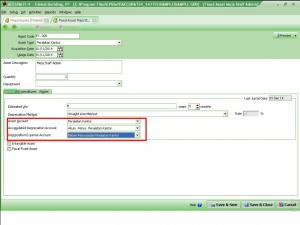
  • Kemudian di bagian Fixed Asset Account ganti dari Peralatan Toko menjadi Peralatan Kantor 
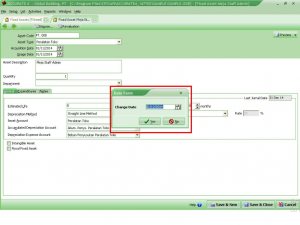
  • Akan muncul layar change date klik OK

Accurate

  • Ganti setting di Accumulated Depreciation Account dan Depreciation Expense Account 
Accurate

  • Save & Close


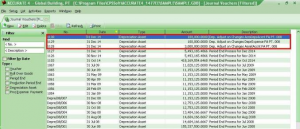
Jika dilihat dari List | General Ledger | Journal Voucher uncheklist semua type dan juga filter by datenya, ceklist hanya di bagian Depreciation Asset akan terlihat beberapa jurnal penyesuaian yang terbentuk dari hasil perubahan tersebut
Accurate


(Available For V3 & V4)


https://softwareaccounting.id/wp-content/uploads/2022/11/logo-web-accurate.jpg 0 0 Ita Erlina https://softwareaccounting.id/wp-content/uploads/2022/11/logo-web-accurate.jpg Ita Erlina2019-10-28 16:59:462019-10-28 16:59:46MENGGANTI AKUN FIXED ASSET

CARA MEMBUAT PARENT-CHILD ACCOUNTS

October 25, 2019/0 Comments/in ACCURATE 5/by Ita Erlina

Cara Membuat Parent – Child Accounts

Langkah-langkah untuk membuat Parent – Child Accounts adalah sbb:
  • Buat akun untuk Parent Account (misalnya: Pendapatan lain-lain), cara membuat Parent Account adalah dari menu List | Chart of Accounts | New. Semua informasi yang ada di Tab General dilengkapi sesuai kebutuhan (Sub Account Of tidak perlu di centang)

Accurate


  • Buat akun untuk Child Account (misalnya: Pendapatan Bunga Bank). Cara membuat akunnya adalah dari menu List | Chart of Accounts | New. SEmua informasi yang ada di Tab General silahkan dilengkapi sesuai kebutuhan, centang Sub Account of | box Sub Account of tsb di setting-kan ke Parent Account yaitu Pendapatan Lain-lain

Accurate


  • Jika langkah-langkah diatas sudah dijalankan dengan benar maka hasilnya adalah seperti gambar dibawah ini (Parent Account = Pendapatan Lain-lain dan Child Account = Pendapatan Bunga Bank):

Accurate


(Available for V4 & V5) 

https://softwareaccounting.id/wp-content/uploads/2022/11/logo-web-accurate.jpg 0 0 Ita Erlina https://softwareaccounting.id/wp-content/uploads/2022/11/logo-web-accurate.jpg Ita Erlina2019-10-25 16:29:252019-10-25 16:29:25CARA MEMBUAT PARENT-CHILD ACCOUNTS

MENGHILANGKAN TANDA (-) PADA NOMOR SERI FAKTUR PAJAK

October 24, 2019/0 Comments/in ACCURATE 5/by Ita Erlina

Menghilangkan Tanda (-) Pada Nomor Seri Faktur Pajak

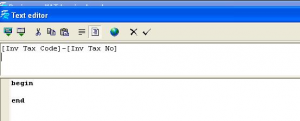
Jika format Kode dan Nomor Seri Faktur Pajak ada tanda penghubung yaitu tanda minus (-) sebelum Invoice Tax Number atau seperti contoh dibawah ini:

Accurate

Berikut ini adalah langkah-langkah untuk menghilangkan tanda minus (-) pada Kode dan Nomor Seri Faktur Pajak :

  • Masuk ke menu Setup | Form Templates | VAT Invoice Local, lalu double klik nama template VAT yang akan diedit kemudian klik Designer 
  • Klik kolom [Inv Tax Code]-[Inv Tax No] hingga muncul Text Editor seperti pada gambar dibawah ini:

Accurate

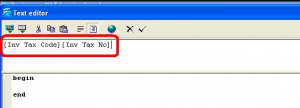
  • Hilangkan tanda minus (-) yang ada di Text Editor tsb sehingga menjadi [Inv Tax Code][Inv Tax No] atau seperti pada gambar dibawah ini:

Accurate


  • Klik Tanda Centang atau OK lalu Save 

(Available for V4)


https://softwareaccounting.id/wp-content/uploads/2022/11/logo-web-accurate.jpg 0 0 Ita Erlina https://softwareaccounting.id/wp-content/uploads/2022/11/logo-web-accurate.jpg Ita Erlina2019-10-24 14:08:592019-10-24 14:08:59MENGHILANGKAN TANDA (-) PADA NOMOR SERI FAKTUR PAJAK

Barang Perlu Dipesan pada Dashboard ACCURATE Online

October 23, 2019/0 Comments/in Accurate Online/by Devi Eryana

Pada saat setting barang pada menu Persediaan | Barang & Jasa | tab Penjualan/Pembelian di isi untuk “minimum beli” akan muncul pengingat untuk reorder (pada Widget Dashboard nya di tampilkan informasi “Barang Perlu Dipesan”) maka yang akan tampil untuk reorder bukanlah qty yang kita isikan pada minimum beli yang sudah kita isi, karena ACCURATE Online punya rumusannya sendiri.

Perhitungan Barang Reorder pada ACCURATE Online

Berikut cara perhitungan barang dipesan ulang yang tampil di widget (dashboard):

  • Contoh tampilan informasi kuantitas yang harus dipesaninformasi tampilan barang dipesan ulang pada accurate online
  • Rumusnya : (SPD*PT) + ((SPD*PT) – OP – OH)
  • SPD (Sold per day) atau Penjualan per hari yaitu penjualan pertama sampai hari ini (tanggal di informasi kuantitas pesan) dalam rentang waktu 1 bulan ke belakang. Dibagi dengan range tanggal yang tampil di informasi kuantitas pesanan dengan tanggal faktur penjualan yang pertama di 1bulan kebelakang. Pada contoh di atas, tanggal di informasi kuantitas pesan yaitu 7 Agustus 2019, maka barang yang perlu di cek stok untuk reordernya adalah barang barang yang terjual sebulan terakhir (7 Juli – 7 Agustus 2019). Kuantitas yang terjual totalnya 25 dan tanggal faktur penjualan pertama 26 Juli 2019, sehingga range dari 26 juli s/d 7 agustus 2019 adalah 13 hari. Sehingga untuk kasus diatas SPD nya = 25/13 hari = 1.92
  • PT (purchase time) yaitu waktu yang dibutuhkan dari pesanan barang sampai barang diterima.
  • OP (on purchase) atau sedang dibeli yaitu kuantitas barang yang sedang dipesan atau baru dibuatkan pesanan pembelian (purchase order).
  • OH (on hand) atau stock adalah keseluruhan kuantitas barang.

Sehingga jika diterapkan pada contoh diatas adalah:

<=> (SPD*PT) + ((SPD*PT) – OP – OH)

<=> (1.92*1) + ((1.92*1)-20-(-40))

<=> 23,84 dan dibulatkan menjadi 24


(Available for AOL)

https://softwareaccounting.id/wp-content/uploads/2022/11/logo-web-accurate.jpg 0 0 Devi Eryana https://softwareaccounting.id/wp-content/uploads/2022/11/logo-web-accurate.jpg Devi Eryana2019-10-23 17:17:212019-10-23 17:17:21Barang Perlu Dipesan pada Dashboard ACCURATE Online

SEPARATOR KOMA DIBAWA KE EXCEL HILANG

October 22, 2019/0 Comments/in ACCURATE 5/by Ita Erlina

Separator Koma Dibawa ke Excel Hilang

Saat bawa report yang ada nilai mata uang asing contoh USD 4,08 waktu dibawa ke excel informasi koma nya tidak dibawa, sehingga di excel yang tampil menjadi 408.

Jika seperti ini kemungkinan ada perbedaan setting separator di system komputer kita dengan di ACCURATE, untuk itu sebelum dibawa ke excel, lakukan hal berikut ini :

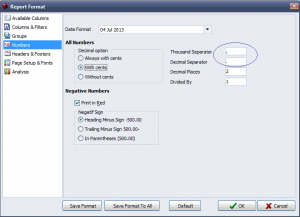
  1. Di preview report tsb ke Modify | Numbers 
  2. Tukar Separator yang digunakan oleh Thousand Separator dan Decimal Separator. Misal sebelumnya Decimal menggunakan koma dan Thousand menggunakan titik, tukar menjadi Decimal menggunakan titik dan Thousand menggunakan koma. Atau sebaliknya.
  3. Klik Ok untuk Preview, baru kemudian click tombol Excel untuk coba bawa ke excel kembali.


Accurate


(Available for v4)


https://softwareaccounting.id/wp-content/uploads/2022/11/logo-web-accurate.jpg 0 0 Ita Erlina https://softwareaccounting.id/wp-content/uploads/2022/11/logo-web-accurate.jpg Ita Erlina2019-10-22 16:46:442019-10-22 16:46:44SEPARATOR KOMA DIBAWA KE EXCEL HILANG

MENONAKTIFKAN DATABASE AOL

October 18, 2019/0 Comments/in Uncategorized/by Ita Erlina

Menonaktifkan Database AOL

Menonaktifkan database di ACCURATE Online berfungsi untuk menghapus database yang digunakan untuk trial & sudah habis masa trialnya. (Tidak disarankan untuk database yang sudah di aktivasi dikarenakan kode aktivasi tidak bisa dipindahkan). Cara melakukan non-aktif database adalah

  1. Klik database seperti pada gambar dibawah ini

Accurate

2. Selanjutnya akan muncul notifikasi seperti di bawah dan di klik Lanjutkan: 

Accurate


(Available for AOL version) 


https://softwareaccounting.id/wp-content/uploads/2022/11/logo-web-accurate.jpg 0 0 Ita Erlina https://softwareaccounting.id/wp-content/uploads/2022/11/logo-web-accurate.jpg Ita Erlina2019-10-18 12:02:262019-10-18 12:02:26MENONAKTIFKAN DATABASE AOL

MEMBUAT REPORT PENDUKUNG AGAR LEBIH HEMAT PEMAKAIAN KERTASNYA

October 16, 2019/0 Comments/in ACCURATE 5/by Ita Erlina

Membuat Report Pendukung Agar Lebih Hemat Pemakaian Kertasnya

Misalnya, pada report Customer Statement yang diambil dari Report Category Accounts Receivables & Customers, normalnya report ini terlihat memakan space yang cukup banyak jika data di laporan tsb hanya menampilkan sedikit transaksi customer dari keseluruhan isi halamannya. Sehingga untuk kondisi tertentu cukup boros untuk penggunaan kertasnya.

Supaya tidak terlalu boros, kita bisa membuat mengnonaktifkan Page Break dan menghilangkan beberapa data customer seperti nomor telephone, alamat dll. pada tampilannya.

Caranya adalah sbb :

  1. Klik Modify pada tampilan Report.
  2. Pada bagian Grouping | Group Customization klik “Customer No”
  3. Klik “Group ‘Customer No’ Setting”
  4. Pada bagian “Show Header” uncheck kolom-kolom yang tidak mau dimunculkan di header seperti no telp, alamat dll.
  5. Di sebelah kanan cari dan uncheck “Page Break”
  6. Selesai.

Accurate


Accurate


Cara ini berlaku di beberapa laporan yang modelnya serupa, seperti Vendor Statement, Inventory Valuation (FIFO/Summary/Detail), Bank Book, dll.

Available for V4 & V5 


https://softwareaccounting.id/wp-content/uploads/2022/11/logo-web-accurate.jpg 0 0 Ita Erlina https://softwareaccounting.id/wp-content/uploads/2022/11/logo-web-accurate.jpg Ita Erlina2019-10-16 16:24:172019-10-16 16:24:17MEMBUAT REPORT PENDUKUNG AGAR LEBIH HEMAT PEMAKAIAN KERTASNYA

MENAMBAHKAN WATERMARK PADA DESIGNED REPORT

October 11, 2019/0 Comments/in ACCURATE 5/by Ita Erlina

Menambahkan Watermark Pada Designed Report

Untuk menambahkan watermark di saat mencetak Report, maka cara yang dapat dilakukan yaitu :
  • Masuk ke dalam Report yang di inginkan (misalnya di Report Sales By Item Detail).
  • Klik pilihan Designer | klik F11. 
  • Pada Object Inspector cari “ReportPage : TfrxReportPage” dan isikan properties “BackPicture“-nya (masukkan logonya).
  • Cek dan pastikan bahwa di bagian Properties “BackPicturePrintable” dan “BackPictureVisible” sudah sesuai dengan yang diinginkan.
Accurate
  • Klik Save dan simpan sebagai file dengan extension .fr3


Sebagai catatan, sebaiknya tidak menggunakan format file .png, namun menggunakan format file .jpg saja. 

(Available for V4 & V5)


https://softwareaccounting.id/wp-content/uploads/2022/11/logo-web-accurate.jpg 0 0 Ita Erlina https://softwareaccounting.id/wp-content/uploads/2022/11/logo-web-accurate.jpg Ita Erlina2019-10-11 16:25:302019-10-11 16:25:30MENAMBAHKAN WATERMARK PADA DESIGNED REPORT

JUMLAH KUANTITAS DI BAWAH MINIMUM REORDER, TETAPI TIDAK MUNCUL DI REMINDER

October 10, 2019/0 Comments/in ACCURATE 5/by Ita Erlina

Jumlah Kuantitas Di Bawah Minimum Reorder, Tetapi Tidak Muncul Di Reminder

Jika ada suatu barang yang sudah kita set dengan Minimum Reorder. Kemudian dari tampilan List Item, barang tsb sudah dibawah batas minimum namun tidak muncul di Reminder. 

Pertama, pastikan kalau settingan Reminder untuk Reorder Qty sudah diaktifkan. Untuk memastikannya, masuk ke menu Setup | Preferences | Reminder. Pastikan kalau box “Item to Reorder” sudah diceklis. 
Accurate

Jika box itu sudah diaktifkan, kita juga sebaiknya jangan berpatokan dari kuantitas di List Item tapi dengan membuka report Inventory Analysis. 

Untuk membuka reportnya, masuk ke menu Report | Index to Report | Inventory | Inventory Analysis. 

  • Kolom On Order = Barang yang sudah di PO.
  • Kolom On Sales = Barang yang sudah di SO.

Cara menganalisnya, gunakan kolom On Order untuk menambah, dan kolom On Sales untuk mengurangi seperti ilustrasi gambar berikut. Dimana minimum kuantitas di set sebanyak 5 unit. 


Accurate


Available for ACCURATE v4 & v5 


https://softwareaccounting.id/wp-content/uploads/2022/11/logo-web-accurate.jpg 0 0 Ita Erlina https://softwareaccounting.id/wp-content/uploads/2022/11/logo-web-accurate.jpg Ita Erlina2019-10-10 13:59:162019-10-10 13:59:16JUMLAH KUANTITAS DI BAWAH MINIMUM REORDER, TETAPI TIDAK MUNCUL DI REMINDER

Fitur Pesanan Penjualan pada ACCURATE Online

October 9, 2019/0 Comments/in Accurate Online/by Devi Eryana

Pesanan Penjualan adalah fitur pada Accurate Online yang berfungsi untuk mencatat pesanan dari pelanggan, pada pesanan penjualan Anda akan menerima dokumen PO (Purchase Order) dari pelanggan.

Membuat Pesanan Penjualan

Untuk membuat pesanan penjualan di Accurate Online adalah sbb :

  1. Klik menu Penjualan | Pesanan Penjualan.pesanan penjualan pada accurate online
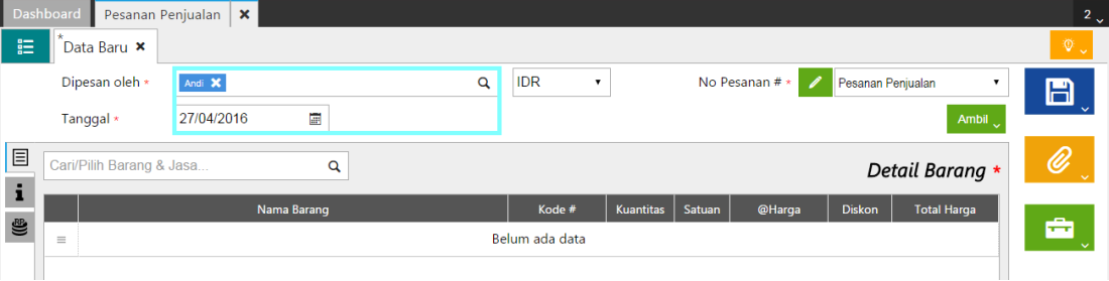
  2. Isi Nama Pelanggan, Tanggal dan informasi yang dibutuhkan.isi nama custamer dan tanggal pada pesanan penjualan
  3. Tentukan barang dan jasa yang akan Anda tawarkan dengan mengisis pada bagian Cari/Pilih Barang & Jasa.pilih dan cari barang & jasa yang telah dipesan
  4. Lengkapi detail informasi barang & jasa yang dipilih, lalu klik Lanjut.isi detail barang pada pesanan penjualanpada tampilan detail barang ada informasi stok dapat dijual yang artinya menginformasikan stok yang digudang – pesanan penjualan yang telah dibuat – faktur mendahului pengiriman jika ada.
  5. Lakukan langkah 3 dan 4 untuk memasukkan barang & jasa selanjutnya.
  6. Jika telah selesai klik Simpan.

Membuat Pesanan Penjualan dengan Down Payment

Pesanan Penjualan yang Anda buat biasanya disertai keharusan dari pelanggan untuk membayar DP atau uang muka atas pesanan tsb.

Berikut ini cara untuk mencatat pesanan penjualan yang disertai dengan uang muka penjualan :

  1. Klik menu Penjualan | Pesanan Penjualan.pesanan penjualan pada accurate online
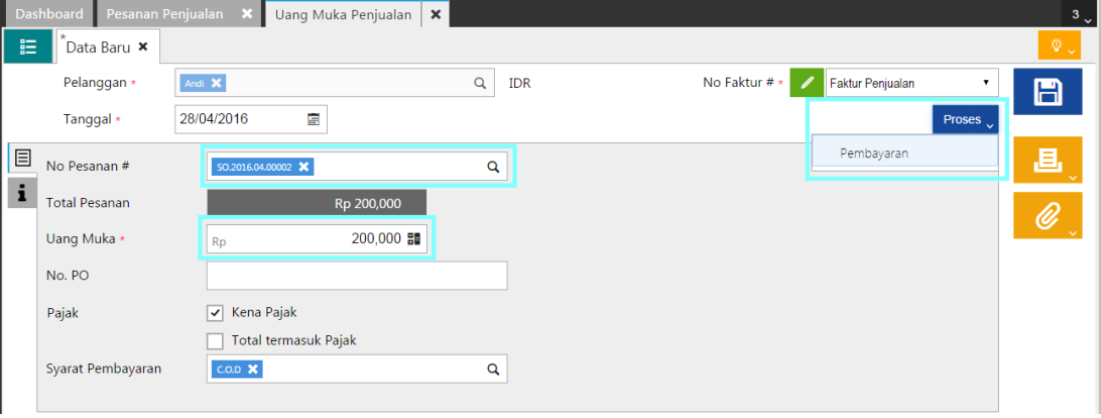
  2. Isi Nama Pelanggan, Tanggal, Barang & Jasa, serta informasi tambahan, lalu klik Proses | Uang Muka.proses uang muka pada pesanan penjualan accurate online
  3. Akan muncul formulir Uang Muka Penjualan, masukan nilai DP/uang muka, lalu klik Proses | Pembayaran, untuk mengakui penerimaan atas pembayaran uang muka dari pelanggan.proses pembayaran uang muka dari pesanan pada accurate online
  4. Akan muncul formulir Pembayaran Penjualan, masukan informasi Nama Bank, Tanggal cek dsb, lalu klik Hitung, kemudian klik Simpan.proses selanjutnya di pembayaran penjualan


(Available for AOL)

https://softwareaccounting.id/wp-content/uploads/2022/11/logo-web-accurate.jpg 0 0 Devi Eryana https://softwareaccounting.id/wp-content/uploads/2022/11/logo-web-accurate.jpg Devi Eryana2019-10-09 15:31:102019-10-09 15:34:37Fitur Pesanan Penjualan pada ACCURATE Online
Page 1 of 212

Pages

  • ACCURATE 5 Software Akuntansi
  • ACCURATE ACCOUNTING SOFTWARE
  • Accurate Enterprise – Software Akuntansi Manufaktur
  • Accurate Online Promo
  • ACCURATE SOFTWARE DI BANDUNG WA 08119996928
  • Aplikasi Akuntansi ACCURATE Online
  • APOS Accurate Point Of Sales
  • Biaya Training
  • Cara Menjadi Reseller Accurate atau Join Agent Accurate Digital Partner
  • Demo Software Accurate
  • Fitur Umum Accurate
  • FITUR UTAMA ACCURATE SOFTWARE
  • ILUSTRASI JOB COSTING
  • Kantor Cabang
  • Link Download Accurate 5
  • Merdeka Pilih Promo Accurate Online
  • MODUL UMUM ACCURATE VERSI 5
  • Panduan ACCURATE Digital Partner
  • Presentasi
  • Promo Cermat September Oktober 2020
  • Promo Eksklusif Partner
  • SOFTWARE ACCURATE DELUXE Edition
  • SOFTWARE ACCURATE STANDARD Edition
  • Spesifikasi Hardware yang mendukung Accurate Dekstop 5
  • Tutorial
  • Video Panduan ACCURATE 5

Categories

  • ACCURATE 5
  • Accurate Online
  • Rene 2
  • Uncategorized

Archive

  • June 2025
  • March 2025
  • February 2025
  • December 2024
  • October 2024
  • September 2024
  • August 2024
  • July 2024
  • June 2024
  • April 2023
  • November 2022
  • October 2022
  • September 2022
  • August 2022
  • July 2022
  • May 2022
  • April 2022
  • March 2022
  • January 2022
  • December 2021
  • October 2021
  • August 2021
  • July 2021
  • June 2021
  • May 2021
  • April 2021
  • March 2021
  • February 2021
  • December 2020
  • November 2020
  • October 2020
  • September 2020
  • August 2020
  • July 2020
  • June 2020
  • May 2020
  • April 2020
  • March 2020
  • February 2020
  • January 2020
  • December 2019
  • November 2019
  • October 2019
  • September 2019
  • August 2019
  • July 2019
  • June 2019
  • May 2019
  • April 2019
  • March 2019
  • February 2019
  • January 2019
  • December 2018
  • November 2018
  • October 2018
  • September 2018
  • August 2018
  • July 2018
  • May 2018
  • April 2018
  • March 2018
  • February 2018
  • January 2018
  • August 2017

Kantor Pemasaran Jakarta

ACCURATE OFFICIAL PARTNER

Gd Perkantoran Komunitas Utan Kayu
Lt 3 Blok A-303
Jl. Utan Kayu Raya No. 68H Utan Kayu Utara Matraman Jakarta Timur – 13120
Whatsapp: 08119996928
Email : wendi@myabcshop.com

Kantor Pemasaran Sidoarjo

ACCURATE OFFICIAL PARTNER

Taman Puspa Sarirogo Blok L1 No. 26
Sarirogo, Sidoarjo, Jawa Timur
Whatsapp: 08119996928
Email : wendi@myabcshop.com

Artikel Terbaru

  • Penjualan Accurate Accounting Software Di Cirebon
  • Penjualan Accurate Di Grand Galaxy Bekasi
  • Penjualan Accurate Di Gorontalo
  • Penjualan Accurate Accounting Software Di Makassar
  • Penjualan Accurate Di Pangalengan Jawa Barat
© Copyright - OFFICIAL PARTNER SOFTWARE ACCURATE - Enfold Theme by Kriesi
Scroll to top