Fitur Penawaran Penjualan pada ACCURATE Online

Penawaran Penjualan adalah fitur di Accurate Online yang berfungsi sebagai dokumen resmi untuk menawarkan barang dana jasa yang dimiliki perusahaan kepada calon pelanggan ataupun pelanggan.

Membuat Penawaran Penjualan

Untuk membuat penawaran penjualan di Accurate Online adalah sbb :

  1. Klik menu Penjualan | Penawaran Penjualan.fitur penawaran penjualan pada accurate online
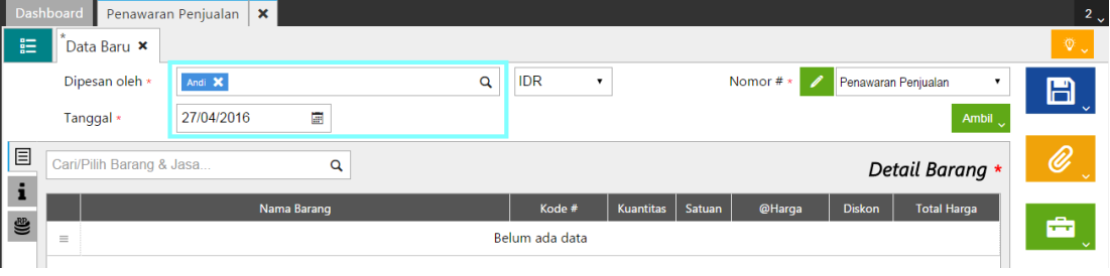
  2. Isi Nama Pelanggan, Tanggal dan informasi yang dibutuhkan.isi nama pelanggan dan tanggal penawaran
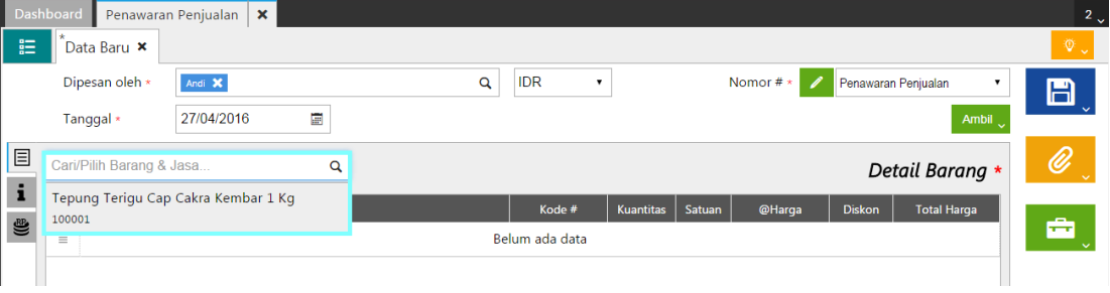
  3. Tentukan barang dan jasa yang akan Anda tawarkan dengan mengisi pada bagian Cari/Pilih Barang & Jasa.cari dan pilih barang/jasa yang akan di tawarkan
  4. Lengkapi detail informasi barang & jasa yang dipilih, lalu klik Lanjut.mengisi informasi tetail barang yang diperlukan
  5. Lakukan langkah 3 dan 4 untuk memasukkan barang & jasa selanjutnya.
  6. Jika telah selesai silahkan print atau save pdf dan kirimkan kepada customer.

Membuat Penawaran Penjualan Kena Pajak & Biaya

Apabila pelanggan Anda merupakan PKP (Pengusaha Kena Pajak), maka untuk membuat penawaran penjualan harus disertai pajak.

Berikut ini adalah cara membuat penawaran penjualan yang dikenakan pajak dan biaya-biaya lain :

  1. Klik menu Penjualan | Penawaran Penjualan.fitur penawaran penjualan pada accurate online
  2. Isi Nama Pelanggan, Tanggal dan informasi yang dibutuhkan.isi nama pelanggan dan tanggal penawaran
  3. Tentukan barang dan jasa yang akan Anda tawarkan dengan mengisi pada bagian Cari/Pilih Barang & Jasa.cari dan pilih barang/jasa yang akan di tawarkanUntuk barangnya sendiri harus di setting ada pajak pertambahan nilainya terlebih dahulu pada modul persediaan | Barang & Jasa.
  4. Lengkapi detail informasi barang & jasa yang dipilih, lalu klik Lanjut.mengisi informasi tetail barang yang diperlukan
  5. Agar penawaran penjualan dikenakan pajak, klik pada tab Info Lainnya, lalu centang Kena Pajak.ceklist kolom kena pajak
  6. Jika penawaran penjualan juga membutuhkan tampilan biaya-biaya lain, maka klik tab Biaya Lainnya, lalu masukan akun yang menampung nilai biayanya.tab biaya pada penawaran penjualan
  7. Lengkapi detail biaya yang akan dimasukan pada penawaran penjualan lalu klik Lanjut.lengkapi detail biaya pada penawaran penjualan
  8. Klik Email jika akan meneruskannya langsung ke email Customer, lalu Simpan jika telah selesai.


(Available for AOL)

Mendaftarkan Internet Banking pada ACCURATE Online

Internet banking adalah fitur pada Accurate Online yang berfungsi untuk mempermudah proses Rekonsiliasi Bank dengan cara mencocokkan data rekening koran dengan histori bank. Data rekening koran dapat diambil langsung dari Internet Banking yang diintegrasikan dengan Accurate Online atau dapat juga mengupload file statement hasil unduhan Internet Banking terkait.

Mendaftarkan Internet Banking

Cara untuk mendaftarkan internet banking adalah sbb:

  1. Masuk ke menu Kas & Bank, pilih SmartLink E-Bankingfitur internet banking pada AOL
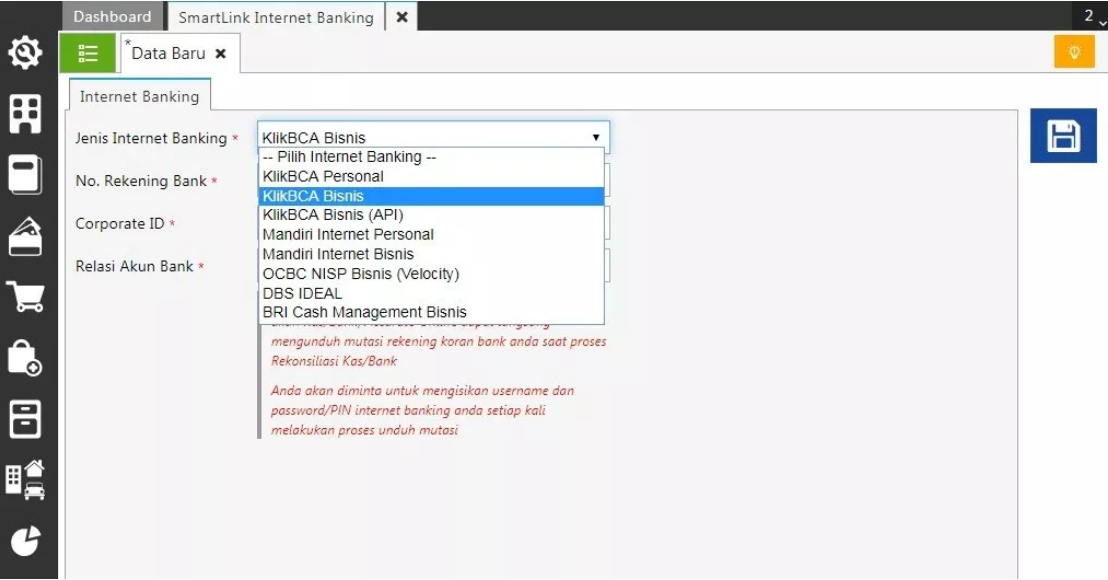
  2. Akan tampil menu Daftar Internet Banking. Pilih jenis Internet Banking yang akan Anda daftarkan pada AOL dan kemudian isikan informasi lainnya yang diperlukan. Contohnya BCA Bisnis:pilihan internet banking pada accurate online
  3. Pada informasi relasi Akun Bank, pilih nama akun Bank pada AOL yang mewakili nilai dari internet banking yang didaftarkan tersebut.relasi akun untuk internet banking
  4. Klik simpan untuk menyimpan pendaftaran Internet Bankingmenyimpan pendaftaran internet banking


(Available for AOL)

MENAMPILKAN TANDA TANGAN DI PREVIEW TRANSAKSI SALES INVOICE

Menampilkan Tanda Tangan di Preview Transaksi Sales Invoice


Agar si User yang bertugas approve transaksi. Sales Invoice yang sudah dibuat oleh bagian Penjualan tidak perlu repot2 harus tanda tangan setiap form Invoice yang sudah dicetak, di dalam Accurate Anda dapat menambahkan tanda tangan tsb di design template Sales Invoicenya, agar ketika print transaksi Invoice secara otomatis sudah muncul tampilan Invoice yang sudah diinput dan juga tampilan tanda tangannya.


Berikut ini langkah2 untuk menambahkan tanda tangan di design templatenya:

1. Siapkan file gambar tanda tangan dengan format .jpg atau.bmp.

2. Di menu Setup | Form template, double klik di nama template yang akan diedit

3. Klik di bagian Designer akan muncul tampilan design dari Invoice

4. Klik Button Insert Picture yang ada di Design tsb dan letakkan ditempat yang ingin ditampilkan Tanda Tangan tsb.

Accurate


4. Letakkan ditempat yang ingin ditampilkan tanda tangannya. Akan muncul tampilan Window Picture. 

Accurate


5. Pilih Load dan pilih File yang sudah ada tampilan tanda tangan nya. Sebagai informasi File tsb harus bertipe *jpg,*bmp.

6. Klik Ok dan Close design Invoicenya. Jika ada konfirmasi “Save Changes” pilih Yes.

7. Kembali pada transaksi Sales Invoice yang sudah dibuat, di field template pilih ulang template yang tadi sudah diedit kemudian lakukan Print Preview untuk transaksi Invoice tsb.

(Available For v3 & v4)