TERBILANG (SAY) UNTUK SALES INVOICE DENGAN NILAI YANG SUDAH DIPOTONG DOWN PAYMENT

Terbilang (Say) Untuk Sales Invoice Dengan Nilai Yang Sudah Dipotong Down Payment


Pada saat print preview template Sales Invoice, maka kita akan menemukan kalimat terbilang yang disebutkan sebesar nilai invoice-nya. Hanya saja, seandainya invoice tsb adalah invoice settlement dari Down Payment, maka default-nya, variable terbilang itu tetap menyebutkan sebesar nilai Invoice-nya tanpa di potong Down Payment. 

Jika ada kebutuhan untuk menampilkan kalimat terbilang ini dengan nilai sesudah dipotong Down Payment, maka langkah yang harus kita lakukan adalah sbb:

  1. Masuk ke menu Setup | Form Templates, lalu pilih Template Sales Invoice yang biasa digunakan.
  2. Klik tombol Designer.
  3. Dari tampilan Designer, pilih menu File | Data Dictionary. 
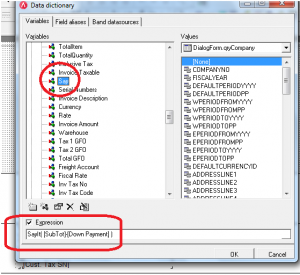
  4. Di folder Invoice, select variable “Say”
  5. Ada kotak Expression dibawah, silahkan diganti semua sehingga menjadi: SayIt( [Invoice Amount] – [Down Paymnet] ) 
  6. Kalau sudah silahkan di-save. 
Catatan :
Cara ini juga berlaku juga di Template Purchase Invoice.
Avaialble for V4 & V5


“SOCKET ERROR….” SAAT MELAKUKAN SINKRONISASI ONLINE

“Socket Error….” Saat Melakukan Sinkronisasi Online

Jika ditemukan pada saat melakukan sinkronisasi online antara Rene dan Accurate error “Socket error ….” yang harus dilakukan adalah :

  • Cek apakah koneksi jaringan di perusahaan Anda saat melakukan sinkronisasi tersebut sempat terputus atau tidak.
  • Cek juga apakah IP yang didaftarkan dengan IP yang ada di komputer Anda sudah sama atau belum (untuk mengecek IP di komputer silahkan buka command prompt | tuliskan IPConfig | Enter).

Jika semua sudah dilakukan tetapi masih tetap gagal, disarankan untuk :

  • Hapus data ACCURATE yang didaftarkan di Accurate Service Setting-nya terlebih dahulu | kemudian daftarkan kembali dan lakukan proses sinkronisasi ulang dari RENE Admin nya.

Jika masih terjadi hal yang sama juga, silahkan bisa menghubungi Customer Support kami melalui email ke support@cpssoft.com

(Available For RENE 2)


CANNOT EDIT FORM/INVOICE NUMBER. CONTACT YOUR ADMINISTRATOR

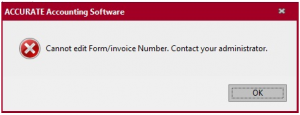
Cannot Edit Form/Invoice Number. Contact Your Administrator

Accurate

  • Klik menu Setup | Preferences;

Accurate


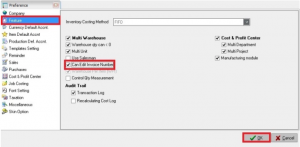
  • Klik Feature | Centang Can Edit Invoice Number | Klik tombol OK;

Accurate


  • Buka kembali transaksi yang ingin di-edit invoice number-nya lalu lakukan pengeditan pada invoice number.

(Available for V4 & V5)


ANOMALI RATE

Anomali Rate

Jika kita menemukan Rate yang sangat besar atau tidak wajar pada akun Kas/Bank atau AR/AP mata uang asing ketika melakukan Period End, ini biasanya terjadi karena ada transaksi/mutasi yang sangat besar (tidak seperti biasanya), sehingga bisa muncul Rate yang besar dan tidak wajar tsb.

Darimana Historical Rate tsb didapat? Caranya adalah sebagai berikut :

– Misal Rate yang tidak wajar tsb ada pada saat Period End bulan 31 Desember 2015 di akun Bank USD, caranya mengetahuinya adalah sbb :

1. Buka report General Ledger Detail, filter untuk akun Bank USD tsb saja, lalu filter tgl nya dari awal pakai misal tahun 2000 s/d 31 Des 2015. Lihat saldo balance sebelum Period End bulan Desember 2015 nya berapa. Misal nilainya adalah “X”

2. Buka Bank Book nya dari menu List | Cash & Bank | Bank Book | Kemudian pilih nama akun Bank USD nya, lalu filter tgl nya dari awal pakai misal tahun 2000 s/d 31 Des 2015. Lihat balance sebelum Period End nya berapa, Misal nilainya adalah “Y” 

3. Untuk mendapatkan Historical Rate nya adalah : X/Y

Jadi Anomali Rate ini sebetulnya tidak salah, hanya saja rate tsb muncul karena sempat ada transaksi/mutasi yang sangat besar dan karena perhitungan Historical rate yang memang sesimple ini sehingga mendapatkan Rate yang terlihat tidak wajar. Nanti untuk setelahnya ketika kita melakukan period end bulan berikutnya, maka rate nya akan kembali normal kembali.


(Available for V4 dan V5)