• Home
  • Accurate Desktop
  • Accurate Online
  • Accurate POS
  • Download
OFFICIAL PARTNER SOFTWARE ACCURATE
  • Home
  • Accurate Desktop
  • Accurate Online
  • Accurate POS
  • Harga
    • Harga Accurate Online
    • Harga Accurate Desktop
  • Coba Gratis
  • Click to open the search input field Click to open the search input field Search
  • Menu Menu

FUNGSI “CHECK” SET RINCIAN MUNCUL SEBAGAI PILIHAN SAAT KASIR INPUT DAN KASIR HARUS MEMILIH [X] MENU DI RENE RESTO

May 8, 2020/0 Comments/in ACCURATE 5/by 1498716807656

Fungsi “Check” Set Rincian Muncul Sebagai Pilihan Saat Kasir Input Dan Kasir Harus Memilih [x] Menu Di RENE RESTO

Fungsi centangan Set rincian muncul sebagai pilihan saat kasir input dan kasih harus memilih […] menu di RENE RESTO adalah jika dalam restoran terdapat paket yaitu :

  • Paket A

– Nasi Putih

– Ayam Goreng

– Fanta/Coca Cola/Pepsi

  • Dari paket tsb user bisa memilih minuman nya salah satu yaitu Fanta/Cola Cola/Pepsi, Setingannya adalah sebagai berikut : – Buka Rene Administration | Menu & Bahan | Baru | Buat Item Grup di Info Menu

Accurate


Selanjutnya ke Rincian Grup masukkan Nasi Putih , Ayam Goreng , Fanta, Coca Cola dan Pepsi | Centang set rincian muncul sebagai pilihan saat kasir input dan masukkan angka 3 . Dikarenakan ada 3 menu yang akan dipilih bisa Ayam Goreng, Nasi Putih dengan Coca Cola ataupun Fanta dan Pepsi .

Accurate


  • Jika sudah maka klik simpan | Ke Desain | Layar kasir | Pastikan di centang Scan kode Barang | Klik Simpan
  • Buka RENE Chasier | di kolom kode/cari barang maka masukkan Paket A akan muncul seperti di bawah ini dan bisa dipilih 3 menu dari 5 yang muncul :


Accurate


(Available for RENE 2)


https://softwareaccounting.id/wp-content/uploads/2022/11/logo-web-accurate.jpg 0 0 1498716807656 https://softwareaccounting.id/wp-content/uploads/2022/11/logo-web-accurate.jpg 14987168076562020-05-08 11:39:142020-05-08 11:39:14FUNGSI “CHECK” SET RINCIAN MUNCUL SEBAGAI PILIHAN SAAT KASIR INPUT DAN KASIR HARUS MEMILIH [X] MENU DI RENE RESTO

LANGKAH-LANGKAH EXPORT IMPORT TRANSACTION YANG LAIN

May 6, 2020/0 Comments/in ACCURATE 5/by 1498716807656

Langkah-langkah Export Import Transaction yang lain

Berikut adalah langkah-langkah atau cara Export Import Transaction didalam ACCURATE Accounting Software akuntansi Indonesia.

Cara ini dilakukan biasanya untuk perusahaan yang memiliki banyak cabang dengan sistem Offline, atau perusahaan yang mengerjakan input transaksi di komputer lain diluar kantor pusat dan ingin diimport kedalam database yang ada di kantor pusat. Atau biasa juga dilakukan untuk pembukuan ganda(Double booking) agar tidak menginput transaksi dua kali ke dalam database yang berbeda untuk keperluan tertentu.

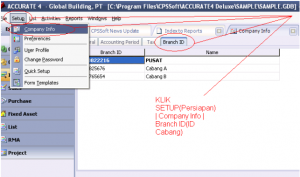
1. Hal utama yang harus dilakukan agar Export import Transaksi bisa dijalankan, adalah mendaftarkan ID Banch dari database cabang kedalam database pusat. Untuk mendaftarkan ID Cabang di database pusat

KLIK Menu Setup(Persiapan) | Company Info(Info Perusahaan)

Klik Tab Branch ID (ID Cabang) dan Masukkan ID cabang dibawah ID Pusat seperti gambar berikut :
Accurate

ID Cabang didapatkan dari Database ACCURATE.GDB yang ada di cabang atau Database Sumber transaksi yang akan diimport ke data pusat ini. Klik menu Setup(Persiapan) | Company Info(Info Perusahaan) di Database ACCURATE Cabang.

2. Untuk Dapat melakukan Export Import Transaksi dengan sukses, Maka data-data yang ada didata cabang, harus sama dengan data-data yang ada di pusat. Data yang harus sama antara lain, Data Kode akun(Chat Of Account), Data Customer, Data Vendor, Data Item(Baik data barang maupun Jasa), Nama Gudang, Kode pajak(Jika ada). Untuk menghasilkan data cabang yang sama dengan data pusat demi menghindari kekeliruan, Lebih baik pada saat membuat data Cabang, atau Database Copy adalah dengan membuat DATABASE Cabang dari Menu File(Berkas) | Create New Branch(Buat Data Cabang Baru). Simpan dengan nama sesuai keinginan.GDB

Setelah semua syarat tersebut terpenuhi. silahkan lakukan Input transaksi di data cabang.

Jika ingin meng-export Import transaksi dari data cabang ke data pusat, maka lakukan Export transaksi dari data cabang , dan simpan dalam bentuk .xml dengan cara:

  • Klik File(Berkas) | Export Import Transaction
  • Centang nomor-nomor transaksi yang akan diexport lalu klik tombol export
  • Beri nama File hasil export sesuai yang kita kehendaki, Misalkan “data transaksi 1-12-2013” lalu simpan


Import data transaksi .xml kedalam Data pusat

  • Buka Database ACCURATE Pusat
  • Klik Menu File(Berkas) | Export Import Transaction
  • Klik Import
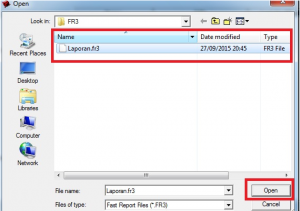
  • Cari File XML yang sebelumnya sudah disimpan lalu Save.

Dengan Demikian, Data transaksi yang ada di data cabang, sekarang menjadi data transaksi di data pusat juga.


https://softwareaccounting.id/wp-content/uploads/2022/11/logo-web-accurate.jpg 0 0 1498716807656 https://softwareaccounting.id/wp-content/uploads/2022/11/logo-web-accurate.jpg 14987168076562020-05-06 10:45:472020-05-06 10:45:47LANGKAH-LANGKAH EXPORT IMPORT TRANSACTION YANG LAIN

ERROR : JUMLAH DPP, PPN, PPNBM OBJEK FAKTUR TIDAK SAMA DENGAN NILAI FAKTUR PADA WAKTU EXIM E-FAKTUR

May 5, 2020/0 Comments/in ACCURATE 5/by 1498716807656

Error : Jumlah Dpp, PPn, PPnBm Objek Faktur tidak sama dengan nilai Faktur pada waktu Exim E-Faktur


Ketika melakukan Import Faktur Pajak muncul error : Jumlah Dpp, PPn, PPnBm Objek Faktur tidak sama dengan nilai Faktur 

Accurate

Biasanya disebabkan antara Nilai DPP dengan nilai PPN nya terdapat desimal, sehingga terjadi pembulatan nilai yang dapat menyebabkan E-Faktur menolak import-an csv atas Faktur tersebut.

Solusinya, setting dibagian Setup | Preferences | Taxation dibagian Number for each Invoice kita set menjadi Rounded (Lower) 1.

Accurate


(Available for V5)


https://softwareaccounting.id/wp-content/uploads/2022/11/logo-web-accurate.jpg 0 0 1498716807656 https://softwareaccounting.id/wp-content/uploads/2022/11/logo-web-accurate.jpg 14987168076562020-05-05 11:47:322020-05-05 11:47:32ERROR : JUMLAH DPP, PPN, PPNBM OBJEK FAKTUR TIDAK SAMA DENGAN NILAI FAKTUR PADA WAKTU EXIM E-FAKTUR

IMPORT & EXPORT LAPORAN TERDESAIN (FR3)

May 4, 2020/0 Comments/in ACCURATE 5/by 1498716807656

Import & Export Laporan Terdesain (fr3)

Berikut cara menyimpan dan membuka laporan terdesign dari ACCURATE :

  • Setelah mendesain klik menu File | Save as | Kemudian simpan di hardisk C atau D | kemudian masukkan nama file nya misalkan laporan .

Accurate

  • Lalu ke menu Reports | Index To Reports | Designed Reports File | Klik kolom bagian kanan | Lalu klik Import

Accurate

Accurate
  • Jika ingin mengexport laporan terdesain maka, dari Reports | Index To Reports | Designed Reports File | klik nama Laporan | Klik Export .

(Available for V4 & V5) 


https://softwareaccounting.id/wp-content/uploads/2022/11/logo-web-accurate.jpg 0 0 1498716807656 https://softwareaccounting.id/wp-content/uploads/2022/11/logo-web-accurate.jpg 14987168076562020-05-04 11:12:242020-05-04 11:12:24IMPORT & EXPORT LAPORAN TERDESAIN (FR3)
Page 2 of 212

Pages

  • ACCURATE 5 Software Akuntansi
  • ACCURATE ACCOUNTING SOFTWARE
  • Accurate Enterprise – Software Akuntansi Manufaktur
  • Accurate Online Promo
  • ACCURATE SOFTWARE DI BANDUNG WA 08119996928
  • Aplikasi Akuntansi ACCURATE Online
  • APOS Accurate Point Of Sales
  • Biaya Training
  • Cara Menjadi Reseller Accurate atau Join Agent Accurate Digital Partner
  • Demo Software Accurate
  • Fitur Umum Accurate
  • FITUR UTAMA ACCURATE SOFTWARE
  • ILUSTRASI JOB COSTING
  • Kantor Cabang
  • Link Download Accurate 5
  • Merdeka Pilih Promo Accurate Online
  • MODUL UMUM ACCURATE VERSI 5
  • Panduan ACCURATE Digital Partner
  • Presentasi
  • Promo Cermat September Oktober 2020
  • Promo Eksklusif Partner
  • SOFTWARE ACCURATE DELUXE Edition
  • SOFTWARE ACCURATE STANDARD Edition
  • Spesifikasi Hardware yang mendukung Accurate Dekstop 5
  • Tutorial
  • Video Panduan ACCURATE 5

Categories

  • ACCURATE 5
  • Accurate Online
  • Rene 2
  • Uncategorized

Archive

  • June 2025
  • March 2025
  • February 2025
  • December 2024
  • October 2024
  • September 2024
  • August 2024
  • July 2024
  • June 2024
  • April 2023
  • November 2022
  • October 2022
  • September 2022
  • August 2022
  • July 2022
  • May 2022
  • April 2022
  • March 2022
  • January 2022
  • December 2021
  • October 2021
  • August 2021
  • July 2021
  • June 2021
  • May 2021
  • April 2021
  • March 2021
  • February 2021
  • December 2020
  • November 2020
  • October 2020
  • September 2020
  • August 2020
  • July 2020
  • June 2020
  • May 2020
  • April 2020
  • March 2020
  • February 2020
  • January 2020
  • December 2019
  • November 2019
  • October 2019
  • September 2019
  • August 2019
  • July 2019
  • June 2019
  • May 2019
  • April 2019
  • March 2019
  • February 2019
  • January 2019
  • December 2018
  • November 2018
  • October 2018
  • September 2018
  • August 2018
  • July 2018
  • May 2018
  • April 2018
  • March 2018
  • February 2018
  • January 2018
  • August 2017

Kantor Pemasaran Jakarta

ACCURATE OFFICIAL PARTNER

Gd Perkantoran Komunitas Utan Kayu
Lt 3 Blok A-303
Jl. Utan Kayu Raya No. 68H Utan Kayu Utara Matraman Jakarta Timur – 13120
Whatsapp: 08119996928
Email : wendi@myabcshop.com

Kantor Pemasaran Sidoarjo

ACCURATE OFFICIAL PARTNER

Taman Puspa Sarirogo Blok L1 No. 26
Sarirogo, Sidoarjo, Jawa Timur
Whatsapp: 08119996928
Email : wendi@myabcshop.com

Artikel Terbaru

  • Penjualan Accurate Accounting Software Di Cirebon
  • Penjualan Accurate Di Grand Galaxy Bekasi
  • Penjualan Accurate Di Gorontalo
  • Penjualan Accurate Accounting Software Di Makassar
  • Penjualan Accurate Di Pangalengan Jawa Barat
© Copyright - OFFICIAL PARTNER SOFTWARE ACCURATE - Enfold Theme by Kriesi
Scroll to top Scroll to top Scroll to top