MUNCUL WARNING ACCESS VIOLATION SAAT MELAKUKAN BACK-UP DATABASE

Muncul Warning Access Violation Saat Melakukan Back-Up Database

Jika pada saat melakukan back-up database dari menu File | Back-up di komputer Client muncul warning message:

Access Violation at address… seperti pada gambar di bawah ini


Ini disebabkan alamat database yang dimasukkan mengacu pada Drive atau Folder komputer lain, bukan komputer server (tempat database berada).

Oleh karena itu, jika ingin membackup ke komputer lain, langkah yang harus dilakukan adalah membackup ke komputer server terlebih dahulu, setelah itu dicopy secara manual ke media yang diinginkan seperti USB atau Hardisk External.

Kesimpulan:

Data hasil back-up (.GBK) tidak dapat dibackup dari sistem ke drive yang berbeda dengan database. GDB berada.

(Available for V4) 


MENAMPILKAN NILAI TOTAL DARI SUATU KOLOM PADA LAPORAN

Menampilkan Nilai Total Dari Suatu Kolom Pada Laporan

Seringkali kita menjumpai pada suatu laporan ada kolom yang tidak terdapat nilai total pada bagian bawah seperti pada gambar di bawah ini. Bagaimana untuk membuat total pada bagian bawah ? Berikut ini langkah-langkahnya.


  • Klik pada bagian Modify, lalu Group. Selanjutnya pada bagian Group Setting silahkan diklik dan centang field atau kolom yang ingin ditampilkan nilai totalnya.

  • Selanjutnya klik OK untuk menampilkan hasil totalnya.


(Available for v4)


INPUT NOMOR KMK DAN TANGGAL KMK PADA VAT INVOICE FOREIGN (FAKTUR PAJAK ASING)

Input Nomor KMK dan Tanggal KMK Pada VAT Invoice Foreign

(Faktur Pajak Asing)

Berikut langkah-langkah agar setiap perubahan KMK tsb dapat diinput pada saat penginputan transaksi :

1. Buka menu Setup | Form Template | buat template Sales Invoice baru,

2. Pada bagian Detail, aktifkan kolom Reserved 1 dan dengan memberi centangan pada kotak Screen nya saja dan ubah nama kolom Reserved 1 menjadi KMK No. dan Reserved 2 menjadi KMK Date, 

3. Klik OK, 

4. Masih pada Form Template | buat template VAT Invoice Foreign baru,

5. Pada bagian Footer di baris KMK No di kolom yang bertuliskan “Berdasarkan KMK No. ….. tanggal …..,” inputkan [Reserved1] dan  [Reserved2], sehingga menjadi seperti ini :

Berdasarkan KMK No. [Reserved1] tanggal [Reserved2] 

7.Buat Sales Invoice lalu ubah tampilan template nya dengan menggunakan template Sales Invoice yang baru dibuat tadi,

8. Jika sudah, akan muncul kotak isian KMK No. dan KMK Date, selanjutnya busa menginputkan langsung dari Sales Invoice,

9. Preview dengan VAT Invoice Foreign yang baru dibuat tadi,

10. Seharusnya sudah muncul KMK No. dan KMK Date yang diinputkan di Sales Invoice tadi.

(Available for v4)


Fitur Kalender pada Accurate Online

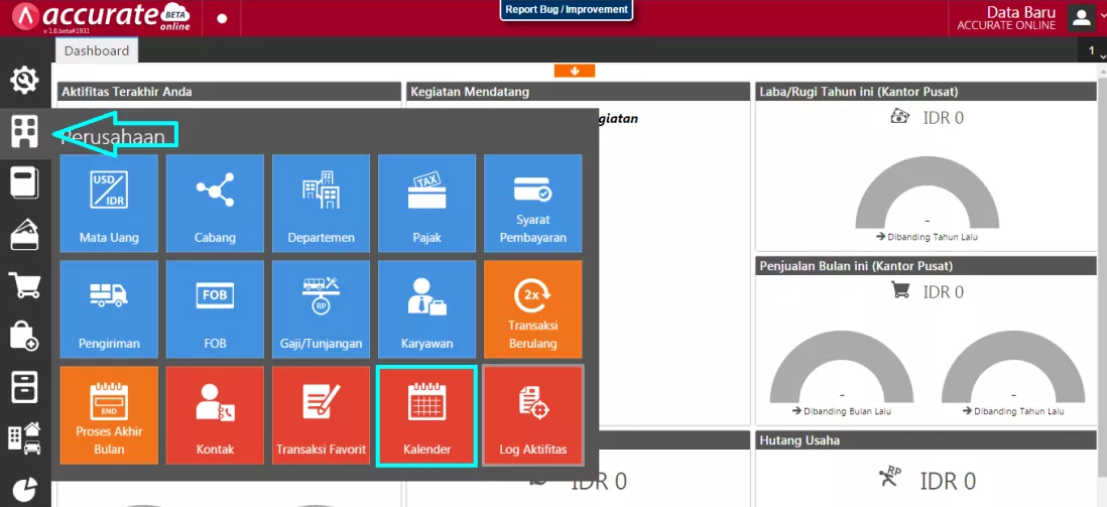
Untuk melihat transaksi-transaksi yang dibuat pada suatu periode dan membuat kalender tentang kegiatan tertentu, Anda dapat melihat dan membuat melalui Kalender. Fitur Kalender dapat anda buat dengan cara sbb :

  1. Klik menu Perusahaan | Kalender.kalender accurate online
  2. Dapat terlihat transaksi-transaksi yang sudah dibuat.tampilan kalender accurate online
  3. Jika Anda ingin membuat kalender baru untuk kegiatan khusus, maka Anda bisa klik tombol Buat Baru.menambahkan acara di calander pada accurate online
  4. Lengkapi field-field pada Kalender kegiatan khusus yang Anda buat tsb. Tentukan jenis Kegiatan dan Deskripsi, seta pengguna yang diperbolehkan untuk mengakses, menambah, mengubah dan administrasi event, spt misalkan menghapus event.setting kalender pada accurate online
  5. Tentukan detail dari Kalender Penjualan yang dibuat dengan mengisi field-field spt pada gambar di bawah.form kalender pada accurate online
  6. Setelah klik Simpan, maka tampilan akan spt gambar di bawah ini. Untuk periode Februari akan tampil kalender dengan warna dasar Kegiatan Penjualan.kalender pada accurate online


(Available for AOL)

Ilustrasi Approval / Penyetuju Transaksi pada Accurate Online

Approval atau Persetujuan adalah fitur di Accurate Online yang berfungsi untuk mengeksekusi transaksi-transaksi yang diajukan oleh pengguna lain kepada pengguna yang diberi otoritas untuk menyetujui atau menolak transaksi tsb.

Sebagai ilustrasi misalkan ada bagian produksi mengajukan permintaan pembelian barang kepada bagian pembelian, maka prosesnya adalah sbb:

  1. Membuat pengguna baru untuk bagian produksi dengan hak sebagai USER / Pengguna melalui fitur Tambah Penggunatambah pengguna pada accurate online
  2. Memberikan hak kepada bagian produksi untuk dapat membuat permintaan pembelian melalui fitur Akses Grup yang ada di menu Pengaturan.akses grup pada accurate online
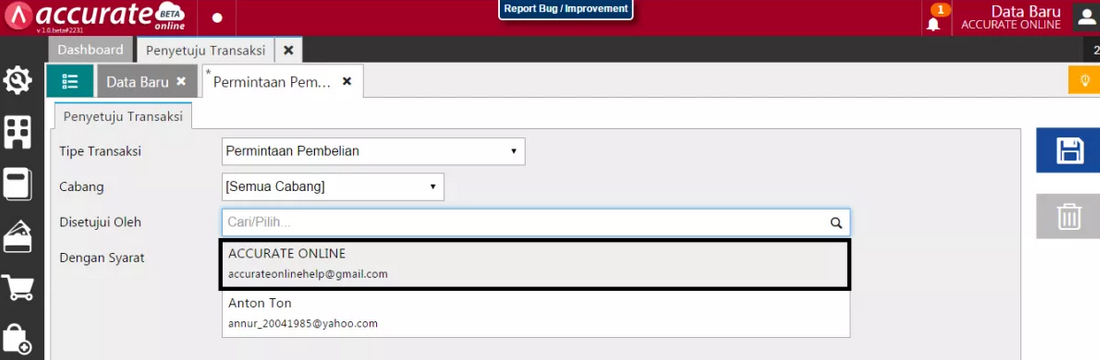
  3. Membuat pengguna yang berhak mengotorisasi permintaan pembelian dari bagian produksi melalui fitur Penyetuju Transaksi yang ada di menu Pengaturan.penyetuju transaksi
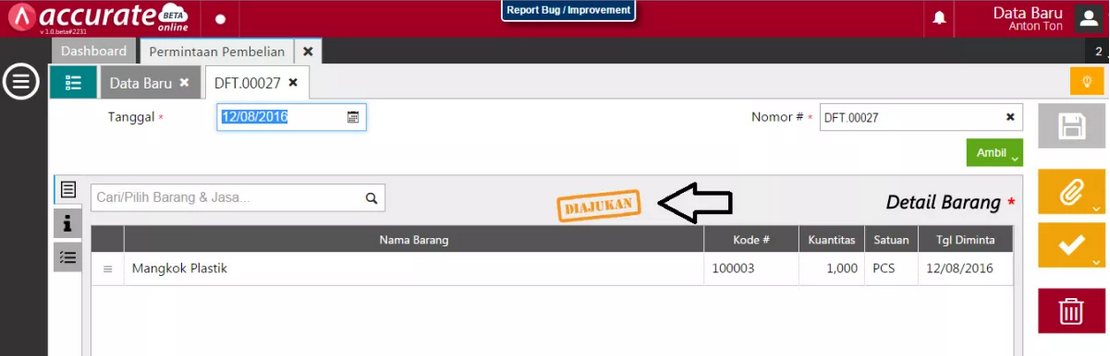
  4. Bagian produksi dapat membuat permintaan pembelian melalui login yang telah dimiliki, kemudian pada saat klik Simpan, pilih Ajukan Persetujuan. Sehingga hasil dari transaksi tsb seperti pada gambar di bawah ini.pengajuan transaksi
  5. Untuk menyetujui atau menolak transaksi permintaan pembelian yang telah diajukan, Anda dapat login menggunakan ID pengguna yang telah diberi hak otorisasi pada saat membuat Penyetuju Transaksi.
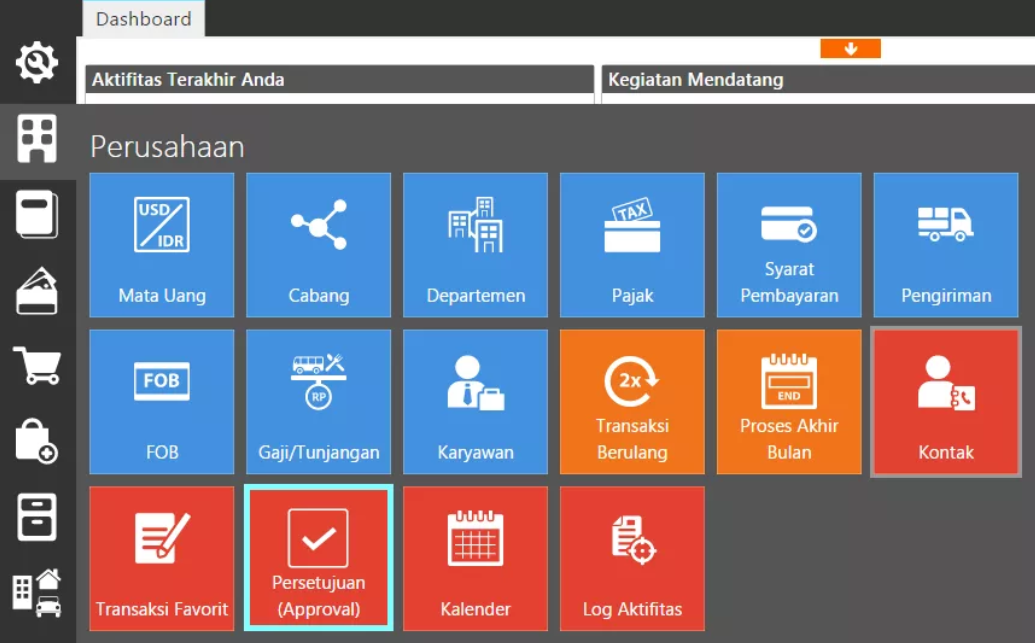
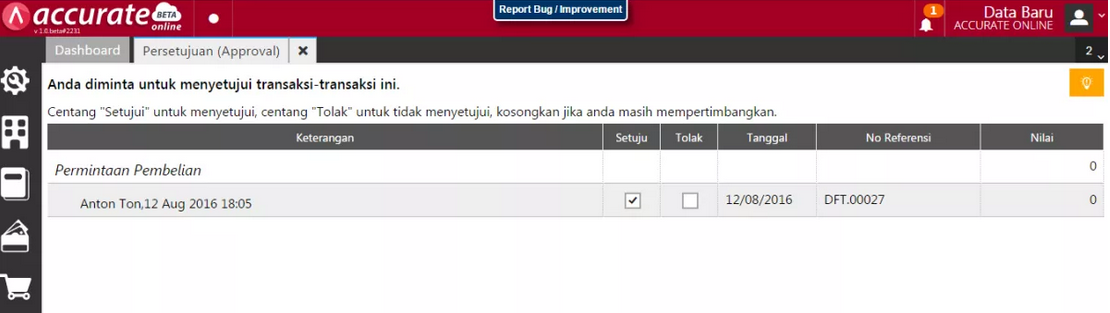
  6. Selanjutnya klik menu Perusahaan | Persetujuan (Approval).fitur penyetuju transaksi
  7. Akan muncul transaksi-transaksi yang dimintakan persetujuannya kepada Anda.tampilan daftar approvel
  8. Anda dapat memilih Setuju, Tolak, atau bisa juga mengosongkan jika kondisinya masih dalam pertimbangan.
  9. Selanjutnya klik Proses untuk mengeksekusi.


(Available for AOL)

Menampilakan Due Date di Preview Purchase Invoice

Berikut ini langkah-langkah menampilkan informasi Due Date di preview Faktur Pembelian :

  1. Setup | Form Template | Purchase Invoice, Edit template Faktur Pembelian yang dimaksud, klik Designer as Frf.
  2. ke Page2, kemudian klik sekali di IBX kedua dari kiri, tekan F11 di keyboard. Double klik dibagian SQL. Ditampilan SQL Editor :
  3. Tambahkan Left Outer Join GET_tERMSDUE (p.APINVOICEID, p.INVOICEDATE, Current_Date, p.TERMSID ) d ON p.TERMSID=d.TERMID sebelum kata Where
  4. Dibagian Select tambahkan d.DueDate
  5. Klik tanda centang/Ok, lalu kembali ke Page1, ke menu File | Data Dictionary, ke folder Invoice lalu klik icon New Variable yang ada dibawah, ganti NewVariable menjadi DueDate.
  6. Sambil masih menunjuk variable DueDate, di kolom Value yang ada disebelah kanan, pilih Dialogformqry.APInv, lalu dibawahnya tunjuk ke DueDate, klik OK.insert due date pada purchase invoice
  7. Masih di Designer di Page1, klik icon Insert Rectangle Object yang ada di toolbar diatas, lalu letakkan dimana mau DueDate tsb mau ditampilkan, isi Text Editor dari Rectangle Object tsb dengan [DueDate], klik tanda centang.
  8. Close Designer dan coba preview.


(Available for V4 & V5)

Pemindahan ACCURATE License Manager (ALM)

ACCURATE License Manager (ALM) adalah sebuah aplikasi yang digunakan untuk mengelola License Accurate 5 yang dimiliki oleh perusahaan. Sebuah License Manager dapat digunakan untuk satu jaringan internet (Local LAN) yang sama. ALM hanya perlu di install di salah satu komputer saja, bisa di komputer server (recomended) ataupun di salah satu client.

Dikarenakan suaru hal, ALM dalam sebuah jaringan bisa mengalami kerusakan, kerusakan bisa terjadi akibat komputer server yang terinstal ALM mengalami “crash” atau kerusakan-kerusakan lainnya yang berdampak pada ALM yang tidak bisa berfungsi, sehingga komputer yang teregistrasi menjadi expired.

Jika yang terjadi seperti di atas, maka ALM perlu kita pindahkan dari komputer yang rusak ke komputer yang baru. Cara pemindahan ALM sbb:

  • Uninstall bersih ACCURATE License Manager dari komputer yang ada ALM nya (jika masih bisa diakses), atau jika sudah betul-betul rusak maka tidak perlu dilakukan proses uninstal. Proses uninstal bersih ALM sbb: Dari Start | Computer | ke drive yang ada program ALM tsb, lokasinya bisa di C atau drive yang lain, tergantung waktu menginstall diletakkan di drive apa, lalu klik Uninstal. Jika proses uninstal telah selesai, hapus folder ACCURATE 5 License Manager.
  • Selanjutnya ke Komputer Baru yang akan di install ALM.Pastikan sebelum menginstall, Windows firewall (Dari menu Start | Control Panel | Windows Firewall) dan Antivirus sudah off, serta jaringan internet dalam keadaan Stabil.
  • Download installer ALM  Disini
  • Install ACCURATE 5 License Manager dengan doubelclick pada installer .exe nya
  • Setelah selesai di install otomatis masuk ke web browser  (http://localhost:6688/)
  • Masuk ke Tahap 2 (Informasi Perusahaan) | klik Pindahkan License Manager Sebelumnya
  • Selanjutnya muncul BOX maskkan alamat email (email ini adalah email yang di daftarkan di ALM sebelumnya)Memindahkan ALM
  • Klik Dapatkan Kode Pemindahan
  • Selanjutnya cek email perusahaan dan masukkan CSID serta kode pemindahan pada BOX seperti di bawah ini :pemindahana kode aktivasi ALM
  • Klik Jalankan Pemindahan License Manager. Jika berhasil maka akan ada notifikasi bahwa pemindahan ALM berhasil dilakukan.

Notes :

Jika kode pemindahan tidak masuk ke email perusahaan yang didaftarkan, maka Anda bisa menghubungi Customer Support melalui email ke support@cpssoft.com

(Availabler for V5)

HAPUS FIELD RECTANGLE OBJECT DI TEMPLATE YANG TIDAK INGIN DIGUNAKAN

Hapus Field Rectangle Object di Template Yang Tidak Ingin Digunakan

Jika kita tidak sengaja menambahkan “Insert Rectangle Object” dan ingin menghapusnya, maka langkah yang harus dilakukan :

  • Masuk ke dalam Template yang tidak sengaja di tambahkan Rectangle Object atau memang ingin di hapus Rectangle Objectnya.
  • Klik F11 | di bagian Restrictions silahkan di klik tanda titik tiganya.
  • Unchecklist di bagian Don’t Delete | Ok.
  • Kemudian klik kanan pada bagian Rectangle Object yang akan di hapus | Delete.
  • Kemudian Save template tersebut.

(Available for V4 & V5)