• Home
  • Accurate Desktop
  • Accurate Online
  • Accurate POS
  • Download
OFFICIAL PARTNER SOFTWARE ACCURATE
  • Home
  • Accurate Desktop
  • Accurate Online
  • Accurate POS
  • Harga
    • Harga Accurate Online
    • Harga Accurate Desktop
  • Coba Gratis
  • Search
  • Menu Menu

Menonaktifkan dan Menghapus Akun Perkiraan pada ACCURATE Online

July 18, 2019/0 Comments/in Accurate Online/by Devi Eryana

Menonaktifkan Akun Perkiraan

Akun perkiraan pada Accurate Online dapat Anda nonaktifkan karena suatu keperluan.Misalkan karena akun tsb sudah tidak digunakan lagi atau karena suatu hal akun tsb perlu diganti tipe akunnya, padahal akun tsb sudah memiliki transaksi sehingga tidak bisa diubah dan terpaksa dibuatkan akun baru.

Cara untuk menonaktifkan suatu akun perkiraan adalah sbb :

  1. Klik menu Buku Besar | Akun Perkiraan.buku besar, daftar akun pada accurate online
  2. Klik Daftar Akun, lalu cari akun yang akan dinonaktifkan dengan cara mengetik pada bagian Cari atau Anda bisa scroll tampilan Daftar AKun untuk menemukan akun tsb.
  3. Setelah itu, double click pada akun yang akan dinonaktifkan, lalu klik Tab Lain-lain.tab lain-lain pada akun perkiraan
  4. Pada opsi Non Aktif, centang Ya lalu klik Simpan.

Notes : Jika di kemudian hari Anda ingin mengaktifkannya kembali, Anda bisa membuka akun tsb dari Daftar Akun Perkiraan, lalu double click dan lepas centangan Ya pada bagian Non Aktif, kemudian klik Simpan.

Menghapus Akun Perkiraan

Pada Accurate Online disediakan cara untuk menghapus akun perkiraan yang telah dibuat. Tetapi sebelum menghapus, Anda harus dapat memastikan bahwa akun tsb tidak dalam kondisi memiliki transaksi atau digunakan pada default akun barang ataupun default akun yang lain, atau akun tsb bukanlah induk akun.

Jika sudah dipastikan bahwa akun tsb tidak digunakan dalam transaksi, digunakan oleh default akun barang dan default akun yang lain, serta bukan induk akun, maka cara menghapus akun adalah sbb :

  1. Klik menu Buku Besar | Akun Perkiraan.buku besar, daftar akun pada accurate online
  2. Klik Daftar Akun, lalu cari akun yang akan dihapus dengan cara mengetik pada bagian Cari atau Anda bisa scroll tampilan Daftar Akun untuk menemukan akun tsb.
  3. Setelah itu, double click pada akun yang akan dihapus, lalu klik Tombol Hapus.hapus akun perkiraan pada accurate online
  4. Selanjutnya akan muncul konfirmasi penghapusan, Anda klik Ya untuk mengkonfirmasi penghapusan akun perkiraan tsb.konfirmasi penghapusan akun accurate online


(Available for AOL)

https://softwareaccounting.id/wp-content/uploads/2022/11/logo-web-accurate.jpg 0 0 Devi Eryana https://softwareaccounting.id/wp-content/uploads/2022/11/logo-web-accurate.jpg Devi Eryana2019-07-18 11:13:022019-07-18 11:13:02Menonaktifkan dan Menghapus Akun Perkiraan pada ACCURATE Online

MENAMBAHKAN KETERANGAN CURRENCY PADA PENULISAN TERBILANG DI PAYMENT DAN DEPOSIT

July 18, 2019/0 Comments/in ACCURATE 5/by Ita Erlina

Menambahkan Keterangan Currency Pada Penulisan Terbilang di Payment dan Deposit


Apabila Anda sering menggunakan fitur Payment dan Deposit yang ada di Modul Cash Bank, kita seringkali menemukan Say atau Terbilang yang ada pada hasil print transaksi tidak menginformasikan nama mata uang atau currencynya.


Berikut ini langkah-langkah untuk menampilkan informasi keterangan currency atau mata uang pada bagian Terbilang atau Say di Payment dan Deposit.

  • Dari menu Setup | Form Template kemudian doubleclick pada nama rancangan Payment atau Deposit Anda.
  • Selanjutnya click Designer dan doubleclick pada bagian variable Say.
  • Tambahkan dari awalnya [Say] menjadi seperti dibawah ini


[Say] [IF([Currency Name]=’IDR’,’Rupiah’, [IF([Currency Name]=’USD’,’Dollar’,’ ‘)])]

  • Jika currency pada database Anda ada mata uang selain USD dan IDR maka rumusnya tambahkan seperti cara menambahkan informasi mata uang USD.
  • Selanjutnya click tanda centang atau OK dan save rancangannya.
  • Preview kembali menggunakan template yang baru tsb.


https://softwareaccounting.id/wp-content/uploads/2022/11/logo-web-accurate.jpg 0 0 Ita Erlina https://softwareaccounting.id/wp-content/uploads/2022/11/logo-web-accurate.jpg Ita Erlina2019-07-18 10:50:522019-07-18 10:50:52MENAMBAHKAN KETERANGAN CURRENCY PADA PENULISAN TERBILANG DI PAYMENT DAN DEPOSIT

Setting Unique Number di Tampilan Invoice pada Accurate Online

July 16, 2019/0 Comments/in Accurate Online/by Devi Eryana

Artikel ini adalah lanjutan dari artikel https://softwareaccounting.id/fitur-marketplace-unique-number-pada-accurate-online/

Supaya print out invoice yang diberikan ke customer ada unique numbernya, berikut langkah-langkahnya :

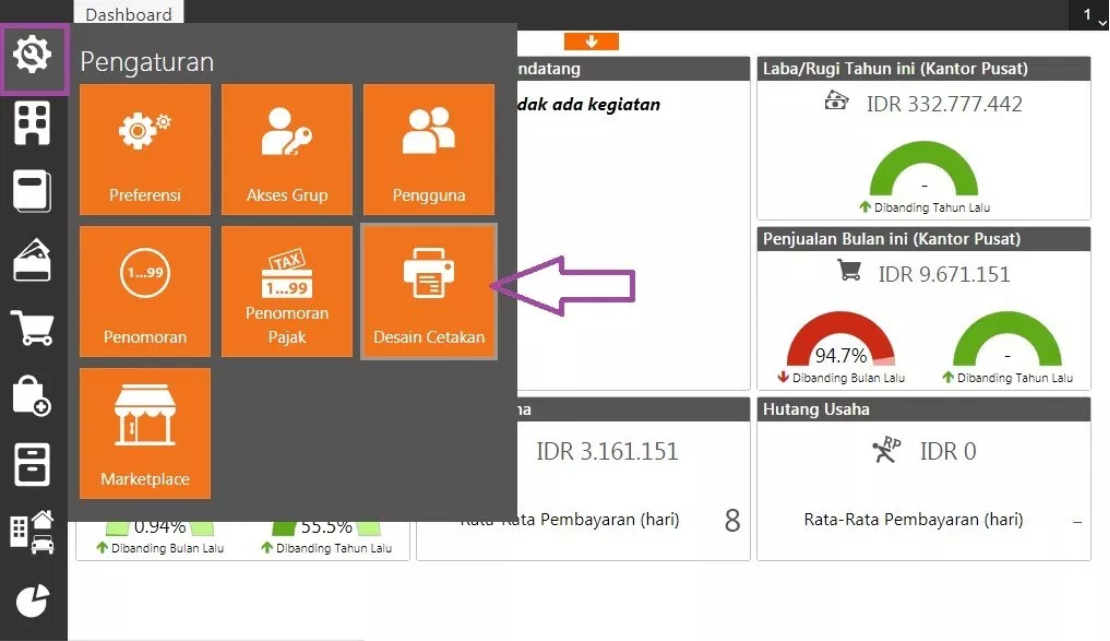
Edit desain cetakan faktur penjualan untuk menampilkan deskripsi instruksi transfer yaitu dari menu Pengaturan | Desain Cetakan agar melakukan transfer sesuai kode unik dan Bank yang sudah disetting di smartlink e-banking.edit desain cetakan untuk unique number

Klik nama desain cetakan | klik Buka Desaineredit desain cetakan

Klik + (tambah) | pilih variable | Letakkan kolomnya di footer | search “Instruksi transfer” | klik variable instruksi transfer | simpantambah variable pada desain accurate online

Selanjutnya klik + (Tambah) | Label | Tambah | letakkan kolomnya di bawah instruksi transfer | masukkan misalkan seperti contoh di bawah | klik simpan.

Bank BCA (Cabang Harmoni)
No. Rek   : 373-010-6919
A/N PT SIERRA ABADI

new label pada desain cetakan accurate onlineinsert tulisan pada label

Contoh hasil preview :Spreview invoice dengan unique number pada accurate online

Selanjutnya klik + (Tambah) | Label | Tambah | letakkan kolomnya di bawah total | ketikkan kode unik di kolom tbs | simpanmenambah variabel pada desain cetakan accurate online

Selanjutnya, masih di desain cetakan untuk menampilkan kode unik adalah dengan klik + (Tambah) | variable | Letakkan kolomnya di samping kolom label kode unik | search “Kode Unik” | klik variable kode Unik | simpan.kode unik di accurate online

Selanjutnya klik + (Tambah) | Label | Tambah | letakkan kolomnya di bawah kode unik | ketikkan total transfer di kolom tsb | simpan.

Selanjutnya, masih di desain cetakan untuk menampilkan total transfer (total invoice + kode unik) adalah dengan klik + (Tambah) | variable | Letakkan kolomnya disamping kolom label total transfer | search “Total transfer” | klik variable total transfer | simpan.total transfer di invoice accurate online

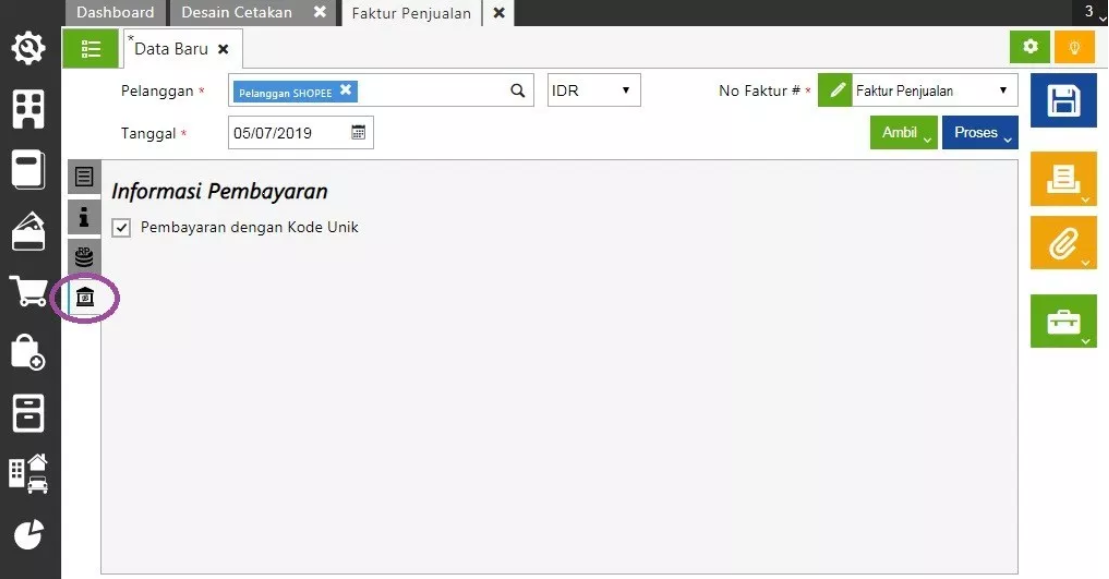
Saat menginput transaksi Faktur Penjualan | Klik Tab Informasi Pembayaran | Centang Pembayaran dengan kode unik.tab informasi penjualan pada accurate online

Preview transaksi Faktur Penjualan akan otomatis tampil seperti dibawah:preview tampilan invoice unique number

Selanjutnya, download mutasi Bank yang telah di link pada smartlink e-banking Accurate Online dari Database Anda dan upload ke modul rekening koran Accurate Online Anda.

Accurate Online akan otomatis membuatkan transaksi Penerimaan Penjualan atas Faktur Penjualan yang bersangkutan jika ada mutasi masuk dengan nilai yang tepat sama dengan instruksi pembayaran dengan kode unik pada bank tsb.rekonsiliasi unik number pada accurate online


(Available for AOL)

https://softwareaccounting.id/wp-content/uploads/2022/11/logo-web-accurate.jpg 0 0 Devi Eryana https://softwareaccounting.id/wp-content/uploads/2022/11/logo-web-accurate.jpg Devi Eryana2019-07-16 16:15:302019-07-16 16:16:02Setting Unique Number di Tampilan Invoice pada Accurate Online

MEMINDAHKAN BEBERAPA ATAU SATU MEMO KE POSISI TERTENTU

July 16, 2019/0 Comments/in ACCURATE 5/by Ita Erlina

Langkah-langkah memindahkan beberapa atau satu memo ke posisi tertentu sbb :

1. Dari menu Setup | Form Template, double klik pada nama rancangan dan klik Designer. 

2. Langkah selanjutnya blok sebagian atau keseluruhan memo yang akan dipindahkan. Caranya dengan tekan Ctrl + “Click and Drag“ mouse Anda dari kiri atas ke kanan bawah daerah memo yang mau di range sampai semua memo yang mau di rubah posisinya bersamaan terblok. Tanda memo telah terblok, pada bagian memo akan muncul tanda titik-titik di sekitar memo seperti pada contoh gambar di bawah ini pada bagian berwarna biru.

Accurate

3. Selanjutnya klik kiri pada salah satu memo yang sudah diblok tsb dan tahan mouse Anda, lalu bawa memo tsb ke posisi yang diinginkan, dan lepaskan klik kiri Anda.

4. Jika posisi masih kurang sedikit keatas, kebawah, kekiri ataupun kekanan, tekan tombol Ctrl di Keyboard, tahan sambil tekan anak panah keatas, kebawah, kanan atau kiri di keyboard untuk merubah posisinya, setelah sesuai posisisnya lepas tombol Ctrl di keyboard.

Accurate


https://softwareaccounting.id/wp-content/uploads/2022/11/logo-web-accurate.jpg 0 0 Ita Erlina https://softwareaccounting.id/wp-content/uploads/2022/11/logo-web-accurate.jpg Ita Erlina2019-07-16 14:22:552019-07-16 14:22:55MEMINDAHKAN BEBERAPA ATAU SATU MEMO KE POSISI TERTENTU

Fitur Marketplace – Unique Number pada ACCURATE Online

July 15, 2019/0 Comments/in Accurate Online/by Devi Eryana

Marketplace adalah modul untuk menampilkan aplikasi-aplikasi 3rd party yang sudah integrated dengan Accurate Online, dan gambaran umumnya seperti play store di Android. Jadi user AOL bisa memilih aplikasi 3rd party (POS, HRD, Payroll, dll) yang ingin diintegrasikan dengan database AOL cukup dengan klik install saja dari Marketplace. Termasuk didalamnya adalah MOKA POS.

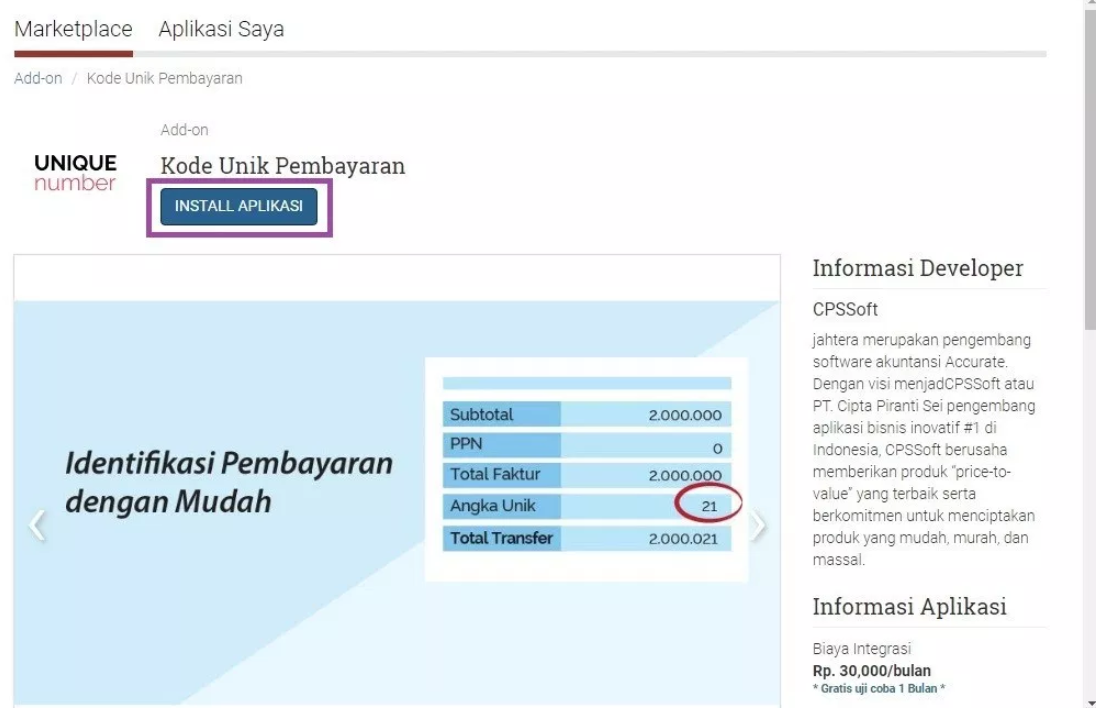
Salah satu add-on yang ada di Marketplace adalah “Unique number”, berfungsi untuk menambahkan unique number pada nilai pembayaran yang bisa dicetak di print out Sales Invoice. Tujuannya agar pengguna AOL bisa mendeteksi pembayaran dari customer lebih mudah.

Untuk mengaktifkan Unique number, berikut langkah-langkahnya :

  1. Ke Menu Pengaturan | Marketplace marketplace di accurate online
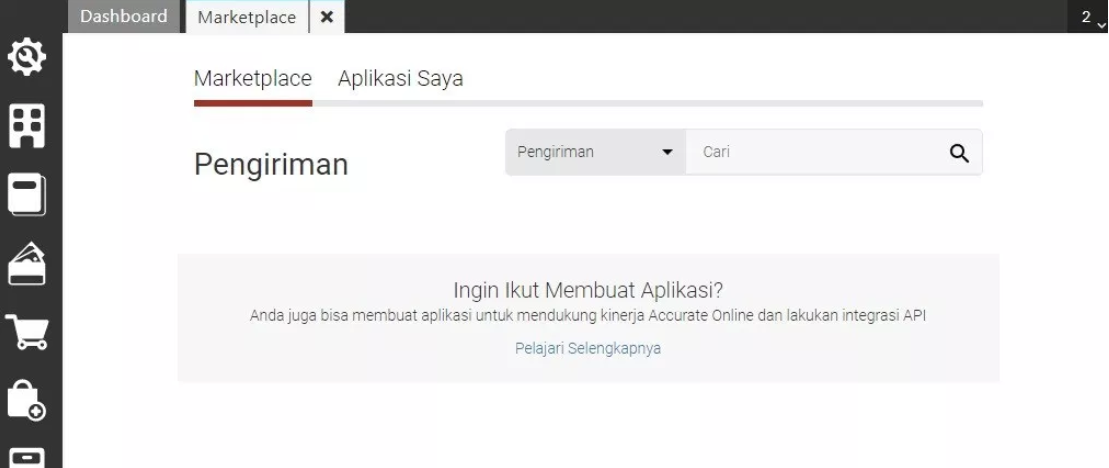
  2. Tab Marketplace terdiri dari kategori pengiriman, point of sale, HRD, payroll, Add-on dan lain-lain. Kategorinya di pilih Add-on sehingga yang tampil adalah “Unique number”. Sedangkan marketplace kategori lainnya bisa ditambahkan dengan integrasi dengan ACCURATE Online melalui API.aplikasi tambahan unique number pada accurate onlineaplikasi pengiriman terintegrasi dengan accurate online
  3. Selanjutnya pilih kategori ke Add-on | Klik LihatAdd-on Unique number pada Accurate Online
  4. Klik “INSTALL APLIKASI”unique number pada invoice accurate online
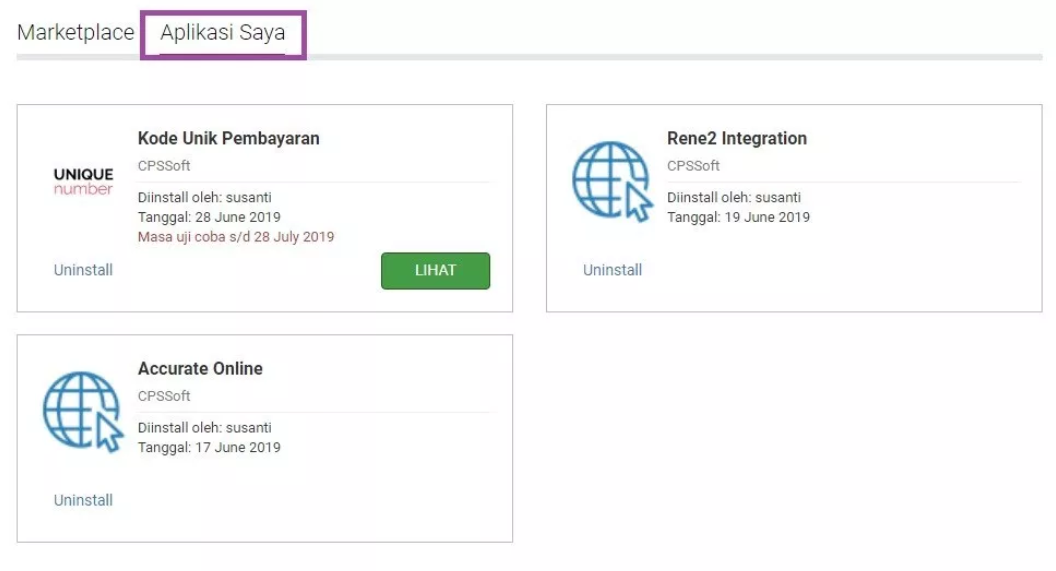
  5. Selanjutnya, akan tampil di tab Aplikasi saya juga sudah terinstall | klik Lihat | Klik Tampilkan.tampilan aplikasi yang di install pada accurate online
  6. Setting tipe angka unik apakah mengurangi atau menambah nilai pembayaran dan akun penampung untuk mencatat selisih kelebihan/kekurangan pembayaran kode unik.transfer pembayaran dengan angka uniksetting transfer pembayaran dengan angka unik
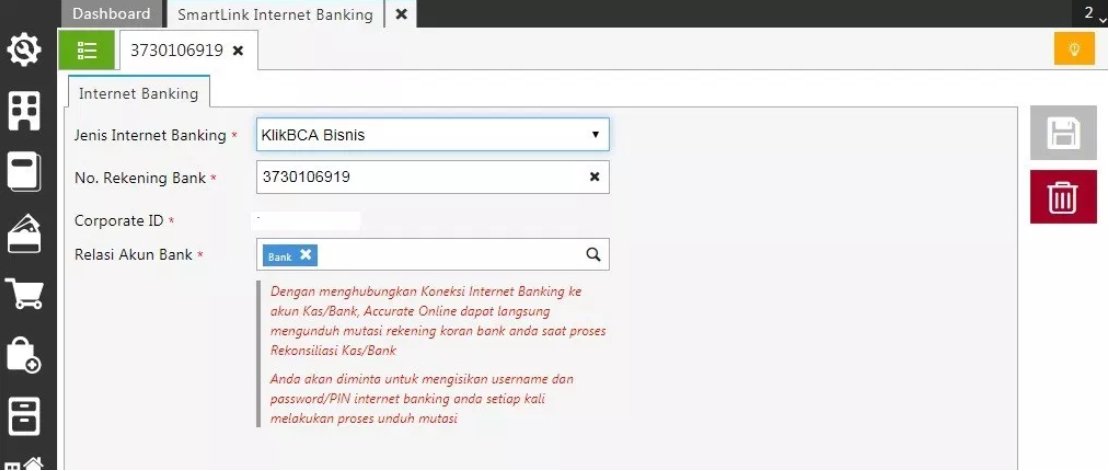
  7. Tambahkan rekening bank yang di gunakan untuk penerimaan penjualan yaitu dari menu kas & bank | Smartlink e-banking | pilih Jenis Internet Banking, No Rek Bank dan Relasi ke Akun Bank.rekening bank yang di gunakan untuk penerimaan penjualan accurate online


(Available for AOL)

https://softwareaccounting.id/wp-content/uploads/2022/11/logo-web-accurate.jpg 0 0 Devi Eryana https://softwareaccounting.id/wp-content/uploads/2022/11/logo-web-accurate.jpg Devi Eryana2019-07-15 16:46:012019-07-15 16:46:01Fitur Marketplace – Unique Number pada ACCURATE Online

MENGATUR JARAK BARIS ITEM DI PREVIEW INVOICE

July 11, 2019/0 Comments/in ACCURATE 5/by Ita Erlina

Mengatur Jarak baris Item di Preview Invoice

Bagaimana menentukan jarak baris setiap item di Preview Invoice, berikut ini langkah-langkah nya (Contoh form Sales Invoice):

  1. Setup | Form Template | Sales Invoice, edit/double klik Template Name Sales Invoice yang mau disetting.  Klik Design As Frf. 
  2. Ditampilan Design As Frf, kita klik sekali di memo dengan variable [Item Description], lalu tekan F11 di Keyboard.
  3. Akan muncul tampilan Object Inspector, disana dibagian LineSpacing secara default adalah 2, silakan di ganti angka tsb disesuaikan kita mau tambah tinggi baris item maka diperbesar misal ganti jadi 5, atau mau dibuat lebih pendek untuk setiap baris item nya ganti jadi 1 dibagian LineSpacing ini.


Catatan : 

  • Minimal LineSpacing adalah 1. 
  • Jika sudah di set 1 masih dirasa kurang kecil, set Font Size bagian Detail baris item tsb dengan cara Edit template tsb, kebagian memo [Item No.] dengan cara klik sekali di memo tsb, lalu set Font Size di toolbar diatas yang semula 10 misal jadi 8, lakukan hal yang sama dengan memo lainnya seperti [Item Description] [Oty][Unit Price] dll
  • Cara lain jika mau ditambah jarak antar item nya, di Designer kita double klik memo [Item Description] misalnya, akan keluar tampilan Text Editor, tambahkan Enter(sebanyak space yang diperlukan) dibawah tulisan [Item Description] di Text Editor tsb, lalu klik tanda Cawang/ok, Close Designer, pilih Yes untuk konfirmasi Save Changes.

(Available for v4)


https://softwareaccounting.id/wp-content/uploads/2022/11/logo-web-accurate.jpg 0 0 Ita Erlina https://softwareaccounting.id/wp-content/uploads/2022/11/logo-web-accurate.jpg Ita Erlina2019-07-11 16:30:392019-07-11 16:30:39MENGATUR JARAK BARIS ITEM DI PREVIEW INVOICE

Membuat Akun Perkiraan Menjadi Induk

July 11, 2019/0 Comments/in Accurate Online/by Devi Eryana

Pada Accurate Online disediakan cara untuk membuat akun perkiraan menjadi anak atau induk.

Akun Induk adalah akun yang digunakan sebagai header atau kepala dari pengelompokkan sebuah akun anak. Akun Induk secara karakteristik tidak bisa digunakan untuk transaksi.

Akun Anak adalah akun yang menginduk ke suatu Akun Induk. Akun Anak secara karakteristik adalah akun yang digunakan untuk transaksi.

Cara membuat akun menjadi anak/induk adalah sbb :

  1. Membuat Akun Perkiraan seperti pada panduan Membuat Akun Perkiraan.akun di accurate online
  2. Membuat Akun Perkiraan yang akan dijadikan anak dengan cara seperti pada panduan Membuat Akun Perkiraan, tetapi pada bagian Sub Akun, harap centang untuk mengindukan akun tsb ke akun yang akan dijadikan Induk.sub akun
  3. Pada bagian Cari/Pilih isi dengan akun yang akan dijadikan Induk Akun.
  4. Klik Simpan jika telah selesai.
  5. Hasil tampilan di Daftar Akun Perkiraan sbb :daftar akun pada accurate online
  6. Akun Induk akan berada lebih ke kiri sedangkan untuk Akun Anak akan berada di bawah dengan posisi masuk ke kanan.

Notes : Direkomendasikan akun yang dijadikan Induk dalam kondisi tidak memiliki transaksi


(Available for AOL)

https://softwareaccounting.id/wp-content/uploads/2022/11/logo-web-accurate.jpg 0 0 Devi Eryana https://softwareaccounting.id/wp-content/uploads/2022/11/logo-web-accurate.jpg Devi Eryana2019-07-11 14:53:442019-07-11 14:53:44Membuat Akun Perkiraan Menjadi Induk

Membuat Akun Perkiraan Mata Uang Asing pada ACCURATE Online

July 11, 2019/0 Comments/in Accurate Online/by Devi Eryana

Jika pada database Accurate Online menggunakan mata uang lebih dari satu, maka Anda dapat membuat akun perkiraan dengan mata uang asing. Beberapa tipe akun yang bisa ditentukan mata uangnya adalah Kas Bank, Piutang Usaha, Aset Lancar Lainnya, Aset Lainnya, Hutang Usaha, Kewajiban Jangka endek, dan Kewajiban Jangka Panjang.

Jika Anda ingin membuat akun baru dengan tipe akun di atas dan menggunakan mata uang asing, maka caranya sbb :

  1. Klik menu Buku Besar | Akun Perkiraan.akun perkiraan pada accurate online
  2. Lengkapi field-field yang telah disediakan dan pastikan pada bagian Mata Uang isi dengan Mata Uang Asing yang diinginkan. Misalkan Anda membuat akun baru dengan tipe Kas Bank dan Mata Uang USD.mata uang asing pada akun
  3. Pastikan pada saat memilih mata uang, nama mata uang asing telah dibuat di menu Perusahaan | Mata Uang.
  4. Tentukan kurs atas akun yang Anda buat, secara otomatis Accurate Online akan mengambil data informasi kurs pada hari tsb. Seandainya Anda tidak ingin menggunakan kurs tsb, Anda dapat mengeditnya pada field Kurs.kurs pada akun
  5. Klik Simpan jika telah selesai.


(Available for AOL)

https://softwareaccounting.id/wp-content/uploads/2022/11/logo-web-accurate.jpg 0 0 Devi Eryana https://softwareaccounting.id/wp-content/uploads/2022/11/logo-web-accurate.jpg Devi Eryana2019-07-11 12:10:232019-07-11 13:21:22Membuat Akun Perkiraan Mata Uang Asing pada ACCURATE Online

DEBITS AND CREDITS ARE OUT OF BALANCE BY XXX

July 10, 2019/0 Comments/in ACCURATE 5/by Ita Erlina

Debits And Credits Are Out Of Balance By XXX

Debits and credits are out of balance by xxx, pada saat menyimpan other payment di Accurate dilakukan apabila Anda mengalami permasalahan error “Debits And Credits Are Out Of Balance By xxx” pada saat menyimpan transaksi other payment. Penyebab error tsb dikarenakan pada field Amount yang ada pada di header form, belum sesuai dengan jumlah debit dan kredit yang diinput dibagian Detail.

  • Anda dapat klik tombol bergambar Calculator yang ada pada bagian Amount, atau bisa juga dengan cara mengisikan angka pada bagian Amount tsb dengan angka yang muncul dibagian Total Payment yang ada di bagian paling bawah.
  • Save and Close transaksi other payment tsb.


https://softwareaccounting.id/wp-content/uploads/2022/11/logo-web-accurate.jpg 0 0 Ita Erlina https://softwareaccounting.id/wp-content/uploads/2022/11/logo-web-accurate.jpg Ita Erlina2019-07-10 12:05:142019-07-10 12:05:14DEBITS AND CREDITS ARE OUT OF BALANCE BY XXX

INPUT PEMBELIAN FIXED ASSET BARU MELALUI JURNAL VOUCHER

July 9, 2019/0 Comments/in ACCURATE 5/by Ita Erlina

Input Pembelian Fixed Asset Baru Melalui Jurnal Voucher

Jika Anda membeli Aktiva Tetap Baru melalui fitur Jurnal Voucher, berikut ini langkah-langkah untuk mencatatnya.

  • Buat satu akun perantara dengan nama Fixed Asset Transaction dari menu List | Chart of                                 Account dengan Type Other Current Asset (jika belum ada).
  • Ketika pembelian dilakukan secara Kredit, maka buatkan satu jurnal voucher dengan inputan Fixed Asset Transaction (Dr) pada Hutang (Cr) isikan pula Subsidiary dengan nama Vendor yang kita hutangi tsb.
  • Jika pembelian dilakukan secara Tunai, maka jurnal voucher tadi pada bagian sisi kredit isikan akun Kas atau Bank yang digunakan untuk mengeluarkan Dana tsb.
  • Selanjutnya jika pembelian dilakukan secara Kredit, ketika terjadi pembayaran angsuran, Anda buatkan Jurnal Voucher dengan inputan Hutang (Dr) pada Kas atau Bank (Cr) sebesar nilai angsuran. Lakukan langkah yang serupa sampai dengan lunas.


Selesai tahapan mulai dari pembelian sampai dengan cicilan. Langkah selanjutnya adalah memasukkan nilai aktiva tetap kedalam Daftar Aktiva Tetap, berikut ini langkah-langkahnya.

  • Dari menu list | Fixed Asset | Fixed Asset List | New. Isikan informasi Tanggal beli, Tanggal pakai dan informasi lain seperti akun Aktiva Tetap, Depresiasi dan juga Akumulasi serta Metode dan Umur Aktiva.
  • klik tab Expenditure, isikan akun Fixed Asset Transaction pada tab tsb dan pada bagian Amount masukkan nilai atas pembelian aktiva tadi.
  • Langkah selanjutnya Save and Close, dan untuk mendapatkan nilai depresiasi secara otomatis, lakukan proses periode end dari menu Activities | Periodic | Periode End. 


 (Available for v3 & v4) 


https://softwareaccounting.id/wp-content/uploads/2022/11/logo-web-accurate.jpg 0 0 Ita Erlina https://softwareaccounting.id/wp-content/uploads/2022/11/logo-web-accurate.jpg Ita Erlina2019-07-09 13:26:492019-07-09 13:26:49INPUT PEMBELIAN FIXED ASSET BARU MELALUI JURNAL VOUCHER
Page 3 of 41234

Pages

  • ACCURATE 5 Software Akuntansi
  • ACCURATE ACCOUNTING SOFTWARE
  • Accurate Enterprise – Software Akuntansi Manufaktur
  • Accurate Online Promo
  • ACCURATE SOFTWARE DI BANDUNG WA 08119996928
  • Aplikasi Akuntansi ACCURATE Online
  • APOS Accurate Point Of Sales
  • Biaya Training
  • Cara Menjadi Reseller Accurate atau Join Agent Accurate Digital Partner
  • Demo Software Accurate
  • Fitur Umum Accurate
  • FITUR UTAMA ACCURATE SOFTWARE
  • ILUSTRASI JOB COSTING
  • Kantor Cabang
  • Link Download Accurate 5
  • Merdeka Pilih Promo Accurate Online
  • MODUL UMUM ACCURATE VERSI 5
  • Panduan ACCURATE Digital Partner
  • Presentasi
  • Promo Cermat September Oktober 2020
  • Promo Eksklusif Partner
  • SOFTWARE ACCURATE DELUXE Edition
  • SOFTWARE ACCURATE STANDARD Edition
  • Spesifikasi Hardware yang mendukung Accurate Dekstop 5
  • Tutorial
  • Video Panduan ACCURATE 5

Categories

  • ACCURATE 5
  • Accurate Online
  • Rene 2
  • Uncategorized

Archive

  • June 2025
  • March 2025
  • February 2025
  • December 2024
  • October 2024
  • September 2024
  • August 2024
  • July 2024
  • June 2024
  • April 2023
  • November 2022
  • October 2022
  • September 2022
  • August 2022
  • July 2022
  • May 2022
  • April 2022
  • March 2022
  • January 2022
  • December 2021
  • October 2021
  • August 2021
  • July 2021
  • June 2021
  • May 2021
  • April 2021
  • March 2021
  • February 2021
  • December 2020
  • November 2020
  • October 2020
  • September 2020
  • August 2020
  • July 2020
  • June 2020
  • May 2020
  • April 2020
  • March 2020
  • February 2020
  • January 2020
  • December 2019
  • November 2019
  • October 2019
  • September 2019
  • August 2019
  • July 2019
  • June 2019
  • May 2019
  • April 2019
  • March 2019
  • February 2019
  • January 2019
  • December 2018
  • November 2018
  • October 2018
  • September 2018
  • August 2018
  • July 2018
  • May 2018
  • April 2018
  • March 2018
  • February 2018
  • January 2018
  • August 2017

Kantor Pemasaran Jakarta

ACCURATE OFFICIAL PARTNER

Gd Perkantoran Komunitas Utan Kayu
Lt 3 Blok A-303
Jl. Utan Kayu Raya No. 68H Utan Kayu Utara Matraman Jakarta Timur – 13120
Whatsapp: 08119996928
Email : wendi@myabcshop.com

Kantor Pemasaran Sidoarjo

ACCURATE OFFICIAL PARTNER

Taman Puspa Sarirogo Blok L1 No. 26
Sarirogo, Sidoarjo, Jawa Timur
Whatsapp: 08119996928
Email : wendi@myabcshop.com

Artikel Terbaru

  • Penjualan Accurate Accounting Software Di Cirebon
  • Penjualan Accurate Di Grand Galaxy Bekasi
  • Penjualan Accurate Di Gorontalo
  • Penjualan Accurate Accounting Software Di Makassar
  • Penjualan Accurate Di Pangalengan Jawa Barat
© Copyright - OFFICIAL PARTNER SOFTWARE ACCURATE - Enfold Theme by Kriesi
Scroll to top