• Home
  • Accurate Desktop
  • Accurate Online
  • Accurate POS
  • Download
OFFICIAL PARTNER SOFTWARE ACCURATE
  • Home
  • Accurate Desktop
  • Accurate Online
  • Accurate POS
  • Harga
    • Harga Accurate Online
    • Harga Accurate Desktop
  • Coba Gratis
  • Search
  • Menu Menu

Import Manual Moka Pos

July 15, 2022/0 Comments/in Accurate Online/by Yearnuar Ramadhan

Import Manual Moka Pos

Berikut langkah-langkah untuk melakukan proses import manual Moka Pos :

  1. Masuk ke modul Penjualan | Faktur Penjualan.

  2. Klik Import Data | Import Moka Pos.

  3. Klik icon Pengaturan, lalu pilih pilihan Import Manual.

  4. Setting tanggal yang ingin diimpor transaksinya dan hanya bisa per hari saja misalkan ingin impor tanggal 4 maret 2021 dan selanjutnya klik Mulai Import.

Catatan : Impor manual bisa dilakukan sampai dengan 5 bulan ke belakang dari tanggal sekarang. Contohnya jika tanggal sekarang adalah 3 februari 2021, maka bisa impor transaksi sampai dengan tanggal 4 oktober 2020.

https://softwareaccounting.id/wp-content/uploads/2022/11/logo-web-accurate.jpg 0 0 Yearnuar Ramadhan https://softwareaccounting.id/wp-content/uploads/2022/11/logo-web-accurate.jpg Yearnuar Ramadhan2022-07-15 16:52:372022-07-15 16:52:37Import Manual Moka Pos

Disposisi Aset Tetap (Dijual)

July 7, 2022/0 Comments/in Accurate Online/by Yearnuar Ramadhan

Disposisi Aset Tetap (Dijual)

Untuk membuat disposisi aset tetap karena dijual, caranya sbb :

  1. Klik menu Aset Tetap | Disposisi Aset Tetap.

  2. Lengkapi informasi Aset, Tanggal, Kuantitas, dan Akun Laba Rugi atas disposisi aset tetap yang dilakukan. Kemudian centang Aset Dijual, tentukan Harga dan Akun penampung dana hasil penjualan aset tetap. Jika dijual secara tunai bisa langsung dipilih ke akun kas/bank.
  3. Klik Simpan jika telah selesai.
  4. Untuk melihat daftar Disposisi yang sudah Anda buat, klik gambar yang diberi tanda lingkara.
https://softwareaccounting.id/wp-content/uploads/2022/11/logo-web-accurate.jpg 0 0 Yearnuar Ramadhan https://softwareaccounting.id/wp-content/uploads/2022/11/logo-web-accurate.jpg Yearnuar Ramadhan2022-07-07 14:05:362022-07-07 14:05:36Disposisi Aset Tetap (Dijual)

Apa Fungsi Fitur Multi Cabang di Accurate Online

July 6, 2022/0 Comments/in Accurate Online/by Yearnuar Ramadhan

Fungsi

Fitur Multi Cabang digunakan untuk memudahkan pencatatan transaksi pada bisnis yang memiliki operasional di berbagai daerah atau berbeda lokasi. Pada Accurate versi desktop, untuk penginputan beda lokasi bisa dilakukan melalui fitur export-import transaksi. Anda perlu melakukan proses export dari database cabang, kemudian file export yang berupa xml dikirim ke pusat, untuk dilakukan proses import.

Namun pada Accurate Online, proses export-import transaksi antar cabang atau ke kantor pusat, tidak perlu dilakukan. Karena proses penginputan antar cabang-pusat, bisa dilakukan pada database yang sama dan dengan waktu yang bersamaan. Sehingga kapanpun laporan keuangan dibutuhkan oleh kantor pusat, bisa digunakan sewaktu-waktu.

Mengaktifkan Fitur Multi Cabang

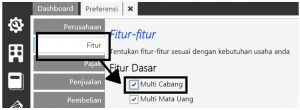
Pada saat persiapan database awal, Anda akan ditanyakan beberapa hal terkait fitur-fitur yang akan digunakan sesuai dengan kebutuhan bisnis Anda. Salah satu yang ditanyakan adalah penggunaan fitur Multi Cabang. Jika saat persiapan database awal, anda belum membutuhkan, sehingga tidak mengaktifkan fitur ini, anda tetap bisa menggunakannya sewaktu-waktu. Cara mengaktifkan fitur ini caranya :

  • Masuk ke menu Pengaturan
  • Kemudian Pilih Preferensi
  • Plih bagian Fitur kemudian pada Fitur Dasar centang ‘Multi Cabang’
Membuat dan Mengatur Hak Akses Cabang

Untuk membuat ataupun menghapus nama cabang yang akan digunakan, sebagai berikut ini :

  • Masuk ke menu Perusahaan, pilih Cabang
  • Dan akan tampil formulir untuk mengisi informasi nama Cabang. Silahkan isikan informasi nama cabang dan alamatnya.
  • Anda bisa mengatur pengguna yang bisa mengakses suatu cabang . Untuk pengaturannya silahkan klik tab “Daftar Pengguna”. Namun sebelumnya, pastikan anda telah menambahkan nama pengguna pada database tersebut.

  • Jika tanpa pengaturan hak akses pengguna, Accurate Online akan otomatis menentukan bahwa cabang tersebut dapat diakses oleh semua pengguna. Untuk membatasi pengguna tertentu saja yang bisa mengakses cabang tersebut, silahkan un-check pada informasi ‘Semua Pengguna’, maka akan tampil informasi untuk menentukan nama pengguna yang dapat mengakses cabang tersebut.
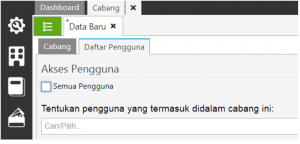
  • Isikan nama pengguna, kemudian klik simpan. Anda bisa memilih lebih dari satu nama pengguna pada satu nama cabang. Atau sebaliknya, Anda bisa memberikan akses kepada satu pengguna untuk lebih dari satu nama cabang. Dan masing-masing pengguna hanya bisa melihat dan menginput transaksi dari cabang-cabang yang diberikan akses.

Selain pengaturan hak akses pengguna pada cabang, juga terdapat pengaturan hak akses pada beberapa formulir/modul, antara lain :

  • Karyawan
  • Pelanggan
  • Pemasok
  • Persediaan
  • Gudang

Pada masing-masing formulir tersebut, Anda bisa mengatur pemberian akses ke cabang tertentu saja atau untuk semua cabang anda.

Penggunaan Fitur Multi Cabang Dalam Transaksi

Informasi yang dibutuhkan :

  • Buat 2 pengguna, misalnya Pengguna 1 dan Pengguna 2
  • Buat 2 nama cabang, misalnya kantor pusat dan kantor cabang
  • Atur akses kantor pusat hanya untuk pengguna 1 dan cabang untuk kedua pengguna tersebut

Ilustrasi

Pengguna 1 dan Pengguna 2 melakukan penginputan transaksi Faktur Pembelian.

Penginputan pada Pengguna 1 :

  • Pengguna 1 diberikan akses untuk 2 nama cabang yaitu Kantor Pusat dan Kantor Cabang.
  • Lakukan Penginputan pada Faktur Pembelian seperti biasa.
  • Pada tab informasi dengan icon i, Anda perlu memilih informasi nama cabang atas penginputan dari transaksi Faktur Pembelian ini. Apakah transaksi ini dari Kantor Pusat atau Cabang.

  • Silahkan pilih nama cabang yang sesuai, misalnya transaksi ini dari Kantor Pusat. Pilih kantor pusat dan klik simpan.
  • Jika sudah disimpan, maka transaksi faktur pembelian ini, hanya tampil pada daftar Faktur Pembelian pada Pengguna yang diberikan akses ke Kantor Pusat.

Penginput pada Pengguna 2 : 

  1. Pengguna 2 hanya diberikan akses untuk 1 nama cabang yaitu cabang,
  2. Lakukan penginputan transaksi faktur pembelian seperti biasa.
  3. Pada tab informasi dengan icon i, tidak memerlukan memilih nama cabang karena pengguna hanya diberikan akses untuk 1 nama cabang saja. Dengan demikian otomatis semua pencatatan transaksi atas pengguna 1 merupakan transaksi dari Cabang.

https://softwareaccounting.id/wp-content/uploads/2022/11/logo-web-accurate.jpg 0 0 Yearnuar Ramadhan https://softwareaccounting.id/wp-content/uploads/2022/11/logo-web-accurate.jpg Yearnuar Ramadhan2022-07-06 13:43:332022-07-06 13:43:33Apa Fungsi Fitur Multi Cabang di Accurate Online

Penjualan Aset Tetap Dikenakan PPN dan Tidak Tunai

July 5, 2022/0 Comments/in Accurate Online/by Yearnuar Ramadhan

Penjualan Aset Tetap Dikenakan PPN dan Tidak Tunai

Berikut ini langkah-langkah untuk melakukan penginputan penjualan Aset Tetap yang dikenakan PPN dan tidak tunai :

  • Membuat akun perantara dengan tipe Aset Lancar Lainnya, yaitu dari menu Buku Besar | Akun Perkiraan,  kemudian isikan dengan nama Transaksi Aset Tetap.Membuat Akun Perantara Aset Tetap


  • Kemudian lakukan proses penjualan aset tetap seperti pada panduan disini namun pada bagian ‘Akun’ isikan dengan  akun perantara yang dibuat pada poin 1, yaitu akun Transaksi Aset Tetap.
    Melakukan Penghentian Aset Tetap Dengan Dijual
  • Selanjutnya agar transaksi penjualan aset tetap ini bisa dikenakan PPN dan diakui sebagai piutang (tidak tunai), maka perlu untuk membuat barang baru dengan jenis barang adalah Non Persediaan. Namun sebelumnya perlu untuk memasukan akun perantara Transaksi Aset Tetap pada Akun Perkiraan Penjualan melalui menu Pengaturan | Preferensi
    Memasukan Akun Perantara Aset Tetap pada Akun Perkiraan Penjualan di Preferensi
  • Setelah masuk ke menu Persediaan | Barang & jasa, untuk membuat barang baru dengan jenis barang Non Persediaan yang dikenaiPPN dan pada akun Penjualan-nya pilih akun perantara Transaksi Aset Tetap.
    Membuang Barang Non PersediaanMengenakan PPN atas barang Non Persediaan

    Memilih akun perantara Aset Tetap pada Akun Penjualan

  • Selanjutnya buat transaksi Faktur Penjualan atas [enjualan Aset Tetap tersebut, untuk mengakui nilai piutang (penjualan tidak tunai) dan nilai PPN-nya. Isikan harga barang non persediaan sesuai dengan harga jual aset tetap tersebut.
    Membuat Faktur Penjualan atas penjualan Aset Tetap
  • Jika diterima pelunasan atas transaksi penjualan aset tsb, lakukan penginputan melalui formulir Penerimaan Penjualan.
https://softwareaccounting.id/wp-content/uploads/2022/11/logo-web-accurate.jpg 0 0 Yearnuar Ramadhan https://softwareaccounting.id/wp-content/uploads/2022/11/logo-web-accurate.jpg Yearnuar Ramadhan2022-07-05 15:19:302022-07-07 14:06:37Penjualan Aset Tetap Dikenakan PPN dan Tidak Tunai

Proses Akhir Bulan : Error Nilai Angka Terlalu Besar

May 25, 2022/0 Comments/in Accurate Online/by Yearnuar Ramadhan

Proses Akhir Bulan : Error Nilai Angka Terlalu Besar

Error “Nilai Angka Terlalu Besar”

Error tersebut dikarenakan adanya transaksi mata uang asing dengan kurs (rate) yang tidak wajar contohnya rate 1 dan untuk mengeceknya transaksi tersebut yaitu

  1. Ke menu Laporan | Daftar Laporan | Buku Besar | Rincian Buku Besar

  2. Parameter laporan disetting dari tanggal mulai data sampai terjadinya error proses akhir bulan misalkan sedang melakukan proses akhir bulan per juni 2019 dan tanggal mulai data adalah 1 januari 2017, maka disetting 01/01/2017 s.d 30/06/2019 |Klik Tampilam.

  3. Klik Modifikasi | Kolom Data klik kurs (2x) | Klik Mata Uang | Klik Kode (2x).
  4. Klik Tab Penyaringan | + (Tambah) kolom pilih Kode Mata Uang | Nilai pilih semua mata uang asing, contohnya jika ada 3 mata uang yaitu IDR, USD, & JPY maka dipilih USD dan JPY | Simpan | Simpan.
  5. Tampil Laporan Rincian Buku Besar untuk mata uang asing saja, seperti dibawah ini ada kurs yang tidak wajar yaitu “1”
  6. Klik nominal di debit atau kredit untuk kurs yang tidak wajar, sehingga tampil transaksinya | klik akun mata uang asing di transaksi terebut | edit kurs yang seharusnya | lanjut | simpan transaksinya.
  7. Setelah melakukan pengeditan, mohon hapus proses akhir bulan sebelum tampil error dengan mengikuti panduan yang ada dilink ini dan lakukan proses akhir bulan kembali.

Note :

  1. Pengeditan kurs transaksi akan menyebabkan perubahan dilaporan
  2. Untuk melihat perubahan sebelum dan sesudah pengeditan, database bisa diduplikasi dan pengeditan bisa dilakukan di database duplikasi terlebih dahulu. Panduan duplikasi database, bisa diakses disini.
https://softwareaccounting.id/wp-content/uploads/2022/11/logo-web-accurate.jpg 0 0 Yearnuar Ramadhan https://softwareaccounting.id/wp-content/uploads/2022/11/logo-web-accurate.jpg Yearnuar Ramadhan2022-05-25 16:45:002022-05-25 16:45:00Proses Akhir Bulan : Error Nilai Angka Terlalu Besar

Komisi Penjual

May 24, 2022/0 Comments/in Accurate Online/by Yearnuar Ramadhan

Komisi Penjual

Komisi Penjual merupakan fitur pada Accurate Online yang berfungsi untuk membuat persyaratan komisi bagi tenaga penjual (salesman) yang Anda miliki.

Keterangan :

  • Nama Perhitungan Komisi diisikan dengan nama dari komisi yang akan diberlakukan.
  • Berlaku ke Tenaga Penjual : mengatur nama tenaga penjual yang akan menerima komisi dengan syarat yang berlaku. Pilihannya adalah berlaku untuk semua tenaga penjual, atau berlaku untuk penjual tertentu, dimana anda perlu memilih nama-nama penjual yang akan menerima komisi tersebut.
  • Diberikan pada penjual urutan (Urutan input penjual di faktur) : penentuan tingkat (urutan) tenaga penjual yang akan menerima komisi tersebut. Terdapat 5 pilihan urutan/tingkatan, yaitu dari satu s/d lima. Dimana anda bisa menentukan pilihan lebih dari satu pada satu komisi yang sama.
  • Komisi berlaku untuk barang : penentuan barang yang akan diberikan komisi jika dilakukan penjualan. Pilihannya adalah anda bisa memilih berdasarkan kategori barang, barang tertentu saja atau berlaku untuk semua data barang yang terdapat di database tersebut.
  • Dari pemasok utama : penentuan atas nama pemasok utama dari barang yang akan diberikan komisi. Pilihannya adalah memilih semua pemasok atau memilih pemasok tertentu saja.
  • Dengan syarat perhitungan : pengaturan syarat yang perlu dipenuhi agar komisi bisa diberikan ke tenaga penjualnya-nya. Pilihan syaratnya terdiri dari 4 pilihan yaitu, tanpa syarat, dengan rentang nilai penjualan, rentang kuantitas barang yang dijual dan dari banyaknya kuantitas yang terjual (berlaku kelipatan).
  • Akan mendapat komisi : penentuan nilai komisi yang diberikan jika memenuhi syarat yang telah ditetapkan. Dengan pilihan diberikan dengan nilai tetap atau presentase dari Laba Kotor atau Nilai penjualan.
  • Lain-lain : terdapat kolom ‘Catatan’ untuk mengisikan keterangan tambahan terkait Komisi Penjual yang dibuat serta kolom ‘non Aktif’ yang digunakan jika perhitungan komisi tersebut sudah tidak berlaku lagi.
https://softwareaccounting.id/wp-content/uploads/2022/11/logo-web-accurate.jpg 0 0 Yearnuar Ramadhan https://softwareaccounting.id/wp-content/uploads/2022/11/logo-web-accurate.jpg Yearnuar Ramadhan2022-05-24 16:03:342022-05-24 16:03:34Komisi Penjual

Membuat Tenaga Penjual (Salesman)

May 23, 2022/0 Comments/in Accurate Online/by Yearnuar Ramadhan

Membuat Tenaga Penjual (Salesman)

Berikut Panduan untuk membuat Tenaga Penjual (Salesman):

  1. Ke Menu Perusahaan | Karyawan
  2. Masukkan Nama Penjual checklist Penjual | Simpan.
  3. Untuk settingan komisi penjual bisa di lihat disini.
https://softwareaccounting.id/wp-content/uploads/2022/11/logo-web-accurate.jpg 0 0 Yearnuar Ramadhan https://softwareaccounting.id/wp-content/uploads/2022/11/logo-web-accurate.jpg Yearnuar Ramadhan2022-05-23 16:10:372022-05-24 16:04:46Membuat Tenaga Penjual (Salesman)

Error “Tidak Dapat Menghapus Jurnal Dari Transaksi”

May 19, 2022/0 Comments/in Accurate Online/by Yearnuar Ramadhan

Error “Tidak Dapat Menghapus Jurnal Dari Transaksi”

Saat menghapus jurnal/formulir transaksi dari Buku Besar | Jurnal Umum, tampil pesan Eror “Tidak dapat menghapus Jurnal dari Transaksi” seperti pada gambar berikut ini :Error saat menghapus Jurnal Transaksi di Jurnal Umum

Hal ini disebabkan karena anda menghapus transaksi bukan dari sumber Formulir Transaksi-nya, melainkan dari Formulir Jurnal yang terbentuk, sehingga tampil pesan tersebut. Yang perlu anda lakukan adalah :

  1. Lakukan pengecekan sumber tipe dan nomor transaksi atas jurnal yang akan anda hapus tersebut. Pada gambar terlampir sumber tipe transaksi berasal dari Faktur Penjualan dengan nomor transaksi SI.2017.09.00001.
    Pengecekan Tipe dan Nomor Transaksi yang akan dihapus
    – Setelah diketahui sumber tipe dan nomor transaksi-nya, silahkan lakukan penghapusan transaksi dari menu tipe transaksi tersebut. Pada contoh ini adalah dari modul Penjualan | faktur Penjualan, kemudian cari nomor transaksi yang dimaksud, buka formulir transaksi yang dimaksud dan hapus.
    Menghapus Transaksi dari Sumber Transaksinya

Note : kecuali untuk tipe transaksi dari Jurnal Umum, anda bisa lakukan penghapusan dari Buku Besar | Jurnal Umum. Karena memang sumber transaksi dari jurnal tersebut adalah dibuat dari Formulir transaksi Jurnal umum.

https://softwareaccounting.id/wp-content/uploads/2022/11/logo-web-accurate.jpg 0 0 Yearnuar Ramadhan https://softwareaccounting.id/wp-content/uploads/2022/11/logo-web-accurate.jpg Yearnuar Ramadhan2022-05-19 16:12:122022-05-19 16:12:12Error “Tidak Dapat Menghapus Jurnal Dari Transaksi”

Mengeluarkan Stok Barang Yang Hilang/ Rusak Saat Pengiriman Dari Transaksi Pindah Barang

May 17, 2022/0 Comments/in Accurate Online/by Yearnuar Ramadhan

Mengeluarkan Stok Barang Yang Hilang/Rusak Saat Pengiriman Dari Transaksi Pindah Barang

Pada Transaksi Pemindahan Barang (kirim dan teroma barang), apabila barang yang dikirim tidak diterima seluruhnya, dikarenakan hilang atau mengalami kerusakan di tengah perjalanan, anda bisa mengurangi stok barang yang hilang/ rusak saat proses pengiriman tersebut melalui transaksi Penyesuaian Persediaan (pengurangan).

Ilustrasi : Pengiriman barang dari Gudang Jogja ke Gudang Solo sebanyak 100 pcs barang. Ditengah perjalanan ada sebanyak 10 pcs barang yang rusak, sehingga bagian gudang Solo hanya menerima dan menginput di transaksi Pindah Barang (terima Barang) sebanyak 90 pcs. Dan 10 pcsnya akan dikeluarkan oleh perusahaan dari pencatatan stok di Accurate.

Berikut ini langkah-langkah untuk melakukan pengeluaran stok atas barang hilang/rusak saat proses pengiriman dari transaksi Pindah Barang :

  1. Masuk ke menu Persediaan | Penyesuaian Persediaan.Akses Desain Cetakan
  2. Pada formulir Penyesuaian Persediaan, klik Ambil dan pilih Pemindahan Barang lalu Pilih nomor transaksi pemindahan barang yang dimaksud kemudian klik ‘Lanjut’ dan akan tampil sisa kuantitas yang belum diterima dikarenakan hilang/rusak.Mengambil Transaksi Pemindahan BarangPengurangan Penyesuaian Persediaan dari Transaksi Pindah Barang.
  3.  Simpan transaksi Penyesuaian PersediaanSimpan Transaksi Penyesuaian Persediaan
  4. Jika dilihat di Daftar Transaksi Pemindahan Barang, status pengiriman akan berganti menjadi ‘Diterima Seluruhnya’ dan jika diklik 2x pada transaksi Terima Barang (Kirim Barang) tersebut akan tampil pada Kolom Kts Tidak Diterima sebanyak 10 Pcs.
    Status Transaksi Pemindahan Barang setelah disesuaikanInformasi Kts Tidak Diterima di Formulir Transaksi Pindah Barang (kirim) Setelah Penyesuaian

Note : Pengurangan Stok atas barang yang rusak/hilang melalui Penyesuaian Persediaan dilakukan setelah proses Transaksi Pemindahan Barang selesai dilakukan yaitu sudah membuat Transaksi Pemindahan Barang (Terima) atas semua barang yang tidak rusak/hilang di Accurate.

https://softwareaccounting.id/wp-content/uploads/2022/11/logo-web-accurate.jpg 0 0 Yearnuar Ramadhan https://softwareaccounting.id/wp-content/uploads/2022/11/logo-web-accurate.jpg Yearnuar Ramadhan2022-05-17 11:44:442022-05-17 11:44:44Mengeluarkan Stok Barang Yang Hilang/ Rusak Saat Pengiriman Dari Transaksi Pindah Barang

Pembulatan Nilai Transaksi Dengan Syarat Pada Desain Cetakan

May 13, 2022/0 Comments/in Accurate Online/by Yearnuar Ramadhan

Pembulatan Nilai Transaksi Dengan Syarat Pada Desain Cetakan

Pembulatan nilai transaksi tanpa syarat pada Desain Cetakan bisa mengikuti panduannya disini.

Dan untuk pembulatan dengan syarat, yaitu jika nilai transaksi yang akan dibulatkan memiliki nilai desimal antara https://softwareaccounting.id/membulatkan-keatas-atau-kebawah-tampilan-preview 1 s/d 4, misalnya Rp 70.133,333333 maka ingin dibulatkan kebawah yaitu ke nilai Rp 70.133. Sedangkan jika nilai transaksi yang akan dibulatkan memiliki nilai desimal antara 5 s/d 9, misalnya Rp 100.666,666666 maka ingin dibulatkan keatas yaitu ke nilai Rp 100.667.

Ilustrasi :

Membulatkan Nilai PPN pada Faktur Penjualan  dengan syarat seperti diatas yaitu jika desimalnya antara 1 s/d 4 dibulatkan kebawah sedangkan jika desimalnya antara 5 s/d 9 dibulatkan keatas. Pada ilustrasi gambar dibawah, nilai PPN yang tampil di layar adalah sebesar Rp 712 (pembulatan kebawah secara otomatis oleh Accurate Online mengikuti peraturan perpajakan). Dan ingin ditampilkan pada desain cetakan sebesar Rp 713, dikarenakan hasil perhitungan dari nilai PPN tersebut adalah sebesar Rp 712,68 (Rp 7.126,8 x 10%)Faktur Penjualan dengan Nilai PPN yang akan dibulatkan

Maka langkah langkah yang bisa dilakukan adalah sebagai berikut :

  1. Masuk ke Desain Cetakan yaitu melalui menu Pengaturan | Desain Cetakan, lalu pilih desain cetakan faktur penjualan yang dimaksud.
  2. Klik Buka Desainer dan pada desainer cari variabel PPN dan klik 2x untuk membuka-nya dan ganti variabel PPN menjadi :($F{salesInvoice.subTotal}*(o.1)).setScale(0, RoundingMode.HALF_UP)
  3. Simpan desain cetakan tersebut dan hasil cetakan atas Desain Cetakan yang diubah tersebut adalah sebagai berikut.Desain Cetakan dengan Pembulatan

Catatan : Rumus ini juga bisa digunakan formatnya untuk variable lain pada Desain Cetakan lainnya. Misalnya pembulatan untuk nilai pada Total Faktur, maka rumusnya adalah ($F{salesInvoice.totalAmount}).setScale(0, Rounding Mode.HALF _UP)

Format Rumus : 

(variable yang ingin dibulatkan).setScale(0, RoundingMode.HALF_UP)

https://softwareaccounting.id/wp-content/uploads/2022/11/logo-web-accurate.jpg 0 0 Yearnuar Ramadhan https://softwareaccounting.id/wp-content/uploads/2022/11/logo-web-accurate.jpg Yearnuar Ramadhan2022-05-13 16:29:422022-05-13 16:29:42Pembulatan Nilai Transaksi Dengan Syarat Pada Desain Cetakan
Page 2 of 26‹1234›»

Pages

  • ACCURATE 5 Software Akuntansi
  • ACCURATE ACCOUNTING SOFTWARE
  • Accurate Enterprise – Software Akuntansi Manufaktur
  • Accurate Online Promo
  • ACCURATE SOFTWARE DI BANDUNG WA 08119996928
  • Aplikasi Akuntansi ACCURATE Online
  • APOS Accurate Point Of Sales
  • Biaya Training
  • Cara Menjadi Reseller Accurate atau Join Agent Accurate Digital Partner
  • Demo Software Accurate
  • Fitur Umum Accurate
  • FITUR UTAMA ACCURATE SOFTWARE
  • ILUSTRASI JOB COSTING
  • Kantor Cabang
  • Link Download Accurate 5
  • Merdeka Pilih Promo Accurate Online
  • MODUL UMUM ACCURATE VERSI 5
  • Panduan ACCURATE Digital Partner
  • Presentasi
  • Promo Cermat September Oktober 2020
  • Promo Eksklusif Partner
  • SOFTWARE ACCURATE DELUXE Edition
  • SOFTWARE ACCURATE STANDARD Edition
  • Spesifikasi Hardware yang mendukung Accurate Dekstop 5
  • Tutorial
  • Video Panduan ACCURATE 5

Categories

  • ACCURATE 5
  • Accurate Online
  • Rene 2
  • Uncategorized

Archive

  • June 2025
  • March 2025
  • February 2025
  • December 2024
  • October 2024
  • September 2024
  • August 2024
  • July 2024
  • June 2024
  • April 2023
  • November 2022
  • October 2022
  • September 2022
  • August 2022
  • July 2022
  • May 2022
  • April 2022
  • March 2022
  • January 2022
  • December 2021
  • October 2021
  • August 2021
  • July 2021
  • June 2021
  • May 2021
  • April 2021
  • March 2021
  • February 2021
  • December 2020
  • November 2020
  • October 2020
  • September 2020
  • August 2020
  • July 2020
  • June 2020
  • May 2020
  • April 2020
  • March 2020
  • February 2020
  • January 2020
  • December 2019
  • November 2019
  • October 2019
  • September 2019
  • August 2019
  • July 2019
  • June 2019
  • May 2019
  • April 2019
  • March 2019
  • February 2019
  • January 2019
  • December 2018
  • November 2018
  • October 2018
  • September 2018
  • August 2018
  • July 2018
  • May 2018
  • April 2018
  • March 2018
  • February 2018
  • January 2018
  • August 2017

Kantor Pemasaran Jakarta

ACCURATE OFFICIAL PARTNER

Gd Perkantoran Komunitas Utan Kayu
Lt 3 Blok A-303
Jl. Utan Kayu Raya No. 68H Utan Kayu Utara Matraman Jakarta Timur – 13120
Whatsapp: 08119996928
Email : wendi@myabcshop.com

Kantor Pemasaran Sidoarjo

ACCURATE OFFICIAL PARTNER

Taman Puspa Sarirogo Blok L1 No. 26
Sarirogo, Sidoarjo, Jawa Timur
Whatsapp: 08119996928
Email : wendi@myabcshop.com

Artikel Terbaru

  • Penjualan Accurate Accounting Software Di Cirebon
  • Penjualan Accurate Di Grand Galaxy Bekasi
  • Penjualan Accurate Di Gorontalo
  • Penjualan Accurate Accounting Software Di Makassar
  • Penjualan Accurate Di Pangalengan Jawa Barat
© Copyright - OFFICIAL PARTNER SOFTWARE ACCURATE - Enfold Theme by Kriesi
Scroll to top