Setting Preferensi Pembelian pada Accurate Online

Preferensi Pembelian akan otomatis aktif, jika pada saat wizard pembelian, Anda memilih “Ya” pada bagian yang terkait dengan Pesanan Pembelian dan Pembelian Barang Dengan Pengiriman Dilakukan Pemasok Lain.

a. Akun Pembulatan

Digunakan untuk menampung nilai pembulatan pajak (Inclusive Tax) dan pembulatan nilai biaya barang akibat diskon/alokasi nilai biaya pembelian

b. Akun Selisih Pada Transaksi Pembelian Dimana Biaya Dibebankan Ke Pemasok Lain

Penjelasan : Pada pembelian impor, biaya yang di “apply to item” pada faktur barang, tidak sama dengan biaya yang ditagihkan oleh forwarder. Jika Anda telah menentukan pada akun selisih dengan suatu akun, maka akun tsb akan menampung nilai selisih biaya pada faktur barang dengan faktur tagihan biaya dari forwarder.

c. Tanggal Jurnal

Penjelasan : Isi dengan pilihan tanggal pengakuan selisih. Apakah dijurnal sesuai dengan tanggal faktur tagihan biaya dari forwarder atau tanggal faktur barang.

d. Biaya Penerimaan Barang Akan Diupdate Oleh Tagihan Dengan Pilihan Berikut

-. Diperbarui Oleh Tagihan :Pilih jika perusahaan memiliki biaya penerimaan barang diupdate oleh tagihan.

d. Biaya Penerimaan Barang Akan Diupdate Oleh Tagihan Dengan Pilihan Berikut.

-. Diperbarui Oleh Tagihan : Pilih jika perusahaan memilih biaya penerimaan barang diupdate oleh tagihan.

Contoh : Pada saat pesanan pembelian, harga barang 1000 dan sudah dibuatkan penerimaan barang. Maka nilai barang saat itu adalah 1000. Lalu penerimaan barang dibuatkan faktur dengan harga 1500 maka dengan pilihan Diperbarui, nilai barang yang awalnya 1000 akan terupdate menjadi 1500 sesuai dengan harga di faktur pembelian.

-. Jangan Diperbarui Oleh Tagihan : Pilih jika perusahaan memilih biaya penerimaan barang tidak diupdate oleh tagihan.

Contoh : Pada saat pesanan pembelian, harga barang 1000 dan sudah dibuatkan penerimaan barang. Maka nilai barang saat itu adalah 1000. Lalu penerimaan barang dibuatkan faktur dengan harga 1500, maka dengan pilihan Jangan Diperbarui, nilai barang tetap senilai 1000 dan selisih 500 akan ditampung pada akun yang dipilih pada “Akun Selisih Barang Belum Tertagih”.

-. Diperbarui Jika Periode Tanggal Tagihan Pertama Sama Dengan Penerimaan Barang

Pilih jika perusahaan memilih biaya penerimaan barang diupdate apabila faktur pertama masih dalam satu periode dengan penerimaan barang, dan tidak diupdate jika berbeda periode.

Contoh : Pada saat pesanan pembelian, harga barang 1000 dan sudah dibuatkan penerimaan barang. Maka nilai barang saat itu adalah 1000. Lalu penerimaan barang yang dibuat pada bulan Januari 2018 tadi dibuatkan faktur dengan harga 1500, maka dengan pilihan (Diperbarui Jika Periode Tanggal Tagihan Pertama Sama), jika faktur pertama dari penerimaan barang tadi berada di bulan Januari 2018, nilai barang yang awalnya 1000 akan terupdate menjadi 1500, tetapi jika faktur pertama berbeda bulan, maka akan berlaku pilihan tidak diperbarui.

e. Akun Selisih Barang Belum Tertagih

Isi dengan akun yang menampung nilai selisih antara penerimaan barang dan faktur pembelian.

Step selanjutnya adalah setting preferensi pembatasan pada Accurate Online Klik Disini

(Available for AOL)

Setting Preferensi Penjualan pada Accurate Online

Preferensi Penjualan akan otomatis aktif, jika pada saat Wizard Penjualan, Anda memilih “Ya” pada bagian yang terkait dengan Retur Penjualan.

  • Pada Preferensi Penjualan hanya ada satu tambahan perilaku yaitu “Perbarui Biaya Barang Saat Simpan Ulang Retur Penjualan”.

Penjelasan dari fitur tsb adalah sbb :

-. Ketika barang tidak memiliki stok dan belum terjadi transaksi, ternyata ada retur penjualan atas barang tsb, maka nilai retur barang adalah nol.

-. Baru setelah ada transaksi masuk dan simpan ulang transaksi retur penjualan, maka nilai barang dari retur penjualan yang nol akan timbul apabila mengaktifkan pilihan “Perbarui Biaya Barang Saat Simpan Ulang Retur Penjualan”

Step selanjutnya adalah setting preferensi pembelian pada Accurate Online Klik Disini


(Available for AOL)

Setting Preferensi Pajak pada Accurate Online

Preferensi Pajak akan otomatis aktif, jika pada saat wizard fitur dasar, Anda memilih “Ya” pada bagian yang terkait dengan Pajak.

  • Pada Preferensi Pajak, Anda diminta untuk melengkapi data Info Pajak Perusahaan seperti :

Nama Perusahaan, Tgl Pengukuhan, Nomor Pengukuhan, Tipe Usaha, NPWP, KLU serta Alamat Pajak (jika berbeda dengan alamat perusahaan yang didefinisikan saat wizard Info Perusahaan).

  • Pada Preferensi Pajak, Anda juga diminta untuk memilih apakah menggunakan pajak PPN/PPNBM. Jika iya ceklis pada kolom Melaporkan pajak Barang Mewah di SPT Masa PPN/PPNBM, jika tidak silahkan dikosongkan saja kolom ceklistannya.

Step selanjutnya adalah setting preferensi penjualan pada Accurate Online Klik Disini


(Available for AOL)

Penyesuaian Persediaan pada Accurate Online

Penyesuaian Persediaan adalah fitur pada Accurate Online yang berfungsi untuk menyesuaikan kondisi stok di gudang dengan pencatatan di Accurate (Stok Opname).

Umumnya penyesuaian persediaan dilakukan jika terjadi selisih antara gudang dan Accurate. Penyebab selisih bisa diakibatkan barang yang rusak, penggunaan untuk sendiri ataupun ada hibah dari pihak lain.

Untuk membuat penyesuaian persediaan, caranya sbb :

  1. Klik menu Persediaan | Penyesuaian Persediaan.
  2. Tentukan tanggal penyesuaian persediaan, lalu pada bagian Cari/Pilih Barang & Jasa, masukan barang yang akan disesuaikan.
  3. Pilih opsi Penambahan atau Pengurangan pada Tipe Penyesuaian.
  4. Klik Simpan, dan pilih barang selanjutnya jika masih ada yang ingin disesuaikan.
  5. Jika telah selesai klik Simpan.
  6. Untuk melihat daftar penyesuaian yang telah Anda buat, klik tombol yang diberi tanda lingkaran.


(Available for AOL)

Setting Preferensi Fitur pada Accurate Online

Pada bagian Fitur akan otomatis terisi, jika pada saat wizard fitur dasar, penjualan, pembelian, persediaan, dan lainnya telah memilih “Ya”. Pada bagian “Tukar Faktur, Faktur Dimuka (Mendahului Pengiriman), Klaim Pelanggan, Pengepakan Barang dan Tagihan Dimuka (Mendahului Terima Barang)” pilihan ini masih belum aktif. Apabila pada database Accurate Online Anda akan mengaktifkan fitur tsb, silahkan Anda dapat mencentangnya.

Penjelasan :

  1. Tukar Faktur : Tukar Faktur merupakan fitur pada Accurate Online yang berfungsi sebagai tanda terima saat penagihan piutang kepada pelanggan, yaitu Faktur Penjualan asli diserahkan ke pelanggan dan perusahaan sebagai penjual mendapatkan bukti sah sebagai ganti dari faktur penjualan asi selama pelanggan melakukan proses pembayaran atas pembeliannya. Dalam pembuatan Tukar Faktur, diperlukan Faktur Penjualan.
  2. Faktur Dimuka (Mendahului Pengiriman) : Fitur ini membantu Anda untuk dapat membuat faktur penjualan atas barang yang dijual, sedangkan proses pengiriman barang (melalui fitur Pengiriman Barang) dilakukan setelah faktur penjualan dibuat dan dibayar.
  3. Klaim Pelanggan : Klaim pelanggan merupakan fitur pada Accurate Online yang berfungsi untuk melakukan penginputan penukaran barang oleh pelanggan yang masih dalam masa garansi. Proses pada formulir Klaim Pelanggan adalah seperti pada proses Pindah Barang yaitu ada proses Terima Barang dan Kirim Barang.
  4. Pengepakan Barang : Fitur Pengepakan Barang pada Accurate Online merupakan fitur untuk mempersiapkan pengiriman barang yang telah dipesan oleh pelanggan untuk memudahkan proses pengiriman barang. Informasi pada formulir Pengepakan Barang diambil dari transaksi Pengiriman Pesanan atau Faktur Penjualan, sehingga didapat informasi daftar & jumlah kuantitas barang yang akan dilakukan pengiriman.
  5. Klaim Pemasok : Klaim Pemasok merupakan fitur pada Accurate Online yang berfungsi untuk melakukan penginputan penukaran barang ke pemasok yang masih dalam masa garansi. Proses pada formulir Klaim Pemasok adalah seperti pada proses Pindah Barang yaitu ada proses Kirim Barang untuk klaim ke pemasok dan Terima Barang pengganti dari pemasok.
  6. Tagihan Dimuka (Mendahului Terima Barang) : Fitur inimembantu Anda untuk dapat membuat faktur pembelian atas barang yang dibeli, sedangkan proses penerimaan barang (melalui fitur Penerimaan Barang) dilakukan setelah faktur pembelian dibuat dab dibayar.

Step selanjutnya adalah setting preferensi pajak pada Accurate Online Klik Disini


(Available for AOL)

Setting Preferensi pada Accurate Online

Setelah selesai pada tahapan Impor Master Data, Anda perlu melengkapinya dengan Setting Preferensi. Setting Preferensi adalah fitur pada Accurate Online yang berfungsi untuk mengatur perilaku Accurate Online terhadap transaksi, pengguna, dan laporan.

Beberapa setting preferensi sudah otomatis aktif pada saat Anda mencentang “Ya” di wizard setup awal data. Sehingga yang akan Anda lakukan pada setting preferensi kali ini merupakan proses melengkapi tahapan setup awal data.

Beberapa bagian yang perlu dilengkapi antara lain : Perusahaan, Fitur, Pajak, Penjualan, Pembelian, Pembatasan, Persetujuan, Atribut Tambahan, Akun Perkiraan, dan Lain-lain.

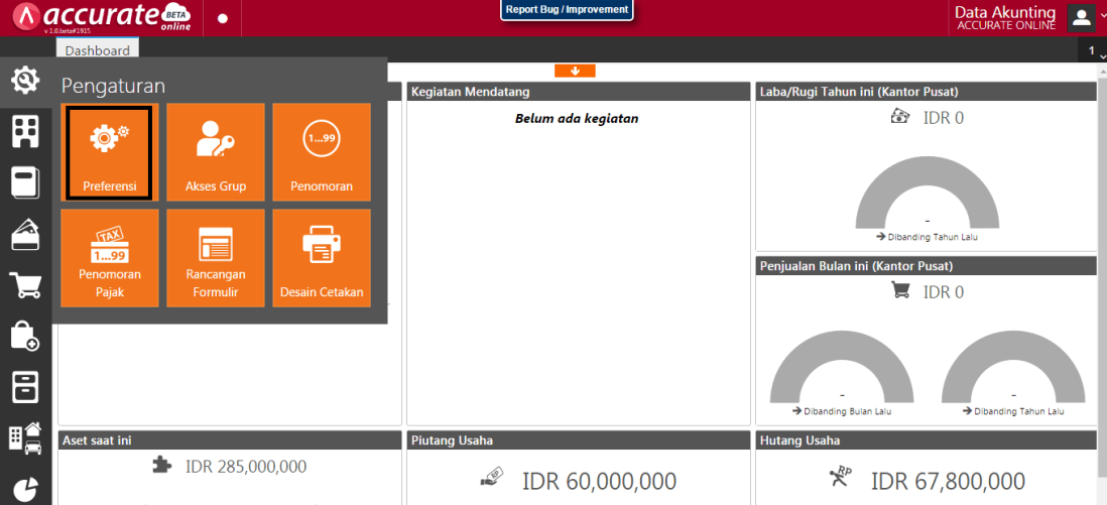
Untuk membuka Preferensi, caranya dengan mengklik menu Pengaturan | Preferensi.

Step selanjutnya adalah setting preferensi fitur pada Accurate Online Klik Disini


(Available for AOL)

Impor Master Data Kedalam Database Accurate Online Part4

Setelah Impor Data Pelanggan, masuk pada tahapan Impor Data Barang & Jasa. Fungsi Impor Data Barang & Jasa adalah memasukkan daftar barang dan jasa yang Anda miliki beserta dengan informasi seperti saldo awal, harga jual, akun-akun dan harga modal barang.

Tahapan Impor Data Barang & Jasa adalah sbb :

  1. Klik tombol Impor Barang & Jasa yang muncul pada Persiapan Data Perusahaan.
  2. Pada bagian Tab Impor Barang & Jasa, dijelaskan secara rinci format file yang bisa diimpor, penulisan tanggal sebagai saldo awal, jenis barang & jasa yang bisa dikenali oleh Accurate Online, dan juga contoh file Excel sebagai panduan bagi Anda.
  3. Jika format excel Data Barang & Jasa telah sesuai dengan kebutuhan Accurate Online, lakukan proses impor dengan cara klik icon folder pada bagian Pilih Lokasi File Impor.
  4. Ambil file Excel Barang & Jasa, lalu klik Open.
  5. Selanjutnya klik Unggah untuk melanjutkan pada proses mapping atau pemetaan.
  6. Peta-kan setiap field di Excel dengan kolom yang dibutuhkan oleh Accurate. Caranya klik pada setiap field sesuaikan dengan judul kolom yang ada di Excel.
  7. Setelah setiap field sudah dipeta-kan dengan baik, klik tombol Lanjutkan.
  8. Pada bagian Konfirmasi Impor Data akan diberikan informasi atau preview 5 baris data awal yang ada pada Excel. Pada Konfirmasi Data juga terdapat pilihan “Lakukan Update Data“, ini dapat Anda centang jika pada database sudah ada nomor atau nama barang & jasa yang sama dan ingin diupdate dengan informasi terbaru dari Excel. Pilihan tsb juga digunakan agar rincian data barang yang sam, dimana memiliki nilai satuan berbeda dapat dimasukan per harga modal masing-masing kuantitas.
  9. Setelah sesuai, klik tombol Lanjutkan untuk memulai proses impor data barang & jasa. Pada proses ini, akan ditampilkan progres data barang & jasa yang berhasil terimpor dan yang gagal.
  10. Setelah selesai akan tampil informasi jumlah barang & jasa yang berhasil dan yang gagal. Untuk barang & jasa yang gagal, akan ada tombol Excel yang bisa diklik untuk mengetahui barang & jasa mana saja yang gagal terimpor dan penyebabnya.
  11. Untuk barang & jasa yang gagal, silahkan Anda perbaiki pada Excel Anda mengikuti panduan yang diinformasikan oleh Accurate Online pada saat klik Impor Barang & Jasa, lalu lakukan proses impor ulang atau bisa juga Anda masukan secara manual dari menu Persediaan | Barang & Jasa.
  12. Klik Tutup untuk melanjutkan tahapan selanjutnya yaitu Setting Preferensi Klik Disini.

Note :

Untuk Impor Aktiva Tetap Anda dapat mengimpornya melalui Modul Aset Tetap | Aset Tetap | Klik Daftar Aktifa Tetap lalu klik Impor Data.

Prosesnya hampir sama seperti impor data master lainnya.


(Available for AOL)

Impor Master Data Kedalam Database Accurate Online Part3

Setelah Impor Data Pemasok, masuk pada tahapan Impor Data Pelanggan. Fungsi Impor Data Pelanggan adalah memasukkan daftar pelanggan yang Anda miliki beserta dengan informasi seperti saldo awal, mata uang dsb.

Tahapan Impor Data Pelanggan adalah sbb :

  1. Klik tombol Impor Pelanggan yang muncul pada Persiapan Data Perusahaan.
  2. Pada bagian Tab Impor Pelanggan, dijelaskan secara rinci format file yang bisa diimpor, penulisan tanggal sebagai saldo awal, kode mata uang pelanggan yang bisa dikenali oleh Accurate Online, dan juga contoh file Excel sebagai panduan bagi Anda.
  3. Jika format excel Data Pelanggan telah sesuai dengan kebutuhan Accurate Online, lakukan proses impor dengan cara klik icon folder pada bagian Pilih Lokasi File Impor.
  4. Ambil file Excel Data Pelanggan, lalu klik Open.
  5. Selanjutnya klik Unggah untuk melanjutkan pada proses mapping atau pemetaan.
  6. Peta-kan setiap field di Excel dengan kolom yang dibuatkan oleh Accurate. Caranya klik pada setiap field lalu sesuaikan dengan judul kolom yang ada di Excel.
  7. Setelah setiap field sudah dipeta-kan dengan baik, klik tombol Lanjutkan.
  8. Pada bagian Konfirmasi Impor Data akan diberikan informasi atau preview 5 baris data awal yang ada pada Excel. Pada Konfirmasi Data juga terdapat pilihan “Lakukan Update Data“, ini dapat Anda centang jika pada database sedah ada nomor atau nama pelanggan yang sama dan ingin diupdate dengan informasi terbaru dari Excel. Pilihan tsb juga digunakan agar rincian data faktur saldo awal dengan nomor atau nama pelanggan yang sama, dapat masuk secara SPLIT (rinci per nomor faktur).
  9. Setelah sesuai, klik tombol Lanjutkan untuk memulai proses impor data pelanggan. Pada proses ini, akan ditampilkan progres data pelanggan yang berhasil terimpor dan yang gagal.
  10. Setelah selesai akan tampil informasi jumlah pelanggan yang berhasil dan yang gagal. Untuk pelanggan yang gagal, akan ada tombol Excel yang bisa diklik untuk mengetahui pelanggan mana saja yang gagal terimpor dan penyebabnya.
  11. Untuk pelanggan yang gagal, silahkan Anda perbaiki pada Excel Anda mengikuti panduan yang diinformasikan oleh Accurate Online pada saat klik Impor Pelanggan, lalu lakukan proses impor ulang atau bisa juga Anda masukan secara manual dari menu Penjualan | Pelanggan.
  12. Klik Tutup untuk melanjutkan pada proses Impor Data Barang & Jasa.

Step selanjutnya adalah Impor Data Barang & Jasa, silahkan Klik Disini.


(Available for AOL)

Impor Master Data Kedalam Database Accurate Online Part2

Setelah Impor Data Akun, masuk pada tahapan Impor Data Pemasok. Fungsi Impor Data Pemasok adalah memasukkan daftar pemasok yang Anda miliki beserta dengan informasi seperti saldo awal, mata uang dsb.

Tahapan Impor Data Pemasok adalah sbb :

  1. Klik tombol Impor Pemasok yang muncul pada Persiapan Data Perusahaan.
  2. Pada bagian Tab Impor Pemasok, dijelaskan secara rinci format file yang bisa diimpor, penulisan tanggal sebagai saldo awal, kode mata uang pemasok yang bisa dikenali oleh Accurate Online, dan juga contoh file Excel sebagai panduan bagi Anda.
  3. Jika format excel Data Pemasok telah sesuai dengan kebutuhan Accurate Online, lakukan proses impor dengan cara klik icon folder pada bagian Pilih Lokasi File Impor.
  4. Ambil file Excel Data Pemasok, lalu klik Open.
  5. Selanjutnya klik Unggah untuk melanjutkan pada proses mapping atau pemetaan.
  6. Peta-kan setiap field di Excel dengan kolom yang dibutuhkan oleh Accurate. Caranya klik pada setiap field lalu sesuaikan dengan judul kolom yang ada di Excel.
  7. Setelah setiap field sudah dipeta-kan dengan baik, klik tombol Lanjutkan.
  8. Setelah bagian Konfirmasi Impor Data akan diberikan informasi atau preview 5 baris data awal yang ada pada Excel. Pada Konfirmasi Data juga terdapat pilihan “Lakukan Update Data“, ini dapat Anda centang jika pada database sudah ada nomor atau nama pemasok yang sama dan ingin diupdate dengan informasi terbaru dari Excel. Pilihan tsb juga digunakan agar rincian data faktur saldo awal dengan nomor atau nama pemasok yang sama, dapat masuk secara SPLIT (rinci per nomor faktur).
  9. Setelah sesuai, klik tombol Lanjutkan untuk memulai proses impor data pemasok. Pada proses ini, akan ditampilkan progres data pemasok yang berhasil terimpor dan yang gagal.
  10. Setelah selesai akan tampil informasi jumlah pemasok yang berhasil dan yang gagal. Untuk pemasok yang gagal, akan ada tombol Excel yang bisa diklik untuk mengetahui pemasok mana saja yang gagal terimpor dan penyebabnya.
  11. Untuk pemasok yang gagal di impor, silahkan Anda perbaiki pada Excel Anda mengikuti panduan yang di informasikan oleh Accurate Online pada saat klik Impor Pemasok, lalu lakukan proses impor ulang atau bisa juga Anda masukan secara manual dari menu Pembelian | Pemasok.
  12. Klik Tutup untuk melanjutkan pada proses Impor Data Pelanggan.

Step selanjutnya adalah Impor Data Pelanggan, silahkan Klik Disini.


(Available for AOL)

Impor Master Data Kedalam Database Accurate Online

Setelah selesai pada bagian setup awal data melalui serangkaian wizard dari Accurate Online, selanjutnya adalah Impor Master Data. Pada Inpor Master Data akan memandu Anda untuk mengimpor master data seperti Akun, Pemasok, Pelanggan, serta Barang & Jasa kedalam database Accurate Online.

Impor Data Akun

Tahapan pertama dalam Impor Data Master, adalah Impor Data Akun. Impor Data Akun berfungsi untuk memasukkan data akun atau perkiraan yang sudah Anda miliki. Jika pada tahapan Wizard Akun Perkiraan Anda mencentang Ya, maka impor data akun tidak perlu Anda lakukan kembali.

Tahapan Impor Data Akun adalah sbb :

  1. Klik tombol Impor Akun yang muncul pada Persiapan Data Perusahaan.
  2. Pada bagian Tab Impor Akun, dijelaskan secara rinci format file yang bisa diimpor, penulisan tanggal sebagai saldo awal, kode-kode untuk tipe akun yang bisa dikenali oleh Accurate Online, dan juga contoh file Excel sebagai panduan bagi Anda.
  3. Pada saat menjalankan wizard dari Accurate Online, ada beberapa akun yang otomatis dibuat oleh Accurate. Oleh karena itu, pastikan bahwa akun yang Anda miliki di Excel tidak memiliki nomor dan nama yang sama dengan yang ada di Accurate Online, karena akan menyebabkan kegagalan ketika proses impor data akun. Cara untuk melihat nomor akun yang dibuat otomatis oleh Accurate Online adalah dari Menu Buku Besar, lalu pilih Akun Perkiraan. Pastikan disana tidak ada nomor dan nama akun yang sama dengan Excel yang Anda miliki.
  4. Jika format excel Data Akun telah sesuai dengan kebutuhan Accurate Online, lakukan proses impor dengan cara klik icon folder pada bagian Pilih Lokasi File Impor.
  5. Ambil file Excel Daftar Akun, lalu klik Open.
  6. Selanjutnya klik Unggah untuk melanjutkan pada proses mapping atau pemetaan.
  7. Peta-kan setiap field di Excel dengan kolom yang dibutuhkan oleh Accurate. Caranya klik pada setiap field lalu sesuai dengan judul kolom yang ada di Excel.
  8. Setelah setiap field sudah dipeta-kan dengan baik, klik tombol Lanjutkan.
  9. Pada bagian Konfirmasi Impor Data akan diberikan informasi atau preview 5 baris data awal yang ada pada Excel. Pada Konfirmasi Data juga terdapat pilihan “Lakukan Update Data“, ini dapat Anda centang jika pada database sudah ada nomor atau nama akun yang sama dan ingin diupdate dengan informasi terbaru dari Excel.
  10. Setelah sesuai, klik tombol Lanjutkan untuk memulai proses impor data akun. Pada proses ini, akan ditampilkan progres data akun yang berhasil terimpor dan yang gagal.
  11. Setelah selesai akan tampil informasi jumlah akun yang berhasil dan yang gagal. Untuk akun yang gagal, akan ada tombol Excel yang dapat diklik untuk mengetahui akun-akun mana saja yang gagal terimpor dan penyebabnya.
  12. Untuk akun yang gagal, silahkan Anda perbaiki pada Excel Anda mengikuti panduan yang diinformasikan oleh Accurate Online pada saat klik Impor Akun, lalu lakukan proses impor ulang atau bisa juga Anda masukan secara manual dari menu Buku Besar | Akun Perkiraan.
  13. Klik Tutup untuk melanjutkan pada proses Impor Data Pemasok.

Step Selanjutnya Impor Data Pemasok Klik Disini .


(Available for AOL)