REVALUASI AKTIVA TETAP

Revaluasi Aktiva Tetap

Revaluasi aktiva tetap biasanya di lakukan ketika mendapati aktiva Tetap yang telah disusutkan ole Accurate,  ternyata nilai bukunya berbeda dengan nilai yang diharapkan. dan cara untuk melakukan Revaluasi tersebut adalah sebagai berikut :

  • Dari menu List | Fixed Asset | Fixed Asset List

  • Klik dua kali nama Asset-nya kemudian pilih Revaluasi

  • Di kolom Revaluation Date masukkan tanggal revaluasi
  • Selanjutnya di kolom Revaluation Amount masukkan Book Value (Nilai Buku) per tanggal Revaluasi tsb
  • Kemudian di kolom Gain/ Loss Account jika ada kerugian atau keuntungan dari revaluasi tsb, masukkan akunnya
  • Kolom Useful Life After Revaluation yaitu memasukkan umur aktiva setelah revaluasi  jika ada perubahan
  • Salvage Value jika ada nilai sisa setelah dilakukan revaluasi
  • Klik OK
  • Selanjutnya untuk melihat jurnal yang terbentuk dari Revaluasi bisa dari menu Reports | Index to Reports | General Ledger | All Jounal | Filter tanggal per tanggal Revaluasi | Source Type pilih transaksi Jurnal Voucher
  • Kemudian jika ada kesalahan dalam revaluasi, proses revaluasi tadi dapat dihapus dengan cara :

1)  List | Fixed Assets | Fixed Assets List

2) Klik kanan Aktiva tsb dan pilih Delete Last Edit

DATES IS PRIOR TO CURRENT FISCAL YEAR PADA ACCURATE

Date Is Prior To Current Fiscal Year Pada Accurate

Date is prior to current fiscal year pada accurate. Pada saat ingin menyimpan transaksi muncul konfirmasi tersebut.

Hal tersebut mengkonfirmasikan bahwa tahun fiscal yang di input melebihi tahun start date.

Agar transaksi dapat di simpan, kita bisa melakukan pengeditan terhadap Tahun fiscal yaitu dengan cara :

  • Sateup | Compeny Info

  • Klik Tab Accounting Period

  • Lihat bagian Start Date dan Fiscal Year 
  • Jika Start date 31/12/2017 dan Fiscal Year 2018, maka silahkan lakukan pengeditan terhadap Fiscal Year menjadi tahun 2017 ( sesuai tahun Start Date atau di bawah tahun Start Date ).
  • Jika sudah silahkan Klik Ok. kemudian coba simpan transaksi sebelumnya.

Uang Muka Pembelian Ke Vendor A Di Gunakan Untuk Memotong Invoice Vendor B

Uang muka pembelian ke vendor A digunakan untuk memotong invoice vendor B

Uang muka pembelian ke vendor A digunakan untuk memotong invoice vendor B. Penjelasan dan cara penginputan sebagai berikut.

Misalkan ada kasus dimana Vendor A dan Vendor B adalah perusahaan yang berbeda namun masih dalam satu grup. Lalu kita sebagai perusahaan mempunyai Uang muka pembelian ke vendor A misalkan Rp 1 Juta, dan sisa uang muka pembelian sebesar Rp 1 juta tersebut ingin digunakan untuk memotong invoice atas Vendor B yang sebesar Rp 800 ribu. Maka langkah penginputannya adalah sebagai berikut :

1. Buat akun baru dengan tipe OCA dari menu List | COA | New | Buat nama akunnya misalkan “Akun Perantara DP Pembelian“.

2. Buat Purchase Invoice lagi atas Vendor A, dengan nama item “Opening Balance”. Unit Price dan Amount nya di nol kan saja.

3. Klik Select DP, dan centang invoice DP yang sisa tadi yaitu sebesar Rp 1 juta tsb. Ubah angka pada tab DP menjadi Rp 800 ribu (karena yang ingin digunakan untuk memotong invoice Vendor B adalah sebesar Rp 800 ribu saja). Sampai disini jurnal yang terbentuk adalah :

(Dr) Hutang Usaha Rp 800 ribu
(Cr) Uang muka pembelian Rp 800 ribu

4. Setelah itu klik Purchase Payment, lalu klik kanan pilih discount info pada invoice DP tsb . Isikan discount amount nya sebesar MINUSRp 800 ribu, dan discount account nya pilih ke akun perantara yang dibuat di langkah 1. Sampai disini jurnal yang terbentuk adalah :

(Dr) Akun Perantara DP Pembelian Rp 800 ribu
(Cr) Hutang Usaha Rp 800 ribu

5. Lalu untuk memotong invoice Vendor B yang sebesar Rp 800 ribu, kita masuk dari menu Activities | Purchase | Purchase Payment | Pilih nama Vendor B. Setelah itu pada baris invoice yang ingin di potong nilai DP nya, kita klik kanan pilih discount info, isikan discount amount nya sebesar Rp 800 ribu (tanpa tanda minus), dan isikan discount account nya ke akun perantara tadi. Sehingga jurnal yang terbentuk adalah :

(Dr) Hutang usaha Rp 800 ribu
(Cr) Akun Perantara DP Pembelian Rp 800 ribu

Karena DP atas Vendor A sebesar RP 1 Juta tidak terpakai semua, maka sisanya yaitu sebesar RP 200 ribu akan tetap ada sebagai uang muka pembelian atas Vendor A tersebut.

TERBILANG PADA INVOICE YANG TELAH DI POTONG DP

Terbilang Pada Invoice Yang Telah di Potong Dp

Terbilang pada  invoice yang telah di potong Dp. Pada saat print preview template Sales Invoice, maka kita akan menemukan kalimat terbilang yang disebutkan sebesar nilai invoice-nya.
Hanya saja, seandainya invoice tsb adalah invoice settlement dari Down Payment, maka default-nya, variabel terbilang itu tetap menyebutkan sebesar nilai Invoice-nya tanpa di potong Down Payment.

Jika ada kebutuhan untuk menampilkan kalimat terbilang ini dengan nilai sesudah dipotong Down Payment, maka langkah yang harus kita lakukan adalah sbb:

  1. Masuk ke menu Setup | Form Templates, lalu pilih Template Sales Invoice yang biasa digunakan.
  2. Klik tombol Designer.
  3. Dari tampilan Designer, pilih menu File | Data Dictionary.
  4. Di folder Invoice, select variabel “Say”
  5. Ada kotak Expression dibawah, silahkan diganti semua sehingga menjadi: SayIt( [Invoice Amount] – [Down Payment] )
  6. Kalau sudah silahkan di-save.

Untitled

Catatan:
Cara ini juga berlaku juga di Template Purchase Invoice.

Jumlah Minimum Reorder Tidak Muncul Di Reminder

Jumlah Minimum Reorder Tidak Muncul Di Reminder

Jumlah minimum reorder tidak muncul di reminder. Jika ada suatu barang yang sudah kita set dengan Minimum Reorder. Kemudian dari tampilan List Item, barang tsb sudah dibawah batas minimum namun tidak muncul di Reminder. Berikut adalah langkah untuk memeriksanya.

Pertama, pastikan kalau setting-an Reminder untuk Reorder Qty sudah diaktifkan. Untuk memastikannya, masuk ke menu Setup | Preferences | Reminder. Pastikan kalau box “Item to Reorder” sudah diceklis.

Untitled2

Jika box itu sudah diaktifkan, kita juga sebaiknya jangan berpatokan dari kuantitas di List Item tapi dengan membuka report Inventory Analysis.

Untuk membuka reportnya, masuk ke menu Report | Index to Report | Inventory | Inventory Analysis.

  • Kolom On Order = Barang yang sudah di PO.
  • Kolom On Sales = Barang yang sudah di SO.

Cara menganalisnya, gunakan kolom On Order untuk menambah, dan kolom On Sales untuk mengurangi seperti ilustrasi gambar berikut. Dimana minimum kuantitas di set sebanyak unit.

Untitled1

IMPORT ITEM BARANG DENGAN SALDO AWAL PER GUDANG ATAU SALDO AWAL DENGAN NILAI BERBEDA

Import Item Barang Dengan Saldo Awal Per Gudang atau Saldo Awal Dengan Nilai Berbeda

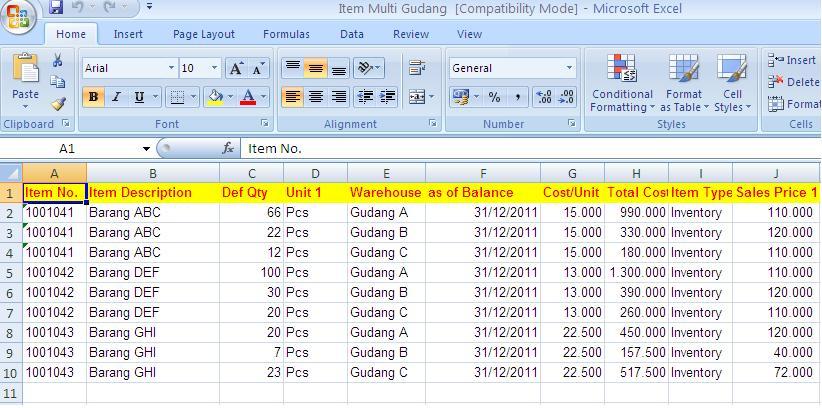
Import item barang dengan saldo awal pergudang atau saldo awal dengan nilai yang berbeda. Yang membedakan dengan Import Daftar Barang yang bukan multi warehouse adalah, data di file excel tsb untuk item yang sama bisa ada lebih dari satu baris tergantung saldo awal nya ada di berapa gudang. Yang membedakan masing-masing baris item yang sama tsb adalah kolom QtyTotal Cost dan Warehouse sebagai saldo awal permasing-masing gudang. Lebih jelasnya ikuti langkah berikut ini :

1. Persiapakan untuk format excel untuk daftar item yang ingin di import ke dalam Accurate, tampilannya bisa di lihat di gambar

2. Setelah file Excel nya sudah siap maka saat nya untuk melakukan import ke dalam Accurate, caranya :

  • Dari List | Item atau bisa juga dari Setup | Quick Setup | Advance Setup | Item

  • Setelah muncul tampilan List Item klik menu Import From File yang ada di atas, akan ada tampilan untuk pencarian file yang akan di import
  • Klik tanda berkas untuk mencari File Excelnya dengan sebelumnya memilih File of Type nya Excel(*.xls) lalu Open.

  • Klik Extract data, maka akan ditampilkan data yang ada di file excel tersebut di bagian Available Source

  • Hapus baris pertama table Available Source dengan cara klik kanan di baris pertama tersebut pilih Delete seperti tampilan gambar berikut .

.

  • Selanjutnya Define to Field Name pilih sesuai apa yang ada di baris kolom source Column Data. Untuk bagian Werehouse setelah didefinisikan sebagai Werehouse di Define to Field Name, akan muncul table untuk mapping type Inventory, di mapping sebagai inventory part type. Untuk Source Column data yang Cost/unit di pilih Ignore / abaikan, karena yang digunakan adalah total dari Cost-nya.

  • Jika semuanya sudah di mapping, centang untuk menu Add Opening Balance if Number Exist, setelah itu klik Import untuk Import data dan tunggu sampai selesai importnya.

  • Selesai proses Import, Accurate akan ada konfirmasi berapa yang Imported(berhasil diimport) dan berapa yang Failed(gagal). Jika ada yang gagal, kita bisa lihat log Item No berapa saja yang gagal dan informasi gagal nya kenapa disamping nomor item nya.

  • Hasil import ini dapat dilihat di Accurate dari List | Inventory | Item by Werehouse.


Catatan :

Cara Import Barang dari file excel yang dijelaskan diatas digunakan untuk :

  • Import Daftar Barang berikut saldo-nya per gudang
  • Import Daftar Barang denan saldo awal yang cost-nya beda-beda. contohnya kuantitas 10, tapi 2 @1000 dan 8 @1100 ( untuk kasus seeprti ini jika tidak multi gudang, file xls tidak perlu ada kolom Werehouse, hanya kuantitas dan nilainya yang beda-beda ).

CANNOT EDIT FORM / INVOICE NUMBER CONTACT YOUR ADMINISTRATOR

Cannot Edit Form Invoice Number Contact Your Administrator

Cannot Edit Form Invoice Number Contact Your Administrator

Ketika User ingin melakukan pengeditan Form/Invoice Number pada saat transaksi yang sudah di save dan muncul konfirmasi Cannot Edit Form/Invoice Number. Contact Your Administrator Seperti gambar berikut, padahal User tersebut tidak ada melakukan settingan khusus pada User Profilnya.

Maka yang harus dilakukan User agar dapat mengedit Form/Invoice Number adalah sebagai berikut :

  • Klik Menu Setup | Preferences 

  • Klik Feature | Centang Can Edit Invoice Number | Klik tombol Ok
    NOV2
  • Buka Kembali transaksi yang ingin di edit Invoice Number-nya lalu lakukan pengeditan pada Invoice Number.

Subsidiary Must Have A Value Ketika Save Transaksi di Journal Voucher

Subsidiary Must Have A Value Ketika Save Transaksi di Journal Voucher

Subsidiary Must Have A Value Ketika Save Transaksi di Journal Voucher

Pada saat ingin pindah baris atau melakukan save di Journal Voucher muncul error “Subsidiary Must Have a Value”.

Penyebab dari Error tersebut adalah karena akun yang kita pilih yaitu akun dengan Tipe Account Receivable atau akun dengan Tipe Account Payable, belum kita pilih Subsidiary-nya baik kepada Customer atau kepada Vendor-nya.

Sebelum di simpan, pastikan kita sudah memilih Subsidiary Ladger-nya dengan klik kolom Subsidiary Ladger yang ada di sebelah kanan.

Untitled1

Jika Subsidiary Ladger sudah di pilih kemudian Save & Close

MEMASUKAN SERIAL NUMBER DENGAN CARA IMPORT DARI EXCEL PADA ITEM DENGAN FITUR SN

Memasukan Serial Number dengan cara Import dari Excel Pada Item Dengan fitur SN

Pada ACCURATE versi 5, terdapat fitur untuk Manage Serial Number. Proses input serial number ada yang sifatnya Force (Harus Input SN pada Transaksi) dan ada juga pilihan selain Force, yaitu dengan melepas centangan Force SN pada Tab Inventory Control dari suatu item.

Ilustrasinya seperti gambar dibawah ini. Dalam contoh ini kami sertakan juga transaksi tsb adalah transaksi saldo awal, dengan kuantitas barang sebanyak 10 unit.

Ketika terjadi transaksi masuk, ACCURATE tidak langsung meminta Serial Number dari item tsb. Selanjutnya untuk memasukkan SN dari item tadi melalui file excel, berikut ini langkah-langkahnya.

  • Siapkan excel yang akan diimport dengan format seperti pada gambar. Karena jumlah kuantitas barang ada 10 unit, maka isikan jumlah SN sebanyak 10 unit.

2

  • Selanjutnya dari menu utama ACCURATE  Activities | Inventory | Serial Number Transaction Entry, tentukan Transaction Type nya. Karena saldo awal, maka akan membentuk transaksi Inventory Adjustment, silahkan pilih Tipe Transaksi adalah Inventory Adjustment.
  • Pada bagian Transaction No, isikan nomor inventory adjustment yang terbentuk dari saldo awal item tsb.
  • Pada bagian Item, ACCURATE secara otomatis akan menampilkan item-item yang ada pada inventory adjustment tsb, mulai dari informasi Nomor barang, Nama Barang dan informasi lainnya. Klik pada bagian Kolom Serial Number sehingga akan muncul tampilan seperti pada gambar. Ikuti proses tsb mulai dari langkah 1, 2 dan 3, lalu klik Open dan Extract.

3

  • Setelah klik Extract akan tampil seperti pada gambar dibawah ini. Silahkan Anda klik kanan Delete pada bagian judul kolom, dan mappingkan item no dengan item no dan serial number dengan serial number.

4

5

  • Setelah selesai, klik Import dan pastikan tampilan seperti pada gambar, kemudian klik OK dan Save and Close.

6

Menampilkan Quantity Dalam Keterengan Per Unit

Menampilkan Quantity Dalam Keterengan Per Unit

Menampilkan Quantity Dalam Keterengan Per Unit.Jika ada kebutuhan untuk menampilkan Quantity dalam keterangan per Unit di Preview templatenya, itu bisa kita lakukan. Berikut adalah contoh ilustrasi serta langkah-langkahnya dengan contoh ratio item sbb :

Kemuadian misal transaksinya adalah seperti ini :

Ingin di preview hingga menjadi 10 dus 1 pak, maka edit templatenya :

  • Masuk dari menu Setup | Form Template | Delivery Order, double klik nama templatenya DO yang akan di edit.
  • Ke Tab Detail, lalu centang box Print pada variable Reserved 1.

  • Klik Desaigner
  • Double klik kolom Reseved 1, hapus kolom begin – end, lalu copas script dibawah ini :
begin
 Memo := '';
 QtySisa := [Quantity] * [UnitRatio];
 if (QtySisa = 0) then
 begin
 Memo := '0 ' + [Unit]
 end
 else begin
 ResultExpr := '';
 if ([Ratio 3] > 0) then
 begin
 if (Int(QtySisa / [Ratio 3]) > 0) then
 begin
 ResultExpr := ResultExpr + FormatFloat('#,##0.##', Int(QtySisa / [Ratio 3])) + ' ' + [Unit3];
 QtySisa := QtySisa mod [Ratio 3];
 end
 end;
 if ([Ratio 2] > 0) then
 begin
 if (Int(QtySisa / [Ratio 2]) > 0) then
 begin
 if (ResultExpr <> '') then
 ResultExpr := ResultExpr + ' ';
 ResultExpr := ResultExpr + FormatFloat('#,##0.##', Int(QtySisa / [Ratio 2])) + ' ' + [Unit2];
 QtySisa := QtySisa mod [Ratio 2];
 end
 end;
 if (QtySisa > 0) then
 begin
 if (ResultExpr <> '') then
 ResultExpr := ResultExpr + ' ';
 ResultExpr := ResultExpr + FormatFloat('#,##0.##', QtySisa) + ' ' + [Unit];
 end;
 Memo := ResultExpr;
 end
end

  • Save Templatenya
  • Kemudian coba tes Preview Do nya dengan template yang sudah di tambahkan kolom Reserved 1 tadi sehingga tampilannya menjadi sbb :

  • Selesai