JUMLAH KUANTITAS DI BAWAH MINIMUM REORDER, TETAPI TIDAK MUNCUL DI REMINDER

Jumlah Kuantitas Di Bawah Minimum Reorder, Tetapi Tidak Muncul Di Reminder

Jika ada suatu barang yang sudah kita set dengan Minimum Reorder. Kemudian dari tampilan List Item, barang tsb sudah dibawah batas minimum namun tidak muncul di Reminder. 

Accurate

Jika box itu sudah diaktifkan, kita juga sebaiknya jangan berpatokan dari kuantitas di List Item tapi dengan membuka report Inventory Analysis. 

Untuk membuka reportnya, masuk ke menu Report | Index to Report | Inventory | Inventory Analysis. 

  • Kolom On Order = Barang yang sudah di PO.
  • Kolom On Sales = Barang yang sudah di SO.

Cara menganalisnya, gunakan kolom On Order untuk menambah, dan kolom On Sales untuk mengurangi seperti ilustrasi gambar berikut. Dimana minimum kuantitas di set sebanyak unit. 


Accurate


Available for ACCURATE v4 & v5 


Fitur Pesanan Penjualan pada ACCURATE Online

Pesanan Penjualan adalah fitur pada Accurate Online yang berfungsi untuk mencatat pesanan dari pelanggan, pada pesanan penjualan Anda akan menerima dokumen PO (Purchase Order) dari pelanggan.

Membuat Pesanan Penjualan

Untuk membuat pesanan penjualan di Accurate Online adalah sbb :

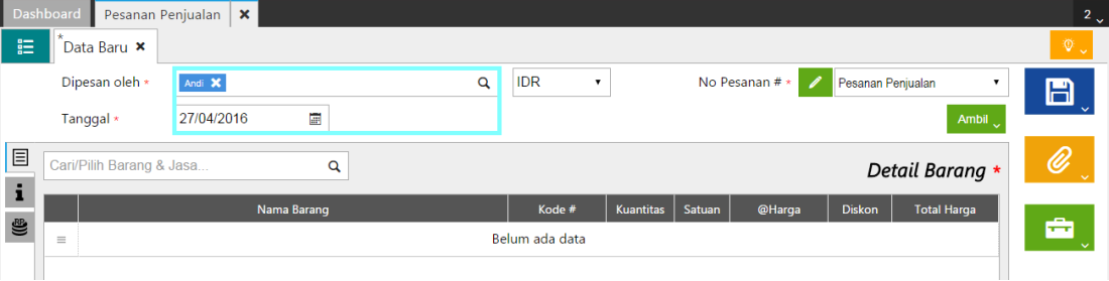
  1. Klik menu Penjualan | Pesanan Penjualan.pesanan penjualan pada accurate online
  2. Isi Nama Pelanggan, Tanggal dan informasi yang dibutuhkan.isi nama custamer dan tanggal pada pesanan penjualan
  3. Tentukan barang dan jasa yang akan Anda tawarkan dengan mengisis pada bagian Cari/Pilih Barang & Jasa.pilih dan cari barang & jasa yang telah dipesan
  4. Lengkapi detail informasi barang & jasa yang dipilih, lalu klik Lanjut.isi detail barang pada pesanan penjualanpada tampilan detail barang ada informasi stok dapat dijual yang artinya menginformasikan stok yang digudang – pesanan penjualan yang telah dibuat – faktur mendahului pengiriman jika ada.
  5. Lakukan langkah 3 dan 4 untuk memasukkan barang & jasa selanjutnya.
  6. Jika telah selesai klik Simpan.

Membuat Pesanan Penjualan dengan Down Payment

Pesanan Penjualan yang Anda buat biasanya disertai keharusan dari pelanggan untuk membayar DP atau uang muka atas pesanan tsb.

Berikut ini cara untuk mencatat pesanan penjualan yang disertai dengan uang muka penjualan :

  1. Klik menu Penjualan | Pesanan Penjualan.pesanan penjualan pada accurate online
  2. Isi Nama Pelanggan, Tanggal, Barang & Jasa, serta informasi tambahan, lalu klik Proses | Uang Muka.proses uang muka pada pesanan penjualan accurate online
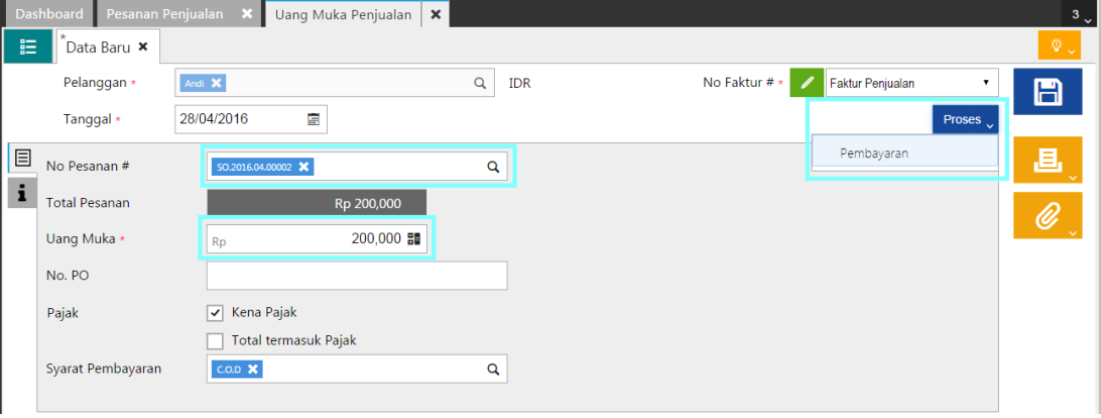
  3. Akan muncul formulir Uang Muka Penjualan, masukan nilai DP/uang muka, lalu klik Proses | Pembayaran, untuk mengakui penerimaan atas pembayaran uang muka dari pelanggan.proses pembayaran uang muka dari pesanan pada accurate online
  4. Akan muncul formulir Pembayaran Penjualan, masukan informasi Nama Bank, Tanggal cek dsb, lalu klik Hitung, kemudian klik Simpan.proses selanjutnya di pembayaran penjualan


(Available for AOL)

Fitur Penawaran Penjualan pada ACCURATE Online

Penawaran Penjualan adalah fitur di Accurate Online yang berfungsi sebagai dokumen resmi untuk menawarkan barang dana jasa yang dimiliki perusahaan kepada calon pelanggan ataupun pelanggan.

Membuat Penawaran Penjualan

Untuk membuat penawaran penjualan di Accurate Online adalah sbb :

  1. Klik menu Penjualan | Penawaran Penjualan.fitur penawaran penjualan pada accurate online
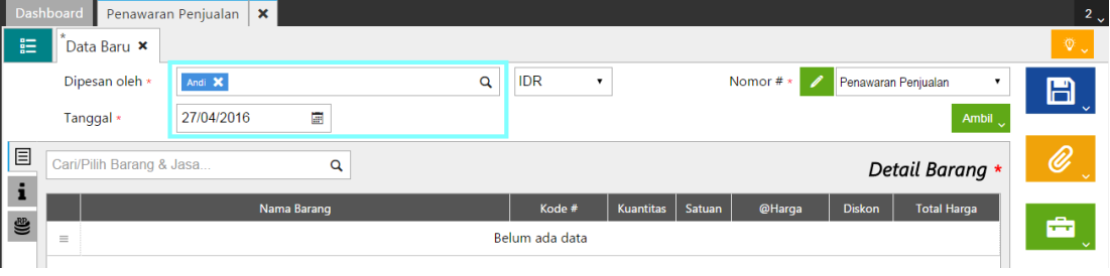
  2. Isi Nama Pelanggan, Tanggal dan informasi yang dibutuhkan.isi nama pelanggan dan tanggal penawaran
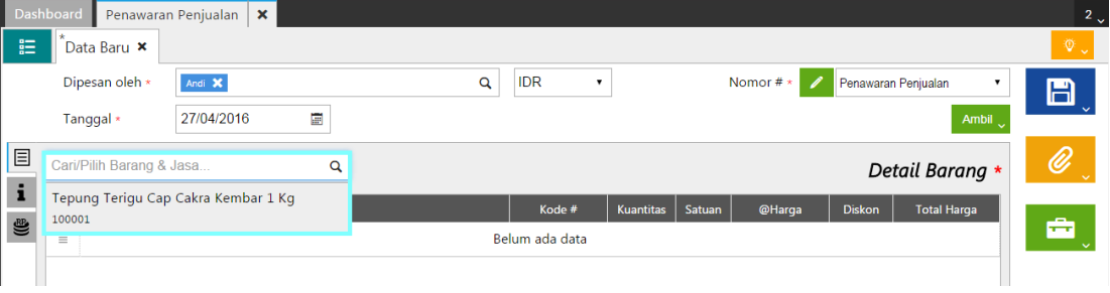
  3. Tentukan barang dan jasa yang akan Anda tawarkan dengan mengisi pada bagian Cari/Pilih Barang & Jasa.cari dan pilih barang/jasa yang akan di tawarkan
  4. Lengkapi detail informasi barang & jasa yang dipilih, lalu klik Lanjut.mengisi informasi tetail barang yang diperlukan
  5. Lakukan langkah 3 dan 4 untuk memasukkan barang & jasa selanjutnya.
  6. Jika telah selesai silahkan print atau save pdf dan kirimkan kepada customer.

Membuat Penawaran Penjualan Kena Pajak & Biaya

Apabila pelanggan Anda merupakan PKP (Pengusaha Kena Pajak), maka untuk membuat penawaran penjualan harus disertai pajak.

Berikut ini adalah cara membuat penawaran penjualan yang dikenakan pajak dan biaya-biaya lain :

  1. Klik menu Penjualan | Penawaran Penjualan.fitur penawaran penjualan pada accurate online
  2. Isi Nama Pelanggan, Tanggal dan informasi yang dibutuhkan.isi nama pelanggan dan tanggal penawaran
  3. Tentukan barang dan jasa yang akan Anda tawarkan dengan mengisi pada bagian Cari/Pilih Barang & Jasa.cari dan pilih barang/jasa yang akan di tawarkanUntuk barangnya sendiri harus di setting ada pajak pertambahan nilainya terlebih dahulu pada modul persediaan | Barang & Jasa.
  4. Lengkapi detail informasi barang & jasa yang dipilih, lalu klik Lanjut.mengisi informasi tetail barang yang diperlukan
  5. Agar penawaran penjualan dikenakan pajak, klik pada tab Info Lainnya, lalu centang Kena Pajak.ceklist kolom kena pajak
  6. Jika penawaran penjualan juga membutuhkan tampilan biaya-biaya lain, maka klik tab Biaya Lainnya, lalu masukan akun yang menampung nilai biayanya.tab biaya pada penawaran penjualan
  7. Lengkapi detail biaya yang akan dimasukan pada penawaran penjualan lalu klik Lanjut.lengkapi detail biaya pada penawaran penjualan
  8. Klik Email jika akan meneruskannya langsung ke email Customer, lalu Simpan jika telah selesai.


(Available for AOL)

Mendaftarkan Internet Banking pada ACCURATE Online

Internet banking adalah fitur pada Accurate Online yang berfungsi untuk mempermudah proses Rekonsiliasi Bank dengan cara mencocokkan data rekening koran dengan histori bank. Data rekening koran dapat diambil langsung dari Internet Banking yang diintegrasikan dengan Accurate Online atau dapat juga mengupload file statement hasil unduhan Internet Banking terkait.

Mendaftarkan Internet Banking

Cara untuk mendaftarkan internet banking adalah sbb:

  1. Masuk ke menu Kas & Bank, pilih SmartLink E-Bankingfitur internet banking pada AOL
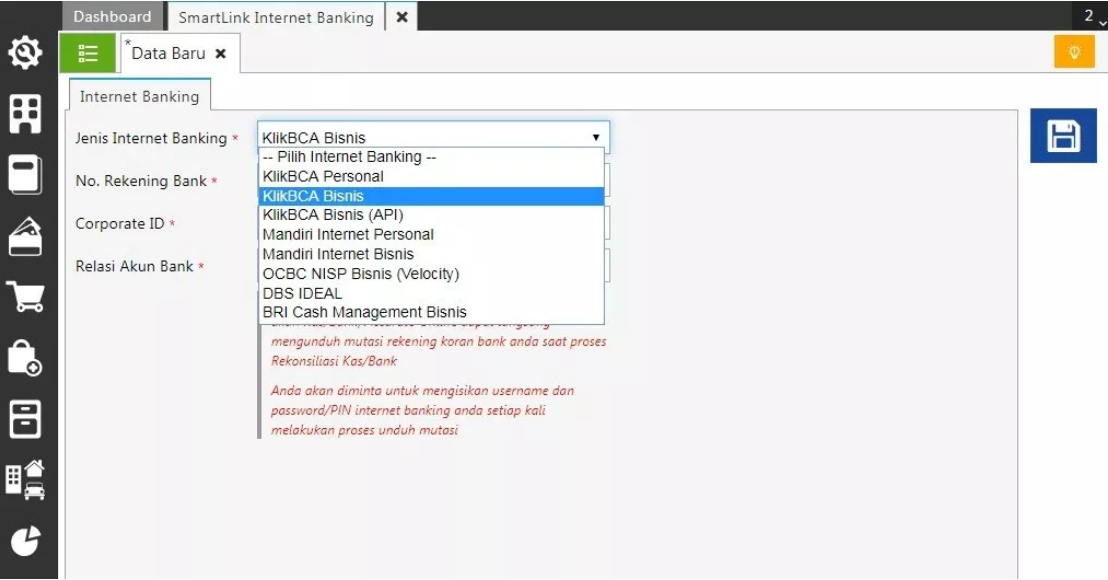
  2. Akan tampil menu Daftar Internet Banking. Pilih jenis Internet Banking yang akan Anda daftarkan pada AOL dan kemudian isikan informasi lainnya yang diperlukan. Contohnya BCA Bisnis:pilihan internet banking pada accurate online
  3. Pada informasi relasi Akun Bank, pilih nama akun Bank pada AOL yang mewakili nilai dari internet banking yang didaftarkan tersebut.relasi akun untuk internet banking
  4. Klik simpan untuk menyimpan pendaftaran Internet Bankingmenyimpan pendaftaran internet banking


(Available for AOL)

MENAMPILKAN TANDA TANGAN DI PREVIEW TRANSAKSI SALES INVOICE

Menampilkan Tanda Tangan di Preview Transaksi Sales Invoice


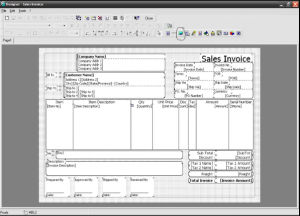
Agar si User yang bertugas approve transaksi. Sales Invoice yang sudah dibuat oleh bagian Penjualan tidak perlu repot2 harus tanda tangan setiap form Invoice yang sudah dicetak, di dalam Accurate Anda dapat menambahkan tanda tangan tsb di design template Sales Invoicenya, agar ketika print transaksi Invoice secara otomatis sudah muncul tampilan Invoice yang sudah diinput dan juga tampilan tanda tangannya.


Berikut ini langkah2 untuk menambahkan tanda tangan di design templatenya:

1. Siapkan file gambar tanda tangan dengan format .jpg atau.bmp.

2. Di menu Setup | Form template, double klik di nama template yang akan diedit

3. Klik di bagian Designer akan muncul tampilan design dari Invoice

4. Klik Button Insert Picture yang ada di Design tsb dan letakkan ditempat yang ingin ditampilkan Tanda Tangan tsb.

Accurate


4. Letakkan ditempat yang ingin ditampilkan tanda tangannya. Akan muncul tampilan Window Picture. 

Accurate


5. Pilih Load dan pilih File yang sudah ada tampilan tanda tangan nya. Sebagai informasi File tsb harus bertipe *jpg,*bmp.

6. Klik Ok dan Close design Invoicenya. Jika ada konfirmasi “Save Changes” pilih Yes.

7. Kembali pada transaksi Sales Invoice yang sudah dibuat, di field template pilih ulang template yang tadi sudah diedit kemudian lakukan Print Preview untuk transaksi Invoice tsb.

(Available For v3 & v4) 


KAPAN ACCURATE DASHBOARD UPDATE DATA

Kapan ACCURATE Dashboard Update Data

Bagi pengguna Accurate Dashboard mungkin mempunyai pertanyaan, Informasi yang ditampilkan di ACCURATE Dashboard (seperti di Android atau BB) kapan di update ?

  1. Di update 1 hari sekali random antara jam 9 – 5 sore, dalam kondisi Komputer tempat data menyala.
  2. Atau jika kita dari Komputer tempat data, masuk ke ACCURATE Dashboard Server dari Start | All Program | CPSSoft | Accurate Dashboard Server. Klik tombol Simpan di tampilan Accurate Dashboard Server tsb. Ini akan memaksa data diupdate sekarang.

(Available for v4) 


BERIKUT ADALAH LANGKAH-LANGKAH UNTUK CARA MEMBUAT REKONSILIASI BANK DI ACCURATE

Berikut adalah langkah-langkah untuk Cara membuat Rekonsiliasi Bank di Accurate.

1. Dari Activitas | Cash/Bank | Bank Reconcile

2. Pilih Bank yang akan di rekonsiliasi

3. Set tanggal Reconcile Date. Tgl rekonsiliasi identik dengan saldo Rekening Koran yang sedang kita mau rekonsiliasi dengan pencatatan kita di Accurate. Misal yang sedang dipegang adalah Rek Koran per 30 Juni 2011, maka isi rekonsiliasi date dengan tgl tsb.

Accurate

4. Isi field New Statement Balance. Diisi dengan Saldo Rek Koran per tgl ReconcileDate(poin3 diatas).

5. Centang kolom Clear yang ada disetiap baris transaksi bank tsb jika transaksi tsb sudah sesuai dengan rek koran.


CONTOH PERHITUNGAN “REUPDATE BY BILL”

Contoh Perhitungan “Reupdate By Bill”


Setup(Persiapan) | Preferences | Purchase(Pembelian) | Receive Item(Penerimaan Barang) dengan memilih Reupdate by Bill, dimaksudkan jika ada penambahan Cost saat pencatatan Faktur Pembelian/Bill atas Penerimaan Barang(RI), maka ACCURATE akan mengupdate Cost Masuk Atas Persediaan yang masuk di tanggal RI. Pada gambar berikut ini dijelaskan :

(Available for v4)


SOLUSI ACCURATE LAMBAT PADA PROCESSOR DUAL CORE

Solusi ACCURATE Lambat pada Processor Dual Core

Untuk mengatasi masalah ACCURATE lambat/hang yang kemungkinan terjadi pada processor Dual Core dapat dilakukan dengan cara mengubah settingan Default Firebird dari Super Server menjadi Classic Server.

Mengubah settingan Default Firebird dapat dilakukan dengan cara: 

  1. Sebelum mengubah settingan Default Firebird, pastikan semua user menutup program Database ACCURATE (Log Out dari program ACCURATE);
  2. Setelah semua user log out dari program ACCURATE, Anda dapat melakukan perubahan settingan default Firebird pada komputer server dengan cara :
  3. Klik kanan start | Explorer | Program File\ Firebird \ Firebird_1_5 \ bin
  4. Ubah settingan default Firebird ke Server Classic dengan cara double klikSet Server_Classic.bat.
  5. Setelah Default Firebird di setting ke Server Classic, Anda sudah dapat membuka database ACCURATE seperti biasa.
  6. Jika Anda ingin mengembalikan tampilan Settingan Default Firebird ke Super Server, dapat dilakukan dengan cara double clik padaSet Server_Super.bat. 

Informasi tambahan : Install ulang program ACCURATE di komputer server yang Default Firebirdnya telah diubah ke Server Classic.bat akan mengembalikan settingan Default Firebird ke Super Server.


(Available for v4 & v5)