• Home
  • Accurate Desktop
  • Accurate Online
  • Accurate POS
  • Download
OFFICIAL PARTNER SOFTWARE ACCURATE
  • Home
  • Accurate Desktop
  • Accurate Online
  • Accurate POS
  • Harga
    • Harga Accurate Online
    • Harga Accurate Desktop
  • Coba Gratis
  • Click to open the search input field Click to open the search input field Search
  • Menu Menu

MEMBUAT MEMO DENGAN BORDER MELENGKUNG (ROUND RECT)

November 22, 2018/0 Comments/in Uncategorized/by 1498716807656

Membuat Memo Dengan Border Melengkung (Round Rect)

Apabila Anda menggunakan template default dari ACCURATE, setelah pertama kali menginstall. Anda akan menjumpai border suatu memo yang tampilannya tidak membentuk sudut lancip, melainkan agak melengkung seperti pada contoh dibawah ini.


Berikut ini adalah langkah-langkah untuk membuat memo dengan border melengkung seperti pada contoh gambar diatas.

  • Dari menu Setup | Form Template, double klik nama rancangannya dan klik Designer.
  • Klik Icon “Insert an RoundRect with shadow area“, lalu letakkan pada bagian designer yang diinginkan.

  • Selanjutnya, agar bagian shadow tidak terlalu besar double klik pada memo tersebut, lalu pada bagian Shadow Widht ganti dengan angka nol, lalu klik OK.

  • Tutup rancangan dan ketika dikonfirm Save Changes, klik Yes.

(Available for v3 & v4)


https://softwareaccounting.id/wp-content/uploads/2022/11/logo-web-accurate.jpg 0 0 1498716807656 https://softwareaccounting.id/wp-content/uploads/2022/11/logo-web-accurate.jpg 14987168076562018-11-22 08:54:182018-11-22 08:54:18MEMBUAT MEMO DENGAN BORDER MELENGKUNG (ROUND RECT)

DOWNPAYMENT ATAS BARANG YANG BELUM DIKETAHUI

November 21, 2018/0 Comments/in Uncategorized/by 1498716807656

Downpayment Atas Barang Yang Belum Diketahui

Customer membayar sejumlah uang kepada perusahaan untuk pembelian yang belum diketahui item apa yang akan mereka beli (item yang akan kita jual), maka kita bisa menganggapnya sebagai uang muka (downpayment).

Cara menginput DP tsb sebagai berikut :

  1. Buka menu Activities | Sales | Sales Invoice.
  2. Pilih nama customer yg bayar dp tsb, dan input tanggal invoicenya.
  3. Pada kolom item, masukkan item no -1 yaitu Downpayment , isi qty dengan angka 1, dan Unit Price isi senilai uang muka yang kita terima dari customernya.
  4. Kalau sudah, di bagian atas klik button Sales Receipt
  5. Pada form Sales Receipt yang terbuka ini, pilih nama Bank yang terima uangnya dan jangan lupa input Payment Date dan Cheque Datenya. Kalau sudah klik Save and Close, sehingga pada akun Kas/Bank perusahaan akan bertambah saldonya karena DP tadi.
Jika kita sudah terima pesanan penjualan dari customer tsb, dan dp yang sudah masuk ingin di alokasikan atas faktur penjualannya, maka caranya adalah :
  1. Buat pesanan penjualannya dari menu Activities | Sales | Sales Order, buat pesanan penjualan seperti biasa, kalau sudah maka buat Delivery Order (untuk pengiriman barangnya) dan buat Sales Invoice (untuk tagihannya).
  2. Pada form Sales Invoice ini, uang muka tersebut bisa kita alokasikan disini, caranya dengan klik button di bagian atas yaitu Select DP 

3. Centang Nomor Faktur DP yang sudah di buat, klik Ok.

4. Dengan demikian, nilai DP tersebut telah masuk ke Tab Downpaymentnya, kita masih bisa edit nilai dp yang mau kita alokasikan untuk faktur tersebut pada kolom Total DP nya.


5. Save and Close Invoicenya, sampai disini invoice tersebut sudah selesai (tidak perlu di tarik ke Sales Receipt lagi karena sudah tidak ada nilai piutang yang outstanding atas invoice bersangkutan).

Catatan : Langkah yang sama dapat dilakukan juga untuk kasus Pembelian, tetapi prosesnya dilakukan dari modul Pembelian, tepatnya mulai dari Purchase Invoice. 

(Available for v4)


https://softwareaccounting.id/wp-content/uploads/2022/11/logo-web-accurate.jpg 0 0 1498716807656 https://softwareaccounting.id/wp-content/uploads/2022/11/logo-web-accurate.jpg 14987168076562018-11-21 08:29:462018-11-21 08:29:46DOWNPAYMENT ATAS BARANG YANG BELUM DIKETAHUI

Setting Preferensi Pembatasan pada Accurate Online

November 16, 2018/0 Comments/in Accurate Online/by 1498716807656

Preferensi Pembatasan akan otomatis aktif, jika pada saat Wizard Persediaan, Penjualan dan Pembelian, Anda memilih “Ya” pada bagian yang terkait dengan Retur Penjualan, Retur Pembelian dan Nomor Seri/Produksi Barang.

Pada Preferensi Pembatasan ada beberapa bagian yang perlu ditentukan lebih lanjut.

  • Tidak Dibatasi : Pilih jika perusahaan tidak membuat pembatasan akses database pada level operator.
  • Dibatasi Semua : Pilih jika perusahaan akan membatasi semua pembatasan akses database pada level operator.
  • Terbatas hanya pada Waktu : Pilih jika perusahaan akan membatasi berdasarkan waktu operasionalnya. Acuan waktu yang digunakan adalah berdasarkan waktu Indonesia Bagian Barat (WIB).

  • Tidak dibatasi : Pilih jika perusahaan tidak membuat pembatasan tanggal transaksi.
  • Berdasarkan Rentang Waktu : Pilih jika perusahaan membuat pembatasan berdasarkan rentang waktu. Contoh tanggal sistem komputer saat ini adalah 20 April 2018, jika pengguna ingin dibatasi agar tidak bisa membuat/mengedit/menghapus transaksi mulai dari 15 April 2018 ke belakang dst, maka isi pada bagian Cegah Jika 5 Hari, dan jika pengguna ingin dibatasi agar tidak bisa membuat/mengedit/menghapus transaksi mulai dari 25 April 2018 ke depan dst, maka isi pada bagian Atau Sebelum 5 Hari. Contoh ini berlaku untuk Bulan atau Tahun.
  • Berdasarkan Tanggal Tertentu : Pilih jika perusahaan membuat pembatasan berdasarkan tanggal tertentu. Contoh tanggal sistem komputer saat ini adalah 20 April 2018, jika pengguna ingin dibatasi agar tidak bisa membuat/mengedit/menghapus transaksi mulai dari 15 April 2018 ke belakang dst, maka isi pada bagian Cegah Jika 16 April 2018, dan jika pengguna ingin dibatasi agar tidak bisa membuat/mengedit/menghapus transaksi mulai dari 25 April 2018 ke depan dst, maka isi pada bagian Atau Sebelum 24 April 2018.
  • Peringati Jika : Pilih opsi ini jika pesan yang muncul hanya berupa peringatan. Artinya ketika klik Yes transaksi tetap dapat dilanjutkan.
  • Cegah Jika : Pilih opsi ini jika pembatasan tidak ingin ada pesan lanjut. Artinya selama pembatasan tidak dibuka maka transaksi yang melewati batas waktu tidak akan bisa dibuat/diedit/dihapus.
  • Retur Penjualan Dapat Meretur Faktur Yang Sudah Lunas : Centang jika perusahaan dapat membuat retur penjualan dari faktur yang sudah lunas.
  • Retur Pembelian Dapat Meretur Tagihan Yang Sudah Lunas : Centang jika perusahaan dapat membuat retur pembelian dari faktur yang sudah lunas.
  • Harus Mengisi Nomor Seri Di Transaksi : Centang jika barang yang menggunakan fitur nomor seri, harus masuk dan keluar disertai dengan nomor seri.
  • Dapat Mengisi Nomor Meski Tidak Ada Stok : Centang jika barang yang menggunakan fitur nomor seri dapat memasukkan nomor seri ketika transaksi walapun tidak ada di stok

Step selanjutnya adalah setting preferensi persetujuan pada Accurate Online Klik Disini

(Available for AOL)

https://softwareaccounting.id/wp-content/uploads/2022/11/logo-web-accurate.jpg 0 0 1498716807656 https://softwareaccounting.id/wp-content/uploads/2022/11/logo-web-accurate.jpg 14987168076562018-11-16 16:39:262018-11-29 06:58:06Setting Preferensi Pembatasan pada Accurate Online

Setting Preferensi Pembelian pada Accurate Online

November 16, 2018/0 Comments/in Accurate Online/by 1498716807656

Preferensi Pembelian akan otomatis aktif, jika pada saat wizard pembelian, Anda memilih “Ya” pada bagian yang terkait dengan Pesanan Pembelian dan Pembelian Barang Dengan Pengiriman Dilakukan Pemasok Lain.

a. Akun Pembulatan

Digunakan untuk menampung nilai pembulatan pajak (Inclusive Tax) dan pembulatan nilai biaya barang akibat diskon/alokasi nilai biaya pembelian

b. Akun Selisih Pada Transaksi Pembelian Dimana Biaya Dibebankan Ke Pemasok Lain

Penjelasan : Pada pembelian impor, biaya yang di “apply to item” pada faktur barang, tidak sama dengan biaya yang ditagihkan oleh forwarder. Jika Anda telah menentukan pada akun selisih dengan suatu akun, maka akun tsb akan menampung nilai selisih biaya pada faktur barang dengan faktur tagihan biaya dari forwarder.

c. Tanggal Jurnal

Penjelasan : Isi dengan pilihan tanggal pengakuan selisih. Apakah dijurnal sesuai dengan tanggal faktur tagihan biaya dari forwarder atau tanggal faktur barang.

d. Biaya Penerimaan Barang Akan Diupdate Oleh Tagihan Dengan Pilihan Berikut

-. Diperbarui Oleh Tagihan :Pilih jika perusahaan memiliki biaya penerimaan barang diupdate oleh tagihan.

d. Biaya Penerimaan Barang Akan Diupdate Oleh Tagihan Dengan Pilihan Berikut.

-. Diperbarui Oleh Tagihan : Pilih jika perusahaan memilih biaya penerimaan barang diupdate oleh tagihan.

Contoh : Pada saat pesanan pembelian, harga barang 1000 dan sudah dibuatkan penerimaan barang. Maka nilai barang saat itu adalah 1000. Lalu penerimaan barang dibuatkan faktur dengan harga 1500 maka dengan pilihan Diperbarui, nilai barang yang awalnya 1000 akan terupdate menjadi 1500 sesuai dengan harga di faktur pembelian.

-. Jangan Diperbarui Oleh Tagihan : Pilih jika perusahaan memilih biaya penerimaan barang tidak diupdate oleh tagihan.

Contoh : Pada saat pesanan pembelian, harga barang 1000 dan sudah dibuatkan penerimaan barang. Maka nilai barang saat itu adalah 1000. Lalu penerimaan barang dibuatkan faktur dengan harga 1500, maka dengan pilihan Jangan Diperbarui, nilai barang tetap senilai 1000 dan selisih 500 akan ditampung pada akun yang dipilih pada “Akun Selisih Barang Belum Tertagih”.

-. Diperbarui Jika Periode Tanggal Tagihan Pertama Sama Dengan Penerimaan Barang

Pilih jika perusahaan memilih biaya penerimaan barang diupdate apabila faktur pertama masih dalam satu periode dengan penerimaan barang, dan tidak diupdate jika berbeda periode.

Contoh : Pada saat pesanan pembelian, harga barang 1000 dan sudah dibuatkan penerimaan barang. Maka nilai barang saat itu adalah 1000. Lalu penerimaan barang yang dibuat pada bulan Januari 2018 tadi dibuatkan faktur dengan harga 1500, maka dengan pilihan (Diperbarui Jika Periode Tanggal Tagihan Pertama Sama), jika faktur pertama dari penerimaan barang tadi berada di bulan Januari 2018, nilai barang yang awalnya 1000 akan terupdate menjadi 1500, tetapi jika faktur pertama berbeda bulan, maka akan berlaku pilihan tidak diperbarui.

e. Akun Selisih Barang Belum Tertagih

Isi dengan akun yang menampung nilai selisih antara penerimaan barang dan faktur pembelian.

Step selanjutnya adalah setting preferensi pembatasan pada Accurate Online Klik Disini

(Available for AOL)

https://softwareaccounting.id/wp-content/uploads/2022/11/logo-web-accurate.jpg 0 0 1498716807656 https://softwareaccounting.id/wp-content/uploads/2022/11/logo-web-accurate.jpg 14987168076562018-11-16 08:51:132018-11-16 16:40:16Setting Preferensi Pembelian pada Accurate Online

CANNOT EDIT INVOICE, IT IS CUSTOMER OPENING BALANCE

November 16, 2018/0 Comments/in ACCURATE 5/by 1498716807656

Cannot Edit Invoice, It is Customer Opening Balance

Jika pada saat mengedit Unit Price Opening Balance Customer dari Invoice muncul konfirmasi Cannot edit invoice, it is Customer opening balance. atau seperti pada gambar berikut ini:

Maka pengeditan nilai Opening Balance tsb bukan dilakukan dari Unit Price pada invoice Opening Balance melainkan dari menu List | Customers double klik Nama Customer yang dimaksud Klik Tab Terms,etc. Edit Nilai Opening Balance Pada Kolom Opening Balance lalu klik OK. 

(Available for V4)


https://softwareaccounting.id/wp-content/uploads/2022/11/logo-web-accurate.jpg 0 0 1498716807656 https://softwareaccounting.id/wp-content/uploads/2022/11/logo-web-accurate.jpg 14987168076562018-11-16 07:16:592018-11-16 07:16:59CANNOT EDIT INVOICE, IT IS CUSTOMER OPENING BALANCE

Setting Preferensi Penjualan pada Accurate Online

November 16, 2018/0 Comments/in Accurate Online/by 1498716807656

Preferensi Penjualan akan otomatis aktif, jika pada saat Wizard Penjualan, Anda memilih “Ya” pada bagian yang terkait dengan Retur Penjualan.

  • Pada Preferensi Penjualan hanya ada satu tambahan perilaku yaitu “Perbarui Biaya Barang Saat Simpan Ulang Retur Penjualan”.

Penjelasan dari fitur tsb adalah sbb :

-. Ketika barang tidak memiliki stok dan belum terjadi transaksi, ternyata ada retur penjualan atas barang tsb, maka nilai retur barang adalah nol.

-. Baru setelah ada transaksi masuk dan simpan ulang transaksi retur penjualan, maka nilai barang dari retur penjualan yang nol akan timbul apabila mengaktifkan pilihan “Perbarui Biaya Barang Saat Simpan Ulang Retur Penjualan”

Step selanjutnya adalah setting preferensi pembelian pada Accurate Online Klik Disini


(Available for AOL)

https://softwareaccounting.id/wp-content/uploads/2022/11/logo-web-accurate.jpg 0 0 1498716807656 https://softwareaccounting.id/wp-content/uploads/2022/11/logo-web-accurate.jpg 14987168076562018-11-16 06:50:072018-11-16 08:52:57Setting Preferensi Penjualan pada Accurate Online

Setting Preferensi Pajak pada Accurate Online

November 16, 2018/0 Comments/in Accurate Online/by 1498716807656

Preferensi Pajak akan otomatis aktif, jika pada saat wizard fitur dasar, Anda memilih “Ya” pada bagian yang terkait dengan Pajak.

  • Pada Preferensi Pajak, Anda diminta untuk melengkapi data Info Pajak Perusahaan seperti :

Nama Perusahaan, Tgl Pengukuhan, Nomor Pengukuhan, Tipe Usaha, NPWP, KLU serta Alamat Pajak (jika berbeda dengan alamat perusahaan yang didefinisikan saat wizard Info Perusahaan).

  • Pada Preferensi Pajak, Anda juga diminta untuk memilih apakah menggunakan pajak PPN/PPNBM. Jika iya ceklis pada kolom Melaporkan pajak Barang Mewah di SPT Masa PPN/PPNBM, jika tidak silahkan dikosongkan saja kolom ceklistannya.

Step selanjutnya adalah setting preferensi penjualan pada Accurate Online Klik Disini


(Available for AOL)

https://softwareaccounting.id/wp-content/uploads/2022/11/logo-web-accurate.jpg 0 0 1498716807656 https://softwareaccounting.id/wp-content/uploads/2022/11/logo-web-accurate.jpg 14987168076562018-11-16 06:10:132018-11-16 06:52:39Setting Preferensi Pajak pada Accurate Online

Penyesuaian Persediaan pada Accurate Online

November 16, 2018/0 Comments/in Accurate Online/by 1498716807656

Penyesuaian Persediaan adalah fitur pada Accurate Online yang berfungsi untuk menyesuaikan kondisi stok di gudang dengan pencatatan di Accurate (Stok Opname).

Umumnya penyesuaian persediaan dilakukan jika terjadi selisih antara gudang dan Accurate. Penyebab selisih bisa diakibatkan barang yang rusak, penggunaan untuk sendiri ataupun ada hibah dari pihak lain.

Untuk membuat penyesuaian persediaan, caranya sbb :

  1. Klik menu Persediaan | Penyesuaian Persediaan.
  2. Tentukan tanggal penyesuaian persediaan, lalu pada bagian Cari/Pilih Barang & Jasa, masukan barang yang akan disesuaikan.
  3. Pilih opsi Penambahan atau Pengurangan pada Tipe Penyesuaian.
  4. Klik Simpan, dan pilih barang selanjutnya jika masih ada yang ingin disesuaikan.
  5. Jika telah selesai klik Simpan.
  6. Untuk melihat daftar penyesuaian yang telah Anda buat, klik tombol yang diberi tanda lingkaran.


(Available for AOL)

https://softwareaccounting.id/wp-content/uploads/2022/11/logo-web-accurate.jpg 0 0 1498716807656 https://softwareaccounting.id/wp-content/uploads/2022/11/logo-web-accurate.jpg 14987168076562018-11-16 03:17:072018-11-16 03:17:07Penyesuaian Persediaan pada Accurate Online

Setting Preferensi Fitur pada Accurate Online

November 15, 2018/0 Comments/in Accurate Online/by 1498716807656

Pada bagian Fitur akan otomatis terisi, jika pada saat wizard fitur dasar, penjualan, pembelian, persediaan, dan lainnya telah memilih “Ya”. Pada bagian “Tukar Faktur, Faktur Dimuka (Mendahului Pengiriman), Klaim Pelanggan, Pengepakan Barang dan Tagihan Dimuka (Mendahului Terima Barang)” pilihan ini masih belum aktif. Apabila pada database Accurate Online Anda akan mengaktifkan fitur tsb, silahkan Anda dapat mencentangnya.

Penjelasan :

  1. Tukar Faktur : Tukar Faktur merupakan fitur pada Accurate Online yang berfungsi sebagai tanda terima saat penagihan piutang kepada pelanggan, yaitu Faktur Penjualan asli diserahkan ke pelanggan dan perusahaan sebagai penjual mendapatkan bukti sah sebagai ganti dari faktur penjualan asi selama pelanggan melakukan proses pembayaran atas pembeliannya. Dalam pembuatan Tukar Faktur, diperlukan Faktur Penjualan.
  2. Faktur Dimuka (Mendahului Pengiriman) : Fitur ini membantu Anda untuk dapat membuat faktur penjualan atas barang yang dijual, sedangkan proses pengiriman barang (melalui fitur Pengiriman Barang) dilakukan setelah faktur penjualan dibuat dan dibayar.
  3. Klaim Pelanggan : Klaim pelanggan merupakan fitur pada Accurate Online yang berfungsi untuk melakukan penginputan penukaran barang oleh pelanggan yang masih dalam masa garansi. Proses pada formulir Klaim Pelanggan adalah seperti pada proses Pindah Barang yaitu ada proses Terima Barang dan Kirim Barang.
  4. Pengepakan Barang : Fitur Pengepakan Barang pada Accurate Online merupakan fitur untuk mempersiapkan pengiriman barang yang telah dipesan oleh pelanggan untuk memudahkan proses pengiriman barang. Informasi pada formulir Pengepakan Barang diambil dari transaksi Pengiriman Pesanan atau Faktur Penjualan, sehingga didapat informasi daftar & jumlah kuantitas barang yang akan dilakukan pengiriman.
  5. Klaim Pemasok : Klaim Pemasok merupakan fitur pada Accurate Online yang berfungsi untuk melakukan penginputan penukaran barang ke pemasok yang masih dalam masa garansi. Proses pada formulir Klaim Pemasok adalah seperti pada proses Pindah Barang yaitu ada proses Kirim Barang untuk klaim ke pemasok dan Terima Barang pengganti dari pemasok.
  6. Tagihan Dimuka (Mendahului Terima Barang) : Fitur inimembantu Anda untuk dapat membuat faktur pembelian atas barang yang dibeli, sedangkan proses penerimaan barang (melalui fitur Penerimaan Barang) dilakukan setelah faktur pembelian dibuat dab dibayar.

Step selanjutnya adalah setting preferensi pajak pada Accurate Online Klik Disini


(Available for AOL)

https://softwareaccounting.id/wp-content/uploads/2022/11/logo-web-accurate.jpg 0 0 1498716807656 https://softwareaccounting.id/wp-content/uploads/2022/11/logo-web-accurate.jpg 14987168076562018-11-15 16:32:432018-11-16 06:11:41Setting Preferensi Fitur pada Accurate Online

Setting Preferensi pada Accurate Online

November 15, 2018/0 Comments/in Accurate Online/by 1498716807656

Setelah selesai pada tahapan Impor Master Data, Anda perlu melengkapinya dengan Setting Preferensi. Setting Preferensi adalah fitur pada Accurate Online yang berfungsi untuk mengatur perilaku Accurate Online terhadap transaksi, pengguna, dan laporan.

Beberapa setting preferensi sudah otomatis aktif pada saat Anda mencentang “Ya” di wizard setup awal data. Sehingga yang akan Anda lakukan pada setting preferensi kali ini merupakan proses melengkapi tahapan setup awal data.

Beberapa bagian yang perlu dilengkapi antara lain : Perusahaan, Fitur, Pajak, Penjualan, Pembelian, Pembatasan, Persetujuan, Atribut Tambahan, Akun Perkiraan, dan Lain-lain.

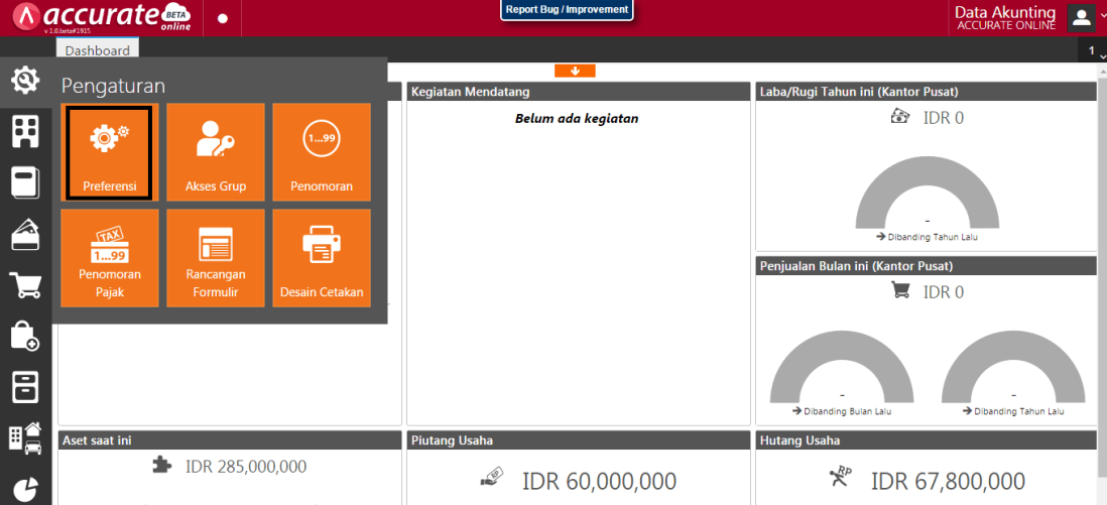
Untuk membuka Preferensi, caranya dengan mengklik menu Pengaturan | Preferensi.

Step selanjutnya adalah setting preferensi fitur pada Accurate Online Klik Disini


(Available for AOL)

https://softwareaccounting.id/wp-content/uploads/2022/11/logo-web-accurate.jpg 0 0 1498716807656 https://softwareaccounting.id/wp-content/uploads/2022/11/logo-web-accurate.jpg 14987168076562018-11-15 14:58:492018-11-15 16:35:35Setting Preferensi pada Accurate Online
Page 2 of 41234

Pages

  • ACCURATE 5 Software Akuntansi
  • ACCURATE ACCOUNTING SOFTWARE
  • Accurate Enterprise – Software Akuntansi Manufaktur
  • Accurate Online Promo
  • ACCURATE SOFTWARE DI BANDUNG WA 08119996928
  • Aplikasi Akuntansi ACCURATE Online
  • APOS Accurate Point Of Sales
  • Biaya Training
  • Cara Menjadi Reseller Accurate atau Join Agent Accurate Digital Partner
  • Demo Software Accurate
  • Fitur Umum Accurate
  • FITUR UTAMA ACCURATE SOFTWARE
  • ILUSTRASI JOB COSTING
  • Kantor Cabang
  • Link Download Accurate 5
  • Merdeka Pilih Promo Accurate Online
  • MODUL UMUM ACCURATE VERSI 5
  • Panduan ACCURATE Digital Partner
  • Presentasi
  • Promo Cermat September Oktober 2020
  • Promo Eksklusif Partner
  • SOFTWARE ACCURATE DELUXE Edition
  • SOFTWARE ACCURATE STANDARD Edition
  • Spesifikasi Hardware yang mendukung Accurate Dekstop 5
  • Tutorial
  • Video Panduan ACCURATE 5

Categories

  • ACCURATE 5
  • Accurate Online
  • Rene 2
  • Uncategorized

Archive

  • June 2025
  • March 2025
  • February 2025
  • December 2024
  • October 2024
  • September 2024
  • August 2024
  • July 2024
  • June 2024
  • April 2023
  • November 2022
  • October 2022
  • September 2022
  • August 2022
  • July 2022
  • May 2022
  • April 2022
  • March 2022
  • January 2022
  • December 2021
  • October 2021
  • August 2021
  • July 2021
  • June 2021
  • May 2021
  • April 2021
  • March 2021
  • February 2021
  • December 2020
  • November 2020
  • October 2020
  • September 2020
  • August 2020
  • July 2020
  • June 2020
  • May 2020
  • April 2020
  • March 2020
  • February 2020
  • January 2020
  • December 2019
  • November 2019
  • October 2019
  • September 2019
  • August 2019
  • July 2019
  • June 2019
  • May 2019
  • April 2019
  • March 2019
  • February 2019
  • January 2019
  • December 2018
  • November 2018
  • October 2018
  • September 2018
  • August 2018
  • July 2018
  • May 2018
  • April 2018
  • March 2018
  • February 2018
  • January 2018
  • August 2017

Kantor Pemasaran Jakarta

ACCURATE OFFICIAL PARTNER

Gd Perkantoran Komunitas Utan Kayu
Lt 3 Blok A-303
Jl. Utan Kayu Raya No. 68H Utan Kayu Utara Matraman Jakarta Timur – 13120
Whatsapp: 08119996928
Email : wendi@myabcshop.com

Kantor Pemasaran Sidoarjo

ACCURATE OFFICIAL PARTNER

Taman Puspa Sarirogo Blok L1 No. 26
Sarirogo, Sidoarjo, Jawa Timur
Whatsapp: 08119996928
Email : wendi@myabcshop.com

Artikel Terbaru

  • Penjualan Accurate Accounting Software Di Cirebon
  • Penjualan Accurate Di Grand Galaxy Bekasi
  • Penjualan Accurate Di Gorontalo
  • Penjualan Accurate Accounting Software Di Makassar
  • Penjualan Accurate Di Pangalengan Jawa Barat
© Copyright - OFFICIAL PARTNER SOFTWARE ACCURATE - Enfold Theme by Kriesi
Scroll to top Scroll to top Scroll to top