• Home
  • Accurate Desktop
  • Accurate Online
  • Accurate POS
  • Download
OFFICIAL PARTNER SOFTWARE ACCURATE
  • Home
  • Accurate Desktop
  • Accurate Online
  • Accurate POS
  • Harga
    • Harga Accurate Online
    • Harga Accurate Desktop
  • Coba Gratis
  • Search
  • Menu Menu

MENGHENTIKAN PENGGUNAAN AUTO BILLING PADA PEMBAYARAN LANGGANAN ACCURATE ONLINE

November 30, 2020/0 Comments/in Accurate Online/by Ita Erlina

Menghentikan Penggunaan Auto Billing Pada Pembayaran Langganan ACCURATE Online

Berikut adalah langkah yang bisa Anda proses jika ingin menghentikan fitur Auto Billing :

  1. Akses menu Akun | Area Penagihan | Profil Billing. 

2. Pada halaman Profil Billing, dibagian Auto Billing klik Link Stop Auto Billing. 


3. Dan akan tampil konfirmasi untuk menghentikan Auto Billing, klik Tombol Lanjutan untuk melanjutkan proses penghentian auto billing.

4. Dan Auto Billing berhasil dihentikan/dihapus dan pada Notifikasi Stop Auto Billing klik tombol Oke untuk kembali ke halaman Informasi Database.


Available ACCURATE ONLINE

https://softwareaccounting.id/wp-content/uploads/2022/11/logo-web-accurate.jpg 0 0 Ita Erlina https://softwareaccounting.id/wp-content/uploads/2022/11/logo-web-accurate.jpg Ita Erlina2020-11-30 14:42:352020-11-30 14:42:35MENGHENTIKAN PENGGUNAAN AUTO BILLING PADA PEMBAYARAN LANGGANAN ACCURATE ONLINE

MENGUBAH NAMA PENGGUNA PADA ACCURATE ONLINE

November 26, 2020/0 Comments/in Accurate Online/by Ita Erlina

Mengubah Nama Pengguna Pada Accurate Online

Berikut ini langkah-langkah untuk melakukan pengubahan nama pengguna :

1.Pengguna yang ingin mengubah datanya perlu masuk (login) ke accurate.id dengan akunnya (alamat email/nomor hp).

2. Lalu akses menu Akun | Profil Pengguna 

3. Dan akan tampil detail formulir Profil Pengguna, silakan isikan dengan data baru yang sesuai pada masing-masing kolom, yaitu Nama lengkap dan Nama Panggilan yang baru.


4. Lalu simpan pengubahan yang dilakukan dan pada layar menu accurate.id akan otomatis menampilkan nama pengguna baru.


Note :

  1. Data email dan nomor handphone tidak bisa dirubah jika sudah dilakukan verifikasi, hal ini karena Email atau nomor handphone layaknya seperti ID atau Identitas pengguna. 
  2. Jika ingin mengubah/mengganti alamat email atau nomor HP maka hanya bisa dilakukan dengan menghapus pengguna dengan alamat email/nomor HP  yang lama kemudian lakukan penambahan pengguna baru dengan alamat email/nomor Hp yang baru ( Note : biaya penambahan pengguna berlaku setelah anda menambahkan pengguna lebih dari 24 Jam dan akan ditagihkan pada tagihan periode tersebut). 


Available ACCURATE ONLINE

https://softwareaccounting.id/wp-content/uploads/2022/11/logo-web-accurate.jpg 0 0 Ita Erlina https://softwareaccounting.id/wp-content/uploads/2022/11/logo-web-accurate.jpg Ita Erlina2020-11-26 14:04:062020-11-26 14:04:06MENGUBAH NAMA PENGGUNA PADA ACCURATE ONLINE

Menampilkan Nilai dan Total serta Grand Total Beban Pokok Penjualan (BPP) dan Laba pada Laporan Rincian Penjualan per Barang

November 24, 2020/0 Comments/in Accurate Online/by Devi Eryana

Pembahasan akan dibagi menjadi 2 bagian yaitu;

  1. Pembahasan mengenailangkah-langkah menampilkan nilai variable Beban Pokok Penjualan (BPP) & Laba
  2. Pembahasan mengenai langkah-langkah untuk men-jumlahkan (Total) nilai BPP dan Laba per Barang serta penjumlahan nilai BPP dan Laba untuk keseluruhan barang (Grand Total).


1. Menampilkan Nilai BPP dan Laba pada Laporan Rincian Penjualan per Barang

  • Buka Laporan Rincian Penjualan per Barang yaitu dari menu Laporan | Daftar Laporan | Laporan Penjualan.
  • Filter Parameter tanggal dan cabang, klik Tampilkan.
  • Klik Modifikasi kemudian ke Kolom Data, cari variable ‘BPP’ dan ‘Laba’ kemudian klik 2x dan simpan.
  • Berikut tampilan Laporan Rincian Penjualan per Barang yang telah ditambahkan kolom data ‘BPP’ dan ‘Laba’.

2. Menampilakn Kolom Total dan Grand Total pada Laporan

     2.1 Berikut langkah-langkah menampilkan total pada suatu kolom, contoh pada kolom BPP dan Laba pada Laporan Rincian Penjualan per Barang

  • Setelah menampilkan variabel BPP & Laba seperti pada penjelasan sebelumnya, ke Modifikasi kemudian ke tab Grup
  • Pada Tab Grup, klik di Nama Barang kemudian klik Edit (Icon Pensil Biru) dan akan tampil Grup Data dari Nama Barang. Pada kolom + Tambah Footer cari dan tambahkan variabel BPP dan Laba lalu klik Simpan.
  • Dan berikut tampilan dari modifikasi untuk menampilkan penjumlahan (Total) nilai BPP & Laba per Barang pada Laporan Rincian Penjualan per Barang.

      2.2 Berikut langkah-langkah menampilkan Grand Total pada suatu kolom. Contoh pada BPP dan Laba pada Laporan Rincian Penjualan per Barang.

  • Pada Laporan klik Modifikasi, kemudian pada Kolom Data, cari dan buka Folder Mata Uang kemudian klik 2x pada variabel Negara/Nama.
  • Lalu ke Tab Grup kemudian Klik Tanda Tambah (icon “+”) dan pada baris “Urutkan Berdasarkan” pilih variabel “Negara/Nama Mata Uang” dan pada kolom “+Tambah Footer”, cari dan tambahkan variabel BPP dan Laba lalu Simpan.
  • Pada Tab Grup, urutkan variabel Negara/Nama Mata uang pada urutan pertama dengan cara meng-klik tanda panah ke atas lalu simpan.
  • Berikut tampilan dari hasil modifikasi menjumlahkan nilai BPP & Laba dari semua barang di Laporan Rincian Penjualan per Barang.

(Available for AOL)

https://softwareaccounting.id/wp-content/uploads/2022/11/logo-web-accurate.jpg 0 0 Devi Eryana https://softwareaccounting.id/wp-content/uploads/2022/11/logo-web-accurate.jpg Devi Eryana2020-11-24 17:07:312020-11-24 17:07:31Menampilkan Nilai dan Total serta Grand Total Beban Pokok Penjualan (BPP) dan Laba pada Laporan Rincian Penjualan per Barang

RETUR PEMBELIAN DARI FAKTUR PEMBELIAN DIMUKA PADA ACCURATE ONLINE

November 24, 2020/0 Comments/in Accurate Online/by Ita Erlina

Retur Pembelian Dari Faktur Pembelian Dimuka pada Accurate Online


Terdapat 2 kemungkinan kondisi atas transaksi retur pembelian dari faktur pembelian dimuka, yaitu :

Kondisi 1

Faktur Pembelian Dimuka belum diproses ke transaksi Penerimaan Barang, maka Retur Pembelian dilakukan dengan secara langsung memilih nomor Faktur Pembelian Dimuka tersebut.

Bagaimana jika Faktur Pembelian Dimuka telah LUNAS dan nilai pembayaran akan dikembalikan ? Klik disini untuk panduannya.

Kondisi 2 

Faktur Pembelian Dimuka sudah diproses ke transaksi Penerimaan Barang, maka Retur Pembelian harus dilakukan dengan memilih TANPA FAKTUR dan kemudian pilih nama barang yang akan diretur pada baris pencarian nama barang beserta kuantitas dan nilai harga barang.

Untuk memotong nilai hutang atau menerima pengembalian nilai pembayaran (apabila sudah lunas) atas faktur pembelian dimuka, bisa mengikuti langkah seperti panduan diatas. namun saat di formulir Pembayaran, anda memilih 2 nomor faktur pembelian yaitu Nomor Faktur Pembelian Dimuka dan Nomor Faktur Pembelian yang dibuatkan otomatis saat melakukan Retur Pembelian tanpa faktur (perhatikan gambar)


Available Accurate Online

https://softwareaccounting.id/wp-content/uploads/2022/11/logo-web-accurate.jpg 0 0 Ita Erlina https://softwareaccounting.id/wp-content/uploads/2022/11/logo-web-accurate.jpg Ita Erlina2020-11-24 13:55:012020-11-24 13:55:01RETUR PEMBELIAN DARI FAKTUR PEMBELIAN DIMUKA PADA ACCURATE ONLINE

MEMBUAT TRANSAKSI DARI REKONSILIASI BANK PADA ACCURATE ONLINE

November 12, 2020/0 Comments/in Accurate Online/by Ita Erlina

Membuat Transaksi dari Rekonsiliasi Bank Pada Accurate Online

Pada saat melakukan Rekonsiliasi Bank di Accurate, terkadang ada kondisi dimana mutasi transaksi pada Rekening Bank belum dibuat transaksinya pada Accurate sehingga mutasi transaksi tersebut belum bisa dilakukan rekonsiliasi ( dicocokan). Dengan menggunakan fitur Smartlink e-banking, anda bisa melakukan penginputan transaksi pada saat sedang melakukan proses Rekonsiliasi Bank tanpa harus menutup atau menghentikan proses Rekonsiliasi yang sedang di lakukan. 

Berikut ini langkah-langkah untuk membuat transaksi dari menu Rekonsiliasi Bank :

  1. Pada menu Rekonsiliasi Bank, klik ‘Buat’ di kolom ‘Jurnal Accurate’. 

2. Pada tampilan ‘Buat Transaksi Baru’ terdapat 2 pilihan jenis transaksi yaitu‘Penerimaan’ dan ‘Transfer Bank’. Pada salah satu transaksi kemudian cari akun yang akan digunakan (note : akun yang sudah pernah digunakan akan tampil menu Buat Transaksi Baru). Pada ilustrasi ini dipilih transaksi ‘Penerimaan’ dan memilih akun yang telah dipilih sebelumnya yaitu Pendapatan Jasa.

3. Kemudian klik “Lanjut” untuk melanjutkan membuat transaksi tersebut dan Accurate otomatis mencocokan transaksi  tersebut dengan mutasi di Rekening Koran.

`


Available ACCURATE ONLINE

https://softwareaccounting.id/wp-content/uploads/2022/11/logo-web-accurate.jpg 0 0 Ita Erlina https://softwareaccounting.id/wp-content/uploads/2022/11/logo-web-accurate.jpg Ita Erlina2020-11-12 11:49:112020-11-12 11:49:11MEMBUAT TRANSAKSI DARI REKONSILIASI BANK PADA ACCURATE ONLINE

Error “Cannot Read Property ‘close’ of Underfine” pada Accurate Online Mobile

November 6, 2020/0 Comments/in Accurate Online/by Devi Eryana

Pada saat melakukan proses persetujuan uang muka penjualan di Accurate Online Mobile muncul error “Cannot read property ‘close’ of underfine” seperti gambar berikut ini;

Jika Anda mengalami hal tersebut pada saat melakukan proses Persetujuan Faktur Uang Muka Penjualan melalui Accurate Online Mobile, hal ini dikarenakan AOL Mobile yang terinstall masih menggunakan versi yang lama.

Solusinya, silahkan lakukan uninstall AOL Mobile pada HP tersebut kemudian lakukan install ulang dengan mendownload installer versi terbaru DISINI.


(Available for AOL)

https://softwareaccounting.id/wp-content/uploads/2022/11/logo-web-accurate.jpg 0 0 Devi Eryana https://softwareaccounting.id/wp-content/uploads/2022/11/logo-web-accurate.jpg Devi Eryana2020-11-06 20:50:282020-11-06 20:50:28Error “Cannot Read Property ‘close’ of Underfine” pada Accurate Online Mobile

Error Pada Saat Install Accurate Online Private Cloud

November 5, 2020/0 Comments/in Accurate Online/by Devi Eryana

Error pada saat install Accurate Online Private Cloud “Please start your previous installed database server service, this installer will need to update data from previous installer”

Jika Anda melakukan instalasi aplikasi Accurate Online dan tampil pesan error seperti gambar diatas, hal ini disebabkan Anda melakukan uninstall aplikasi Accurate Online Private Cloud yang lama (versi sebelumnya), kemudian melakukan instalasi aplikasi Accurate Online Private Cloud yang baru pada komputer server Anda.

Berikut langkah-langkah yang perlu Anda lakukan:

  1. Batalkan proses instalasi yang sedang dilakukan, dengan meng-klik OK pada pesan error tersebut dan klik ‘Cancel’ pada proses instalasi yang sedang berjalan.
  2. Kemudian lakukan Stop services melalui menu Start (pada windows komputer Anda) lalu ke Control Panel | Administrative Tools | Services | Stop AOLPRIVATEAPPServer dan AOLPRIVATEDBServer
  3. Selanjutnya unduh installer Accurate Online Private Cloud sebelumnya disini
  4. Pastikan sudah membackup folder aol-data dengan meng-copy nya ke media lain.
  5. Selanjutnya lakukan instalasi Accurate Online Private Cloud versi sebelumnya yang telah di unduh (poin 3). Panduan instalasi Klik Disini.
  6. Setelah selesai proses instalasi, lakukan proses migrasi Accurate Online Private Cloud. Klik Disini untuk panduan migrasi.
  7. Selesai melakukan proses migrasi, pastikan database ACCURATE Online private cloud bisa diakses.
  8. Jika sudah dipastikan database Accurate Online Private Cloud bisa diakses setelah proses migrasi dilakukan, selanjutnya ulangi proses pada poin 2, yaitu stop Services.
  9. Selanjutnya lakukan proses instalasi aplikasi Accurate Online Private Cloud versi terbaru pastikan tidak melakukan uninstall versi sebelumnya lalu lakukan proses migrasi kembali seperti pada poin 6.


(Available for AOL)

https://softwareaccounting.id/wp-content/uploads/2022/11/logo-web-accurate.jpg 0 0 Devi Eryana https://softwareaccounting.id/wp-content/uploads/2022/11/logo-web-accurate.jpg Devi Eryana2020-11-05 20:55:322020-11-05 21:11:13Error Pada Saat Install Accurate Online Private Cloud

Error saat akses Database Accurate Private Cloud pada Accurate Online

November 4, 2020/0 Comments/in Accurate Online/by Devi Eryana

Pada saat mengakses Database Accurate Private Cloud ada error “Kami Memberlakukan Sistem Pengamanan Berlapis Yang Mungkin Menyebabkan Permasalahan Yang Anda Alami Saat ini” seperti gambar berikut ini:

Tampilan error seperti ini ada 2 (dua) penyebab nya, antara lain:

Penyebab 1 :

Salah memilih Alamat dan Folder Aol-Data yang digunakan sebagai tempat penyimpanan database Accurate Online Private Cloud Anda. Hal ini biasa terjadi, jika sebelumnya Anda ada melakukan instalasi untuk meng-update aplikasi Accurate Online Private Cloud ke build version terbaru, dan saat proses install yaitu pada langkah “Choose Data Location” Anda tidak memilih alamat dan folder aol-data yang sebenarnya digunakan (perhatikan gambar).

Dan jika penyebabnya adalah karena hal tersebut, maka solusi yang bisa dilakukan adalah dengan melakukan install ulang Aplikasi Accurate Online Private, dengan langkah-langkah berikut ini:

  1. Cek terlebih dahulu alamat dan folder aol-data yang sebenarnya (sebelumnya) digunakan, kemudian lakukan copy ke media lain sebagai back up.
  2. Stop services accurate online private yang ada di Start | Control Panel | Administrative Tools | Services | Stop AOLPRIVATEAPPServer dan AOLPRIVATEDBServer
  3. Lakukan proses install ulang aplikasi ACCURATE Online Private Cloud dengan mengikuti panduan disini dan pada langkah ‘ChooseData Location’ pilih folder aol-data yang digunakan untuk menyimpan database Accurate Online Private Cloud (pada poin 1).


Penyebab 2 :

Terhapusnya folder aol-data sebagian file-file yang terdapat pada folder aol-data yang di gunakan untuk penyimpanan database Accurate Online Private Cloud, yang bisa disebabkan karena kesalahan pengguna (manusia), yaitu terhapus dengan tidak disengaja atau dengan sengaja. Atau bisa juga terhapus dengan hal lain, seperti tiba-tiba komputer server dimana folder aol-data tersimpan mengalami kerusakan hardisk dan data-data didalamnya tidak bisa diselamatkan. Atau melakukan reset pada komputer server dan tidak melakukan back up atas file-file yang tersimpan pada media lain. Dan penyebab terhapus-nya folder aol-data lainnya.

Dan jika penyebabnya adalah hal tersebut, maka database Accurate Online Private Cloud yang lama tidak bisa digunakan atau diakses kembali. Anda perlu membuat database Accurate Online Private Cloud yang baru.


(Available for AOL)

https://softwareaccounting.id/wp-content/uploads/2022/11/logo-web-accurate.jpg 0 0 Devi Eryana https://softwareaccounting.id/wp-content/uploads/2022/11/logo-web-accurate.jpg Devi Eryana2020-11-04 17:46:372020-11-04 17:46:37Error saat akses Database Accurate Private Cloud pada Accurate Online

BUNGA CICILAN ASET TETAP TIDAK DIAKUI SEBAGAI NILAI PEROLEHAN PADA ACCURATE ONLINE

October 28, 2020/0 Comments/in Accurate Online/by Ita Erlina

Bunga Cicilan Aset Tetap Tidak Diakui Sebagai Nilai Perolehan Pada Accurate Online


Ada berbagai cara melakukan pembelian aset tetap, salah satunya dengan cicilan. Untuk mencatat Pembelian aset tetap secara cicilan klik disini untuk panduannya.

Seperti diketahui untuk aset yang dibeli secara kredit (cicilan) biasanya terdapat nilai bunganya dan jika nilai bunga ini tidak ingin diperhitungkan sebagai nilai Aset, melainkan sebagai beban oleh perusahaan, maka berikut ini langkah-langkah untuk melakukan pengakuan beban dan pembayaran bunganya :

Ilustrasi : Pembelian Aset tetap sebesar Rp 120.000.000. Dimana Rp 20.000.000 dibayarkan saat awal dan Rp 100.000.000 dicicil setiap bulan sebesar Rp 2.000.000 dengan nilai bunga sebesar Rp 54.000 per bulannya. Sehingga Pembayaran yang dilakukan setiap bulan adalah sebesar Rp 2.054.000.

  1. Menambahkan akun Beban Bunga pada Diskon Penerimaan/Pembayaran melalui menu Pengaturan | Preferensi | Akun Perkiraan. 

Penambahan Akun Beban Bunga pada Akun Perkiraan Diskon Penerimaan/Pembayaran

  1. Lalu pada saat Pembayaran cicilan dari menu Pembelian | Pembayaran Pembelian, pilih nama pemasok dan nomor faktur pembelian aset tersebut, kemudian isikan nilai cicilan yang akan dibayar yaitu sebesar Rp 2.000.000 pada kolom “Bayar” lalu ke tab “Informasi Diskon”, pilih akun Beban Bunga pada kolom Akun diskon dan isikan nilai Bunga yang dibayarkan dengan tanda minus (-) pada kolom Diskon, sebesar -54.000 kemudian klik ‘Lanjut’.

2. Akan tampil pada Kolom Pembayaran sebesar Rp 2.054.000 lalu klik icon Hitung Nilai Pembayaran untuk menghitung otomatis nilai pembayaran.

3. Simpan transaksi dan jurnal yang terbentuk adalah sebagai berikut.


Available Accurate Online


https://softwareaccounting.id/wp-content/uploads/2022/11/logo-web-accurate.jpg 0 0 Ita Erlina https://softwareaccounting.id/wp-content/uploads/2022/11/logo-web-accurate.jpg Ita Erlina2020-10-28 16:38:542020-10-28 16:38:54BUNGA CICILAN ASET TETAP TIDAK DIAKUI SEBAGAI NILAI PEROLEHAN PADA ACCURATE ONLINE

TERBILANG DIBULATKAN KEATAS ATAU KEBAWAH PADA ACCURATE ONLINE

October 23, 2020/0 Comments/in Accurate Online/by Ita Erlina

Terbilang Dibulatkan Keatas atau kebawah pada Accurate Online


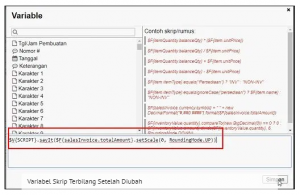
Berikut ini akan dijelaskan cara untuk menampilkan terbilang sesuai dengan nilai total faktur yang sudah dibulatkan baik dibulatkan keatas atau kebawah. Sebagai ilustrasi pada gambar Desain Cetakan Faktur penjualan dibawah ini, nilai Total Faktur sudah dibulatkan ke atas yaitu senilai Rp 55.456, namun terbilang yang tampil belum dibulatkan.

Berikut ini langkah-langkah yang perlu dilakukan agar terbilang yang tampil sesuai dengan nilai Total-nya :

  1. Buka Desain Cetakan yang akan di-ubah melalui menu Pengaturan, kemudian klik “Buka Desainer” 

2. Ubah rumus yang ada pada terbilang

dari $V{SCRIPT}.sayIt($F{salesInvoice.totalAmount}) menjadi $V{SCRIPT}.sayIt($F{salesInvoice.totalAmount}.setScale(0, RoundingMode.UP))

3. Simpan desain cetakan tersebut dan lakukan preview atas Desain Cetakan untuk memastikan terbilang yang tampil sudah sesuai dengan nilai dengan total faktur yang telah dibulatkan.

Notes :

  • Variabel Skrip jika nilai total faktur dibulatkan keatas : 

$V{SCRIPT}.sayIt($F{salesInvoice.totalAmount}.setScale( 0, RoundingMode.UP))

  • Sedangkan variabel skrip jika nilai total faktur dibulatkan kebawah :

$V{SCRIPT}.sayIt($F{salesInvoice.totalAmount}..setScale(0, RoundingMode.DOWN))


https://softwareaccounting.id/wp-content/uploads/2022/11/logo-web-accurate.jpg 0 0 Ita Erlina https://softwareaccounting.id/wp-content/uploads/2022/11/logo-web-accurate.jpg Ita Erlina2020-10-23 14:45:262020-10-23 14:45:26TERBILANG DIBULATKAN KEATAS ATAU KEBAWAH PADA ACCURATE ONLINE
Page 14 of 26«‹1213141516›»

Pages

  • ACCURATE 5 Software Akuntansi
  • ACCURATE ACCOUNTING SOFTWARE
  • Accurate Enterprise – Software Akuntansi Manufaktur
  • Accurate Online Promo
  • ACCURATE SOFTWARE DI BANDUNG WA 08119996928
  • Aplikasi Akuntansi ACCURATE Online
  • APOS Accurate Point Of Sales
  • Biaya Training
  • Cara Menjadi Reseller Accurate atau Join Agent Accurate Digital Partner
  • Demo Software Accurate
  • Fitur Umum Accurate
  • FITUR UTAMA ACCURATE SOFTWARE
  • ILUSTRASI JOB COSTING
  • Kantor Cabang
  • Link Download Accurate 5
  • Merdeka Pilih Promo Accurate Online
  • MODUL UMUM ACCURATE VERSI 5
  • Panduan ACCURATE Digital Partner
  • Presentasi
  • Promo Cermat September Oktober 2020
  • Promo Eksklusif Partner
  • SOFTWARE ACCURATE DELUXE Edition
  • SOFTWARE ACCURATE STANDARD Edition
  • Spesifikasi Hardware yang mendukung Accurate Dekstop 5
  • Tutorial
  • Video Panduan ACCURATE 5

Categories

  • ACCURATE 5
  • Accurate Online
  • Rene 2
  • Uncategorized

Archive

  • June 2025
  • March 2025
  • February 2025
  • December 2024
  • October 2024
  • September 2024
  • August 2024
  • July 2024
  • June 2024
  • April 2023
  • November 2022
  • October 2022
  • September 2022
  • August 2022
  • July 2022
  • May 2022
  • April 2022
  • March 2022
  • January 2022
  • December 2021
  • October 2021
  • August 2021
  • July 2021
  • June 2021
  • May 2021
  • April 2021
  • March 2021
  • February 2021
  • December 2020
  • November 2020
  • October 2020
  • September 2020
  • August 2020
  • July 2020
  • June 2020
  • May 2020
  • April 2020
  • March 2020
  • February 2020
  • January 2020
  • December 2019
  • November 2019
  • October 2019
  • September 2019
  • August 2019
  • July 2019
  • June 2019
  • May 2019
  • April 2019
  • March 2019
  • February 2019
  • January 2019
  • December 2018
  • November 2018
  • October 2018
  • September 2018
  • August 2018
  • July 2018
  • May 2018
  • April 2018
  • March 2018
  • February 2018
  • January 2018
  • August 2017

Kantor Pemasaran Jakarta

ACCURATE OFFICIAL PARTNER

Gd Perkantoran Komunitas Utan Kayu
Lt 3 Blok A-303
Jl. Utan Kayu Raya No. 68H Utan Kayu Utara Matraman Jakarta Timur – 13120
Whatsapp: 08119996928
Email : wendi@myabcshop.com

Kantor Pemasaran Sidoarjo

ACCURATE OFFICIAL PARTNER

Taman Puspa Sarirogo Blok L1 No. 26
Sarirogo, Sidoarjo, Jawa Timur
Whatsapp: 08119996928
Email : wendi@myabcshop.com

Artikel Terbaru

  • Penjualan Accurate Accounting Software Di Cirebon
  • Penjualan Accurate Di Grand Galaxy Bekasi
  • Penjualan Accurate Di Gorontalo
  • Penjualan Accurate Accounting Software Di Makassar
  • Penjualan Accurate Di Pangalengan Jawa Barat
© Copyright - OFFICIAL PARTNER SOFTWARE ACCURATE - Enfold Theme by Kriesi
Scroll to top