• Home
  • Accurate Desktop
  • Accurate Online
  • Accurate POS
  • Download
OFFICIAL PARTNER SOFTWARE ACCURATE
  • Home
  • Accurate Desktop
  • Accurate Online
  • Accurate POS
  • Harga
    • Harga Accurate Online
    • Harga Accurate Desktop
  • Coba Gratis
  • Search
  • Menu Menu

Mengirim Formulir Transaksi ke Beberapa Alamat Email (Lebih dari 1) pada Accurate Online

April 9, 2021/0 Comments/in Accurate Online/by Rini Isa Putri

Berikut ini langkah-langkah mengirimkan Formulir Transaksi ke beberapa alamat email :

  1. Buka Formulir Transaksi yang akan dikirim, misalnya adalah formulir transaksi Faktur Penjualan,  maka masuk melalui menu Penjualan | Faktur Penjualan dan cari nomor transaksi yang dimaksud lalu buka formulir transaksinya.

Buka Formulir Transaksi yang Akan Dikirim

2. Klik pilihan Cetak lalu pilih

Pilih Cetak di Formulir Transaksi


Pilih Email Untuk Dikirimkan Transaksi

3. Masukkan alamat email pertama misalkan support@cpssoft.com lalu tambahkan tanda koma (,) setelahnya, kemudian alamat email ke-2 dan seterusnya. Contoh : support@cpssoft.com, finance@cpssoft.com, edu@ultimasolusindo.com

Isikan Alamat Email Dengan Dipisahkan Tanda Baca Koma

4. Selanjutnya klik Kirim dan formulir transaksi akan terkirim ke masing-masing alamat email tsb.

Klik Kirim untuk Mengirimkan Email

https://softwareaccounting.id/wp-content/uploads/2022/11/logo-web-accurate.jpg 0 0 Rini Isa Putri https://softwareaccounting.id/wp-content/uploads/2022/11/logo-web-accurate.jpg Rini Isa Putri2021-04-09 15:06:422021-04-09 15:06:42Mengirim Formulir Transaksi ke Beberapa Alamat Email (Lebih dari 1) pada Accurate Online

Retur Pembelian untuk Transaksi Jasa pada Accurate Online

April 9, 2021/0 Comments/in Accurate Online/by Rini Isa Putri

Pada dasarnya fitur retur pembelian di Accurate Online tidak dapat melakukan pencatatan atas retur pembelian untuk transaksi jasa. Tetapi jika diperlukan, maka Anda dapat menggunakan alternatif cara sesuai dalam panduan ini.

Transaksi Faktur Pembelian Transaksi Jasa

Berikut langkah-langkah pencatatan retur pembelian untuk transaksi jasa :

  1. Buat barang baru dengan Jenis Barang “Non Persediaan” isikan akun-akun sesuai dengan akun beban yang digunakan pada barang jenis “jasa” tersebut (terutama pada akun retur pembelian) dan berikan nama barangnya sesuai dengan nama jasa yang akan diretur untuk memudahkan proses.

Membuat Persediaan dengan Jenis Barang Non Persediaan


Mengatur Akun-Akun Sesuai dengan Akun Bebas (Jasa)

2. Selanjutnya masuk ke menu Pembelian | Retur Pembelian, pada kolom “Retur Dari” pilih pilihan “Tanpa Faktur”, kemudian pilih barang “non persediaan” yang sudah dibuat pada point 1, lalu isikan nilai nominal sesuai transaksi jasa yang akan diretur dan simpan transaksi.

Transaksi Retur Pembelian Transaksi Jasa

3. Langkah terakhir adalah melakukan pencatatan pengembalian uang (jika transaksi pembelian tsb sudah dilunasi) atau pemotongan nilai hutang pemasok (jika transaksi pembelian belum dilunasi, yaitu melalui formulir Pembayaran Pembelian di menu Pembelian.

  • Jika belum lunas (pemotongan hutang pemasok) : pada formulir (Pembayaran Pembelian, silahkan pilih Nama Pemasok yang dimaksud, lengkapi informasi lain sesuai kebutuhan, kemudian pilih Nomor Transaksi Faktur Pembelian atas hasil transaksi Retur Pembelian (bernilai minus) dan pilih juga Nomor Transaksi Faktur Pembelian atas Pembelian Jasa tsb, klik “Hitung Nilai Pembayaran” lalu simpan (spt tampilan digambar)

Pemotongan Hutang Pemasok Untuk Transaksi Faktur yang Belum Lunas


Jurnal Transaksi Pemotongan Hutang

  • Jika sudah lunas (pengembalian uang ke pemasok) : pada formulir Pembayaran Pembelian, pilih Nama Pemasok yang dimaksud, lengkapi informasi lain sesuai kebutuhan, kemudian pilih Nomor Transaksi Faktur Pembelian atas Retur Pembelian (bernilai minus), klik “Hitung Nilai Pembayaran” dan simpan transaksi
  • Pengembalian Uang untuk Transaksi yang Sudah Dilunasi


    Jurnal Transaksi Pengembalian Uang

https://softwareaccounting.id/wp-content/uploads/2022/11/logo-web-accurate.jpg 0 0 Rini Isa Putri https://softwareaccounting.id/wp-content/uploads/2022/11/logo-web-accurate.jpg Rini Isa Putri2021-04-09 13:49:262021-04-09 13:49:26Retur Pembelian untuk Transaksi Jasa pada Accurate Online

Smartlink e-Banking BCA Bisnis (API) pada Accurate Online

April 8, 2021/0 Comments/in Accurate Online/by Rini Isa Putri

Berikut panduan untuk rekonsiliasi Bank BCA Bisnis (API) :

  1. Melakukan pendaftaran dari meni Kas/Bank | Smartlink e-Banking

2. Pilih jenis internet banking adalah Klik BCA Bisnis (API) dan masukkan No. Rekening Bank, Corporate ID, Client ID, Client Secret, API Key, API Secret, & Relasi Akun Bank. Terkait pembatasan harian dan bulan centang jika ingin dibatasi dan selanjutnya klik Simpan

3. Jika sudah tersimpan, untuk Rekonsiliasi yaitu dari menu Kas/Bank | Rekonsiliasi

4. Pilih akun Bank BCA Bisnis yang di masukan di Relasi Akun Bank Smartlink e-Banking | klik Import Data | Import Internet Banking

5. Klik Lanjut dan akan tampil notifikaksi “Internet Banking telah berhasil di eksekusi” 

6. Selanjutnya klik Cocok untuk Rekonsiliasi

Note :

  1. Layanan ini berbayar dari pihak BCA, untuk tarif normalnya yaitu Rp 100,- per hit (1x tarik rekening koran) -dengan minimal Rp 250.000,- per bulan per Corporate ID. Namun KHUSUS pengguna Accurate Online, diberikan tarif spesial yaitu Rp 100,- per hit dengan minimal Rp 50.000,- saja per bulan per Corporate ID, dan FREE penggunaan untuk 6 bulan pertama. Karena layanan ini berbayar, user bisa mendefinisikan pembatasan hit API pada form SmartLink e-Banking (field Pembatasan Harian & Bulanan), untuk mencegah tagihan membengkak dari BCA. BCA akan melakukan pen-debetan langsung ke rekening bank BCA customer yang disebutkan pada form pendaftaran API BCA.
  2. Karena layanan ini berbayar, tidak ada fitur otomatis menarik rekening koran secara terjadwal, jadi user memang harus trigger import melalui menu Rekening Koran / Rekonsiliasi Bank.
  3. Pendaftaran API BCA (pengisian form pendaftaran dan pengiriman form ke BCA) perlu dilakukan untuk setiap CORPORATE ID yang berbeda. Artinya jika customer punya 1 Corporate ID BCA namun didalamnya ada multipe rekening bank, TIDAK perlu daftar berkali-kali, cukup 1 kali saja. Namun jika ada Corporate ID lain yang ingin diintegrasikan juga dan belum pernah didaftarkan, maka perlu mengisi form pendaftaran lagi dan mengirimkannya ke BCA untuk Corporate ID tersebut.
https://softwareaccounting.id/wp-content/uploads/2022/11/logo-web-accurate.jpg 0 0 Rini Isa Putri https://softwareaccounting.id/wp-content/uploads/2022/11/logo-web-accurate.jpg Rini Isa Putri2021-04-08 15:12:062021-04-08 15:12:06Smartlink e-Banking BCA Bisnis (API) pada Accurate Online

Penjualan dan Pembelian Kena Pajak Pertambahan Nilai (PPN) pada Accurate Online

April 8, 2021/0 Comments/in Accurate Online/by Rini Isa Putri

Berikut panduan untuk membuat Penjualan dan Pembelian Kena Pajak :

  1. Pastikan Fitur Pajak sudah di aktifkan di menu Pengaturan | Preferensi | Fitur

2. Pastikan barang sudah dimasukkan PPN yaitu dari menu Persediaan | Barang & Jasa | klik nama Barangnya | klik tab Penjualan/Pembelian

3. Selanjutnya, membuat Faktur Penjualan dari menu Penjualan | Faktur Penjualan, kemudian Faktur Pembelian dari menu Pembelian | Faktur Pembelian.


4. Jika tampil Pajak PPN 10%, maka barang tsb sudah dikenakan PPN

CONTOH FAKTUR PENJUALAN


CONTOR FAKTUR PEMBELIAN


https://softwareaccounting.id/wp-content/uploads/2022/11/logo-web-accurate.jpg 0 0 Rini Isa Putri https://softwareaccounting.id/wp-content/uploads/2022/11/logo-web-accurate.jpg Rini Isa Putri2021-04-08 12:05:012022-11-07 11:22:57Penjualan dan Pembelian Kena Pajak Pertambahan Nilai (PPN) pada Accurate Online

Export Import Accurate Online & E-Faktur

April 7, 2021/0 Comments/in Accurate Online/by Rini Isa Putri

Berikut panduan export import Accurate Online dengan e-faktur :

  1. Setting Regional and Language pada komputer (control panel | regional and language) dan pastikan settingan :
  • Format : Indonesia
  • Decimal Symbol : Tanda Koma
  • Digit Grouping Symbol : Tanda Titik


2.  Setting Company Tax Information dapat dibuka dari menu Pengaturan | Preferensi | Pajak


3. Memasukkan Nomor Seri Pajak yaitu klik menu Pengaturan | Penomoran Pajak


4. Membuat Pajak Pertambahan Nilai (PPN) yaitu dari menu Perusahaan | Pajak


5. Setting tipe pajak pelanggan dan pemasok yaitu dari menu Penjualan | Pelanggan/Pembelian | Pemasok, doubleklik nama Pelanggan/Pemasok | klik Tab Pajak. Masukkan nomor NPWP, tipe pajak dan kode dokumen

PELANGGAN


PEMASOK

6. Selanjutnya, klik menu Persediaan | Barang dan Jasa | klik nama barang, lalu masuk ke tab penjualan/pembelian. Pastikan pada bagian PPN telah diisi dan pada bagian Dasar Pengenaan PPN, juga diisi dengan prosenrase nilai yang dijadikan dasar perhitungan PPN.


7. Contoh transaksi faktur penjualan dan faktur pembelian dikenai PPN

FAKTUR PENJUALAN

FAKTUR PENJUALAN_1


FAKTUR PEMBELIAN

FAKTUR PEMBELIAN_1


8. Selanjutnya ke menu Laporan | SPT Masa PPN/PPN BM, masukkan nomor SPT Masa, periode yang akan dilaporkan dan juga tipe pajak yang akan diexport, apakah Pajak Keluaran, Masukan, atau kedua-duanya.

TAB PAJAK MASUKAN


TAB PAJAK KELUARAN

9. Lalu untuk mengexport lawan transaksi, barang, pajak keluaran, pajak keluaran dengan pelanggan, retur keluaran, pajak masukan, retur masukan, dokumen lain, dan retur dokumen maka bisa di klik e-faktur seperti di lampiran.

Atau bisa di klik unduh semua dan akan terdownload file zip dan kemudian file zip nya di copy dan paste di folder dan di klik kanan | extract here untuk file zipnya

10. Selanjutnya masuk ke aplikasi E-Faktur dan pastikan untuk nomor referensi pajak sudah di rekam seperti di bawah ini :

11. Selanjutnya ke Tab Referensi | Barang/Jasa | Import

12. Pilih CSV barang dan jika sudah dipilih klik Proses Import

13. Untuk memeriksa hasil import maka di klik Referensi | Barang/Jasa | Administrasi Barang/Jasa | klik F5

14. Untuk memeriksa hasil import di klik Referensi | Lawan Transaksi | Import

15. Pilih CSV lawan transaksi dan jika sudah dipilih klik Proses Import

16. Kemudian untuk mengeceknya adalah Tab Referensi | Lawan Transaksi | Administrasi Lawan Transaksi | Tekan F5

17. Kemudian Import Pajak Keluarannya atau Pajak Keluaran dengan pelanggan yaitu dari Faktur | Pajak Keluaran | Import

18. Pilih CSV Pajak Keluaran atau Pajak Keluaran dengan pelanggan dan jika sudah dipilih klik Proses Import

19. Kemudian untuk mengeceknya PPN Keluaran yang sudah di import maka dari Tab Faktur | Pajak Keluaran | Administrasi Faktur | Tekan F5

20. Selanjutnya untuk Import PPN Masukan dan Tab Dokumen Lain sama dengan PPN Keluaran

21. Kemudian jika untuk posting Data Faktur untuk SPT dan sebagainya maka bisa di lanjutkan user


 (Available for Accurate Online)
https://softwareaccounting.id/wp-content/uploads/2022/11/logo-web-accurate.jpg 0 0 Rini Isa Putri https://softwareaccounting.id/wp-content/uploads/2022/11/logo-web-accurate.jpg Rini Isa Putri2021-04-07 13:36:232021-05-25 11:32:48Export Import Accurate Online & E-Faktur

Perbedaan Administrator dan Operator pada Akses Pengguna di Accurate Online

April 6, 2021/0 Comments/in Accurate Online/by Rini Isa Putri

Salah satu fitur pada Accurate Online adalah multi user (pengguna), yang akses-nya dapat diatur/dibatasi sesuai dengan tingkat (level)-nya. Pada Accurate Online tingkat (level) pengguna terdiri dari 2 yaitu Administrator dan Operator. Tingkat (level) pengguna wajib dipilih saat Anda membuat pengguna baru di Accurate Online.


Pilihan Tingkat Pengguna pada Pembuatan Pengguna Baru

Berikut ini perbedaan lever user Admnistrator dengan level user Operator pada Accurate Online :

  1. Tingkat Administrator : pengguna dengan tingkat ini, memiliki hak akses penuh atas database maupun penginputan transaksi, serta memiliki kewenangan untuk mengatur pembatasan akses pada pengguna tingkat Operator dan pengguna pada tingkat ini tidak dapat dibatasi akses-nya ke database. Sehingga pengaturan pembatasan Hak Akses pada menu Pengaturan | Akses Grup tidak berlaku untuk pengguna pada tingkat ini.
  2. Tingkat Operator : pengguna dengan tingkat ini, akses ke database bisa dibatasi oleh pengguna dengan tingkat Administrator. Akses yang dibatasi terdiri dari 2 yaitu pembatasan akses ke database dan pembatasan melakukan proses penginputan transaksi di database. Pengaturan pembatasan akses ke database dapat dilakukan melalui menu Pengaturan | Preferensi | Pembatasan. Sedangkan pembatasan akses untuk proses penginputan transaksi dilakukan melalui Pengaturan | Akses Grup


https://softwareaccounting.id/wp-content/uploads/2022/11/logo-web-accurate.jpg 0 0 Rini Isa Putri https://softwareaccounting.id/wp-content/uploads/2022/11/logo-web-accurate.jpg Rini Isa Putri2021-04-06 13:04:342021-04-08 15:17:46Perbedaan Administrator dan Operator pada Akses Pengguna di Accurate Online

Pembelian Kode Aktivasi pada Accurate Online

April 5, 2021/0 Comments/in Accurate Online/by Rini Isa Putri

Bagi pengguna baru Accurate Online, prosedur untuk mengaktifkan database sebagai berikut :

  1. Setelah Anda mendapatkan link pembelian kode aktivasi, Anda dapat mengisi formulir secara online. Apabila sudah selesai, tekan Kirim Formulir

Jika belum mendapatkan link pembelian kode aktivasi Accurate Online, silahkan whatsapp 08119996928 untuk dikirimkan link nya ke email Anda.

2. Setelah klik Kirim Formulir, Anda akan menerima email Faktur Proforma yang disertai dengan informasi pembayaran.

3. Setelah Anda melakukan transfer dan pembayaran telah diterima oleh kami, Anda akan menerima email Faktur Penjualan dan email Kode Aktifasi yang dapat digunakan untuk mengaktifkan Database Accurate Online.


https://softwareaccounting.id/wp-content/uploads/2022/11/logo-web-accurate.jpg 0 0 Rini Isa Putri https://softwareaccounting.id/wp-content/uploads/2022/11/logo-web-accurate.jpg Rini Isa Putri2021-04-05 12:18:352021-04-05 12:18:35Pembelian Kode Aktivasi pada Accurate Online

IMPOR HARGA PEMASOK DARI EXCEL

March 16, 2021/0 Comments/in Accurate Online/by Ita Erlina

Impor Harga Pemasok dari Excel

Berikut ini langkah-langkah melakukan impor Harga Pemasok dari file Excel :

  1. Masuk ke modul Pembelian | Harga Pemasok, lalu Isikan Nama Pemasok, Tanggal, dan Mata Uang yang sesuai, kemudian klik “Ambil” dan pilih “Impor dari Excel”.

Formulit Harga Pemasok

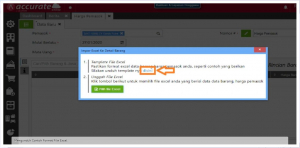
2. Untuk mengunduh contoh format file excel-nya silakan klik pada informasi “Disini”.

Mengunduh Contoh Format File Excel

Format File Excel
3. Lengkapi data-data yang sesuai pada file excel tersebut, seperti data Nama Barang, Kode barang, Satuan (Tidak          Wajib) dan Harga Baru untuk barang dengan Pemasok tersebut.

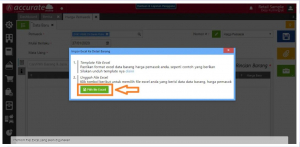
4. Selanjutnya lakukan proses impor dengan meng-klik informasi “Pilih File Excel”, kemudian pilih file excel yang         dimaksud dan tunggu hingga proses impor selesai dilakukan.

Memilih File Excel yang akan digunakan


Memilih File Excel

Proses Impor dari Excel selesai

Note : Fitur Harga Pemasok ini berfungsi dalam penentuan harga beli atas barang dalam transaksi pembelian di Accurate online. 


https://softwareaccounting.id/wp-content/uploads/2022/11/logo-web-accurate.jpg 0 0 Ita Erlina https://softwareaccounting.id/wp-content/uploads/2022/11/logo-web-accurate.jpg Ita Erlina2021-03-16 17:01:462021-03-16 17:01:46IMPOR HARGA PEMASOK DARI EXCEL

CARA MENGGUNAKAN BCA PAYROLL ADD-ON

December 29, 2020/0 Comments/in Accurate Online/by Ita Erlina

Cara Menggunakan BCA Payroll Add-on

BCA Payroll Add-on berfungsi untuk membantu Anda menjalankan proses penggajian dengan fitur BCA Payroll di KlikBCA Bisnis lebih mudah dan cepat. Berikut ini adalah langkah-langkah untuk menggunakan fitur BCA Payroll Add-on.

  1. Klik fitur Pengaturan lalu pilih Marketplace (Saat ini telah berubah menjadi Accurate Store)


2. Setelah itu klik BCA Payroll Add-on lalu klik Install Aplikasi 

3. Jika sudah selesai menginstall, buka menu Karyawan di dalam menu Perusahaan untuk melengkapi data rekening gaji karyawan Anda.

4. Buka data karyawan yang Anda inginkan, pilih tab rekening gaji untuk melengkapi data yang dibutuhkan. Pastikan untuk memilih Bank Central Asia pada nama bank.

5. Selanjutnya Anda buka menu Pencatatan Gaji yang ada di dalam menu Buku Besar untuk mencatat detail gaji karyawan Anda. Setelah selesai klik tombol simpan. 

6. Setelah berhasil tersimpan, buka kembali daftar pencatatan gaji yang baru saja Anda buat, klik tombol Cetak dan pilih Ekspor BCA Payroll.

7. Lengkapi informasi nomor rekening BCA perusahaan, kode perusahaan serta tanggal transfer yang diinginkan. Setelah itu klik tombol Unduh File. 


8. Anda akan mendapatkan 1 (satu) buah file .zip yang berisi file payroll dan file checksum untuk diupload pada KlikBCA Bisnis.


Available ACCURATE ONLINE

https://softwareaccounting.id/wp-content/uploads/2022/11/logo-web-accurate.jpg 0 0 Ita Erlina https://softwareaccounting.id/wp-content/uploads/2022/11/logo-web-accurate.jpg Ita Erlina2020-12-29 11:51:222020-12-29 11:51:22CARA MENGGUNAKAN BCA PAYROLL ADD-ON

MEMBULATKAN KEATAS ATAU KEBAWAH TAMPILAN PREVIEW PADA ACCURATE ONLINE

December 7, 2020/0 Comments/in Accurate Online/by Ita Erlina

Membulatkan Keatas atau Kebawah Tampilan Preview Pada Accurate Online


Berikut langkah-langkah membulatkan keatas atau kebawah suatu nilai Variable di tampilan preview transaksi :

  1. Ke menu pengaturan | desain cetakan | klik nama desain cetakan
  2. Klik buka desainer
  3. Klik variable yang ingin dibulatkan ke atas atau ke bawah contohnya adalah variable $F{salesInvoice.subTotal}
  4. Silahkan edit variablenya menjadi :

  • Untuk membulatkan KEATAS, rubah menjadi,

$F{salesInvoice.subTotal}.setScale(0, RoundingMode.UP)

  • Untuk membulatkan KEBAWAH, rubah menjadi,

$F{salesInvoice.subTotal}.setScale(0, RoundingMode.DOWN)

5. Jika sudah di klik simpan | save.


Available ACCURATE ONLINE


https://softwareaccounting.id/wp-content/uploads/2022/11/logo-web-accurate.jpg 0 0 Ita Erlina https://softwareaccounting.id/wp-content/uploads/2022/11/logo-web-accurate.jpg Ita Erlina2020-12-07 16:36:122020-12-07 16:36:12MEMBULATKAN KEATAS ATAU KEBAWAH TAMPILAN PREVIEW PADA ACCURATE ONLINE
Page 13 of 26«‹1112131415›»

Pages

  • ACCURATE 5 Software Akuntansi
  • ACCURATE ACCOUNTING SOFTWARE
  • Accurate Enterprise – Software Akuntansi Manufaktur
  • Accurate Online Promo
  • ACCURATE SOFTWARE DI BANDUNG WA 08119996928
  • Aplikasi Akuntansi ACCURATE Online
  • APOS Accurate Point Of Sales
  • Biaya Training
  • Cara Menjadi Reseller Accurate atau Join Agent Accurate Digital Partner
  • Demo Software Accurate
  • Fitur Umum Accurate
  • FITUR UTAMA ACCURATE SOFTWARE
  • ILUSTRASI JOB COSTING
  • Kantor Cabang
  • Link Download Accurate 5
  • Merdeka Pilih Promo Accurate Online
  • MODUL UMUM ACCURATE VERSI 5
  • Panduan ACCURATE Digital Partner
  • Presentasi
  • Promo Cermat September Oktober 2020
  • Promo Eksklusif Partner
  • SOFTWARE ACCURATE DELUXE Edition
  • SOFTWARE ACCURATE STANDARD Edition
  • Spesifikasi Hardware yang mendukung Accurate Dekstop 5
  • Tutorial
  • Video Panduan ACCURATE 5

Categories

  • ACCURATE 5
  • Accurate Online
  • Rene 2
  • Uncategorized

Archive

  • June 2025
  • March 2025
  • February 2025
  • December 2024
  • October 2024
  • September 2024
  • August 2024
  • July 2024
  • June 2024
  • April 2023
  • November 2022
  • October 2022
  • September 2022
  • August 2022
  • July 2022
  • May 2022
  • April 2022
  • March 2022
  • January 2022
  • December 2021
  • October 2021
  • August 2021
  • July 2021
  • June 2021
  • May 2021
  • April 2021
  • March 2021
  • February 2021
  • December 2020
  • November 2020
  • October 2020
  • September 2020
  • August 2020
  • July 2020
  • June 2020
  • May 2020
  • April 2020
  • March 2020
  • February 2020
  • January 2020
  • December 2019
  • November 2019
  • October 2019
  • September 2019
  • August 2019
  • July 2019
  • June 2019
  • May 2019
  • April 2019
  • March 2019
  • February 2019
  • January 2019
  • December 2018
  • November 2018
  • October 2018
  • September 2018
  • August 2018
  • July 2018
  • May 2018
  • April 2018
  • March 2018
  • February 2018
  • January 2018
  • August 2017

Kantor Pemasaran Jakarta

ACCURATE OFFICIAL PARTNER

Gd Perkantoran Komunitas Utan Kayu
Lt 3 Blok A-303
Jl. Utan Kayu Raya No. 68H Utan Kayu Utara Matraman Jakarta Timur – 13120
Whatsapp: 08119996928
Email : wendi@myabcshop.com

Kantor Pemasaran Sidoarjo

ACCURATE OFFICIAL PARTNER

Taman Puspa Sarirogo Blok L1 No. 26
Sarirogo, Sidoarjo, Jawa Timur
Whatsapp: 08119996928
Email : wendi@myabcshop.com

Artikel Terbaru

  • Penjualan Accurate Accounting Software Di Cirebon
  • Penjualan Accurate Di Grand Galaxy Bekasi
  • Penjualan Accurate Di Gorontalo
  • Penjualan Accurate Accounting Software Di Makassar
  • Penjualan Accurate Di Pangalengan Jawa Barat
© Copyright - OFFICIAL PARTNER SOFTWARE ACCURATE - Enfold Theme by Kriesi
Scroll to top