• Home
  • Accurate Desktop
  • Accurate Online
  • Accurate POS
  • Download
OFFICIAL PARTNER SOFTWARE ACCURATE
  • Home
  • Accurate Desktop
  • Accurate Online
  • Accurate POS
  • Harga
    • Harga Accurate Online
    • Harga Accurate Desktop
  • Coba Gratis
  • Search
  • Menu Menu

Cara Membuat User Login Baru Di Accurate

April 11, 2022/0 Comments/in ACCURATE 5, Accurate Online/by Yearnuar Ramadhan

Cara Membuat User Login Baru Di Accurate

Untuk menambahkan user atau pengguna baru untuk login di software Accurate. Berikut ini caranya:

Cara Membuat User Baru di Accurate 5 Desktop

  • Log-In Accurate Versi 5 dengan menggunakan User ID dengan level Admin

Untuk menambahkan user atau pengguna baru untuk login

di software Acccurate. Berikut ini caranya:

Cara Membuat User Login Baru di Accurate 5 – Bagian 1

  • Setelah berhasil Login lalu ke menu Persiapan > Profil Pengguna

Cara Membuat User Login Baru di Accurate 5 – Bagian 2

  • Setelah muncul tampilan seperti gambar dibawah klik BARU di kanan bawah

Cara Membuat User Login Baru di Accurate 5 – Bagian 3

  • Kemudian isikan Nama Pengguna yang nantinya akan menjadi Used ID ketika Login dan kata kunci serta pilih tingkatan (Admin, Supervisor, User)

Cara Membuat User Login Baru di Accurate 5 – Bagian 4

  • Centang Hak Akses sesuai kebutuhan Pengguna dan Simpan.

Cara Membuat Pengguna Baru di Accurate Online

Cara menambahkan pengguna baru di Accurate Online sebetulnya sama mudahnya dengan Accurate 5. Dengan Add User to Accurate Online merupakan sarana cara otorisasi pengguna lain untuk mengakses database yang anda buat. Misalnya, sebuah perusahaan memiliki lebih dari 1 akuntan yang dapat bekerja dengan database A, sehingga karyawan lainnya harus diberikan akses melalui fungsi kustom yang ditambahkan.

Cara menambahkan pengguna ke Accurate Online adalah sebagai berikut :

1. Masuk dengan ID yang tepat menggunakan akun yang memiliki level administrator di database.

2. Klik bagian yang bertanda panah, lalu klik bagian yang bertanda lingkaran (Tambah Pengguna).

Cara Menambahkan Pengguna Baru di Accurate Online – Bagian 1

3. Tentukan jenis akses yang Anda berikan, yaitu “User” atau “Administrator”. Setiap jenis akses dijelaskan dalam uraian di bawah ini.

Cara Menambahkan Pengguna Baru di Accurate Online – Bagian 2

4. Kemudian pada kolom “Isi alamat email user yang ingin mendapatkan hak akses” isikan alamat email karyawan atau user lain yang akan diberikan akses ke database, kemudian klik “Simpan”.

5. Jika berhasil, alamat email yang anda Masukkan sebagai pengguna baru akan diturunkan.

Cara Menambahkan Pengguna Baru di Accurate Online – Bagian 3

6. Pengguna yang telah diberikan akses akan menerima notifikasi email seperti gambar dibawah ini jika pengguna telah mendaftarkan ID emailnya dengan id yang sama persis.

Cara Menambahkan Pengguna Baru di Accurate Online – Bagian 4

7. Pengguna yang belum pernah mendaftarkan alamat emailnya dengan .id yang sama persis, maka ketika diberikan akses, mereka akan menerima alamat email yang sedikit berbeda. Perbedaannya terletak pada kata sandi sementara.

Selain itu, pengguna yang telah diberikan akses dapat langsung mengakses database dengan login menggunakan .id yang tepat menggunakan id email dan kata sandi sementara. Sedangkan bagi pengguna yang telah mendaftarkan id emailnya dengan accurate.id, dapat menggunakan password yang biasa digunakan untuk login ke accurate.id.

https://softwareaccounting.id/wp-content/uploads/2022/11/logo-web-accurate.jpg 0 0 Yearnuar Ramadhan https://softwareaccounting.id/wp-content/uploads/2022/11/logo-web-accurate.jpg Yearnuar Ramadhan2022-04-11 11:22:212022-04-18 09:23:16Cara Membuat User Login Baru Di Accurate

Membuat Pajak Di Accurate Online

April 4, 2022/0 Comments/in Accurate Online/by Yearnuar Ramadhan

Membuat Pajak Di Accurate Online

Membuat Pajak Di Accurate Online merupakan fitur Accurate Online yang berfungsi untuk mendata pajak yang ada pada database Accurate Online. Fitur pajak bisa diaktifkan sewaktu melakukan proses Wizard Fitur Dasar atau bisa juga dari menu Perusahaan | Pajak.

Untuk membuat Pajak di Accurate Online, caranya sbb:

1. Silahkan Klik menu Perusahaan | Pajak.

2. Lengkapi field-field yang telah disediakan.

3. Berikut Contoh untuk PPn sbb :

4, Klik Simpan, Jika sudah selesai.

5. Untuk melihat Daftar Pajak yang telah dibuat, klik tanda yang diberi tanda lingkaran.


https://softwareaccounting.id/wp-content/uploads/2022/11/logo-web-accurate.jpg 0 0 Yearnuar Ramadhan https://softwareaccounting.id/wp-content/uploads/2022/11/logo-web-accurate.jpg Yearnuar Ramadhan2022-04-04 10:57:232022-04-18 09:22:47Membuat Pajak Di Accurate Online

Setting PPn 11 Persen di Accurate – Update Pajak Terbaru

April 1, 2022/0 Comments/in ACCURATE 5, Accurate Online/by Yearnuar Ramadhan

Setting PPn 11 Persen di Accurate 5 dan Accurate Online

Berdasarkan Undang-Undang Nomor 7 Tahun 2021 tentang Harmonisasi Peraturan Perpajakan (UU HPP) memberikan informasi kenaikan Pajak Pertambahan Nilai (PPN) sebesar 11% yang berlaku pada 1 April 2022. Pada Accurate 5 dan Accurate Online tersedia settingan baru yang dapat membantu Anda, memperbarui pelaporan pajak berdasarkan nilai dan dibawah ini informasinya.

Setting PPn 11 persen di Accurate 5 Desktop

Berikut langkah-langkah setting ppn terbaru di Accurate 5 terdiri dari 2 :

Tahap ke 1 : Mengedit Nilai PPn

1. Silahkan buka menu List | Other | Taxes.


2. Selanjutnya silahkan ubah nilai PPn atau Rate % menjadi 11 dan Description PPN 11%

3. Silahkan Anda buat transaksi baru dengan PPn terbaru, seperti gambar dibawah ini

Catatan :

Transaksi yang sudah menggunakan PPn 10% sebelumnya tidak akan berubah.

Tahap ke 2 : Membuat PPn 11 Baru dengan kode pajak berbeda

Anda dapat membuat PPn 11% dengan cara membuat baru seperti ini :

1. Silahkan buka menu List | Other | Taxes.

Buat informasi pajak 11% dibawah ini.


Setting PPn 11% di Accurate Online

Berikut ini beberapa informasi yang perlu anda ketahui terkait tarif baru PPn 11% pada proses penginputan di database Accurate Online :

1. Apa yang perlu dilakukan oleh Pengguna pada Database Accurate Online per 1 April 2022?

Menyelesaikan penginputan untuk semua transaksi yang dikenakan PPn sampai dengan Maret 2022, baik itu transaksi Penjualan ataupun Pembelian.

Setelah itu semua transaksi sampai dengan Maret 2022 selesai diinput, anda perlu mengubah tarif PPN menjadi 11% sebelum melakukan penginputan transaksi April 2022. Pengubahan tarif PPn bisa dilakukan dengan cara seperti disini.

3. Bagaimana jika Pengguna lupa untuk mengubah tarif PPn-nya?

Saat menginput untuk transaksi April 2022, maka akan tampil pesan error yang mencegah transaksi Faktur Penjualan, Pesanan Penjualan, Uang Muka Penjualan dan Pesanan Pembelian untuk disimpan dan pesan error tersebut juga menginformasikan bahwa tarif PPn yang digunakan tidak sesuai dengan peraturan Direktorat Jenderal Pajak yang seharusnya 11%. Anda bisa klik ‘Edit’ pada pesan error yang tampil kemudian lakukan pengubahan tarif PPn menjadi 11% pada transaksi tersebut. Dan setelahnya silahkan lakukan pengubahan tarif PPn menjadi 11% pada database Accurate Online.

Ilustrasi : Tarif PPN pada database AOL belum diubah menjadi 11% dan input transaksi Faktur Penjualan April 2022 dengan tarif PPn 10%, saat transaksi disimpan akan tampil pesan error.

Anda bisa mengubah tarif PPn pada formulir transaksi tersebut, dengan klik ‘Edit’ pada pesan errornya kemudian ubah tarif PPn-nya menjadi 11% dan simpan transaksinya, seperti ini.

Selanjutnya lakukan pengubahan tarif PPn menjadi 11% sehingga anda tidak perlu melakukan pengubahan secara manual di setiap transaksi. Catatan : pada transaksi Faktur Pembelian, Retur Penjualan, Retur Pembelian dan Uang Muka Pembelian pesan yang tampil adalah pesan konfirmasi, sehingga anda bisa melanjutkan untuk membuat transaksi tersebut dengan tarif PPn 10%, jika memang tarifnya adalah benar 10%.


Bagaimana jika ada transaksi sebelum 1 April 2022 yang belum diinput pada database Accurate Online?

Transaksi sebelum April 2022 yang diinput pada database Accurate online per April 2022, akan tampil pesan error yang mencegah transaksi tersebut untuk disimpan dengan tarif PPn 11%. Anda bisa mengubah tarif PPn-nya pada formulir transaksi untuk bisa menyimpannya. Berikut ini penjelasannya :

Ilustrasi : Tarif PPn pada database AOL sudah diubah menjadi 11% dan ada transaksi sebelum April 2022 yang belum diinput. Dan saat transaksi disimpan akan tampil pesan error yang mem-blocking transaksi tersebut untuk disimpan.

Silahkan klik ‘Edit‘ kemudian ubah tarif PPn-nya menjadi 10% untuk bisa menyimpan transaksi tersebut.

Bagaimana jika tarif pajak yang dikenakan adalah benar 10% karena bukan merupakan PPN namun Pajak Restoran (PB1) atau lainnya?

Silahkan ubah ‘Keterangan‘ pada Pajak PPn yang anda gunakan dan isikan keterangan-nya dengan tidak mengandung kata sbb :

  1. PPn
  2. Pertambahan
  3. Value

Dengan demikian, jika anda menginput transaksi pada bulan April dan seterusnya, pesan konfirmasi tidak akan tampil saat anda menyimpan transaksi tersebut. Pengubahan keterangan Pajak PPn bisa dilakukan melalui menu Perusahaan atau bisa ikuti panduan disini.

Catatan :


Dengan mengikuti langkah langkah diatas, Anda yang sudah dan ingin menggunakan dapat melakukan update pajak sesuai Dirjen Pajak di Indonesia. Anda dapat juga mencoba trial yang disediakan oleh Accurate 5 dan Accurate Online untuk mempraktekan nilai pajak terbaru di website kami, semoga bermanfaat.


https://softwareaccounting.id/wp-content/uploads/2022/11/logo-web-accurate.jpg 0 0 Yearnuar Ramadhan https://softwareaccounting.id/wp-content/uploads/2022/11/logo-web-accurate.jpg Yearnuar Ramadhan2022-04-01 15:14:432022-04-18 09:22:40Setting PPn 11 Persen di Accurate – Update Pajak Terbaru

Stok Dapat Dijual berbeda dengan Stok Salah Satu Gudang

April 1, 2022/0 Comments/in Accurate Online/by Yearnuar Ramadhan

Stok Dapat Dijual berbeda dengan Stok Salah Satu Gudang


Ilustrasi : pada saat memilih barang di formulir Faktur Penjualan, terdapat perbedaan nilai stok yang tampil pada Stok dapat dijual dengan Stok Gudang yang terpilih (lihat gambar).

Ilustrasi Stok Dapat Dijual dan Gudang Berbeda di Formulir Faktur Penjualan


Penyebab perbedaan tersebut, bisa dikarenakan beberapa kemungkinan. Berikut ini beberapa kemungkinan tersebut dan cara pengecekannya :


PENYEBAB 1 : Gudang yang dipilih tidak tersedia Stok atas barang tersebut.

Stok Dapat Dijual yang tampil di Formulir Faktur Pnejualan, merupakan stok kesuluruhan Gudang. Jika anda memilih nama Gudang yang tidak memiliki stok atas barang tersebut, maka nilai yang ditampilkan pada detail barang di Formulir Barang adalah nol (kosong). Anda bisa melakukan pengecekan terkait hal ini, dengan cara berikut ini :

1. Buka Laporan Kuantitas Barang Per Gudang. melalui menu Laporan | Daftar Laporan | Gudang.

2. Membuka Menu Laporan

Membuka Laporan Kuantitas Barang Per Gudang

3. Pilih nama gudang yang dimaksud dan filter parameter yang sesuai kemudian klik Tampilkan.

Melakukan Filter Laporan

4. Jika tampilan Laporan Kuantitas Barang per Gudang adalah seperti digambar, maka bisa dipastikan bahwa Nama Gudang yang dipilih pada Formulir Faktur Penjualan tidak memiliki stok atas barang tersebut. Namun berada pada Nama Gudang lainnya. Dalam ilustrasi, stok tersedia di Gudang Utama, bukan di Gudang Toko.

Tampilan Laporan Setelah di Filter

5. Apabila Terjadi kondisi seperti ini, maka solusinya anda bisa melakukan proses Pemindahan Barang dari Gudang Utama ke Gudang Toko sehingga pengguna tersebut dapat memproses transaksi Faktur Penjualan tersebut.


PENYEBAB 2 : Pembatasan mengakses Gudang oleh Pengguna

Penyebab kedua ini, bisa terjadi jika Pengguna hanya diberikan akses ke satu gudang tertentu saja. Dan Gudang yang diberikan akses ke pengguna itu dalam kondisi seperti pada penyebab 1, sehingga pengguna tidak bisa memilih pilihan nama gudang lainnya untuk melakukan proses penginputan transaksi Faktur Penjualan tersebut. Berikut ini cara bagaimana melakukan pengecekan penberian akses Gudang Pengguna :

1. Masuk ke menu Perusahaan | Gudang | Daftar Gudang, Kemudian pilih nama gudang yang stok atas barang tersebut tersedia kemudian ke tab Pengguna.

2. Dari informasi detail Pengguna Gudang akan didapatkan informasi nama pengguna yang diberikan akses ke Gudang tersebut. Pada ilustrasi, tampil seperti pada gambar dibawah ini yaitu akses Pengguna Gudang Utama dibatasi hanya untuk 1 pengguna saja.

Tab Pengguna di detail Gudang

3. Solusi yang bisa diberikan agar pengguna yang membuat transaksi Faktur Penjualan bisa melakukan penginputan barang yang terdapat pada Gudang lainnya, silahkan berikan akses ke Gudang atas pengguna tersebut. Note : Solusi ini dijadikan jika solusi pada penyebab 1 tidak dijalankan.


PENYEBAB 3 : Stok terdapat pada Gudang yang difungsikan sebagai penyimpanan barang rusak.

Dengan kondisi anda melihat total kuantitas barang seluruh Gudang berbeda dengan stok Dapat Dijual, apa yang menyebabkan perbedaan, maka penjelasannya bisa klik disini.

https://softwareaccounting.id/wp-content/uploads/2022/11/logo-web-accurate.jpg 0 0 Yearnuar Ramadhan https://softwareaccounting.id/wp-content/uploads/2022/11/logo-web-accurate.jpg Yearnuar Ramadhan2022-04-01 11:31:152022-04-18 09:21:47Stok Dapat Dijual berbeda dengan Stok Salah Satu Gudang

Eksport & Import Desain Cetakan

April 1, 2022/0 Comments/in Accurate Online/by Yearnuar Ramadhan

Eksport & Import Desain Cetakan

Berikut cara melakukan Eksport & Import Desain Cetakan

Eksport Desain Cetakan

  • Ke menu Pengaturan | Desain Cetakan
  • Misalkan yang di ingin di eksport adalah faktur penjualan, maka search template-nya

  • Kemudian klik buka desainer untuk template faktur penjualan tsb
  • Klik Eksport Design

  • Sehingga file .apl akan otomatis terdownload di folder download

Import Desain Cetakan

  • Ke menu Pengaturan | Desain Cetakan
  • Masukkan nama desain dan pilih tipe desain

  • Kemudian pilih Desain A,B, atau C.

  • Klik Simpan

  • Kemudian klik buka desainer

  • Klik Import design
  • Pilih file .apl nya dan klik open

  • Kemudian klik lanjutkan

  • Klik save

  • Klik ok | close

(Available for ACCURATE Online Version)

https://softwareaccounting.id/wp-content/uploads/2022/11/logo-web-accurate.jpg 0 0 Yearnuar Ramadhan https://softwareaccounting.id/wp-content/uploads/2022/11/logo-web-accurate.jpg Yearnuar Ramadhan2022-04-01 10:30:082022-04-18 05:43:33Eksport & Import Desain Cetakan

Stok di Gudang Berbeda dengan Stok Tersedia Untuk Dijual

March 30, 2022/0 Comments/in Accurate Online/by Yearnuar Ramadhan

Stok di Gudang Berbeda dengan Stok Tersedia Untuk Dijual

Illustrasi :

Total kuantitas Item A pada semua gudang adalah sebanyak 74 Pcs sedangkan jika dilihat di Laporan Rincian Ketersediaan Stok Penjualan, informasi stok gudang-nya adalah sebanyak 59 Pcs (dalam periode yang sama). Sehingga ada selisih nilai sebanyak 15 Pcs.

Informasi keseluruhan stok pada gudang, bisa dilihat dari menu Persediaan | Barang & Jasa | Barang per Gudang. Berikut ini tampilannya.

Informasi Stok pada Keseluruhan Gudang
Informasi Stok Gudang pada Laporan Rincian Ketersediaan Stok Penjualan
Apa Penyebab-nya?
Penyebabnya adalah adanya stok barang yang tersimpan pada Gudang penampung barang yang rusak. Pada accurate online terdapat fitur untuk pengaturan nama Gudang sebagai penampung barang yang rusak, yaitu pada formulir Gudang di menu Persediaan. Dan jika ada stok pada gudang tersebut, tidak akan diperhitungkan dalam stok yang tersedia untuk dijual.

Pengaturan Gudang sebagai Penampung Barang Rusak

Bagaimana cara melakukan pengecekan Nama Gudang yang menampung Barang yang rusak ?

Anda bisa melakukan pengecekan dari Laporan Daftar Gudang (Menu Laporan | Gudang), dengan modifikasi sebagai berikut :

  1. Pada Parameter Tambahan, pilih semua cabang yang ada, kemudian klik Tampilkan.


Parameter Tambahan

  • Klik ‘Modifikasi‘, pada Kolom Data cari variabel Gudang Barang Rusak lalu klik 2x sehingga berpindah ke Kolom Digunakan.

Menampilkan Variabel Gudang Barang Rusak

Menggunakan Variabel Gudang Rusak

  • Masih Modifikasi Laporan, ke tab “Penyaringan” lalu klik tanda +, kemudian pada Kolom pilih ‘Gudang Barang Rusak’ dan pada Operator pilih ‘sama dengan’ dan pada Nilai pilih ‘Ya’ kemudian simpan.

Melakukan Penyaringan Gudang Rusak

Melakukan Penyaringan Untuk Gudang Rusak

  • Dan akan ditampilkan nama Gudang yang menampung barang rusak. Setelah-nya anda bisa melakukan pengecekan kembali pada menu Barang per Gudang untuk stok barang di gudang tersebut seharusnya sesuai dengan stok yang tidak terdapat pada Laporan Rincian Ketersediaan Stok Penjualan, dalam ilustrasi adalah sebanyak 15 Pcs.

Laporan Gudang yang menampilkan Gudang Penampung Barang Rusak

https://softwareaccounting.id/wp-content/uploads/2022/11/logo-web-accurate.jpg 0 0 Yearnuar Ramadhan https://softwareaccounting.id/wp-content/uploads/2022/11/logo-web-accurate.jpg Yearnuar Ramadhan2022-03-30 15:01:472022-04-18 09:20:32Stok di Gudang Berbeda dengan Stok Tersedia Untuk Dijual

KODE BILLING DATABASE

March 29, 2022/0 Comments/in Accurate Online/by Yearnuar Ramadhan

Kode Billing Database

Berikut ini langkah-langkah yang perlu dilakukan untuk mengetahui Kode Billing dari database anda :

1. Pastikan anda merupakan user dengan level Administrator, kemudian akses ‘Area Penagihan‘ pada pojok kanan atas dibagian nama login anda.

Membuka Area Penagihan

2. Akan Tampil menu Area Penagihan, kemudian pilih nama database yang akan dilihat informasi Kode Billing-nya.

Pilih nama database yang akan dilihat Kode Billingnya

  • Maka akan tampil informasi Kode Billing pada database tersebut.

Informasi Kode Billing Database

Note :

  • Kode billing dibutuhkan untuk melakukan pengecekan terkait database yang anda gunakan, seperti pengecekan informasi tagihan, histori database, dsbnya. Biasanya Customer Support akan menanyakan infomarsi Kode Billing untuk melakukan pengecekan informasi tagihan, histori database, dsbnya.
  • Kode Billing dari setiap database akan berbeda-beda (unik).
  • Langkah diatas juga bisa digunakan untuk melakukan pengecekan informasi tagihan atas database tersebut, informasi Profil Billing, informasi layanan yang digunakan, dsbnya.
https://softwareaccounting.id/wp-content/uploads/2022/11/logo-web-accurate.jpg 0 0 Yearnuar Ramadhan https://softwareaccounting.id/wp-content/uploads/2022/11/logo-web-accurate.jpg Yearnuar Ramadhan2022-03-29 16:48:032022-04-18 09:20:05KODE BILLING DATABASE

MEMBUAT FAKTUR PENJUALAN DIPOTONG UANG MUKA PENJUALAN

January 27, 2022/0 Comments/in Uncategorized/by Ita Erlina

Membuat Faktur Penjualan Dipotong Uang Muka Penjualan

Dalam proses penjualan, adakalanya Anda menemui kondisi penjualan dengan cara menerima uang muka terlebih dahulu sekian persen, kemudian setelah itu dibuatkan faktur penjualan atas barang dan dipotong ( settle ) dengan uang muka yang sudah dibayarkan.

Berikut ini cara mencatat penerimaan uang muka penjualan dari pelanggan, dan proses settle (faktur barang dipotong dengan uang muka).

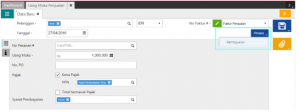
1. Klik menu Penjualan | Uang Muka Penjualan. 

2. Tentukan informasi Pelanggan, Tanggal, Nilai Uang Muka, Kena Pajak.

3. Klik tombol Proses | Pembayaran.

4. Lakukan proses pembayaran uang muka penjualan tsb, lalu klik Simpan pada formulir Pembayaran Penjualan.

5. Sampai tahap ini, Anda sudah mencatat penerimaan uang muka penjualan dari pelanggan.

MENGGUNAKAN UANG MUKA PENJUALAN UNTUK MEMOTONG FAKTUR PENJUALAN 

Setelah menerima uang muka penjualan, tiba pada tahapan untuk men settle atau memotongkan uang muka penjualan terhadap faktur barang yang dibeli oleh pelanggan. Caranya adalah sbb :

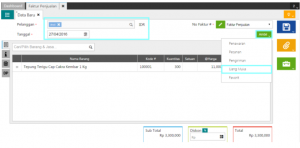
6. Klik menu Penjualan | Faktur Penjualan. 

7. Lengkapi informasi Nama Pelanggan yang sudah memberikan uang muka, dan masukan barang yang dibeli. Kemudian klik Ambil lalu pilih Uang Muka.

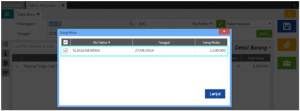
8. Centang pada faktur Uang Muka Penjualan yang akan digunakan untuk memotong faktur penjualan barang, lalu klik Lanjut. 

9. Jika telah selesai klik Simpan. 


https://softwareaccounting.id/wp-content/uploads/2022/11/logo-web-accurate.jpg 0 0 Ita Erlina https://softwareaccounting.id/wp-content/uploads/2022/11/logo-web-accurate.jpg Ita Erlina2022-01-27 15:56:152022-01-27 15:56:15MEMBUAT FAKTUR PENJUALAN DIPOTONG UANG MUKA PENJUALAN

MENGUBAH TEMPLATE EMAIL TRANSAKSI

December 21, 2021/0 Comments/in Accurate Online/by Ita Erlina

Mengubah Template Email Transaksi

Khusus pada formulir Pesanan Penjualan, Faktur penjualan dan Pesanan Pembelian, Accurate online menyediakan template email transaksi. Sehingga memudahkan user dalam menyeragamkan tulisan dalam pengiriman formulir transaksi ke pelanggan / pemasok-nya via email.

Jika anda ingin mengubah isi default dari template email transaksi, bisa di lakukan dengan langkah-langkah berikut ini :

  1. Masuk ke menu Pengaturan | Desain Cetakan. 
  2. Pilih nama desain cetakan yang dimaksud, kemudian ke tab Template Email Transaksi. 

Mengakses Template Email Transaksi

  • Silakan isikan template email transaksi sesuai dengan kalimat serta kebutuhan anda.

Pengubahan isi Template Email Transaksi
  • Dan jika ingin menambahkan informasi terkait transaksi pada email anda, silakan klik pilihan ‘Variable’ pada bagian atas-nya. Misalnya informasi nomor faktur penjualan, nama pelanggan, dsbnya.

Penambahan variable pada Template Email Transaksi

  • Setelah selesai silakan klik simpan.


https://softwareaccounting.id/wp-content/uploads/2022/11/logo-web-accurate.jpg 0 0 Ita Erlina https://softwareaccounting.id/wp-content/uploads/2022/11/logo-web-accurate.jpg Ita Erlina2021-12-21 14:47:502021-12-21 14:47:50MENGUBAH TEMPLATE EMAIL TRANSAKSI

CANVASSER BY ACCURATE

December 13, 2021/0 Comments/in Accurate Online/by Ita Erlina

Canvasser By ACCURATE

Canvasser by ACCURATE adalah aplikasi yang membantu memudahkan tenaga penjual (salesman) dalam membuat pesenan penjualan. Aplikasi ini bisa Anda download dari PlayStore dan search dengan kata kunci “Canvasser by ACCURATE” dan selanjutnya bisa diinstall aplikasi tsb.

accurate

Namun karena Canvasser adalah aplikasi pendukung untuk software akuntansi Accurate Online, maka perlu ada langkah pengaturan awal yang dilakukan agar tim sales Anda bisa menggunakan Canvasser. Langkah-langkah nya adalah

1) Ke menu Pengaturan | Pengguna dan tambahkan pengguna

Note : Jika sudah ditambahkan pengguna sebelumnya, bisa di abaikan poin 1 dan mulai dari poin 2.

2. Selanjutnya setelah ditambahkan pengguna, pengguna tsb harus didaftarkan sebagai tenaga penjual (salesman) yaitu dari menu Perusahaan | Karyawan | isikan nama, centang Ya Penjual dan Login Penjual pilih pengguna tenaga penjual (salesman) yang akan mengakses aplikasi canvasser | simpan.

3. Selanjutnya, jika sudah terinstall aplikasi canvasser di android Anda, Anda bisa login dengan menggunakan email atau nomor handphone yang dimasukkan di login penjual karyawan seperti dibawah ini :


Fitur-fitur yang ada di aplikasi Canvasser antara lain:

* Kemudahan membuat pesanan penjualan

  • Membuat pesanan pesanan penjualan, cek stok dan harga barang
  • Melihat info status pesanan (belum diproses, sedang diproses, sudah diproses)

* Kelola Pelanggan 

  • Tambah pelanggan
  • Tambah info pelanggan langsung dari nomor kontak smartphone

* Monitor Kinerja

  • Melihat rangkuman pesanan dalam bentuk grafik informatif
  • Memfilter data berdasarkan mingguan, bulanan atau tahunan

* Terhubung langsung ke Accurate online

  • Proses pesanan penjualan oleh tim terkait di kantor dengan Accurate online
https://softwareaccounting.id/wp-content/uploads/2022/11/logo-web-accurate.jpg 0 0 Ita Erlina https://softwareaccounting.id/wp-content/uploads/2022/11/logo-web-accurate.jpg Ita Erlina2021-12-13 14:41:542021-12-13 14:41:54CANVASSER BY ACCURATE
Page 10 of 75«‹89101112›»

Pages

  • ACCURATE 5 Software Akuntansi
  • ACCURATE ACCOUNTING SOFTWARE
  • Accurate Enterprise – Software Akuntansi Manufaktur
  • Accurate Online Promo
  • ACCURATE SOFTWARE DI BANDUNG WA 08119996928
  • Aplikasi Akuntansi ACCURATE Online
  • APOS Accurate Point Of Sales
  • Biaya Training
  • Cara Menjadi Reseller Accurate atau Join Agent Accurate Digital Partner
  • Demo Software Accurate
  • Fitur Umum Accurate
  • FITUR UTAMA ACCURATE SOFTWARE
  • ILUSTRASI JOB COSTING
  • Kantor Cabang
  • Link Download Accurate 5
  • Merdeka Pilih Promo Accurate Online
  • MODUL UMUM ACCURATE VERSI 5
  • Panduan ACCURATE Digital Partner
  • Presentasi
  • Promo Cermat September Oktober 2020
  • Promo Eksklusif Partner
  • SOFTWARE ACCURATE DELUXE Edition
  • SOFTWARE ACCURATE STANDARD Edition
  • Spesifikasi Hardware yang mendukung Accurate Dekstop 5
  • Tutorial
  • Video Panduan ACCURATE 5

Categories

  • ACCURATE 5
  • Accurate Online
  • Rene 2
  • Uncategorized

Archive

  • June 2025
  • March 2025
  • February 2025
  • December 2024
  • October 2024
  • September 2024
  • August 2024
  • July 2024
  • June 2024
  • April 2023
  • November 2022
  • October 2022
  • September 2022
  • August 2022
  • July 2022
  • May 2022
  • April 2022
  • March 2022
  • January 2022
  • December 2021
  • October 2021
  • August 2021
  • July 2021
  • June 2021
  • May 2021
  • April 2021
  • March 2021
  • February 2021
  • December 2020
  • November 2020
  • October 2020
  • September 2020
  • August 2020
  • July 2020
  • June 2020
  • May 2020
  • April 2020
  • March 2020
  • February 2020
  • January 2020
  • December 2019
  • November 2019
  • October 2019
  • September 2019
  • August 2019
  • July 2019
  • June 2019
  • May 2019
  • April 2019
  • March 2019
  • February 2019
  • January 2019
  • December 2018
  • November 2018
  • October 2018
  • September 2018
  • August 2018
  • July 2018
  • May 2018
  • April 2018
  • March 2018
  • February 2018
  • January 2018
  • August 2017

Kantor Pemasaran Jakarta

ACCURATE OFFICIAL PARTNER

Gd Perkantoran Komunitas Utan Kayu
Lt 3 Blok A-303
Jl. Utan Kayu Raya No. 68H Utan Kayu Utara Matraman Jakarta Timur – 13120
Whatsapp: 08119996928
Email : wendi@myabcshop.com

Kantor Pemasaran Sidoarjo

ACCURATE OFFICIAL PARTNER

Taman Puspa Sarirogo Blok L1 No. 26
Sarirogo, Sidoarjo, Jawa Timur
Whatsapp: 08119996928
Email : wendi@myabcshop.com

Artikel Terbaru

  • Penjualan Accurate Accounting Software Di Cirebon
  • Penjualan Accurate Di Grand Galaxy Bekasi
  • Penjualan Accurate Di Gorontalo
  • Penjualan Accurate Accounting Software Di Makassar
  • Penjualan Accurate Di Pangalengan Jawa Barat
© Copyright - OFFICIAL PARTNER SOFTWARE ACCURATE - Enfold Theme by Kriesi
Scroll to top