PERBEDAAN ACCURATE ONLINE PRIVATE DAN ACCURATE ONLINE PUBLIC
Perbedaan Accurate Online Private dan Accurate Online Public
Berikut ini informasi perbedaan antara Accurate Online Public dengan Accurate Online Private Cloud :


Berikut ini informasi perbedaan antara Accurate Online Public dengan Accurate Online Private Cloud :
Jika penomoran transaksi berlanjut menggunakan penomoran sebelum menggunakan accurate dan penomoran accurate otomatis dimulai dari 00001 maka cara mengeditnya adalah
1. Buat 1 transaksi terlebih dahulu untuk penomoran tsb contohnya adalah transaksi faktur penjualan dari menu penjualan | faktur penjualan | simpan. Klik bagian list | klik 2 kali transaksi tsb dan kemudian edit misalkan penomoran seharusnya adalah 0159
Sebelum :

Sesudah :

2. Selanjutnya ke menu pengaturan | penomoran | pilih penomorannya | klik tab counter saat ini | edit misalkan awalnya 1 edit menjadi 159 sama dengan penomoran sebelumnya (00159) | Klik save.

3. Untuk penomoran transaksi selanjutnya akan otomatis menjadi 00160:

Available For Accurate Online
Transaksi penjualan kena pajak membutuhkan penomoran pajak dan pada saat dibuatkan transaksi belum diketahui penomoran pajak, sehingga dimasukkan penomoran pajak sementara.
Setelah didapatkan nomor faktur pajak dari kantor pajak yang perlu dilakukan adalah sebagai berikut :
1. Hapus penomoran pajak yang lama di menu pengaturan | penomoran pajak | klik penomoran pajak | klik hapus.

2. Kemudian buat penomoran pajak yang baru dan setelah dimasukkan klik simpan. Misalkan penomorannya adalah 091.18.00000001 s/d 091.18.00015000.
3. Selanjutnya edit manual nomor faktur pajak di faktur penjualan yang menggunakan nomor faktur pajak sementara. Mengeditnya bisa dari menu penjualan | faktur penjualan.
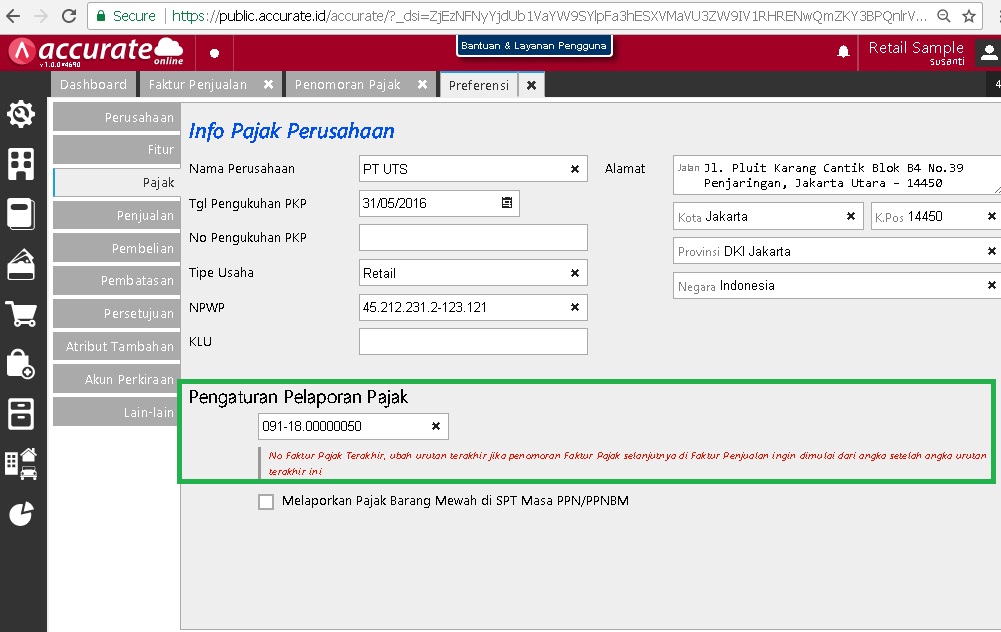
4. Setelah diedit dan nomor faktur pajak yang di gunakan misalkan sampai dengan nomor 091.18.00000050, maka ke menu pengaturan | preferensi | pajak | 091.18.00000050 sesuai dengan penomoran terakhir yang digunakan.

5. Klik simpan | saat melakukan penjualan nomor faktur pajak otomatis menjadi melanjutkan dari nomor terakhir yaitu 091.18.00000051.
Available For Accurate Online
Pembatasan Piutang Pelanggan ( Limit Piutang ) di accurate, merupakan pembatasan terkait piutang pelanggan yang diperbolehkan oleh perusahaan baik dari berapa lama umur faktur yang beredar atau nominal piutang.
Setingan pembatasan bisa dilakukan dari menu :

2. Klik list ( warna hijau ) | klik 2 kali Nama Pelanggan | klik tab Lain-lain

**Jika ada kondisi, membuat pesanan penjualan atau faktur penjualan tetapi, masih ada faktur beredar atau total piutang & pesanan melebihi yang disetting dimenu Penjualan | Pelanggan maka :
1) User level administrator bisa tetap membuat pesanan penjualan dan faktur penjualan dengan memilih “Lanjutkan”

2) User Level Operator, tidak bisa membuat pesanan dan faktur penjualan dan hanya ada “Edit” atau “Batal”.

3) Kecuali, untuk user level operator di centang “Menjual Melebihi Limit Piutang” di menu Pengaturan | Akses | Grup | Penjualan.

Available For Accurate Online
Pada Accurate Online terdapat widget Saldo Kas Bank seperti di bawah ini :

Widget Saldo Kas Bank
Namun ketika ingin pilih akun Kas/Bank tidak ada pilihannya, padahal pada database tsb terdapat beberapa akun perkiraan dengan tipe Kas/Bank. Atau ketika ingin pilih akun Kas/Bank hanya tampil beberapa akun Bank saja, tidak semuanya sesuai yang ada di daftar Akun Perkiraan.

Hal ini dikarenakan pada widget Saldo Kas Bank hanya menampilkan akun yang dikoneksikan pada Smartlink E-Banking. Bisa dilakukan pengecekan melalui menu Kas & Bank | Smartlink E-Banking. Jika tidak ada yang didaftarkan pada Smartlink E-Banking maka tidak ada akun Kas/Bank yang bisa dipilih. Jadi bukan berdasarkan daftar akun Kas/Bank yang ada di menu Buku Besar | Akun Perkiraan.
Available Accurate Online
Per tanggal 1 Februari 2021, pembayaran Accurate Online, baik perpanjangan masa aktif ataupun tambah saldo, bisa melakukan pembayaran melalui Virtual Account BCA. Hal ini akan memudahkan pengguna dalam melakukan pembayaran atas langganan database Accurate Online.
Database aktif Anda akan memiliki nomor Virtual Account BCA (VA) khusus, sehingga Anda cukup melakukan transfer ke nomor VA tersebut untuk melakukan pembayaran perpanjangan masa aktif ataupun top up saldo.
Untuk mengetahui bagaimana cara pembayaran dengan Virtual Account BCA, silahkan klik disini.
Available Accurate Online
Berikut ini panduan untuk melakukan instalasi Accuarte Private Cloud. Anda bisa mendownload installer Accurate Online Private Cloud disini


Note :
(Available AOL Private Cloud)
Pada saat Anda mengakses Database ACCURATE Online Private Cloud mendapatkan tampilan error seperti gambar berikut;

error pada saat akses accurate private cloud
Ada 2 (dua) penyebab error tersebut muncul, antara lain:
Hal ini biasa terjadi, jika sebelumnya Anda ada melakukan instalasi untuk meng-update aplikasi Accurate Online Private Cloud ke build version terbaru, dan saat proses install yaitu pada langkah “Choose Data Location” anda tidak memilih alamat dan folder aol-data yang sebenarnya digunakan (perhatikan gambar dibawah)

Dan jika penyebabnya adalah karena hal tersebut, maka solusi yang bisa dilakukan adalah dengan melakukan install ulang Aplikasi Accurate Online Private, dengan langkah-langkah berikut ini :
Hal ini biasanya disebabkan oleh kesalahan pengguna (manusia), yaitu terhapus dengan tidak sengaja atau dengan sengaja. Atau bisa juga terhapus dengan hal lain, seperti tiba-tiba komputer server dimana folder aol-data tersimpan mengalami kerusakan hardisk dan data-data didalamnya tidak bisa diselamatkan. Atau melakukan reset pada komputer server dan tidak melakukan back up atas file-file yang tersimpan pada media lain. Dan penyebab terhapus-nya folder aol-data lainnya.
Dan jika penyebabnya adalah hal tersebut, maka database Accurate Online Private Cloud yang lama tidak bisa digunakan atau diakses kembali. Anda perlu membuat database Accurate Online Private Cloud yang baru.
(Available AOL private cloud)
Untuk menampilkan nama pengguna pembuat data pada laporan Rincian Pengiriman Pesanan maka dapat mengikuti langkah-langkah berikut :

Membuka Laporan Rincian Pengiriman Pesanan
2. Filter parameter tanggal dan cabang, klik “Tampilkan”

Mengatur Tanggal Transaksi & Cabang

Masuk ke Menu Modifikasi
4. Pada kolom pencarian data ketikan kata kunci “Pembuat Data” | Klik 2x pada variable pembuat data | Simpan.

5. Berikut tampilan Laporan Rincian Pengiriman Pesanan dengan menampilkan nama pengguna pembuat data.

Available ACCURATE ONLINE
Pada saat akan hapus stock opname dan tampil pesan error “Perintah stock opname tidak dapat dihapus, ada Hasil stock opname dari perintah ini dengan nomor xxx”.

Maka untuk menghapusnya lakukan langkah-langkah berikut ini :

Membuka Daftar Penyesuaian Persediaan

Menghapus Penyesuaian Persediaan Hasil Stock Opname

Membuka Daftar Hasil Stock Opname


Membuka Daftar Perintah Stock Opname

Menghapus Perintah Stock Opname