NILAI ASSET SELLING HASIL DISPOSAL TIDAK MUNCUL DI BANK RECONCILE

Nilai Asset Selling Hasil Disposal Tidak Muncul Di Bank Reconcile

Jika ada kondisi melakukan Dispose Fixed Asset sebagian dan Aktiva tersebut akan dijual, kita sudah memilih Akun Cash/Bank di Accountnya tetapi kenapa di Bank Reconcile tidak ada record hasil Penerimaan dari Penjualan Aktiva tersebut. Hal ini memang tidak di record oleh sistem, dikarenakan Fixed Asset yang di Dispose hanya sebagian.

Saat ini yg direcord oleh sistem jika Disposenya Full (bukan sebagian). Dengan begitu, solusi penginputannya :

1. List-Fixed Asset-Fixed Asset List 

2. Pilih Aktiva yang akan di Dispose

3. Klik Dispose

4. Input informasi Disposal Date, Gain/Loss Account dan Quantity yg akan di Dispose

5. Centang Checkbox Asset Selling 

6. Input Asset Price

8. Klik Yes
9. Untuk menjurnal balik Akun Silangnya, pakai Journal Voucher dengan jurnal
(Dr) Bank/Cash    xxx
(Cr) Akun Silang             xxx
(Available for V4)


GOODS IN TRANSIT ( BARANG TERKIRIM )

Goods In Transit ( Barang Terkirim )

Goods In Transit Account (Barang Terkirim) adalah akun yang akan terpakai jika kita ada menginput transaksi Delivery Order (DO) dan Sales Invoice yang menarik dari DO. 

Pemahaman dari akun ini adalah mencatat nilai barang yang keluar, tetapi belum terjadi pengakuan piutang ataupun faktur penjualan. Jurnal dari DO tsb adalah Goods In Transit pada Inventory. 

Akun GIT (Goods In Transit) bertipe Inventory, tetapi bedakan dengan Inventory Account yang ada di bagian Inventory Account dari GL Account Item.

Contoh : 
1. Stok item A di gudang yaitu 10 psc dengan harga @ Rp.1,000,- per pcs
2. Ketika dibuat Delivery Order  atau Surat Jalan untuk item A sebanyak pcs, maka jurnal yang terbentuk adalah
Good In Transit          Rp.2,000,- 
  Inventory                               Rp.2,000,- 

3. Ketika DO ditarik ke Sales Invoice atau Faktur Penjualan, misalkan item A tsb dijual dengan harga @Rp.1,500,- per pcs, maka jurnalnya adalah :

Account  Receivable Rp. 3,000,- 

Sales                                             Rp. 3,000,- 

Hpp                           Rp.2,000,-

Good In Transit                       Rp.2,000,-

(Available for V4) 


CARA AGAR ACCURATE RUNNING AS ADMINISTRATOR

Cara Agar ACCURATE Running As Administrator

Bagi pengguna ACCURATE yang memiliki banyak Client dan level login Windows nya hanya sebagai User biasa ( bukan Administrator), berikut beberapa cara agar Client tsb bisa menjalankan program ACCURATE sebagai Administrator.

Cara ini dapat digunakan pada saat setelah Install ulang ACCURATE / Windows nya sehingga Computer Number nya berubah atau menjadi tidak baku nomornya.

A. Windows XP : 

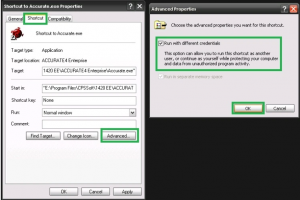
1. Klik Kanan pada Shortcut ACCURATE | Properties | Klik tab Shortcut | Advanced | beri centangan pada Run with different Credentials | OK.

Accurate

B. Windows 7 : 

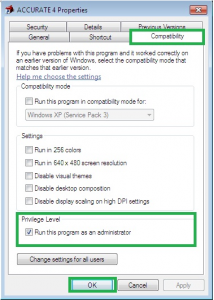
1. Klik Kanan pada Shortcut ACCURATE | Properties | klik tab Compatibility | beri centangan pada Run this program as an Administrator | OK.


Accurate


C. Windows 8 :

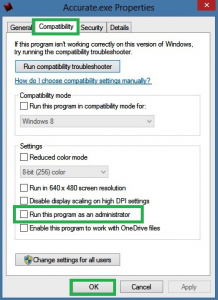
1. Klik Kanan pada Shortcut ACCURATE | Properties | klik tab Compatibility | beri centangan pada Run this program as an Administrator | OK.


Accurate


(Available for v4)


PERHITUNGAN ALOKASI COST ITEM ATAS EXPENSE DI PURCHASE INVOICE

Perhitungan Alokasi Cost Item atas Expense di Purchase Invoice

Perhitungan Alokasi Cost Item atas Expense di Purchase Invoice

Contoh Kasus, ada pmbelian yg meliputi :

1. Item A, Qty 1 @ Rp 10.000

2. Item B, Qty 2 @ Rp 20.000

3. Dikenakan Biaya Pengiriman sebesar Rp 10.000


Maka Alokasi nilai biaya ke masing-masing item, perhitungannya :

Item A  : 1 x Rp 10.000 = Rp 10.000

Item B : 2 x Rp 20.000 = Rp 40.000

Sub Total Item = Rp 50.000

Total Invoice = Rp 60.000

Rumusannya :

Amount  Item x Expense 

Sub Total Item 

Item A :

Rp 10.000 x Rp 10.000 = Rp 2.000

Rp 50.000

Item B :

Rp 40.000 x Rp 10.000 = Rp 8.000

Rp 50.000


(Available for V4)


MELAKUKAN FILTER LEBIH DARI SATU DI REPORT

Melakukan Filter Lebih Dari Satu Di Report

Jika kita membuka suatu report (contoh kasus report Sales By Item Detail) dan hanya ingin melihat beberapa nomor invoice saja dan nomor invoicenya tersebut tidak berurutan (misalnya ingin melihat nomor Sales Invoice S1001, S1080, dan SI115) maka yang harus dilakukan adalah masuk terlebih dahulu ke dalam Reportnya (contoh Report Sales By Item Detail) kemudian masuk ke dalam :

  • Modify | Columns & Filters | Selected Columns & Filters | Klik variable yang akan di filter (contoh Invoice No.)
  • Klik Equal | di field putih yang kosong silahkan isikan dengan nomor SI yang akan di filter.
  • Klik Advance | buat baris baru dengan enter sehingga membuat kolom-kolom baru atau pun klik tanda panah ke bawah pada keyboard anda | masukkan nomor SI lainnya yang akan di filter pada Value1 setelah memilih operasi OR. 
  • Klik OK


(Available for V4 & V5)


MENAMBAH BARIS PER HALAMAN DI DAFTAR BARANG

Menambah Baris Per Halaman Di Daftar Barang

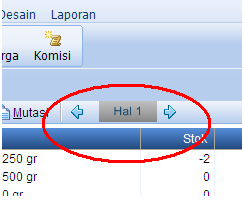
Pada Daftar Barang di RENE 2, kita lihat bahwa tampilan dari Daftar Barang tsb formatnya adalah per halaman. Artinya kalau barangnya dalam jumlah banyak, bisa dilihat dengan mengganti halaman tampilan Daftar Barang itu. Caranya, klik tanda panah kanan atau kiri untuk mengganti halamannya.

Accurate

Namun jika cara ini dirasa kurang nyaman, kita bisa membuat tampilan Daftar Barang itu lebih simple dengan menambah baris dari daftar barangnya. Sehingga, barang-barang yang ada di halaman selanjutnya bisa pindah ke halaman muka.

Caranya:

  1. Pada tampilan Daftar Barang, double klik di tulisan Hal 1. 
  2. Akan muncul kotak dan bisa di-set fieldBaris per Halaman“-nya sesuai kebutuhan.
  3. Jika sudah, klik OK. 

Accurate

Dengan begitu, jika mau melihat barang yang sebelumnya ada di halaman selanjutnya, kita cukup scroll layar Daftar Barang saja.

(Available for RENE 2) 


MENAMPILKAN NOMOR URUT DI LAPORAN RENE

Menampilkan Nomor Urut di Laporan RENE

Berikut cara menampilkan Nomor Urut di Laporan RENE :

  • Buka Laporan RENE | Klik Modifikasi | Klik Kolom 
  • Klik 2 Kali Calculated Field 1 
  • Klik Filter & Parameter | Klik Kolom Terpilih 
  • Centang Calculated Field | Klik Calculated Field 1 | Klik tanda buku dan pensil | Ubah dari Calculated Field 1 menjadi No Urut 
  • Kemudian di kolom bagian kanan masukkan <Line#>
  • Klik Ok 

(Available for RENE2) 


FUNGSI “CHECK” SET RINCIAN MUNCUL SEBAGAI PILIHAN SAAT KASIR INPUT DAN KASIR HARUS MEMILIH [X] MENU DI RENE RESTO

Fungsi “Check” Set Rincian Muncul Sebagai Pilihan Saat Kasir Input Dan Kasir Harus Memilih [x] Menu Di RENE RESTO

Fungsi centangan Set rincian muncul sebagai pilihan saat kasir input dan kasih harus memilih […] menu di RENE RESTO adalah jika dalam restoran terdapat paket yaitu :

  • Paket A

– Nasi Putih

– Ayam Goreng

– Fanta/Coca Cola/Pepsi

  • Dari paket tsb user bisa memilih minuman nya salah satu yaitu Fanta/Cola Cola/Pepsi, Setingannya adalah sebagai berikut : – Buka Rene Administration | Menu & Bahan | Baru | Buat Item Grup di Info Menu

Accurate


Selanjutnya ke Rincian Grup masukkan Nasi Putih , Ayam Goreng , Fanta, Coca Cola dan Pepsi | Centang set rincian muncul sebagai pilihan saat kasir input dan masukkan angka 3 . Dikarenakan ada 3 menu yang akan dipilih bisa Ayam Goreng, Nasi Putih dengan Coca Cola ataupun Fanta dan Pepsi .

Accurate


  • Jika sudah maka klik simpan | Ke Desain | Layar kasir | Pastikan di centang Scan kode Barang | Klik Simpan
  • Buka RENE Chasier | di kolom kode/cari barang maka masukkan Paket A akan muncul seperti di bawah ini dan bisa dipilih 3 menu dari 5 yang muncul :


Accurate


(Available for RENE 2)


LANGKAH-LANGKAH EXPORT IMPORT TRANSACTION YANG LAIN

Langkah-langkah Export Import Transaction yang lain

Berikut adalah langkah-langkah atau cara Export Import Transaction didalam ACCURATE Accounting Software akuntansi Indonesia.

Cara ini dilakukan biasanya untuk perusahaan yang memiliki banyak cabang dengan sistem Offline, atau perusahaan yang mengerjakan input transaksi di komputer lain diluar kantor pusat dan ingin diimport kedalam database yang ada di kantor pusat. Atau biasa juga dilakukan untuk pembukuan ganda(Double booking) agar tidak menginput transaksi dua kali ke dalam database yang berbeda untuk keperluan tertentu.

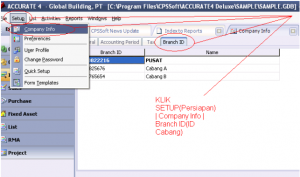
1. Hal utama yang harus dilakukan agar Export import Transaksi bisa dijalankan, adalah mendaftarkan ID Banch dari database cabang kedalam database pusat. Untuk mendaftarkan ID Cabang di database pusat

KLIK Menu Setup(Persiapan) | Company Info(Info Perusahaan)

Klik Tab Branch ID (ID Cabang) dan Masukkan ID cabang dibawah ID Pusat seperti gambar berikut :
Accurate

ID Cabang didapatkan dari Database ACCURATE.GDB yang ada di cabang atau Database Sumber transaksi yang akan diimport ke data pusat ini. Klik menu Setup(Persiapan) | Company Info(Info Perusahaan) di Database ACCURATE Cabang.

2. Untuk Dapat melakukan Export Import Transaksi dengan sukses, Maka data-data yang ada didata cabang, harus sama dengan data-data yang ada di pusat. Data yang harus sama antara lain, Data Kode akun(Chat Of Account), Data Customer, Data Vendor, Data Item(Baik data barang maupun Jasa), Nama Gudang, Kode pajak(Jika ada). Untuk menghasilkan data cabang yang sama dengan data pusat demi menghindari kekeliruan, Lebih baik pada saat membuat data Cabang, atau Database Copy adalah dengan membuat DATABASE Cabang dari Menu File(Berkas) | Create New Branch(Buat Data Cabang Baru). Simpan dengan nama sesuai keinginan.GDB

Setelah semua syarat tersebut terpenuhi. silahkan lakukan Input transaksi di data cabang.

Jika ingin meng-export Import transaksi dari data cabang ke data pusat, maka lakukan Export transaksi dari data cabang , dan simpan dalam bentuk .xml dengan cara:

  • Klik File(Berkas) | Export Import Transaction
  • Centang nomor-nomor transaksi yang akan diexport lalu klik tombol export
  • Beri nama File hasil export sesuai yang kita kehendaki, Misalkan “data transaksi 1-12-2013” lalu simpan


Import data transaksi .xml kedalam Data pusat

  • Buka Database ACCURATE Pusat
  • Klik Menu File(Berkas) | Export Import Transaction
  • Klik Import
  • Cari File XML yang sebelumnya sudah disimpan lalu Save.

Dengan Demikian, Data transaksi yang ada di data cabang, sekarang menjadi data transaksi di data pusat juga.

 

ERROR : JUMLAH DPP, PPN, PPNBM OBJEK FAKTUR TIDAK SAMA DENGAN NILAI FAKTUR PADA WAKTU EXIM E-FAKTUR

Error : Jumlah Dpp, PPn, PPnBm Objek Faktur tidak sama dengan nilai Faktur pada waktu Exim E-Faktur


Ketika melakukan Import Faktur Pajak muncul error : Jumlah Dpp, PPn, PPnBm Objek Faktur tidak sama dengan nilai Faktur 

Accurate

Biasanya disebabkan antara Nilai DPP dengan nilai PPN nya terdapat desimal, sehingga terjadi pembulatan nilai yang dapat menyebabkan E-Faktur menolak import-an csv atas Faktur tersebut.

Solusinya, setting dibagian Setup | Preferences | Taxation dibagian Number for each Invoice kita set menjadi Rounded (Lower) 1.


(Available for V5)