Fitur Penerimaan Kas Bank pada ACCURATE Online

Penerimaan adalah fitur pada Accurate Online yang berfungsi untuk mencatat transaksi penerimaan kas/bank selain penerimaan yang ada pada modul penjualan atau pembelian. Contoh mencatat transaksi penerimaan bunga bank, penerimaan bunga deposito, pendapatan jasa giro, maka Anda dapat menggunakan fitur penerimaan.

Membuat Penerimaan

Cara untuk membuat penerimaan adalah sbb :

  1. Klik menu Kas Bank | Penerimaan.kas bank, penerimaan
  2. Isi field Kas Bank, Tanggal Cek, dan Tanggal, lalu pada bagian Cari/Pilih Akun perkiraan,tentukan akun yang akan menjadi lawan kas atau bank. Contoh jika Anda ingin mencatat pendapatan jasa giro, maka carilah akun Pendapatan Jasa Giro.pilih bank, dan lawan akunnya
  3. Isi pada bagian Nilai, pendapatan giro yang diterima.isikan nominal pada lawan transaksi
  4. Selanjutnya klik Simpan, dan lakukan langkah yang sama untuk memilih akun pendapatan berikutnya jika ada.
  5. Jika telah selesai klik Simpan.


Membuat Penerimaan Mata Uang Asing

Pada Accurate Online tersedia fasilitas untuk mencatat penerimaan dengan mata uang asing. Contoh dalam penerimaan pendapatan digunakan akun kas atau bank mata uang asing.

Untuk mencatat transaksi penerimaan dengan mata uang asing, caranya sbb :

  1. Klik menu Kas Bank | Penerimaan.kas bank, penerimaan
  2. Isi field Kas Bank, Tanggal Cek, dan Tanggal. Karena akun Kas/Bank yang dipilih adalah mata uang asing, maka Anda akan diminta memasukkan rate. Secara otomatis Accurate Online akan menampilkan kurs pada hari itu, tetapi jika Anda ingin mengubahnya maka Anda dapat mengganti nilai kurs pada field Kurs.isi kurs pada penerimaan
  3. Lalu pada bagian Cari/Pilih Akun Perkiraan, tentukan akun yang akan menjadi lawan kas atau bank. Contoh jika Anda ingin mencatat pendapatan lain-lain, maka carilah akun Pendapatan Lain-lain.
  4. Isi pada bagian Nilai, pendapatan lain-lain yang diterima dalam mata uang asing.
  5. Kemudian klik Lanjut, dan lakukan langkah yang sama untuk memilih akun pendapatan berikutnya jika ada.
  6. Jika telah selesai klik Simpan.


(Available for AOL)

BUKA DATA DARI KOMPUTER LAIN (REMOTE)

Buka Data Dari Komputer Lain (Remote)

Misalkan komputer B dan C mau membuka data yang ada dikomputer A. Yang dilakukan di komputer B dan C :

  1. Pada saat Open Existing Company ada pilihan Local dan Remote, pilih REMOTE. 

2. Isi Server Name dengan Computer Name atau IPAddress komputer A (misal 192.168.0.1).

3. Database Name isi dengan alamat data ACCURATE (GDB File) yang disimpan di komputer A, misalkan di A di letakkan di Drive D di folder Data, kita langsung ketikkan D:\Data\MajuTerus.GDB. 

Accurate

Tempat Data disimpan tidak perlu di share dan tidak bisa menggunakan cara Mapping. Cara pengetikkan alamat data seperti kita ada dikomputer lokal, tidak perlu di awali dengan nama komputer tempat data.

(Available v3,v4,v5) 


Membuat Pembayaran IDR dan Mata Uang Asing pada ACCURATE Online

Membuat Pembayaran Iklan

Cara membuat pembayaran adalah sbb :

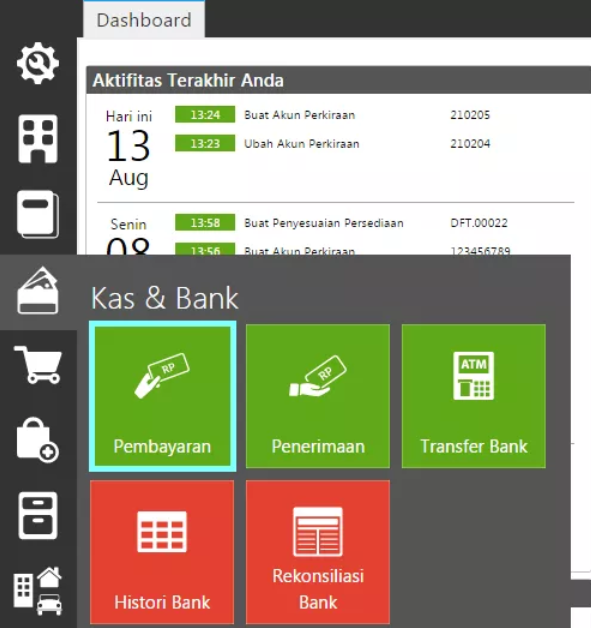
  1. Klik menu Kas Bank | Pembayaran.kas & bank, pembayaran
  2. Isi field Kas Bank, Tanggal Cek, dan Tanggal.
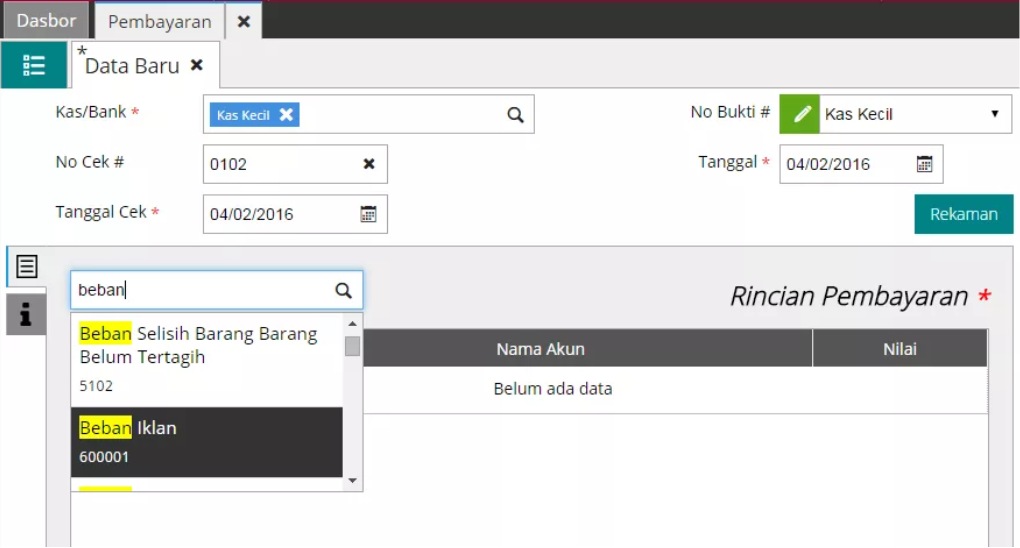
  3. Klik pada bagian Cari/Pilih Akun Perkiraan, lalu tentukan akun yang akan menjadi lawan kas atau bank. Contoh jika Anda ingin mencatat biaya iklan, maka carilah akun Biaya Iklan pada bagian Cari/Pilih Akun Perkiraan.pembayaran biaya iklan
  4. Isi pada bagian Nilai, Biaya Iklan yang dikeluarkan. isikan nilai biaya
  5. Selanjutnya klik Simpan, dan lakukan langkah yang sama untuk memilih akun biaya berikutnya jika ada.
  6. Jika telah selesai klik Simpan.


Membuat Pembayaran Mata Uang Asing

Pada Accurate Online tersedia fasilitas untuk mencatat pembayaran dengan mata uang asing. Contoh dalam pembayaran beban digunakan akun kas atau bank mata uang asing.

Untuk mencatat transaksi pembayaran dengan mata uang asing, caranya sbb :

  1. Klik menu Kas Bank | Pembayaran.kas & bank, pembayaran
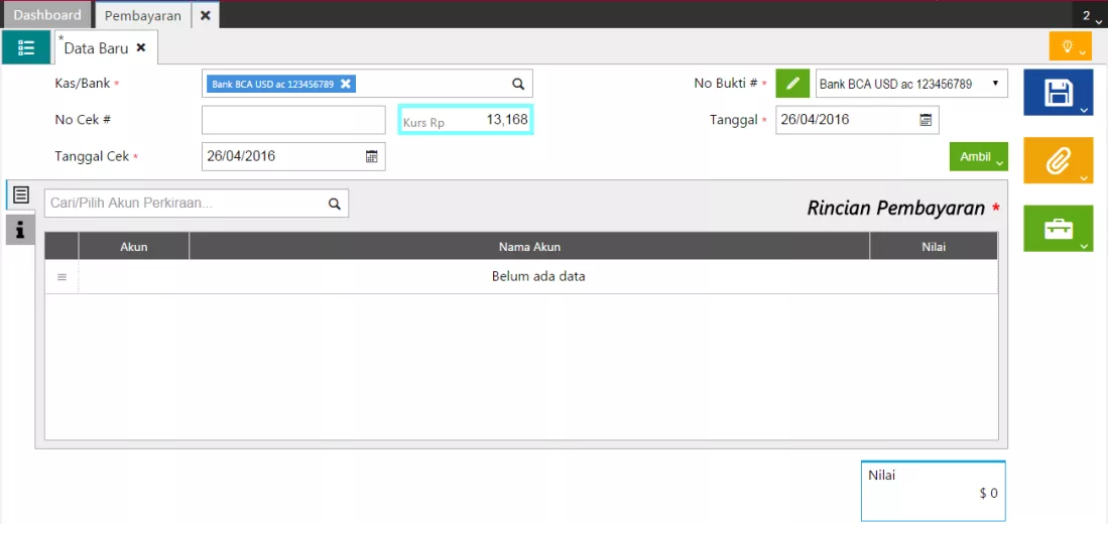
  2. Isi field Kas Bank, Tanggal Cek, dan Tanggal. Karena akun Kas/Bank yang dipilih adalah mata uang asing, maka Anda akan diminta memasukan rate. Secara otomatis Accurate Online akan menampilkan kurs pada hari itu, tetapi jika Anda ingin mengubahnya maka Anda dapat mengganti nilai kurs pada field Kurs.kurs pada pembayaran kas bank
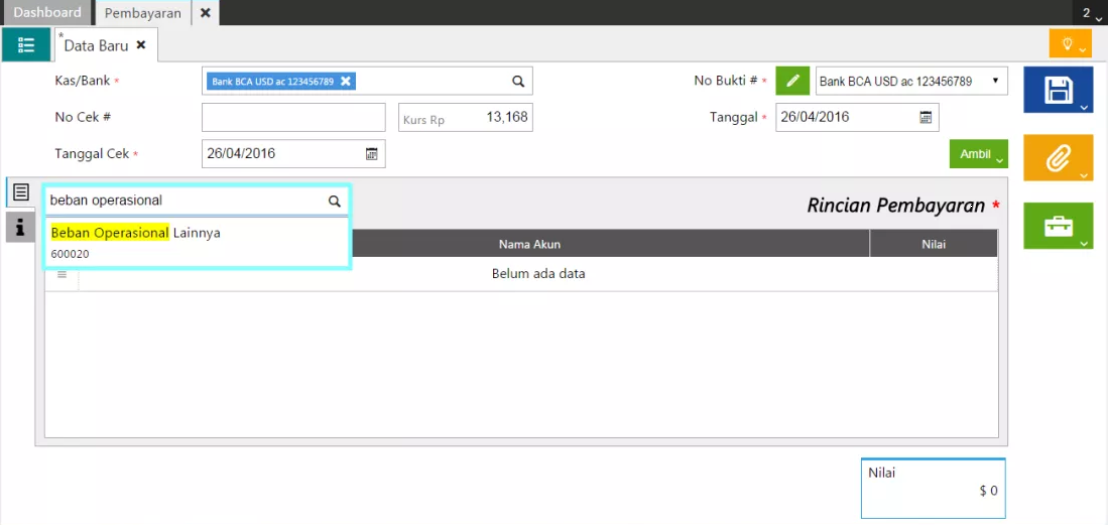
  3. Klik pada bagian Cari/Pilih Akun perkiraan, lalu tentukan akun yang akan menjadi lawan kas atau bank. Contoh jika Anda ingin mencatat biaya operasional, maka carilah akun Biaya Operasional pada bagian Cari/Pilih AKun Perkiraan.pilih akun biayanya
  4. Isi pada bagian Nilai, Biaya Operasional yang dikeluarkan.isikan nilai mata uang asingnya
  5. Selanjutnya klik Simpan, dan lakukan langkah yang sama untuk memilih akun biaya berikutnya jika ada.
  6. Juka telah selesai klik Simpan.


(Available for AOL)

Fitur Pembayaran pada Modul Kas Bank di ACCURATE Online

Pembayaran adalah fitur pada Accurate Online yang berfungsi untuk mencatat transaksi pengeluaran kas/bank selain pembayaran yang ada pada modul pembelian atau penjualan. Contoh mencatat transaksi biaya parkir, biaya ATK ataupun biaya iklan.

Membuat Pembayaran Gaji

Untuk melakukan pembayaran gaji, maka Anda perlu memastikan bahwa Anda telah membuat transaksi di Pencatatan Gaji. Jika semua sudah tercatat dengan baik, Anda dapat membuat pembayaran gaji dengan cara sbb :

  1. Klik menu Kas Bank | Pembayaran.kas bank, pembayaran
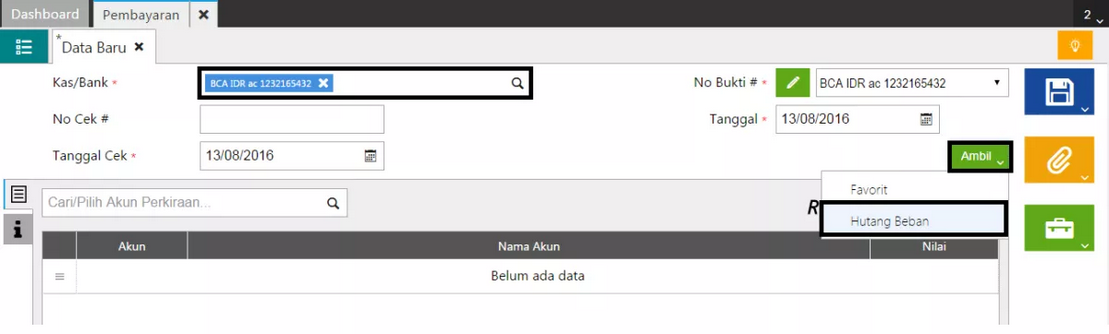
  2. Isi field seperti Tanggal Cek, Tanggal, Kas/Bank, lalu klik tombol Ambil dan pilih Hutang Beban.pembayaran hutang beban
  3. Akan muncul tampilan yang menginformasikan beban-beban akrual yang harus dibayar. Anda dapat memilih transaksi beban gaji yang ingin dibuatkan pembayarannya dengan cara mencentang, lalu klik Lanjut.list beban akrual di pembayaran
  4. Selanjutnya jika telah selesai klik Simpan.


(Available for AOL)

Fitur Log Aktivitas Jurnal pada ACCURATE Online

Log Aktivitas Jurnal adalah fitur Accurate Online yang berfungsi untuk melihat log atau rekaman aktifitas jurnal atas suatu transaksi, sehingga seluruh aktivitas dapat termonitor dengan baik.

Membaca Log Aktivitas Jurnal

Cara membaca log aktivitas jurnal adalah sbb :

  1. Klik menu Buku Besar | Log Aktivitas Jurnal.buku besar, log aktifitas jurnal
  2. Ketik pada bagian Search / Cari, informasi transaksi yang ingin Anda ketahui log aktifitasnya.tampilan log aktifitas jurnal
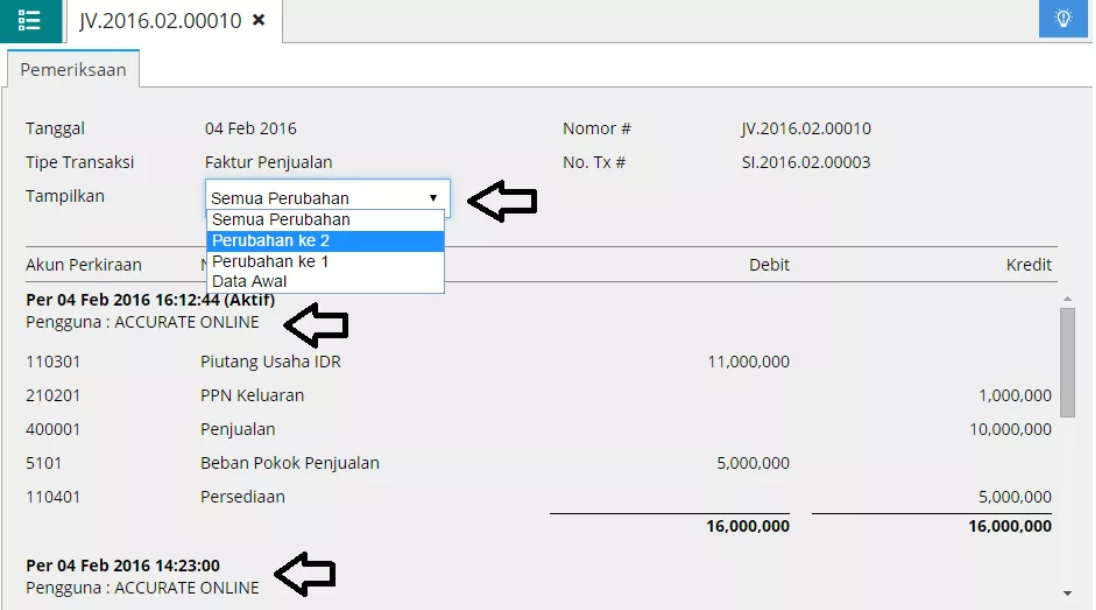
  3. Lalu klik pada nomor transaksi tsb, maka akan terlihat histori atau rekam jejak jurnalnya. Anda bisa scroll tampilannya, serta dapat melihat perubahan ke-1, ke-2, atau semua perubahan.Rincian log aktifitas jurnal pada accurate online


(Available for AOL)

Fitur Histori Akun pada ACCURATE Online

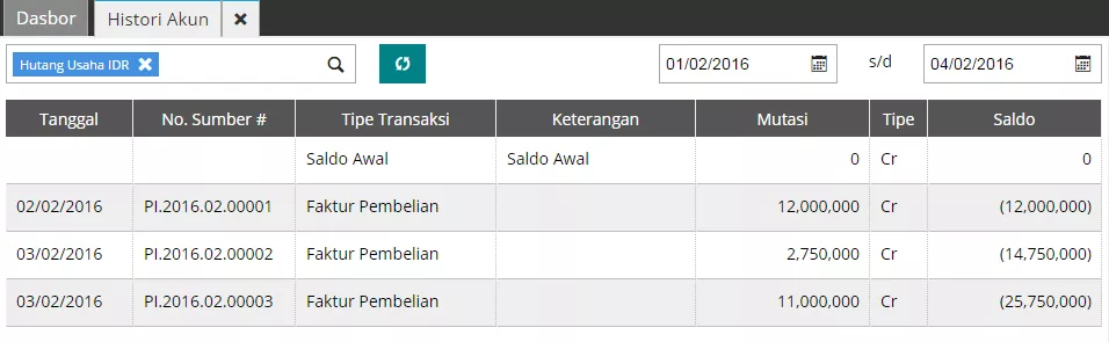
Histori Akun adalah fitur di Accurate Online yang berfungsi untuk melihat histori atau mutasi dari akun-akun.

Melihat Histori Akun

Cara untuk menyajikan histori akun adalah sbb :

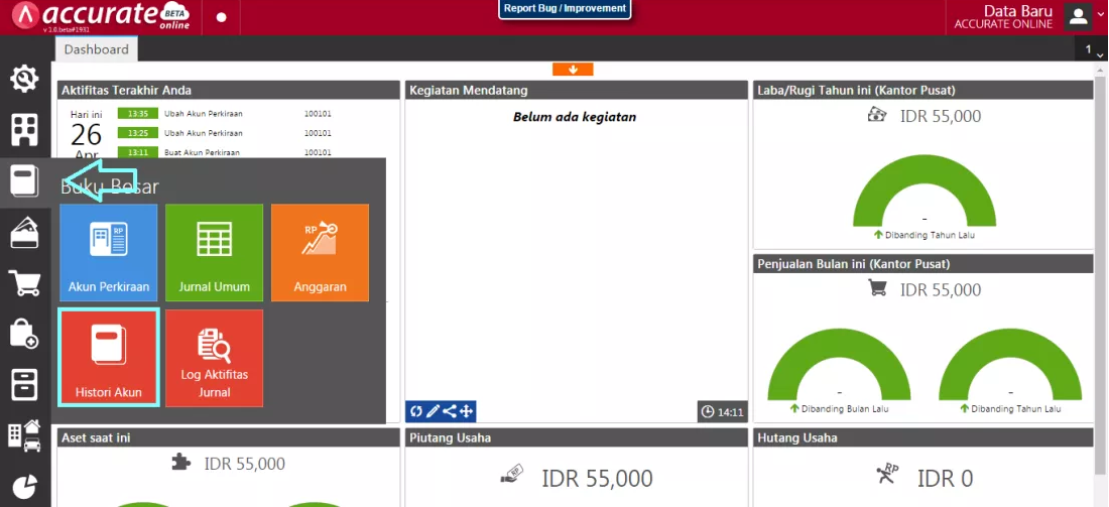
  1. Klik menu Buku Besar | Histori Akun.Buku Besar, Histori Akun
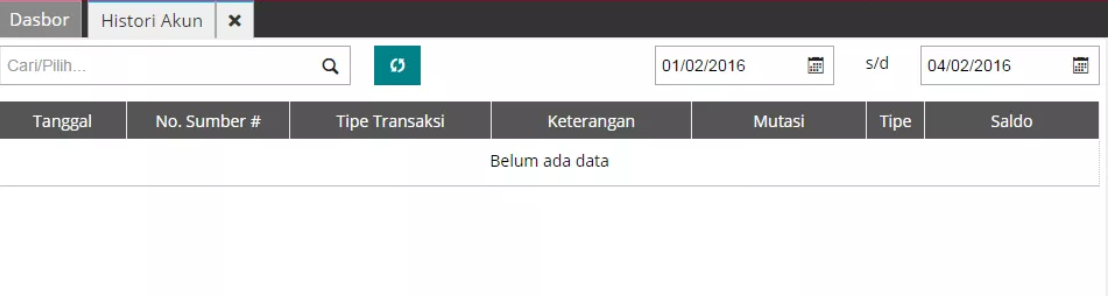
  2. Pada bagian Cari/Pilih, tentukan akun yang akan Anda lihat mutasi atau historinya. Kemudian pada bagian Tanggal tentukan rentang waktu dari mutasi yang ingin ditampilkan.Histori akun pada accurate
  3. Jika terdapat mutasi pada akun yang dipilih, maka akan tampil historinya seperti gambar di bawah ini.tampilan histori akun


(Available for AOL)

TOTAL PERHALAMAN DAN DI HALAMAN TERAKHIR ADALAH TOTAL KESELURUHAN

Total Perhalaman Dan Di Halaman Terakhir Adalah Total Keseluruhan


Hasil Preview form transaksi yang lebih dari satu halaman, untuk bagian Total seperti Total Qty atau Total Amount jika ingin ditampilkan Total masing-masing halaman dan dihalaman terakhir adalah Total keseluruhan Invoice,

Accurate

Total Perhalaman Dan Di Halaman Terakhir Adalah Total Keseluruhan sbb : 

  1. Silahkan klik Setup | Form Template, Edit template yang dimaksud, misal Sales Invoice. Klik Designer. 
  2. Ditampilan Designer seperti pada gambar diatas, klik button Insert Rectangle Object, lalu klik dimana tampilan Total mau diletakkan, misal dibagian Footer seperti pada gambar. Maka akan muncul tampilan Text Editor.
  3. Isi dengan rumus :

[IF([PAGE#]=TOTALPAGES, [TotalQuantity],SUM(Quantity))]

Kemudian Save dan coba Preview di Invoice yang hasil preview nya lebih dari satu halaman.


MENAMPILKAN AGING PO (UMUR PO) PADA REPORT PO LIST

Menampilkan Aging PO (Umur PO) Pada Report PO List

Aging Purchase Order atau umur Purchase Order didapat dari Expected Date hingga Today’s Date (tanggal komputer), untuk menampilkan Aging Purchase Order di Purchase Order List adalah sbb:

  • Masuk ke menu List | Purchase | purchase Order | Print;

Accurate

  • Klik Columns & Filters | Selected Columns & Filter | centang Calculated Field 1, isikan rumus dibawah ini pada kolom seperti pada gambar dibawah ini:
     IIF([PO.EXPECTED]<>0,[PO.EXPECTED]-[DATE],0)

Accurate

  • Klik OK.

(Available for V4)


Fitur Anggaran pada ACCURATE Online

Anggaran adalah fitur di Accurate Online yang berfungsi untuk membuat perencanaan dalam bentuk angka atas akun kelompok L/R (Pendapatan dan Beban) untuk periode tertentu di masa yang akan datang. Tujuannya agar pihak manajemen dapat memutuskan kegiatan-kegiatan yang lebih menguntungkan bagi perusahaan.

Membuat Anggaran

Cara membuat anggaran akun adalah sbb :

  1. Klik menu Buku Besar | Anggaran.buku besar, anggaran
  2. Tentukan Periode Anggaran, lalu pada bagian Cari/Pilih, masukan akun yang akan dibuatkan anggaran.periode anggaran
  3. Isi nominal anggaran pada akun yang telah dipilih, lalu klik Lanjut. Lakukan langkah yang sama untuk akun L/R lainnya yang akan dianggarkan.isikan nominal anggaran
  4. Klik Simpan jika sudah selesai.

Notes : Untuk membandingkan nilai aktual atas akun L/R yang dianggarkan terhadap suatu departemen dan anggarannya, bisa dilihat dari menu Laporan Keuangan | Laba Rugi Perbandingan Anggaran.


Menghapus Anggaran

Cara untuk menghapus Anggaran yang telah Anda buat adalah sbb :

  1. Dari menu Buku Besar | Anggaran.buku besar, anggaran
  2. Klik pada bagian Daftar Anggaran.daftar anggaran pada accurate online
  3. Klik pada Anggaran yang akan Anda hapus, setelah itu klik tombol Hapus.hapus anggaran pada accurate online
  4. Selanjutnya akan muncul konfirmasi penghapusan, Anda klik Ya jika ingin melanjutkan proses penghapusan Anggaran.


(Available for AOL)
Fitur Jurnal Umum pada ACCURATE Online

Jurnal Umum adalah fitur di Accurate Online yang berfungsi untuk membuat jurnal diluar dari transaksi jurnal khusus. Jurnal khusus antara lain jurnal penjualan (piutang) yang berasal dari modul penjualan, jurnal pembelian (hutang) yang berasal dari modul pembelian, serta jurnal penerimaan dan pengeluaran kas yang berasal dari modul penjualan dan pembelian.

Contoh yang bisa dimasukan kedalam jurnal umum misalkan transaksi piutang karyawan. Misalkan karyawan A meminjam uang kepada perusahaan sebesar 1 juta, maka Anda dapat membuat transaksi tsb pada Jurnal Umum dengan menjurnal Piutang Karyawan (dr) pada Kas (cr) sebesar 1 juta.

Membuat Jurnal Umum

Cara untuk membuat Jurnal Umum adalah sbb :

  1. Klik menu Buku Besar | Jurnal Umum.Buku besar, Jurnal Umum
  2. Tentukan tanggal Jurnal Umum, lalu pada bagian Cari/Pilih masukan akun yang akan Anda jurnal.jurnal umum pada accurate online
  3. Tentukan posisi Debit / Kredit dan nilai nominalnya, lalu klik Simpan.masukkan akun dan posisi debit kreditnya
  4. Lakukan langkah yang sama untuk memasukan akun berikutnya.
  5. Pastikan posisi debit dan kredit sebelum disimpan dalam kondisi balance atau seimbang. Karena jika tidak seimbang, maka transaksi jurnal umum tidak akan bisa disiman.
  6. Klik Simpan jika sudah selesai.


Membuat Jurnal Umum Mata Uang Asing

Pada Accurate Online disediakan fasilitas untuk membuat transaksi jurnal umum dengan akun mata uang asing. Contoh salah satu pemilik perusahaan meminjam sejumlah uang dalam bentuk Dollar kepada perusahaan.

Cara untuk mencatatnya sbb :

  1. Pastikan Anda sudah memiliki akun dengan nama misalkan Piutang Direksi, dengan tipe akun Aset Lainnya dan Mata Uang adalah USD.
  2. Selanjutnya klik menu Buku Besar | Jurnal Umum.Buku besar, Jurnal Umum
  3. Tentukan tanggal Jurnal Umum, lalu pada bagian Cari/Pilih masukan akun yang akan Anda jurnal, yaitu Piutang Direksi.akun usd pada accurate online
  4. Tentukan informasi Debit/Kredit, lalu isi pada bagian Nilai dengan nominal yang dipinjam. Anda bisa memilih Debit, lalu untuk nilai pinjaman isi dengan 1000 USD. Pada bagian Kurs, Anda dapat memasukan nilai tukar pada saat transaksi terjadi. Secara default mengikuti kurs pada hari tsb, tetapi jika Anda ingin mengubahnya, Anda bisa edit pada field kurs tsb.isi kurs pada jurnal umum
  5. Accurate otomatis akan mengkonversi secara Rupiah nya.
  6. Klik Lanjut, untuk memasukan lawan dari akun Piutang Direksi.isi kurs pada lawan transaksi pada jurnal umum
  7. Klik Simpan jika telah selesai.


(Available for AOL)