MENAMPILKAN PAID AMOUNT PADA INVOICE YANG TELAH DI LUNASI

Menampilkan Paid Amount Pada Invoice Yang Telah Di Lunasi

Menampilkan Paid Amount Pada Invoice yang telah di lunasi. Berikut ini akan menjelaskan bagaimana cara agar pada template faktur Penjualan bisa menampilkan hal tersebut.

  • Pertama, buka menu SETUP | FORM TEMPLATE | klik tombol NEW | TEMPLATE | isikan TEMPLATE NAME | pilih tipe template SALES INVOICE | lalu LAYOUT nya DEFAULT | klik OK,
  • Kedua, setelah selesai membuat template maka silahkan klik tombol DESIGNER,
  • Ketiga, muncul tampilan DESIGNER templatenya, klik menu FILE | DATA DICTIONARY | pada folder INVOICE | pilih icon NEW VARIABLE agar muncul Variable baru di folder Invoice dengan nama Variable1, lalu buat lagi New Variable nya dan akan muncul dengan nama Variable2,

newvar

  • Keempat, ketika sudah muncul Variable1 dan Variable2 nya maka bisa diubah nama nya menjadi Paid Amount dan Tax Paid Amount,
  • Kelima, pada variable Paid Amount mappingkan dengan SQL “PAIDAMOUNT” dari table yang ada di sebelah kanan pada kategori “DialogForm.qrySIARInv“. Lakukan juga pada variable Tax Paid Amount, mappingkan dengan SQL “TAXPAIDAMOUNT” pada kategori “DialogForm.qrySIARInv“, lalu klik OK,

paidamt

  • Keenam, buat kotak memo baru untuk diisikan dengan variable tsb, klik icon Insert Rectangle Object untuk menambahkan kotak memo baru,

insert

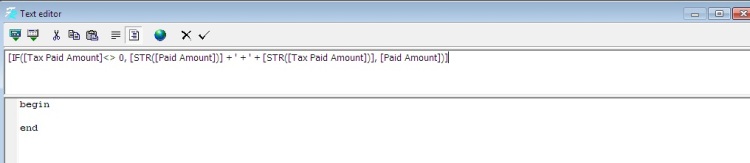
  • Ketujuh, klik kiri 2x pada kotak memo baru, pada bagian kotak pertama isikan seperti berikut :
[IF([Tax Paid Amount]<> 0, [STR([Paid Amount])] + ' + ' + [STR([Tax Paid Amount])], [Paid Amount])]

expr

  • Kedelapan, template sudah selesai diedit dan silahkan klik tombol Save lalu template sudah siap untuk digunakan.

Registrasi Accurate 5 Build 1772 Dan 1790

Registrasi Accurate 5 Build 1772 Dan 1790

Registrasi Accurate 5 build 1772 dan 1790. Bagi pengguna ACCURATE 5, tentu sudah tidak asing lagi dengan ALM (ACCURATE License Manager). Jadi ALM ini adalah yang akan memaintain registrasi license ACCURATE 5 kita.

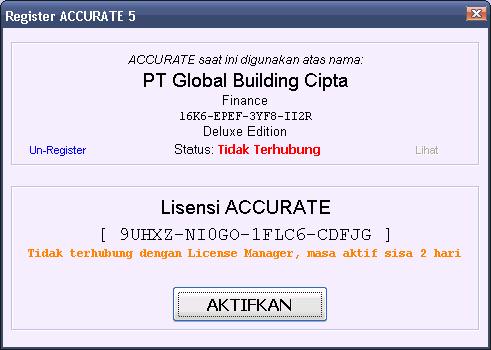
Khusus di ACCURATE 5 Build 1772 dan 1790 ini ada perubahan agar license kita dapat mendeteksi ALM secara Otomatis atau Manual jika status di tampilan di menu Help | Register ACCURATE 5 kita tidak terhubung dengan License Manager nya.

Berikut adalah beberapa kondisi yang bisa terjadi di ACCURATE 5 build 1772 dan 1790 :

ALM A

  • Status Tidak Terhubung :

Pastikan dahulu Antivirus dan Windows Firewall baik itu di komputer ALM maupun di komputer kita sudah dimatikan/disable dan pastikan juga komputer kita memang sudah terhubung dengan komputer yang terinstal ALM. Ini bisa kita ketahui dengan cara cek ping dari komputer kita ke komputer yang terintsal ALM (pastikan konfirmasinya adalah Reply), serta jika kita masuk ke web browser dengan mengetikan IP Address komputer ALM:6688 (contoh : 192.168.1.123:6688) bisa masuk ke ALM nya.

Kalau dari uraian diatas sudah dipastikan terhubung dan bisa masuk ke ALM nya, maka kita bisa klik “Deteksi Server LicenseManager” Nanti akan muncul window seperti dibawah ini :

ALM C
Pilih yang “Manual”, lalu isikan field Server IP dengan IP Address dari komputer yang terinstal ALM. Kalau field CSID nya sudah terisi dengan nomor CSID, maka kita bisa langsung klik “Simpan”. Namun jika kolom CSID masih kosong, bisa kita isikan dengan nomor CSID yang sudah kita punya, baru kemudian klik “Simpan”.

Tunggu sampai muncul konfirmasi bahwa ACCURATE 5 kita sudah terhubung dan teregistrasi/License Aktif.

  • Status Terhubung : 

Jika tampilan dari menu Help | Register | Untuk statusnya sudah Terhubung, seharusnya tidak akan muncul tampilan window “Otomatis” dan “Manual” tsb. Jadi pilihan Otomatis dan Manual hanya jika Statusnya adalah Tidak Terhubung. Tetapi kalau Status nya sudah Terhubung namun license nya tetap tidak akif, kita bisa klik kembali “Deteksi Server License Manager” dan pilih yang Otomatis. Kalau sudah pilih Otomatis ternyata license masih tidak aktif, kita gunakan yang Manual. Sampai disini, seharusnya license ACCURATE 5 kita sudah terhubung dan license nya sudah aktif.

Jumlah Minimum Reorder Tidak Muncul Di Reminder

Jumlah Minimum Reorder Tidak Muncul Di Reminder

Jumlah minimum reorder tidak muncul di reminder. Jika ada suatu barang yang sudah kita set dengan Minimum Reorder. Kemudian dari tampilan List Item, barang tsb sudah dibawah batas minimum namun tidak muncul di Reminder. Berikut adalah langkah untuk memeriksanya.

Pertama, pastikan kalau setting-an Reminder untuk Reorder Qty sudah diaktifkan. Untuk memastikannya, masuk ke menu Setup | Preferences | Reminder. Pastikan kalau box “Item to Reorder” sudah diceklis.

Untitled2

Jika box itu sudah diaktifkan, kita juga sebaiknya jangan berpatokan dari kuantitas di List Item tapi dengan membuka report Inventory Analysis.

Untuk membuka reportnya, masuk ke menu Report | Index to Report | Inventory | Inventory Analysis.

  • Kolom On Order = Barang yang sudah di PO.
  • Kolom On Sales = Barang yang sudah di SO.

Cara menganalisnya, gunakan kolom On Order untuk menambah, dan kolom On Sales untuk mengurangi seperti ilustrasi gambar berikut. Dimana minimum kuantitas di set sebanyak unit.

Untitled1

IMPORT ITEM BARANG DENGAN SALDO AWAL PER GUDANG ATAU SALDO AWAL DENGAN NILAI BERBEDA

Import Item Barang Dengan Saldo Awal Per Gudang atau Saldo Awal Dengan Nilai Berbeda

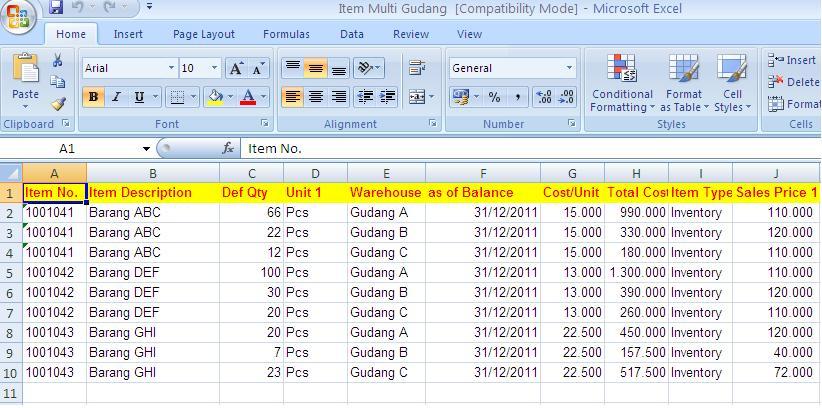
Import item barang dengan saldo awal pergudang atau saldo awal dengan nilai yang berbeda. Yang membedakan dengan Import Daftar Barang yang bukan multi warehouse adalah, data di file excel tsb untuk item yang sama bisa ada lebih dari satu baris tergantung saldo awal nya ada di berapa gudang. Yang membedakan masing-masing baris item yang sama tsb adalah kolom QtyTotal Cost dan Warehouse sebagai saldo awal permasing-masing gudang. Lebih jelasnya ikuti langkah berikut ini :

1. Persiapakan untuk format excel untuk daftar item yang ingin di import ke dalam Accurate, tampilannya bisa di lihat di gambar

2. Setelah file Excel nya sudah siap maka saat nya untuk melakukan import ke dalam Accurate, caranya :

  • Dari List | Item atau bisa juga dari Setup | Quick Setup | Advance Setup | Item

  • Setelah muncul tampilan List Item klik menu Import From File yang ada di atas, akan ada tampilan untuk pencarian file yang akan di import
  • Klik tanda berkas untuk mencari File Excelnya dengan sebelumnya memilih File of Type nya Excel(*.xls) lalu Open.

  • Klik Extract data, maka akan ditampilkan data yang ada di file excel tersebut di bagian Available Source

  • Hapus baris pertama table Available Source dengan cara klik kanan di baris pertama tersebut pilih Delete seperti tampilan gambar berikut .

.

  • Selanjutnya Define to Field Name pilih sesuai apa yang ada di baris kolom source Column Data. Untuk bagian Werehouse setelah didefinisikan sebagai Werehouse di Define to Field Name, akan muncul table untuk mapping type Inventory, di mapping sebagai inventory part type. Untuk Source Column data yang Cost/unit di pilih Ignore / abaikan, karena yang digunakan adalah total dari Cost-nya.

  • Jika semuanya sudah di mapping, centang untuk menu Add Opening Balance if Number Exist, setelah itu klik Import untuk Import data dan tunggu sampai selesai importnya.

  • Selesai proses Import, Accurate akan ada konfirmasi berapa yang Imported(berhasil diimport) dan berapa yang Failed(gagal). Jika ada yang gagal, kita bisa lihat log Item No berapa saja yang gagal dan informasi gagal nya kenapa disamping nomor item nya.

  • Hasil import ini dapat dilihat di Accurate dari List | Inventory | Item by Werehouse.


Catatan :

Cara Import Barang dari file excel yang dijelaskan diatas digunakan untuk :

  • Import Daftar Barang berikut saldo-nya per gudang
  • Import Daftar Barang denan saldo awal yang cost-nya beda-beda. contohnya kuantitas 10, tapi 2 @1000 dan 8 @1100 ( untuk kasus seeprti ini jika tidak multi gudang, file xls tidak perlu ada kolom Werehouse, hanya kuantitas dan nilainya yang beda-beda ).

SALDO LAPORAN LABA ATAU RUGI BERBEDA DENGAN LAPORAN PENJUALAN

Saldo Laporan Laba atau rugi berbeda dengan Laporan Penjualan

Saldo Laporan Laba atau rugi berbeda dengan Laporan Penjualan.

Pemeriksaan rutin  yang dilakukan oleh perusahaan untuk mengecek Laporan Laba atau Rugi dengan Laporan Penjualan. Misalkan Laporan Penjualan Per Item atau Laporan Penjualan Per Pelanggan. Misal pengecekannya adalah bulan january 2017. Berikut adalah contoh lampirannya :

  1. Laporan Laba / rugi PT ABC nilai penjualannya 547.880.246.75
  2. Penjualan Per Item, nilai penjualannya adalah 547.740.246.75
  3. Sehingga selisihnya adalah 547.880.246.75 – 547.740.246.75 = 140.000
  4. Untuk mengecek selisih tersebut dapat mengikuti langkah – langkah berikut :
  • Ke menu Reports | Indexs to reports | General Ledger | General Ledger Detail.
  • Parameter diganti ke parameter yang akan di cek misalkan 01/01/2017 sd 31/01/2017
  • Klik Selected Columns & Filter | Klik Source | checklist semua kecuali Sales Invoice dan Sales Return.

  • Kemudian klik Account Type dan kolom kanan centang revenue

  • Klik Groups | Centang Show Grand Total. Sehingga tampilannya seperti ini

  • Cara perhitungannya adalah 547.740.246.75 (total dari penjualan pada bulan januari 2017 ) – 10.000+150.000 = 547.880.246.75 dan total ini sama dengan total penjualan di profit & loss

PERLAKUAN FAKTUR PAJAK DI GUNGGUNG PADA E-FAKTUR

Perlakuan Faktur Pajak Di Gunggung Pada E-Faktur

Perlakuan Faktur Pajak Di Gunggung Pada E-Faktur

Untuk setiap transaksi penjualan yang dikenakan PPN terhadap customer yang tidak memiliki NPWP maka perlakuan di Accurate5 akan dicatat sebagai faktur pajak digunggung. Untuk mencatat transaksinya di Accurate adalah sbb :

1. Siapkan satu nama customer misalkan Cash IDR, dengan kode pajak PPN tetapi untuk nomor NPWP dan NPPKP dikosongkan.

cash idr

2. Selanjutnya pada saat transaksi masukan transaksi dengan cara sbb :

gunggung

3. Selanjutnya pada menu Report | SPT PPN/PPN BM | Masa XX pastikan tipe dokumen spt pada gambar berikut.

gunggung2

4. Setelah sudah benar, untuk mendapatkan nilai DPP nya klik Tombol Preview, lalu pilih FP Sederhana.

gunggung3

5. Nilai pada rekap FP Sederhana inilah yang dipindahkan ke e-Faktur melalui Rekam Faktur Pajak Keluaran secara manual.

ACCURATE TIDAK TERHUBUNG DENGAN LICENSE MANAGER

Accurate Tidak Terhubung dengan license Manager

Accurate Tidak Terhubung dengan license Manager

Accurate 5 ini sistem licensing-nya  di atur oleh Accurate License Manager yang digunakan untuk menyimpan data mengenai informasi perusahaan serta informasi License apa saja yang dimiliki.

Ketika pertama kali install dan membuka Accurate 5 muncul konfirmasi Accurate Tidak Terhubung Dengan License Manager, seperti pada gambar berikut :Accurate Tidak Terkoneksi Ke LM

Hal ini bisa disebabkan karena beberapa hal sebagai berikut :

  • Tidak terhubung dengan satu jaringan LAN dengan komputer yang di install ALM, pastikan komputer Client sudah terhubung satu jaringan LAN.
  • Ada Firewall dan anti Virus yang masih aktif sehingga Mem-blok koneksi, matikan terlebih dahulu Firewall dan Antivirus yang masih aktif.
  • IP Address komputer ALM tipenya Dynamic (berubah-ubah), untuk hal ini mohon IP Address komputer ALM di buat static agar tidak berubah-ubah.
  • ALM dan Accurate yang terinstall adalah versi lama, silahkan install ALM dan Accurate 5 yang paling Update.
  • Terinstall ALM di komputer lain sehingga muncul error tersebut, Jadi ALM ini cukup di install di satu komputer saja pada lokasi /jaringan tersebut ( Disarankan ALM di install di komputer server yang menyala lebih dahulu dan mati paling terakhir).

Apabila hal-hal diatas sudah di periksa dan diperbaiki namun masih tidak terhubung, maka lakukan langkah – langkah berikut :

  • Pada Komputer ALM buka Control Panel | Administrasi Tools | Services | Accurate 5 License Manager | Restart Service ini,manager service
  • Pada komputer Client, buka Control PAnel | Administrative Tools | Services | Accurate 5 License Services | Restart Services ini,

sL

  • Cek Ping ke Komputer ALM dari lomputer Client, buka Command Prompt di windows lalu ketik Ping IP Address komputer ALM, contoh : ping 192.168.1.123, pastikan Replay-nya tidak Request Timed Out atau Destination Host Uncreachable.
  • Buka Browser ( Chrome, Mozila, Safari, atau Opera ) di komputer Client, lalu ketik IP Address komputer ALM tambahkan :6688, contoh : 192.168.1.123:6688, pastikan bisa terbuka ALM nya di browser tersebut.
  • Jika sudah terbuka License-nya masih terdaftar di ALM namun pada Accurate 5 nya ternyata teregister , maka silahkan Unregister manual dari ALM nya. Kemudian Klik Kiri pada license yang ingin di Unregister lalu pilih Unregister, jika sudah maka silahkan Register kembali di Accurate 5 nya.

CANNOT EDIT FORM / INVOICE NUMBER CONTACT YOUR ADMINISTRATOR

Cannot Edit Form Invoice Number Contact Your Administrator

Cannot Edit Form Invoice Number Contact Your Administrator

Ketika User ingin melakukan pengeditan Form/Invoice Number pada saat transaksi yang sudah di save dan muncul konfirmasi Cannot Edit Form/Invoice Number. Contact Your Administrator Seperti gambar berikut, padahal User tersebut tidak ada melakukan settingan khusus pada User Profilnya.

Maka yang harus dilakukan User agar dapat mengedit Form/Invoice Number adalah sebagai berikut :

  • Klik Menu Setup | Preferences 

  • Klik Feature | Centang Can Edit Invoice Number | Klik tombol Ok
    NOV2
  • Buka Kembali transaksi yang ingin di edit Invoice Number-nya lalu lakukan pengeditan pada Invoice Number.

PANDUAN INSTALL LICENSE MANAGER DAN ACCURATE 5

Panduan Install Accurate License Manager Dan Accurate 5

Panduan Install Accurate License Manager Dan Accurate 5

Panduan install Lisensi Accurate 5 ( End-User Information )

1. License Manager

License Manager  merupakan sebuah aplikasi yang  digunakan untuk  mengelola Lisensi Accurate  yang   dimiliki  oleh  perusahaan. Sebuah License Manager dapat digunakan untuk  dalam  satu jaringan  intranet  (Local  LAN)  yang  sama. License Manager   harus diaktifkan  menggunakan Corporate  Site  ID  (CSID)  yang akan  diterima  pada   saat pembelian Box ACCURATE  5. Sebuah CSID hanya  dapat digunakan untuk  satu  License Manager. Apabila perusahaan  memiliki  banyak   lokasi  kantor,  maka   perusahaan tsb harus  mengaktifkan License Manager  pada  setiap lokasi yang dimiliki.

1.1 Aktivasi License Manager

Sebelum dapat digunakan untuk  mengelola Lisensi Accurate, License Manager  harus  di- aktifkan terlebih dahulu. Ada 2 cara  aktivasi yang dapat dilakukan:

A. Pengguna baru Accurate 5

Jika   Anda   sudah    melakukan   pembelian   Starter   Pack    Accurate   5,    dan    sudah mendapatkan   Corporate  Site   ID  (CSID)   baru,    Anda   dapat  mengaktifkan   License Manager  dengan cara  sebagai berikut:

  • Download Aplikasi License Manager di :http://cpssoft.com/download-accurate.
  • Install License Manager pada  salah satu  komputer (biasanya komputer server)yang terhubung dengan jaringan intranet perusahaan.
  • Setelah selesai terinstall, maka akan  secara otomatis muncul Web Browser  yang menuju ke alamat web License Manager  (http://localhost:6688/)1
  • Isikan informasi perusahaan dan klik Lanjutkan
  • Pada  Tahap  3, pilih Pengguna Baru Accurate 5, lalu klik Lanjutkan

2

  • Pada  Tahap   4,  input  Corporate  Site  ID (CSID) yang   Anda  miliki  beserta dengan Varian Accurate yang sesuai, lalu klik Aktifkan Lisensi

3

B. Upgrade dari Accurate 4

Anda   dapat  mengaktifkan   License   Manager   Accurate   5 menggunakan  Lisensi   Box Accurate 4 secara GRATIS sebelum 1 Sept 2016. Berikut ini caranya:

  • Install License Manager pada  salah satu  komputer (biasanya komputer server) yang terhubung dengan jaringan intranet perusahaan.
  • Setelah selesai  terinstal,  maka  akan  secara otomatis  Web Browser  yang  menuju ke alamat web License Manager  (http://localhost:6688/)
  • Isikan informasi perusahaan dan klik Lanjutkan4
  • Pada  Tahap  3, pilih Upgrade Lisensi Box  Accurate 4, lalu klik Lanjutkan

5

  • Setelah   itu   Aplikasi  akan   melakukan   scan   untuk   mendeteksi   Serial   Number Accurate 4 secara otomatis.

6

  • Apabila proses  aktivasi  berhasil,  maka   License  Manager   Anda  akan   aktif  dan sudah  dapat digunakan untuk  mengelola Lisensi Accurate.

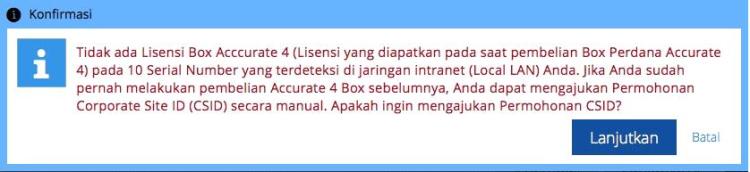
Apabila pada  saat  melakukan proses Aktivasi  License Manager diatas ternyata gagal karena tidak  ada  Lisensi  Box Accurate  4 pada  Serial  Number  yang  terdeteksi,  namun Anda benar  sudah pernah melakukan pembelian Box Perdana Accurate 4,  maka  Anda dapat mengajukan permohonan CSID secara manual dengan cara:

    • Isi  form  Permohonan  Corporate  Site  ID (CSID) yang   ditampilkan  pada License Manager78
    • Cek inbox  email  perusahaan yang  didaftarkan,  lalu  cetak  dokumen Permohonan Corporate Site ID (CSID) yang dikirimkan ke email tsb
    • Lengkapi isi dokumen tersebut, bubuhi  tanda tangan dan  cap  perusahaan pada dokumen tersebut
    • Kirimkan  dokumen  tsb   ke   alamat   yang   disebutkan   pada   dokumen  beserta lampiran yang  diminta

    Apabila permohonan tersebut disetujui oleh CPSSoft, maka  Anda akan  menerima email notifikasi (ke email perusahaan yang didaftarkan) beserta petunjuk untuk  mengaktifkan License Manager  Anda.
    9

    1.2 License Manager rusak dan harus diinstal ulang

    Jika Anda sudah  mengaktifkan License Manager  namun  karena kondisi tertentu Aplikasi License  Manager   harus   di-install  ulang, maka   Anda  harus   melakukan  Pemindahan License Manager. Caranya:

    • Install  Aplikasi  License  Manager   pada   komputer  yang  baru   (pastikan  Aplikasi License Manager  yang  lama sudah  tidak berjalan)
    • Akses  Aplikasi  License  Manager,  dan  pada Tahap  2,  klik      link Pindahkan License Manager Sebelumnya, lalu input email perusahaan yang terdaftar pada  License Manager  sebelumnya
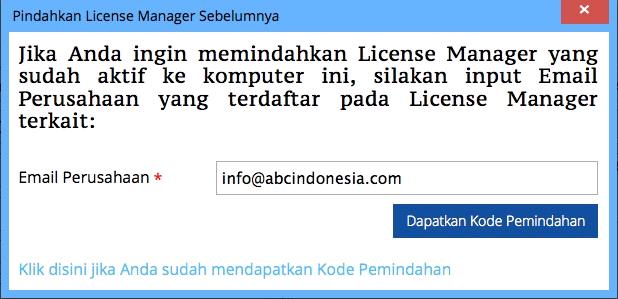
    10

    • Cek inbox  email  perusahaan, Anda  akan  menerima  email  yang  berisi  Corporate Site ID yang terdaftar atas  email terkait beserta Kode Pemindahan
    • Input  CSID yang  ingin dipindahkan dan Kode Pemindahannya

    11

    • Jika berhasil, License Manager  baru  akan  aktif2. Lisensi Accurate

    Lisensi Accurate merupakan lisensi hak  penggunaan aplikasi Accurate. Lisensi Accurate akan  terinstall  secara otomatis  pada   komputer yang  menggunakan  Accurate  5  pada saat  proses Registrasi Aplikasi Accurate. Varian Lisensi Accurate yang  dapat di-register harus  sama  dengan atau  lebih rendah dari varian License Manager.  Misalnya, PT. ABC sudah  membeli dan  mengaktifkan License Manager   dengan varian Deluxe Edition (DE), maka  Lisensi Accurate yang  dapat di-register pada  License Manager  adalah varian DE / SE. Jika PT. ABC ingin menggunakan Lisensi Accurate varian EE, maka  harus  melakukan Trade-in Varian terlebih dahulu.

    2.1 Registrasi Accurate

    • Pastikan License  Manager   yang   dimiliki   sudah    aktif   dan   terhubung  dengan jaringan intranet komputer client
    • Buka Accurate pada  komputer Client
    • Klik menu  Help | Register
    • Pada  dialog Register, klik tombol Register

    12


    13

    14

    2.2 Registrasi Lisensi Accurate pengguna Accurate 4 ke Accurate 5

    Apabila  pada  komputer yang  terinstall  Accurate  5 terdapat Serial Number  Accurate  4, pada   saat   ingin  Register  Accurate  5 Client, Anda  akan   diminta  untuk   menentukan apakah ingin melakukan Registrasi Accurate menggunakan S/N Accurate 4 atau  tidak.

    xxxxx

    16
    2.3 Penambahan Lisensi Accurate Baru

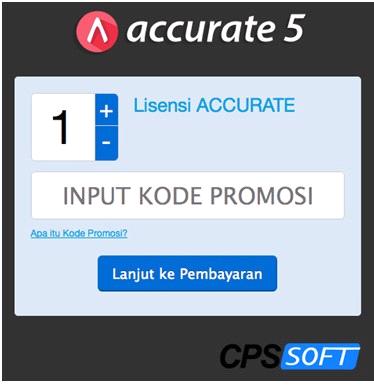
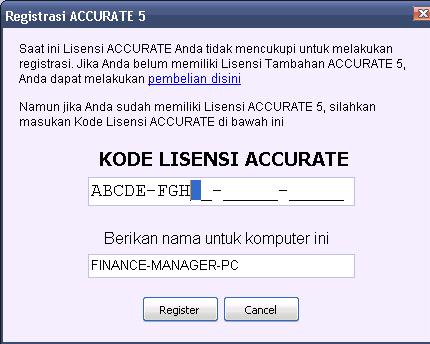
    Jika Lisensi Accurate yang  terhubung dengan License Manager  sudah  tidak mencukupi, Anda dapat melakukan pembelian Lisensi Accurate tambahan di: https://acls.cpssoft.com/buy-license.do

    Setelah pembayaran atas  pembelian Lisensi Accurate Anda diproses, maka  Anda akan menerima  Kode  Lisensi Accurate pada email  yang  Anda  gunakan untuk pembayaran. Kode Lisensi Accurate tersebut perlu diinput pada  form registrasi di aplikasi Accurate.

    17

    18

    2.4 Mengaktifkan kembali Lisensi Accurate yang non-aktif

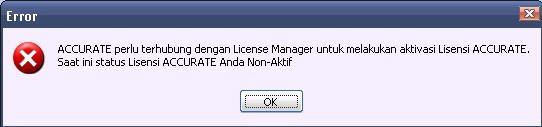
    Apabila   Accurate   Client   sudah    teregistrasi,   maka  Accurate pada  komputer/laptop tersebut harus  selalu terhubung dengan License Manager.

    19

    Apabila  Accurate  tidak  terhubung  dengan  License  Manager (misalnya  laptop  yang terinstall Accurate dibawa ke luar kantor), pada  saat  Accurate dijalankan, akan  muncul peringatan  dan petunjuk  agar menghubungkan komputer  terkait  dengan License Manager.

    20

    Jika sudah   melewati masa  tenggang dan  komputer tersebut tetap tidak dihubungkan dengan  License  Manager, maka Accurate yang terinstall  pada  komputer  tersebut otomatis menjadi un-registered.

    21

    22

    A. Aktivasi Otomatis

    Jika masa  tenggang Accurate sama  dengan atau  lebih kecil dari 3 hari, dan  komputer terkait dihubungkan dengan License Manager, maka  ACCURATE Client secara otomatis memperbaruhi Lisensi Accurate terkait.

    B. Aktivasi Manual

    Jika  masa   tenggang Accurate  sama   dengan atau   lebih  kecil  dari 3  hari,  namun   Anda tidak  mungkin  menghubungkan  komputer  Anda  dengan  dengan  License  Manager   di kantor, maka  Anda dapat melakukan  aktivasi  Lisensi  Accurate  secara manual  dengan cara:

    • Buka License Manager  (di kantor)

    23

    • Klik   tombol   “Aktivasi  Manual   ACCURATE   Client”,   hingga   mendapatkan  Kode Aktivasi (valid dalam periode 10 menit)24
    • Input  Kode  Aktivasi  tersebut pada  ACCURATE  Client. (Laptop/komputer  terkait HARUS terhubung dengan Internet)

    25

    • Pada  Accurate Client buka menu  Help | Register26
    • Kemudian Klik Aktifkan pada  kotak dialog Register ACCURATE 5
    • Inputkan Kode  Aktivasi  yang  didapat  dari  Aplikasi  License  Manager.   Jika  Kode Aktivasi valid, maka Registrasi ACCURATE Client akan  diperbaruhi.27

    2.5 Un-Register Accurate

    Dalam kondisi tertentu apabila ACCURATE Client ingin di-reset lisensinya (misalnya komputer  dipindahkan  ke  lokasi  baru dimana License  Manager-nya  berbeda  dengan yang   lama),  maka  Anda dapat  melakukan  Un-Register  sehingga  dapat  terhubung dengan  License  Manager   yang  baru.   Untuk  melakukan  Un-Register dapat dilakukan dengan cara  sebagai berikut :

    • Buka Accurate pada  komputer Client
    • Klik menu  Help | Register
    • Pada  dialog Register, klik tombol Register
    • Kemudian klik Un-Register pada  dialog Register Accurate 5

    28

    30

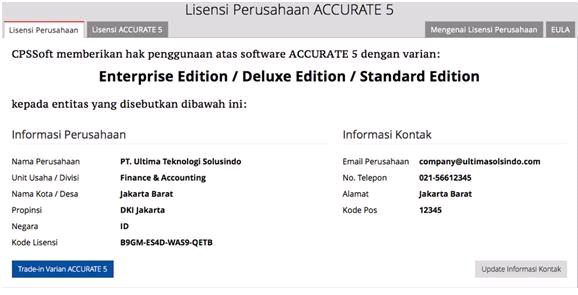
    3. Variant Trade-in

    Apabila ingin melakukan Trade-in silahkan menghubungi pihak sales tempat melakukan pembelian Starter Pack Accurate 5 dan  melakukan pembayaran Trade-in sesuai dengan yang ditagihkan. Setelah diproses, Anda akan  menerima Kode Approval Trade-in melalui email perusahaan. Kode tersebut dapat diinput ke  License Manager  dengan cara  klik tombol  Trade-in  Varian,  setelah itu input  Kode  Approval  Trade-in,  jika  valid  maka License Manager secara otomatis akan  diupdate menjadi varian yang sesuai.

    31

    4. Contact Info Update

    Pada    saat    aktivasi   License   Manager,    Anda   harus    menginput   Informasi   Kontak perusahaan (Telepon,  Email,  Alamat,  dan  Kode  Pos).  Informasi  ini dapat diupdate  jika ada  perubahan melalui License Manager,   dengan cara  klik  tombol  “Update  Informasi Kontak”. Setiap perubahan informasi kontak,  harus  di-verifikasi dengan cara  input Kode verifikasi yang dikirimkan ke email perusahaan.

    32

Subsidiary Must Have A Value Ketika Save Transaksi di Journal Voucher

Subsidiary Must Have A Value Ketika Save Transaksi di Journal Voucher

Subsidiary Must Have A Value Ketika Save Transaksi di Journal Voucher

Pada saat ingin pindah baris atau melakukan save di Journal Voucher muncul error “Subsidiary Must Have a Value”.

Penyebab dari Error tersebut adalah karena akun yang kita pilih yaitu akun dengan Tipe Account Receivable atau akun dengan Tipe Account Payable, belum kita pilih Subsidiary-nya baik kepada Customer atau kepada Vendor-nya.

Sebelum di simpan, pastikan kita sudah memilih Subsidiary Ladger-nya dengan klik kolom Subsidiary Ladger yang ada di sebelah kanan.

Untitled1

Jika Subsidiary Ladger sudah di pilih kemudian Save & Close