Sinkronisasi Online Database ACCURATE dan RENE

Untuk transaksi Rene bisa masuk ke gudang yang ditentukan ke database ACCURATE nya dengan menggunakan Sinkronisasi Online, berikut ini langkah-langkah yang harus Anda lakukan. Misalnya ada database Accurate dan Database Rene, hal yang harus dilakukan adalah Daftarkan dahulu nama database Accurate di Accurate Service Setting. Caranya dari Menu Start | All Program | CPSSoft | ACCURATE Service | ACCURATE Service Setting, kemudian Setting untuk nama database Accurate nya.

Setelah di setting nama database pada Accurate Service Setting, selanjutnya setting Rene Administrator melalui menu : Start | All Program | CPSSoft | RENE 2 | RENE Administration. Setelah login pilih menu Perusahaan | Accurate 5, pilih Online.

Pilih Menu Setting. Pertama untuk Pengaturan:

  • Set Ip Servicenya di setting dimana data Accurate di simpan.
  • Isikan kata kunci login databasenya, dan isikan kode cabangnya.

Kemudian ke bagian Akun Barang, setting untuk no akun barang pada setiap kolom akun perkiraan barang.

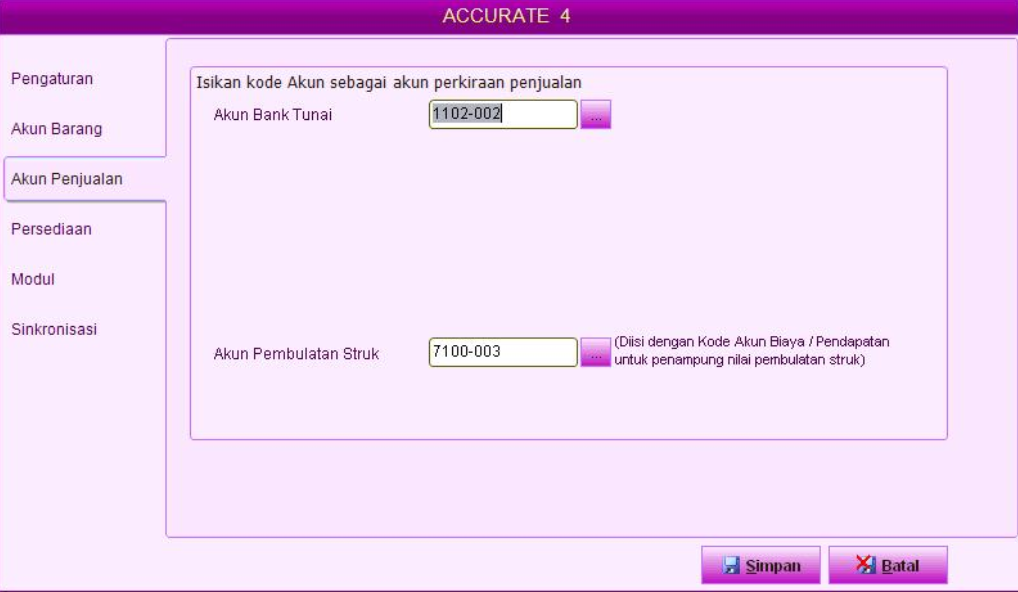
Setelah mengisi no akun barang, tahapan selanjutnya ke bagian akun penjualan, setting untuk Akun Bank Tunai dan Akun Pembulatan Struk.
Selanjutnya ke menu Persediaan, disini ada kolom untuk menentukan nama gudang mana di ACCURATE yang nantinya transaksi-transaksi di database ini akan masuk. Satu  database Rene akan masuk transaksi-transaksinya ke salah satu gudang yang ada di ACCURATE, jadi 1 Database Rene kita tentukan masuk ke satu gudang mana di ACCURATE. Dalam contoh dibawah, database Rene ini akan masuk ke gudang Depan di ACCURATE.

Setelah di Menu Persediaan selanjutnya di bagian Modul, didalam menu Modul ini Anda bisa menentukan modul apa saja yang akan di export dan import oleh Accurate dan RENE, centang modul mana saja yang akan tersingkronisasi.

Setelah semuanya sudah di setting maka bagian terakhir adalah menu Sinkronisasi. Klik untuk menu “Lakukan Sinkronisasi Awal”.

Maka akan muncul konfirmasi klik Ok, dan proses sinkronisasinya akan berlangsung.

Jika sudah selesai proses sinkronisasinya akan di tunjukkan di bagian Status Koneksi untuk “Jumlah Antrian = 0 Data” maka sedang tidak ada aktivitas yang tersinkron antara Accurate dan Rene.

Kemudian untuk database RENE lainnya yang ingin di sinkronisasi dengan database Accurate tsb lakukan dengan cara yang sama. Pada saat kita memilih Gudang di tampilan Setting Sinkronisasi Online, tepatnya di menu Persediaan, jika yang masih muncul adalah gudang Depan, cara menggantinya kita hapus dahulu pilihan Gudang Depan dengan cara di klik kemudian tekan Delete di keyboard, setelah di hapus baru bisa memilih Gudang lain dengan cara klik kotak titik tiga, setelah itu pilih nama gudang yang dimaksud untuk database Rene tsb, di sini misalnya untuk gudang kedua yang akan di sinkronisasi adalah Gudang Elektronik. Selanjutnya langkahnya sama seperti sebelumnya.


(Available For v4, v5 & RENE2)

Menampilkan Watermark Pada Designed Report ACCURATE

Untuk menampilkan watermark di saat mencetak Report, maka cara yang dapat dilakukan yaitu :

  • Masuk ke dalam Report yang di inginkan (misalnya di Report Sales By Item Detail).
  • Klik pilihan Designer | klik F11
  • Pada Object Inspector cari “ReportPage : TfrxReportPage” dan isikan properties “BackPicture“-nya (masukkan logonya).
  • Cek dan pastikan bahwa di bagian Properties “BackPicturePrintable” dan “BackPictureVisible” sudah sesuai dengan yang diinginkan.
  • Klik Save dan simpan sebagai file dengan extension .fr3

Contoh report bisa di download disini


NB : Sebaiknya tidak menggunakan format file .png, namun menggunakan format file .jpg saja.

(Available for V4 & V5)

Penjelasan Acid Ratio Pada ACCURATE Dashboard

Penjelasan perhitungan Acid Ratio pada Accurate Dashboard adalah sbb :

  1. Acid Ratio;
  2. Sales (MTD);                                                                                                                                                       
  3. Net Income (MTD);


Ilustrasi:

Global Building, PT adalah pengguna ACCURATE dan ACCURATE Dashboard, pada tanggal 18 February 2016 Mereka sedang melakukan pengecekan menggunakan ACCURATE Dashboard.

Tampilan ACCURATE Dashboard per tanggal 18 February 2016.

Untuk menghitung nilai yang ada di ACCURATE Dashboard maka yang harus disiapkan oleh mereka adalah:

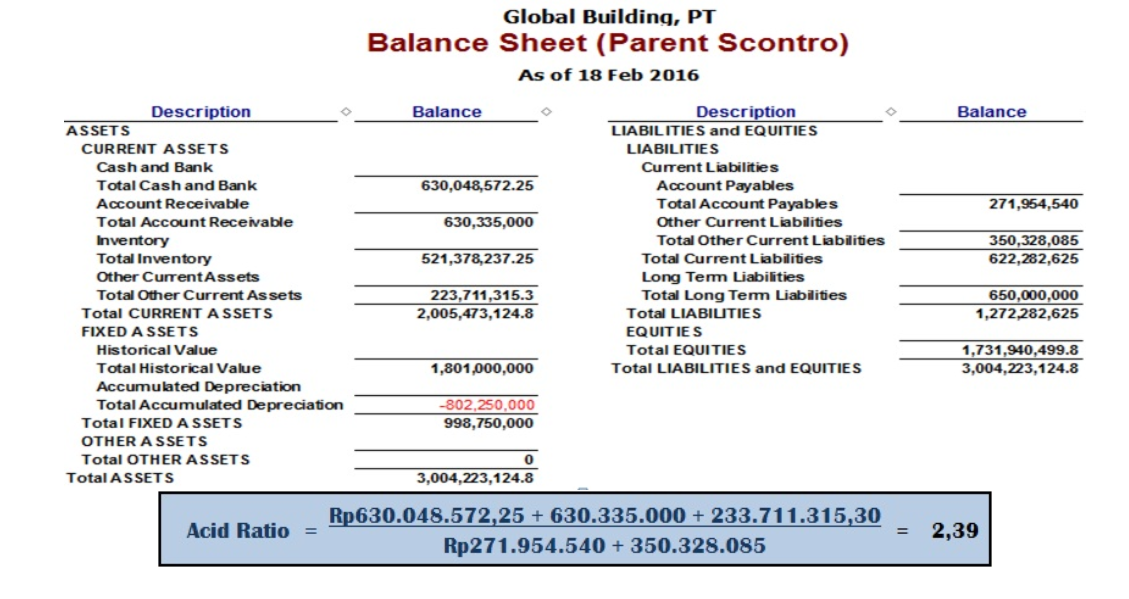
Report Balance Sheet

Report ini diperlukan untuk menghitung Acid Ratio.

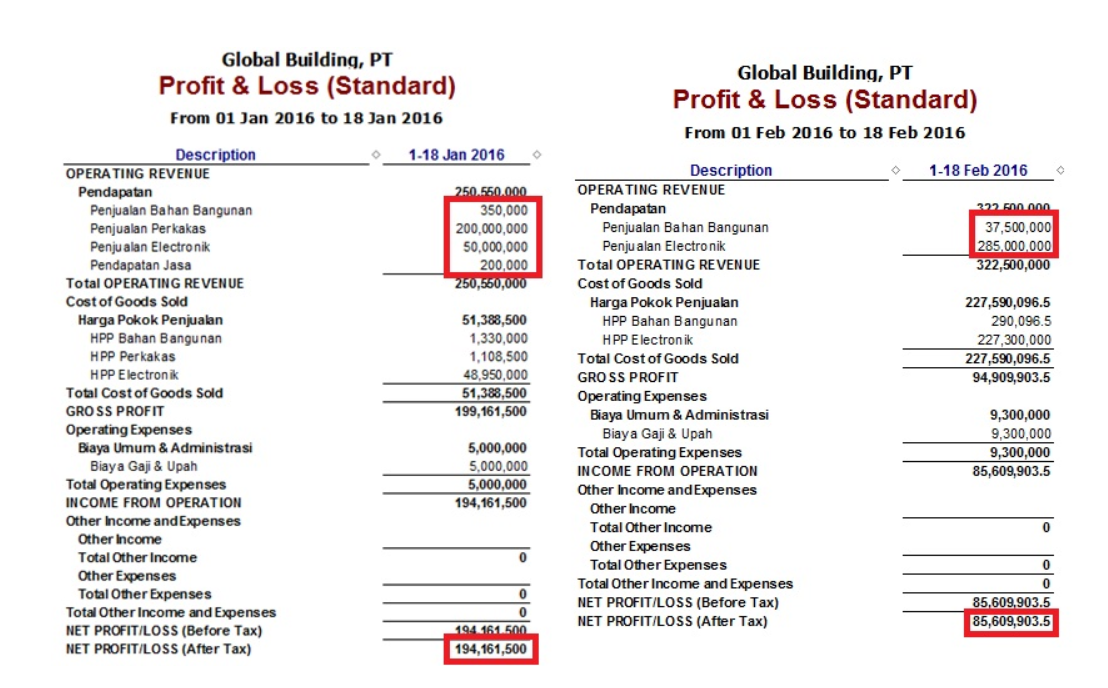
Report Profit & Loss

Report Profit & Loss yang digunakan untuk mengetahui nilai dari Sales This Month & Sales Last Month beserta Net Income This Month & Net Income Last Month adalah nilai Profit & Loss 2 Periode yaitu periode saat ini dan sebelumnya.


(Available for Accurate Dashboard)

Cara Uninstall Bersih Accurate Accounting Software

Jika menemukan Error ACCURATE dan memerlukan Uninstall Bersih serta harus install ulang ACCURATE, Berikut cara Uninstall bersih ACCURATE :

Mohon lakukan uninstall bersih ACCURATEnya

  • Klik Start | My Computer atau Computer
  • Buka Local Disc (C) atau System (C)
  • Buka Program File atau Program Files (x86) jika Windows 7 ke atas
  • Buka CPSSoft
  • Buka ACCURATE
  • Double klik file UNWISE.EXE yang bergambar Tong sampah dan Ikuti langkah selanjutnya sampai selesai.
  • Jika ada warning silahkan Klik Yes to All saja
  • Restart Komputer (Harus Restart agar bisa menghapus Firebird)
  • Setelah komputer menyala kembali klik Start | Computer atau My Computer | Local Disc (C) Program Files atau Program Files (x86) untuk Windows 7 ke atas
  • Cari Folder Firebird klik kanan pilih Delete atau Hapus

Atau dapat juga dengan cara :

Start | Run Regedit, disana ke HKEY local machine | Software | Cpssoft | hapu folder ACCURATE 5, dan lakukan juga di HKEY current user | Software | Cpssoft | hapus folder ACCURATE.

Note :

Pastikan sebelumnya database ACCURATE tidak ada di folder CPSSoft dan database bisa di backup dengan cara copy database dan paste di hardisk lain selain hardisk C dan pastikan tidak ada user yang sedang mengakses database.

Pembelian Import Dengan Bea Masuk Freight dan PPn Import

Pada saat mencatat transaksi Pembelian Import, ada biaya-biaya yang mau dibebankan ke Cost barang yang diimport, Bea Masuk yang menambah nilai DPP (Dasar Pengenaan Pajak), juga adanya pengakuan PPn Import yang terhubung di Forwading bukan ke Supplier Barang. Maka berikut ini dijelaskan cara input transaksi Pembelian Import tsb :

A. Purchase Invoice I (Tagihan Barang)

  1. Activities | Purchase | Purchase Invoice.
  2. Pilih Vendor yang sudah di set mata uangnya (Mata Uang Asing), secara otomatis ACCURATE akan memunculkan informasi nilai tukar atau rate transaksi pembelian tsb, Silahkan tentukan nilai tukar atau rate transaksi pembelian tsb, Silahkan tentukan nilai tukarnya, misal 13.500. Lalu klik Ok.
  3. Isikan Tab Item dengan barang-barang yang dibeli berikut informasi qty dan Unit Price dalam mata uang asing.
  4. Misalkan pada pembelian tadi, dikenakan Bea masuk sebesar $100 dan biaya angkut sebesar $200, maka masukkan nilai tsb pada bagian tab Expense. Klik kolom Account no, dan memilih account Bea Masuk dan Biaya angkut.
  5. Dikarenakan bea masuk dan biaya angkut ini akan dimasukkan ke harga pokok barang dan ditagihkan ke Forwarder, maka beri tanda centang pada kolom Apply to Item dan Charge To Other Vendor. Kemudian lengkapi pada bagian Expense are charge to vendor dengan pihak Forwarder (jika forwarder lebih dari satu, pilih disini dengan salah satu vendor forwarder saja). Lalu klik Save & Close.

B. Purchase Invoice II (Tagihan dari Forwarder & PPn Import)

  1. Buat tagihan yang kedua untuk pencatatan Hutang Bea Masuk, Freight dan PPn Import. Activities | Purchase | Purchase Invoice.
  2. Tentukan Vendor nya dengan memilih Vendor Forwarder dari tagihan yang pertama.
  3. Isikan pada bagian tab item dengan item PPN masukan. Jika belum ada, maka buat terlebih dahulu dari List | Items, klik New, Pilih tipe persediaan Non Inventory Part, No dan Nama item PPn Import misal nya. Kemudian pada bagian GL Account setting semua akunnya ke akun PPN masukan(Vat In).
  4. Masukkan qty = 1, dan dibagian Unit Price sebesar nilai Dasar Pengenaan Pajak nya, nilai ini didapat dari (harga barang + bea masuk) x rate, jika Vendor Forwarder mata uang Rupiah. Kemudian masukkan dibagian kolom Pajak(Tax) Kode Pajak nya.
  5. Selanjutnya tekan enter sampai turun ke baris kedua, masukkan item yang sama, dengan qty yang sama juga tetapi dengan Unit Price MINUS, dan Jangan dikenakan kode pajak. Agar nanti sisa nya adalah nilai PPn nya saja.
  6. Selanjutnya masuk ke tab Expense, masukkan account Biaya angkut dan Bea Masuk.

Catatan :
Jika Forwarder lebih dari satu, silakan buat Faktur Pembelian berikutnya. Jadi misal Biaya Angkut 2jt, 1.5jt dari Vendor A, dan 500rb dari Vendor B, di Purchase Invoice I diatas, langsung 2jt dibagi Rate. Dan Di langkah Purchase Invoice II diatas, berarti dibagi menjadi 2 Faktur dengan nilai masing-masing dalam Rupiah jika Vendor dalam rupiah.

(Available Accurate V4 & V5)

Menampilkan Nilai Invoice Paid Pada Preview Template Sales Invoice

Berikut cara setting atau menampilkan nilai Invoice Paid pada preview template Sales Invoice/ Faktur Penjualan (yang sudah dilunasi).

  1. Klik Setup | Form Template | klik tombol New | Template | isikan Template Name | pilih tipe template Sales Invoice | lalu Layoutnya Default | klik OK.
  2. setelah selesai membuat template maka silahkan klik tombol Designer.
  3. akan muncul tampilan Designer Templatenya, klik menu File | Data Dictionary pada folder Invoice | pilih icon New Variable supaya muncul Variable baru di folder Invoice dengan nama Variable1, lalu buat lagi New Variable nya dan akan muncul dengan nama Variable2,
  4. Setelah sudah muncul Variable1 dan Variable2 nya maka bisa diubah nama nya menjadi Paid Amount dan Tax Paid Amount.
  5. Pada Variable Paid Amount mappingkan dengan SQL “PAIDAMOUNT” dari tavle yang ada di sebelah kanan pada kategori “DialogFrom.qrySIARInv“. Lakukan juga pada variable Tax Paid Amount, mappingkan dengan SQL “TAXPAIDAMOUNT” pada kategori “DialogForm.qrySIARInv“, lalu klik OK,
  6. Buat kotak memo baru untuk diisikan dengan variable tsb, klik icon Insert Rectangle Object untuk menambahkan kotak memo baru,
  7. Klik kiri 2x pada kotak memo baru, pada bagian kotak pertama isikan seperti berikut :                        [IF([Tax Paid Amount]<> 0, [STR([Paid Amount])] + ‘ + ‘ + [STR([Tax Paid Amount])], [Paid Amount])]
  8. Template sudah selesai diedit dan silahkan klik tombol Save lalu template sudah siap untuk digunakan.


(Available for Accurate V4 & V5)

Cara Membuat Parent – Child Accounts

Langkah-langkah untuk membuat Parent – Child Accounts adalah sbb :

  • Buat akun untuk Parent Account (misalnya: Pendapatan lain-lain), cara membuat Parent Account adalah dari menu List | Chart of Accounts | New. Semua informasi yang ada di Tab General dilengkapi sesuai kebutuhan (Sub Account Of tidak perlu di centang)

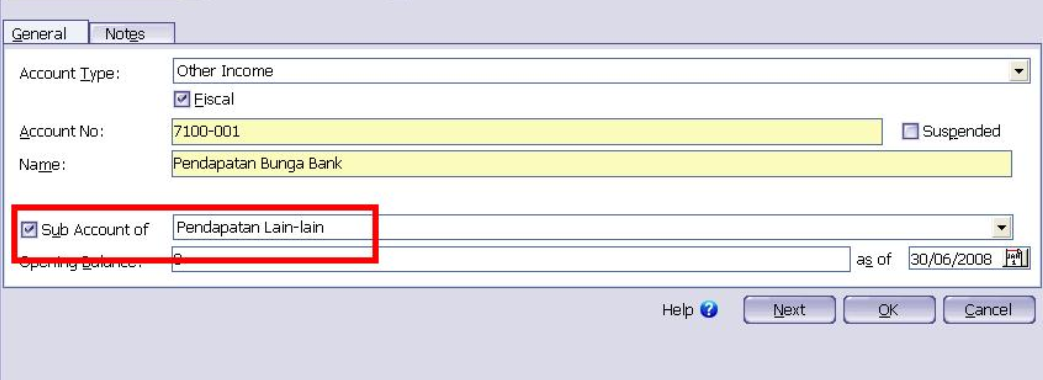
  • Buat akun untuk Child Account nya (misalkan : Pendapatan Bunga Bank). Cara membuat akunnya adalah dari menu List | Chart of Accounts | New. semua informasi yang ada di Tab General silahkan dilengkapi sesuai kebutuhan, centang Sub Account Of | box Sub Account Of tersebut di settingkan ke Parent Account yaitu Pendapatan Lain-lain.
  • Jika langkah-langkah diatas sudah dijalankan dengan benar maka hasilnya adalah seperti gambar dibawah ini (Parent Account = Pendapatan Lain-lain dan Child Account = Pendapatan Bunga Bank) :


(Available for V4 & V5)

Deteksi Otomatis dan Manual Pada ALM

Deteksi Otomatis dan Manual Pada ALM

Fitur Deteksi Service License Manager ini diperuntukkan untuk kondisi peringatan saat log-in ACCURATE harus selalu terhubung dengan ACCURATE License Manager atau untuk menghubungkan ACCURATE 5 dengan ACCURATE License Manager.

Umumnya muncul seperti tampilan berikut :

Jika Anda pengguna ACCURATE 5 dan sedang mengalami keadaan seperti di atas silahkan mengikuti panduan berikut :

  • Akses ACCURATE 5 License Manager pada browser terlebih dahulu dengan cara memasukkan IP komputer yang menginstall ACCURATE 5 License Manager dan tambahkan :6688 contohnya adalah 192.168.1.21:6688 (bisa di cek dari menu Start | Run | CMD | IPCONFOG komputer yang menginstall ALM)

  • Selanjutnya masuk ke ACCURATE 5, lalu ke menu Help | Register

  • Lalu pilih Deteksi Server License Manager, bisa dengan cara otomatis dan manual. Jika otomatis seperti gambar di bawah ini :

  • Atau secara manual (jika belum berhasil secara otomatis), untuk Server IP adalah IP komputer yang menginstall ACCURATE 5 License Manager dan bisa di cek dari menu Start | Run | CMD | IPCONFIG.

  • Jika sudah berhasil maka muncul tampilan seperti di bawah ini :


(Available for version 5)

Penjualan Accurate Software Di Aceh Telp/Wa 08119996928

Penjualan Accurate Software Di Aceh Telp/Wa 08119996928

[layerslider id=”1″]

Accurate Software merupakan program komputer akuntansi yang digunakan oleh perusahaan untuk mengatasi permasalahan akuntansi sampai dengan penyajian laporan keuangan dan laporan pajak setiap bulan. kini Accurate Software memiliki tampilan yang lebih dinamis dan lebih praktis untuk digunakan, dan tetap mempertahankan sifat utama yaitu mudah digunakan dan memiliki akurasi tingggi.


RENE POS 2 adalah software kasir yang dapat membantu Anda dalam menginput transaksi penjualan, mempercepat sekaligus memberi kesan modern pada toko atau outlet Anda. Anda juga dapat melihat transaksi setiap cabang secara realtime. setiap transaksi yang di input kedalam sistem akan di encrypt dan terkompres secara otomatis, sehingga Anda tidak perlu khawatir mengenai data Anda.

Penawaran Accurate 5

penawaran Accurate Online

RENE POS 2

Penjualan Accurate Software Di Sumatera Telp/Wa 08119996928

Penjualan Accurate Software Di Sumatera Telp/Wa 08119996928

[layerslider id=”1″]

Accurate Software merupakan program komputer akuntansi yang digunakan oleh perusahaan untuk mengatasi permasalahan akuntansi sampai dengan penyajian laporan keuangan dan laporan pajak setiap bulan. kini Accurate Software memiliki tampilan yang lebih dinamis dan lebih praktis untuk digunakan, dan tetap mempertahankan sifat utama yaitu mudah digunakan dan memiliki akurasi tingggi.


RENE POS 2 adalah software kasir yang dapat membantu Anda dalam menginput transaksi penjualan, mempercepat sekaligus memberi kesan modern pada toko atau outlet Anda. Anda juga dapat melihat transaksi setiap cabang secara realtime. setiap transaksi yang di input kedalam sistem akan di encrypt dan terkompres secara otomatis, sehingga Anda tidak perlu khawatir mengenai data Anda.

Penawaran Accurate 5

penawaran Accurate Online

RENE POS 2