MELIHAT JURNAL HASIL DISPOSAL FIXED ASSET

Melihat Jurnal Hasil Disposal Fixed Asset

Seperti yang kita ketahui, dalam modul Fixed Asset, kita tidak bisa melihat show jurnal dari transaksi aktiva yang telah kita lakukan.

Seandainya kita mau melihat jurnal yang terbentuk pada saat ada disposal aktiva, maka langkah yang harus dilakukan adalah sbb :

  1. Masuk ke menu Report | Index to Report | General Ledger | All Journals. 
  2. Di tab Parameter, silahkan tanggalnya di sesuaikan.
  3. Pada tab Selected Columns & Filters, di select kolom Source Type lalu pilih FA Disposed. 


4. Klik OK untuk menampilkan informasi jurnal disposal fixed asset tsb.

(Available for V4 & V5)


PERBEDAAN PRIME DAN BASE AMOUNT

Perbedaan Prime dan Base Amount

Dalam report atau pada modul-modul tertentu, kita bisa menemukan istilah Price Base – Price Prime atau Debit/Credit (Prime) – Debit/Prime (Base).

Misal sebuah contoh :

  • Perusahaan di database, menggunakan default currency Rupiah (Rp)
  • Ada transaksi pembayaran menggunakan Bank USD dengan nilai $10. Dalam hal ini, kurs Rupiah terhadap Dollar misal Rp 10.000, maka nilai yang dibayarkan adalah sejumlah Rp 100.000 ($10 x kurs)
  • Ketika kita membuka report All Jurnal, tampilan default-nya akan menggunakan mata uang default currency yaitu Rp 100.000
  • Jika kita ingin mengetahui nilai dollar dalam transaksi tsb, kita bisa memasukan variable Credit (Prime)

  • Jadi, perbedaan antara Prime dan Base sbb :

Prime adalah nilai berdasarkan mata uang asli, sedangkan Base adalah nilai berdasarkan default currency yang digunakan di database-nya.

(Available for v3 dan v4)


CARA SETTLE UANG MUKA YANG DIBUAT DARI JOURNAL VOUCHER

Cara Settle Uang Muka Yang Dibuat Dari Journal Voucher

Jika ada kondisi transaksi Down Payment atau Uang Muka Penjualan/Pembelian yang terlanjur dilakukan dari Journal Voucher, sedangkan transaksi DP (Uang Muka) dari Journal Voucher ini tidak bisa di settle-kan ke modul Sales/Purchase, maka langkah yang bisa dilakukan agar transaksi Uang Muka dari Journal Voucher itu bisa habis/tersettle ke modul Sales/Purchase adalah sbb :

1. Jika akun uang muka tsb bertipe OCA/OCL :

Maka saat dari Sales/Purchase Payment, bisa di klik kanan pada invoice yang dimaksud, kemudian pilih discount write off/discount info. Untuk discount account nya langsung pilih ke akun uang muka tsb, dan isikan discount amount nya sebesar nilai DP dari Journal Voucher nya.

2. Jika akun uang muka tsb bertipe AP/AR :

Maka saat dari sales/Purchase Payment, bisa klik kanan pilih discount write off/discount info. Untuk discount account nya pilih ke akun perantara dahulu, lalu isikan discount amount nya sebesar nilai DP dari Journal Voucher nya. Setelah itu lakukan jurnal balik dari Journal Voucher untuk akun perantara dan akun uang muka nya.

Ilustrasi pada Uang Muka Pembelian :

Saat di Journal Voucher :

(Dr) Uang Muka Pembelian 

(Cr) Hutang 

Saat di Discount write off di Purchase Payment :

(Dr) Hutang 

(Cr) Akun Perantara 

(Dr) Akun perantara 
(Cr) Uang Muka Pembelian 
(Available for V4) 


IMPORT BOM DARI EXCEL

Import BOM Dari Excel

Jika kita ingin mengimport Formula Produksi (Bill Of Material)dari file excel, berikut ini langkah-langkah :

  • Buat ecxel formulanya seperti yang di contohkan pada file diatas, dan kalau sudah siap silahkan file tersebut di simpan di folder apa saja.
  • Masuk ke menu List | Manufactures | Bill of Materials, click button Import From File, click gambar folder kemudian ganti Files of type nya menjadi format Excel (*.xls) dan browse ketempat dimana file excel tsb kita simpan dan jika sudah ditemukan klik tombol Open. 

  • Kemudian lakukan pemetaan (maping) pada semua baris-baris antara Source Column Data ke Define to Field Name. 

  • Kalau semua sudah dimaping, klik button Import Data.
  • Dan setelah di konfirmasi berhasil import, klik button refresh pada layar BOM tersebut, maka akan muncul formula-formula yang sudah di buat di excel tadi.

Konfirmasi imported 

List Formula (BOM) yang sukses di import. 

Item-item dan cost dari formulanya 

**Note : Item raw material dan conversions cost yang dimasukkan di Excel, harus sudah tersedia pada List Item dan List Conversions Cost di database ACCURATE kita. 

(Available for V4 & V5) 


QUANTITY ITEM MINUS

Quantity Item Minus

Jika kita melihat ada Kuantitas atas suatu item yang Minus, penyebabnya tentu karena ada transaksi keluar atas barang tsb yang melebihi batas “On Hand” yang ada di sistem ACCURATE.

Untuk mencegah hal ini, bisa dilakukan setting agar item yang mencapai nol di gudang, tidak bisa dilakukan transaksi keluar barang lagi dan akan muncul error bahwa barang tidak mencukupi untuk dikeluarkan. Langkah-langkah tsb :

  • Pilih menu Setup | Preference, lalu klik “Feature“. Dibagian kanan ada “Warehouse qty can < 0.
  • Jika fitur tsb diaktifkan, maka semua transaksi keluar apabila sudah melewati batas kuantitas yang tersedia hanya akan menampilkan warning tidak akan memunculkan error
  • Apabila di-nonaktif-kan, semua mutasi keluar akan dikonfirmasi error apabila kuantitas di sistem tidak mencukupi

Contoh error :


  • Pada error tsb menjelaskan bahwa sisa item di gudang hanya tinggal 2, sedangkan transaksi yang akan diinput adalah 5, sehingga memunculkan error tidak mencukupi.

(Available for V4)


MEKANISME CREDIT LIMIT

Mekanisme Credit Limit

Pada ACCURATE 4, tersedia fitur Credit Limit pada List Customer yang berfungsi untuk membatasi nilai piutang yang bisa diberikan kepada Customer. Bagaimana mekanisme dan aturannya ada pada informasi di bawah ini.

Contoh 1 : 
– Owing Customer = 0 (nol)
– Settingan Credit Limit nya adalah = 100 ribu
1. Saat buat SO sebesar 80 ribu, tidak akan keluar warning karena Owing + SO tidak melebihi credit limit
2. Lalu buat SO 40 ribu, tidak akan keluar warning karena Owing + SO tidak melebihi credit limit
3. Jika langsung membuat SO sebesar 120 ribu, maka akan keluar warning, dikarenakan SO telah melebihi credit limit sebesar 100 ribu (karena owing + SO sudah melebihi credit limit)

Contoh 2 : 

– Owing Customer = 0 (nol)

– Settingan Credit Limit adalah = 100 ribu

  1. Pada saat membuat SI sebesar 40 ribu, maka akan muncul owing sebesar 40 ribu.
  2. Lalu saat dilanjutkan dengan membuat SO sebesar 80 ribu, maka akan keluar warning dikarenakan Owing + SO melebihi credit limit.

Contoh 3 :

Untuk SO setelah dilakukan pembayaran, maka limit tersebut akan terisi ulang dan bisa digunakan kembali, contohnya :

– Settingan Credit Limit adalah = 100 ribu

  1. Pada saat membuat SI sebesar 40 ribu, maka akan muncul owing sebesar 40 ribu
  2. Kemudian ada pembayaran atas SI tsb, dengan kondisi tersebut limitnya akan kembali ke 100 ribu kembali.

(Available for V4) 


INPUT SALDO AWAL FIXED ASSET

Input Saldo Awal Fixed Asset

Berikut ini dijelaskan bagaimana menginput Saldo Awal Fixed Asset, yaitu fixed asset yang tanggal beli Fixed Asset nya sebelum menggunakan ACCURATE atau sebelum tanggal Start Date (Setup | Company info | Accounting Period, Start Date).

Langkah-langkah nya :

  1. Lengkapi Fiscal Fixed Asset Type dari List | Fixed Asset | Fiscal Fixed Asset Type. Fiscal Fixed Asset Type adalah penggolongan penyusutan fixed asset menurut pajak (fiskal) akan menghasilkan perhitungan yang dilaporkan di report Fixed Asset secara fiskal dan juga SPT Badan.
  2. Buat Fixed Asset Type dari List | Fixed Asset | Fixed Asset Type, sesuai penggolongan yang diperlukan.
  3. Input Daftar Fixed Asset dengan cara (a) input Fixed Asset satu persatu atau (b) Import daftar fixed asset yang dalam format excel.

Berikut ini langkah-langkah jika dipilih cara input satu persatu fixed asset berikut saldo awal nya ke Daftar Fixed Asset :

  • List(Daftar) – Fixed Asset(Aktiva Tetap) – Fixed Asset List(Daftar Aktiva Tetap), klik New(baru).
  • Asset Type pilih Fixed Asset Type yang sudah kita buat sebelumnya, disini juga menentukan masuk golongan mana Fixed Asset tsb secara fiskal.
  • Purchase Date di isi dengan tanggal beli dan Usage Date diisi dengan tanggal pakai/kapan mulai disusutkan. Seperti contoh pada gambar berikut,

  • Halaman General, Estimated Life isi dengan umur ekonomis secara komersial, Depreciation Method isi dengan metode penyusutannya.
  • Asset Account pilih akun fixed asset, Accumulated Depreciation pilih akun Akumulasi Penyusutan dan Depreciation Expense pilih akun biaya penyusutan / amortisasi.
  • Pada halaman Expenditure, pilih akun Opening Balance Equity dan isi Amount sebesar Harga Perolehan fixed asset tsb. Seperti pada gambar berikut ini, sehingga saat di save akan menghasilkan jurnal Asset Account pada Opening Balance Equity sebesar harga perolehan.

Setelah selesai input atau import daftar Fixed Asset, lakukan period end untuk periode awal menggunakan ACCURATE untuk menghasilkan jurnal saldo awal Akumulasi Penyusutan secara otomatis.

(Available for v4) 


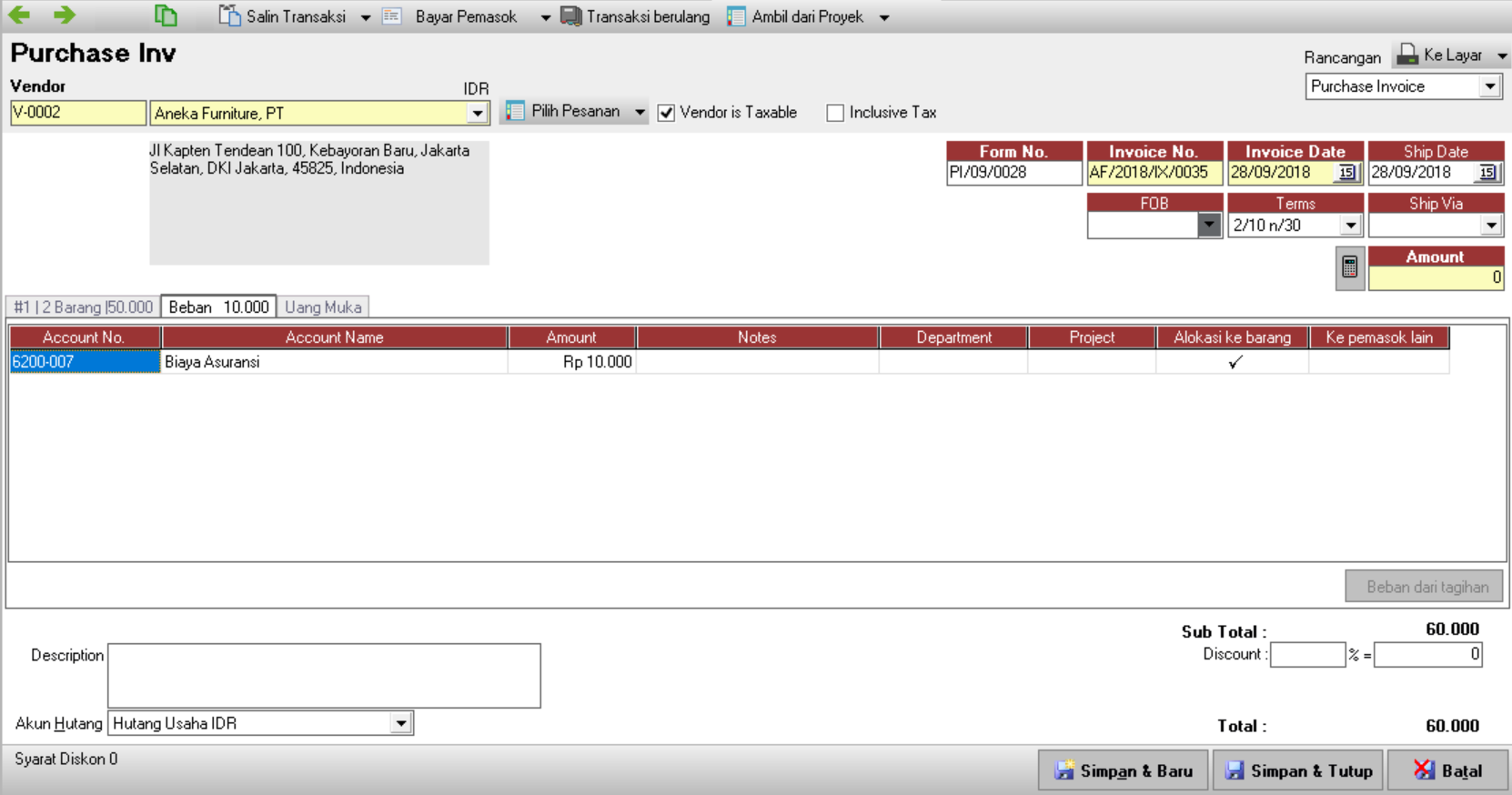
Perhitungan Alokasi Cost Item atas Expense di Purchase Invoice

Perhitungan Alokasi Cost Item atas Expense di Purchase Invoice

Contoh kasus, ada pembelian yang meliputi :

  1. Item A, Qty 1 @Rp. 10.000
  2. Item B, Qty 2 @Rp. 20.000
  3. Dikenakan Biaya Pengiriman sebesar Rp. 10.000

Maka Alokasi nilai biaya ke masing-masing item, perhitungannya :

Item A : 1 x Rp. 10.000 = Rp. 10.000

Item B : 2 x Rp. 20.000 = Rp. 40.000

Sub Total Item = Rp. 50.000

Expense : Rp. 10.000 (Apply to Item)

Total Invoice = Rp. 60.000


Rumusannya :

Amount Item x Expense / Sub Total Item

Item A :

Rp. 10.000 x Rp. 10.000 / Rp. 50.000 = Rp. 2.000


Item B :

Rp. 40.000 x Rp. 10.000 / Rp. 50.000 = Rp. 8.000


(Available for v4, v5 & AOL)

LAPORAN PENJUALAN PER PENJUAL (SALESMAN)

Laporan Penjualan per Penjual (Salesman)

Bagaimana menampilkan Laporan Penjualan per Penjual (Salesman), simak langkah-langkah berikut ini :

  1. Laporan | Penjualan | Rincian Penjualan per Pelanggan
  2. Modifikasi | Kolom Tersedia | Salesman, double-click bagian Name
  3. Modifikasi | Group, Add Group pilih Salesman Name. Pindahkan Salesman Name ke posisi paling atas menggunakan panah merah disamping kanan.
  4. Masih menunjuk ke group Salesman Name, klik setting dibawah, bagian Show Hearder centang Salesman Name, Show Footer centang Amount, juga COGS dan Gross Profit jika diperlukan.
  5. Masih di Group, hapus group Customer No. dengan cara click sekali di Customer No. kemudian click tombol X untuk menghapus.
  6. Modify | Selected Column and Filter, centang untuk Customer Name dan juga COGS dan Gross Profit, jika diperlukan. Setelah itu klik Ok


(Available for v4)

CARA PERHITUNGAN ADDENDUM

Cara Perhitungan Addendum

Diketahui :

  • Payment Schedule 
  • Rincian RAB

Sudah dibuatkan tagihan atas RAB tersebut sampai dengan tagihan ke-3

  • Kemudian ada pekerjaan tambahan sebesar Rp 255.000 atas pekerjaan tersebut.

Rincian RAB setelah ditambahkan Adendum :


  • Bill terakhir sebesar 15% dengan progress 100%

        Jurnal : 


Cara perhitungan Jurnalnya :

AR + Adendum = (((%Bill x Grand Total RAB) – (%Bill x DP)) + (% addendum x nilai addendum))

= (((15% x 25.668.000))) – (15% x 6.417.000)) + (95% x 255.000)) = 3.129.900

#Notes : Persentase adendum 95% karena jika di total untuk persentase bill yang akan di bayar saat ini 95%. Jadi langsung mengakumulasi.

Pendapatan Diterima Di muka = (AR – Pendapatan Proyek)

= 3.129.000 – 13.089.000 = 9.959.100

Pendapatan Proyek = (((% Progress – % Progress Sebelumnya) x Sub Total RAB) + Nilai Adendum)

=(((100% – 50%) x 25.668.000) + 255.000)

= 13.089.000

HPP Proyek = ((%Progress – % Progress Sebelumnya) x Sub Total)

=((100% – 50%) x 25.923.000) = 12.961.500

PDP = ((% Progress – % Progress Sebelumnya) x Sub Total)

=((100% – 50%) x 25.923.000) = 12.961.500

(Available for V4 & V5)