PANDUAN INSTALL LICENSE MANAGER DAN ACCURATE 5

Panduan Install Accurate License Manager Dan Accurate 5

Panduan Install Accurate License Manager Dan Accurate 5

Panduan install Lisensi Accurate 5 ( End-User Information )

1. License Manager

License Manager  merupakan sebuah aplikasi yang  digunakan untuk  mengelola Lisensi Accurate  yang   dimiliki  oleh  perusahaan. Sebuah License Manager dapat digunakan untuk  dalam  satu jaringan  intranet  (Local  LAN)  yang  sama. License Manager   harus diaktifkan  menggunakan Corporate  Site  ID  (CSID)  yang akan  diterima  pada   saat pembelian Box ACCURATE  5. Sebuah CSID hanya  dapat digunakan untuk  satu  License Manager. Apabila perusahaan  memiliki  banyak   lokasi  kantor,  maka   perusahaan tsb harus  mengaktifkan License Manager  pada  setiap lokasi yang dimiliki.

1.1 Aktivasi License Manager

Sebelum dapat digunakan untuk  mengelola Lisensi Accurate, License Manager  harus  di- aktifkan terlebih dahulu. Ada 2 cara  aktivasi yang dapat dilakukan:

A. Pengguna baru Accurate 5

Jika   Anda   sudah    melakukan   pembelian   Starter   Pack    Accurate   5,    dan    sudah mendapatkan   Corporate  Site   ID  (CSID)   baru,    Anda   dapat  mengaktifkan   License Manager  dengan cara  sebagai berikut:

  • Download Aplikasi License Manager di :http://cpssoft.com/download-accurate.
  • Install License Manager pada  salah satu  komputer (biasanya komputer server)yang terhubung dengan jaringan intranet perusahaan.
  • Setelah selesai terinstall, maka akan  secara otomatis muncul Web Browser  yang menuju ke alamat web License Manager  (http://localhost:6688/)1
  • Isikan informasi perusahaan dan klik Lanjutkan
  • Pada  Tahap  3, pilih Pengguna Baru Accurate 5, lalu klik Lanjutkan

2

  • Pada  Tahap   4,  input  Corporate  Site  ID (CSID) yang   Anda  miliki  beserta dengan Varian Accurate yang sesuai, lalu klik Aktifkan Lisensi

3

B. Upgrade dari Accurate 4

Anda   dapat  mengaktifkan   License   Manager   Accurate   5 menggunakan  Lisensi   Box Accurate 4 secara GRATIS sebelum 1 Sept 2016. Berikut ini caranya:

  • Install License Manager pada  salah satu  komputer (biasanya komputer server) yang terhubung dengan jaringan intranet perusahaan.
  • Setelah selesai  terinstal,  maka  akan  secara otomatis  Web Browser  yang  menuju ke alamat web License Manager  (http://localhost:6688/)
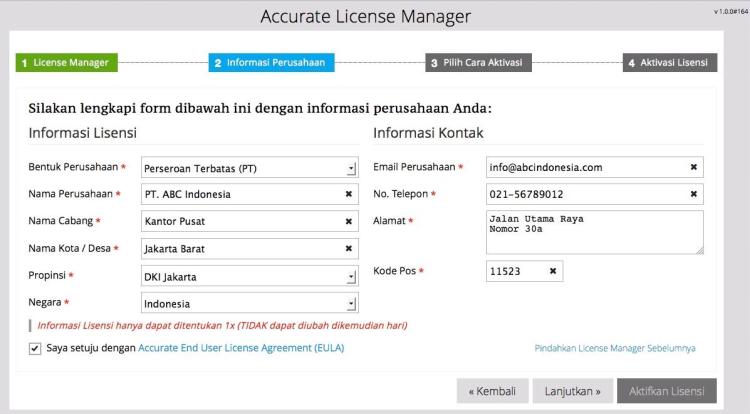
  • Isikan informasi perusahaan dan klik Lanjutkan4
  • Pada  Tahap  3, pilih Upgrade Lisensi Box  Accurate 4, lalu klik Lanjutkan

5

  • Setelah   itu   Aplikasi  akan   melakukan   scan   untuk   mendeteksi   Serial   Number Accurate 4 secara otomatis.

6

  • Apabila proses  aktivasi  berhasil,  maka   License  Manager   Anda  akan   aktif  dan sudah  dapat digunakan untuk  mengelola Lisensi Accurate.

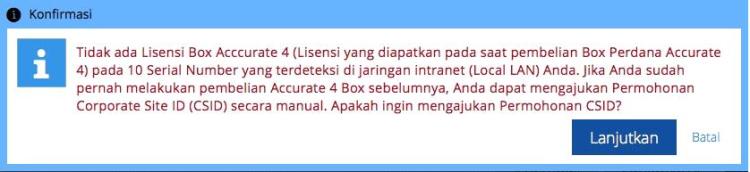
Apabila pada  saat  melakukan proses Aktivasi  License Manager diatas ternyata gagal karena tidak  ada  Lisensi  Box Accurate  4 pada  Serial  Number  yang  terdeteksi,  namun Anda benar  sudah pernah melakukan pembelian Box Perdana Accurate 4,  maka  Anda dapat mengajukan permohonan CSID secara manual dengan cara:

    • Isi  form  Permohonan  Corporate  Site  ID (CSID) yang   ditampilkan  pada License Manager78
    • Cek inbox  email  perusahaan yang  didaftarkan,  lalu  cetak  dokumen Permohonan Corporate Site ID (CSID) yang dikirimkan ke email tsb
    • Lengkapi isi dokumen tersebut, bubuhi  tanda tangan dan  cap  perusahaan pada dokumen tersebut
    • Kirimkan  dokumen  tsb   ke   alamat   yang   disebutkan   pada   dokumen  beserta lampiran yang  diminta

    Apabila permohonan tersebut disetujui oleh CPSSoft, maka  Anda akan  menerima email notifikasi (ke email perusahaan yang didaftarkan) beserta petunjuk untuk  mengaktifkan License Manager  Anda.
    9

    1.2 License Manager rusak dan harus diinstal ulang

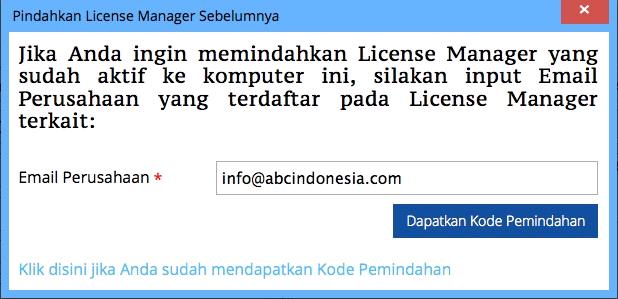
    Jika Anda sudah  mengaktifkan License Manager  namun  karena kondisi tertentu Aplikasi License  Manager   harus   di-install  ulang, maka   Anda  harus   melakukan  Pemindahan License Manager. Caranya:

    • Install  Aplikasi  License  Manager   pada   komputer  yang  baru   (pastikan  Aplikasi License Manager  yang  lama sudah  tidak berjalan)
    • Akses  Aplikasi  License  Manager,  dan  pada Tahap  2,  klik      link Pindahkan License Manager Sebelumnya, lalu input email perusahaan yang terdaftar pada  License Manager  sebelumnya
    10

    • Cek inbox  email  perusahaan, Anda  akan  menerima  email  yang  berisi  Corporate Site ID yang terdaftar atas  email terkait beserta Kode Pemindahan
    • Input  CSID yang  ingin dipindahkan dan Kode Pemindahannya

    11

    • Jika berhasil, License Manager  baru  akan  aktif2. Lisensi Accurate

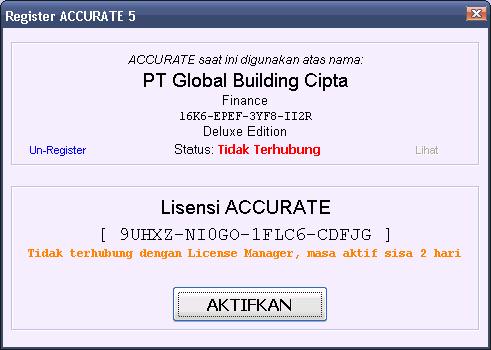
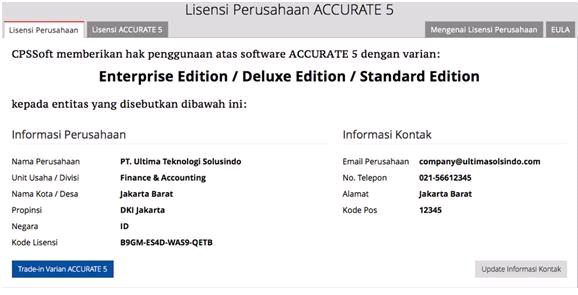
    Lisensi Accurate merupakan lisensi hak  penggunaan aplikasi Accurate. Lisensi Accurate akan  terinstall  secara otomatis  pada   komputer yang  menggunakan  Accurate  5  pada saat  proses Registrasi Aplikasi Accurate. Varian Lisensi Accurate yang  dapat di-register harus  sama  dengan atau  lebih rendah dari varian License Manager.  Misalnya, PT. ABC sudah  membeli dan  mengaktifkan License Manager   dengan varian Deluxe Edition (DE), maka  Lisensi Accurate yang  dapat di-register pada  License Manager  adalah varian DE / SE. Jika PT. ABC ingin menggunakan Lisensi Accurate varian EE, maka  harus  melakukan Trade-in Varian terlebih dahulu.

    2.1 Registrasi Accurate

    • Pastikan License  Manager   yang   dimiliki   sudah    aktif   dan   terhubung  dengan jaringan intranet komputer client
    • Buka Accurate pada  komputer Client
    • Klik menu  Help | Register
    • Pada  dialog Register, klik tombol Register

    12


    13

    14

    2.2 Registrasi Lisensi Accurate pengguna Accurate 4 ke Accurate 5

    Apabila  pada  komputer yang  terinstall  Accurate  5 terdapat Serial Number  Accurate  4, pada   saat   ingin  Register  Accurate  5 Client, Anda  akan   diminta  untuk   menentukan apakah ingin melakukan Registrasi Accurate menggunakan S/N Accurate 4 atau  tidak.

    xxxxx

    16
    2.3 Penambahan Lisensi Accurate Baru

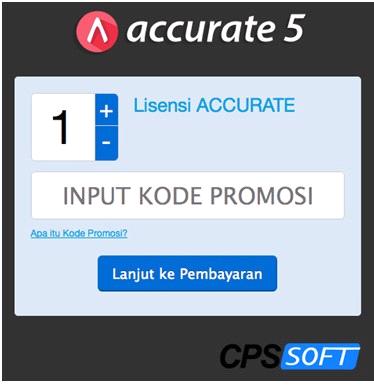
    Jika Lisensi Accurate yang  terhubung dengan License Manager  sudah  tidak mencukupi, Anda dapat melakukan pembelian Lisensi Accurate tambahan di: https://acls.cpssoft.com/buy-license.do

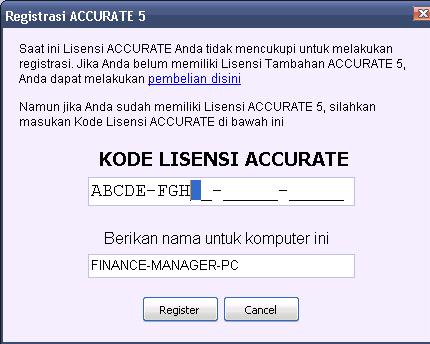
    Setelah pembayaran atas  pembelian Lisensi Accurate Anda diproses, maka  Anda akan menerima  Kode  Lisensi Accurate pada email  yang  Anda  gunakan untuk pembayaran. Kode Lisensi Accurate tersebut perlu diinput pada  form registrasi di aplikasi Accurate.

    17

    18

    2.4 Mengaktifkan kembali Lisensi Accurate yang non-aktif

    Apabila   Accurate   Client   sudah    teregistrasi,   maka  Accurate pada  komputer/laptop tersebut harus  selalu terhubung dengan License Manager.

    19

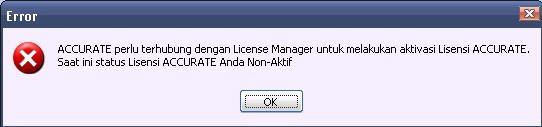
    Apabila  Accurate  tidak  terhubung  dengan  License  Manager (misalnya  laptop  yang terinstall Accurate dibawa ke luar kantor), pada  saat  Accurate dijalankan, akan  muncul peringatan  dan petunjuk  agar menghubungkan komputer  terkait  dengan License Manager.

    20

    Jika sudah   melewati masa  tenggang dan  komputer tersebut tetap tidak dihubungkan dengan  License  Manager, maka Accurate yang terinstall  pada  komputer  tersebut otomatis menjadi un-registered.

    21

    22

    A. Aktivasi Otomatis

    Jika masa  tenggang Accurate sama  dengan atau  lebih kecil dari 3 hari, dan  komputer terkait dihubungkan dengan License Manager, maka  ACCURATE Client secara otomatis memperbaruhi Lisensi Accurate terkait.

    B. Aktivasi Manual

    Jika  masa   tenggang Accurate  sama   dengan atau   lebih  kecil  dari 3  hari,  namun   Anda tidak  mungkin  menghubungkan  komputer  Anda  dengan  dengan  License  Manager   di kantor, maka  Anda dapat melakukan  aktivasi  Lisensi  Accurate  secara manual  dengan cara:

    • Buka License Manager  (di kantor)

    23

    • Klik   tombol   “Aktivasi  Manual   ACCURATE   Client”,   hingga   mendapatkan  Kode Aktivasi (valid dalam periode 10 menit)24
    • Input  Kode  Aktivasi  tersebut pada  ACCURATE  Client. (Laptop/komputer  terkait HARUS terhubung dengan Internet)

    25

    • Pada  Accurate Client buka menu  Help | Register26
    • Kemudian Klik Aktifkan pada  kotak dialog Register ACCURATE 5
    • Inputkan Kode  Aktivasi  yang  didapat  dari  Aplikasi  License  Manager.   Jika  Kode Aktivasi valid, maka Registrasi ACCURATE Client akan  diperbaruhi.27

    2.5 Un-Register Accurate

    Dalam kondisi tertentu apabila ACCURATE Client ingin di-reset lisensinya (misalnya komputer  dipindahkan  ke  lokasi  baru dimana License  Manager-nya  berbeda  dengan yang   lama),  maka  Anda dapat  melakukan  Un-Register  sehingga  dapat  terhubung dengan  License  Manager   yang  baru.   Untuk  melakukan  Un-Register dapat dilakukan dengan cara  sebagai berikut :

    • Buka Accurate pada  komputer Client
    • Klik menu  Help | Register
    • Pada  dialog Register, klik tombol Register
    • Kemudian klik Un-Register pada  dialog Register Accurate 5

    28

    30

    3. Variant Trade-in

    Apabila ingin melakukan Trade-in silahkan menghubungi pihak sales tempat melakukan pembelian Starter Pack Accurate 5 dan  melakukan pembayaran Trade-in sesuai dengan yang ditagihkan. Setelah diproses, Anda akan  menerima Kode Approval Trade-in melalui email perusahaan. Kode tersebut dapat diinput ke  License Manager  dengan cara  klik tombol  Trade-in  Varian,  setelah itu input  Kode  Approval  Trade-in,  jika  valid  maka License Manager secara otomatis akan  diupdate menjadi varian yang sesuai.

    31

    4. Contact Info Update

    Pada    saat    aktivasi   License   Manager,    Anda   harus    menginput   Informasi   Kontak perusahaan (Telepon,  Email,  Alamat,  dan  Kode  Pos).  Informasi  ini dapat diupdate  jika ada  perubahan melalui License Manager,   dengan cara  klik  tombol  “Update  Informasi Kontak”. Setiap perubahan informasi kontak,  harus  di-verifikasi dengan cara  input Kode verifikasi yang dikirimkan ke email perusahaan.

    32

SERVER BELUM SIAP (SERVER NOT READY)

Server Belum Siap (Server Not Ready)

Server belum siap ini muncul saat buka database GDB di Accurate muncul

SERVER NOT READY

Please ensure that your firebird on server LOCALHOST can listen on port 3051 yuour computer may be behind firewall firebird not started yet”

Disini ada 2 kemungkinan yang menyebabkan munculnya konfirmasi tersebut :

  1. Firebird tidak running
  2. Jaringan (Network client ke Server)

Firebird tidak running

Firebird adalah database yang diguankan Accurate harus terinstall dan running statusnya di komputer tempat file data.gdb disimpan(Server). untuk itu kita dapat cek di komputer sever. Caranya adalah ke Start | Control Panel | Adminstrative Tools | Services, cari firebird dan pastikan statusnya Started.

Jika tidak ditemukan Firebird di services, kemungkinan firebird belum terinstall, install Firebird terlebih dahulu menggunakan installer Accurate dengan memastikan option Server tercentang saat penginstallan. Setelah itu  coba buka kembali.

Jaringan (Network Client ke Server)

Setelah memastikan firebird running di komputer server tapi pada saat buak masih muncul pesan “server not Ready”, hal yang perlu diketahui terjadi di komputer mana ?Berikut adalah kemungkinan dan cara pengecekannya :

  • Server bisa buka, tapi semua client yang ingin buka data ke komputer server dengan cara Remote tidak bisa.

Pastikan saat buka secara Remote dari komputer Client untuk Server Name kita sudah isi dengan IPAddress komputer Server yang benar. Cara mengetahui berapa IPAddress komputer server, di komputer tempat data yang akan dibuka(server) lakukan IPConfig dari Start | Run, ketikkan cmd lalu enter, ditampilan CPrompt ketikkan ipconfig lalu enter, akan diinformasikan berapa nomor IPAddress komputer server tsb, jika ternyata tadi waktu buka data salah IPAddress nya, silahkan dicoba lagi buka data dengan IPAddress server yang seharusnya.

Untuk pengetikkan alamat data .gdb saat kita remote dari Client ke Server, cara pengetikkannya seperti kalau kita di komputer local server, jadi kalau data ada di drive C server maka kita langsung ketikkan C:\dstnya..gdb. Jadi tidak perlu melakukan mapping drive atau folder tempat data, karena kita tidak bisa menggunakan hasil mapping tsb.

Jika sudah mengettikan IPAddress dan alamat yang benar masih muncul konfirmasi yang sama, dari komputer Server kita ke Start | Control Panel | Windows Firewall, pastikan disana kita pilih OFF, lalu coba buka data kembali.

  • Server dan beberapa Client bisa buka,tapi hanya Client tertentu saja tidak bisa buka.

Jika hanya client tertentu saja yang tidak bisa buka data dengan konfirmasi Server not Ready, pastikan waktu buka data untuk pengetikkan IPAddress Server dan Alamat data sudah sama caranya seperti komputer client yang lainnya. Untuk mengetahui IPAddress server dan alamat yang sudah dibuka komputer Client yang lainnya, kita bisa lihat tampilan komputer Client yang lain yang sudah berhasil buka data, dibagian paling atas tampilan ACCURATE terdapat informasi Remote nya ke IP berapa dan berikut alamat file gdb nya.

Selain itu pastikan koneksi jaringan komputer client yang tidak bisa buka data ini sudah terhubung dengan baik, cara pengecekkannya kita ping ke komputer Server dari komputer Client tsb ke Start | Run, ketikkan cmd lalu enter, ditampilan cPrompt ketikan ping ipaddress server, contohnya ping 192.168.1.10 lalu enter, pastikan konfirmasinya adalah Reply. Kalau konfirmasi yang keluar Request Time Out silahkan di cek kembali koneksi jaringan komputer client tsb, misal kable LAN yang colok ke PC atau ke HUB ada longgar bisa coba di cabut colok kembali. Jika ping sudah Reply seharusnya waktu buka data dengan IP dan alamat data di server yang benar sudah bisa buka data.

  • Server sendiri buka tidak bisa dan semua komputer Client juga jadi tidak bisa buka data.

Selain itu pastikan Firebird statusnya sudah running,lakukan langkah berikut :

  1. Matikan antivirus yang running di komputer server atau kalau perlu di uninstall bersih dulu antivirus yang ada diserver, lalu coba buka data kembali. Hal ini dilakukan barangkali ada firewall bawaan dari Antivirus yang memblok Port yang digunakan Accurate yaitu port 3051 dan 3052.
  2. Pastikan IPAddress di komputer server sudah di setting. Bisa di cek dengan cara ping localhost dari cPrompt, dan kalau kita ketikkan ipconfig di cprompt tsb informasi IPAddress nya keluar.
  3. Jika IPADRESS nya sudah keluar dapat digunakan untuk koneksi ke server oleh Client.

ERROR “TERDAPAT PERBEDAAN WAKTU…” PADA SAAT BUKA ACCURATE

Jika muncul Error Terdapat Perbedaan Waktu saat buka Accurate dan ditemukan notifikasi seperti di bawah ini :

Maka silahkan pastikan apakah settingan antara regional setting, waktu dan tanggal yang ada pada PC client yang bermasalah dan juga di PC yang terinstall dengan ALM sudah sama.

Karena error ini terjadi dikarenakan ada perbedaan settingan regional atau pun waktu dan tanggal dari PC client dan PC yang terinstal ALM.

(Available for V5)

PENGGUNAAN PROFORMA INVOICE PADA ACCURATE

PENGGUNAAN PROFORMA INVOICE PADA ACCURATE

Proforma Invoice  dalam dunia perdagangan sering dugunakan untuk kegiatan ekspor impor barang. karena sifatnya yang belum pasti atau proforma, dalam dunia perdagangan baisanya menggunakan LC (Letter of Credit) agar ada kepastian regulasi dalam bertransaksi.

Proforma Invoice terediri dari informasi barang yang dipesan pembeli, yang mana didalamnya tertera harga dari barang tersebut beserta totalnya. Jika pembeli sudah memberikan kejelasan barang yang akan di pesannya dan membayar uang muka, maka proforma invoice tersebut sudah dapat berubah menjadi Invoice.

Dalam kaitannya dengan Accurate, maka proforma invoice ini dapat disamakan konsepnya dengan Sales Order yang ada pada accurate. sehingga ketika ingin membuat proforma Invoice dapat menggunakan Sales order. dan langkah – langkahnya sebagai berikut :

  1. Activities | Sales | Sales Order
  2. Masukan nama pelanggan dan barang yang dipesan oleh pelanggan beserta harganya.
  3. Save and close

untuk lebih meyakinkan lagi tampilan dari proforma invoice karena tampilan default ( sales order / pesana penjualan ), maka perlu sedikit merubah Deskripsi atau judul form sales order tersebut. caranya adalah sebagai berikut :

  1. Setup/Persiapan | Form Tamplate/Rancangan Formulir
  2. Double click pada Sales Order yang akan di ganti judulnya.pro
  3.  Ubah pada bagian Title / Judul menjadi Proforma Invoice.pro1
  4. Untuk memastikan hasil tampilan sudah pas, klik Designer.
  5. . Atur posisi tulisan Proforma Invoice sesuai kebutuhan Anda, lalu klik Save.pro2
  6. Tamplate telah selesai dan siap digunakan.


ACCURATE 5 HANYA DAPAT BERJALAN PADA FIREBIRD 2.5

Ketika Anda sudah mengupgrade Accurate dari versi 4 ke versi 5, muncul konfirmasi sbb :

“Accurate 5 Hanya Dapat Berjalan Pada Firebird 2.5. Lakukan Pembaruan Pada Server …..”

Hal tersebut terjadi karena tempat database Accurate berada, belum menggunakan firebird 2.5 (yaitu firebird bawaan jika kita menginstal Accurate 5 dengan pilihan Server). Oleh karena itu, mohon dipastikan agar server tempat database Accurate 5 berada segera diinstal Accurate versi 5, minimal dengan pilihan server.

Sebelum download dan install Accurate cek Bit komputer terlebih dahulu yaitu dengan cara :

  • Klik Start | Control Panel|System

Kemudian download Accurate 5, Caranya sebagai berikut :

  1. Masuk ke cpssoft.com pilih Download.
  2. Pilih Accurate, Accurate 5,Kemudian pilih varian Accurate yang ingin di install dan sesuai dengan bit komputer yang akan di install Accurate.

Jiak telah selesai melakukan download yang selajutnya adalah menginstal Accurate 5, dan caranya adalah sebagai berikut :

  • Start | My Document | Local Disk C | Progaram files (x86) | Cpssoft | Pilih Installer yang telah di download kemudian install.

Jika Accurate 5 telah selesai di install selanjutnya buka kembali Accurate 5 yaitu dengan cara :

  • Start | cpssoft | pilih Accurate 5 yang ingin di buka.

ITEM GROUPING

Item Grouping pada Accurate Software biasanya digunakan untuk menjualan parcel atau paket (beberapa item dijual secara bersamaan dengan harga lebuh murah), fitur Item Grouping tampak serupa dengan Job Costing bedanya dalam Item Grouping hanya membuat Item baru yang terdiri dari berbagai macam item-item lain di dalamnya dan tidak menggunakan Cost (Biaya) seperti Job Costing.

Fitur ini dapat di buka melalui Activities [Aktifitas] | Inventory [Persediaan] | Grouping [Gruping]

Dalam membuat Item Grouping kita tidak perlu membuat Item baru karena ketika sudah selesai membuat maka akan otomatis muncul di List Item nya.

grouping

  • Auto Calculate by Detail Prices

    Jika kotak ini diaktifkan maka secara otomatis ACCURATE akan menghitung harga jual dari Item Grouping yang akan dibuatkan. Perhitungannya dari total keseluruhan Unit Price masing-masing detail item Groupingnya.Apabila tidak ingin otomatis dihitung maka tidak perlu mengaktifkan kotak tsb dan isi manual di kotak Selling Price nya.

  • Sales Account, Sales Return Account, Sales Item Discount
    GL Account untuk item Grouping harus diisi kembali untuk akun Sales, Sales Return dan Sales Item Discount.
  • SuspendedJika kotak ini diaktifkan maka akan membuat Item Grouping tsb tidak tampil pada saat memilih item di penginputan transaksi.
  • Print Items on Invoice
  • siJika kotak ini diaktifkan maka akan menampilkan detail dari setiap isi/bahan item Grouping nya pada penginputan transaksi, detail unit price tidak ditampilkan pada masing-masing itemnya, hanya item Grouping nya saja.
  • Tax CodeInputkan kode Pajaknya jika item Grouping ini ingin dikenakan Pajak.
  • UnitInputkan satuan item nya di kotak ini.
  • Tab ItemsPada tab Items ini berfungsi untuk menginputkan detail dari item Groupingnya terdiri dari item apa saja dan berapa saja Quantitynya.
  • Tab Commissions

    Pada tab ini diinputkan kode Komisi jika memang ada mengaktifkan fitur Salesman serta Komisinya.