IMPORT JOURNAL / KONSOLIDASI DI ACCURATE

Dalam konsolidasi di ACCURATE, ini hanya sebatas untuk melihat laporan keuangan gabungan antara database pusat dengan database cabang, terutama untuk laporan Neraca dan Profit & loss. Dengan kondisi tersebut, jadi konsolidasi di ACCURATE ini tidak untuk dilanjutkan dalam transaksi.

Untuk bagaimana melakukan konsolidasi, bisa masuk dari menu File | Import Journal | Dan pilih nama database yang ingin dilakukan konsolidasi. Ingat jika proses konsolidasi untuk melihat laporan gabungan antara database pusat dan cabang sudah selesai, segera lakukan Undo Import Journal dari menu File | Undo Import Journal | Pilih/centang nama database yang akan dikeluarkan.

Sebelum menjalankan proses konsolidasi ini, ada beberapa yang harus diperhatikan, yaitu : 

1. Daftar akun antara database pusat dengan cabang harus sama.

2. Jangan dilakukan di database master, jadi jika ingin melakukan konsolidasi, gunakan database copyan saja untuk melihat bagaimana hasil laporan konsolidasinya, sehingga tidak mempengaruhi database master/asli jika terjadi sesuatu yang tidak diinginkan.

Yang terjadi ketika konsolidasi/import journal : 


  • Apabila di database cabang ada menambah akun baru yang tidak ada di database pusat, dan sudah ada transaksi atas akun baru tersebut di database cabangnya, maka saat dilakukan Import Journal/Konsolidasi, akun yang tadi dibuat dicabang akan masuk ke daftar akun di database pusat namun dengan saldo awal nol.
  • Untuk merger account di Import Journal bisa digunakan jika ada kasus seperti : Pusat memberikan pinjaman kepada cabang, dan itu dianggap sebagai piutang internal, sehingga saat dilakukan konsolidasi, nilai dari piutang ini akan saling memotong/merge dan menghasilkan nilai nol, jadi tidak masuk dalam hitungan konsolidasinya. Jika tidak ada kasus tersebut, merger account ini bisa di abaikan
  • Jika dalam kasus transaksi seperti no.2 tetapi tidak dilakukan merger account, maka saat konsolidasi dan melihat laporan konsolidasinya, kedua nilai dari hutang piutang tersebut akan terpisah (tidak nol/masing masing ada nilainya)

(Available for V4) 


MENGHILANGKAN TRANSAKSI PPN KELUARAN/MASUKAN YANG TELAH DILAPOR PADA MODUL E-FAKTUR

Berikut adalah contoh ilustrasi ketika baru menggunakan ACCURATE 5, misalkan dibulan September 2015 dengan database hasil upgrade dari v4 sebelumnya. Dan ilustrasi ini kondisinya ada ingin melakukan export data PPN Keluaran/Masukan dari modul E-Faktur ACCURATE 5 untuk bulan September 2015, namun transaksi PPN Keluaran/Masukan dibulan lalu yang telah dilapor masih tetap muncul.

Karena di ACCURATE 4 tidak ada modul E-Faktur, sehingga saat menggunakan modul E-Faktur untuk bulan September 2015 di ACCURATE 5, untuk transaksi PPN Keluaran/Masukan yang ada sebelum bulan September 2015 (sebelum menggunakan ACCURATE 5) akan tetap muncul walaupun kita sudah memilih bulan yang ingin di export saja, yaitu bulan September 2015. (Seperti pada gambar dibawah ini)

Disana terlihat bahwa kita ingin meng-export data bulan September 2015 saja, namun karena di bulan sebelumnya (sebelum menggunakan ACCURATE 5) data PPN Keluaran/Masukan nya belum kita export, maka akan tetap muncul disana, namun dengan kondisi tercentang untuk kolom Abaikan (Kolom Abaikan yang tercentang ini artinya transaksi PPN Keluaran/Masukan tsb tidak akan masuk kedalam bulan yang kita pilih untuk di export, namun akan terus muncul jika tidak dilakukan export). 

Agar transaksi PPN Keluaran/Masukan yang sudah kita laporkan sebelum bulan September ini bisa hilang, maka kita bisa laporkan saja semua transaksi PPN Keluaran/Masukan yang muncul sebelum bulan Septembernya. Yang dimaksud lapor disini adalah bukan dilapor kekantor pajaknya, tetapi hanya dilaporkan di ACCURATEnya saja, tanpa harus di import kedalam E-faktur (karena memang sebenarnya sudah dilaporkan). Seperti pada gambar dibawah ini.

Jika PPN Keluaran/Masukan nya sudah dilaporkan di ACCURATEnya, maka saat kita ingin melapor untuk bulan September saja, seharusnya transaksi PPN Keluaran/Masukan yang ada sebelum bulan September 2015 sudah tidak muncul lagi. Seperti pada gambar di bawah ini.

(Available for V5)


IMPORT & EXPORT LAPORAN TERDESAIN (FRF)

Berikut cara menyimpan dan membuka laporan terdesign dari ACCURATE :

  • Setelah mendesain klik menu File | Save as | Kemudian simpan di hardisk C atau D | kemudian masukkan nama file nya misalkan laporan.

  • Lalu ke menu Reports | Index To Reports | Designed Reports File | Klik kolom bagian kanan | Lalu klik Import

  • Jika ingin mengexport laporan terdesain maka, dari Reports | Index To Reports | Designed Reports File | klik nama Laporan | Klik Export.

(Available for V4 & V5)

MEMBUKA DATABASE SAMPLE ACCURATE

Terkadang untuk suatu masalah dan  keperluan ujicoba, Customer Support meminta Anda untuk coba melakukan suatu intruksi di Database Sample.

Database Sample juga bisa digunakan selama masa trial jika Anda adalah pengguna baru ACCURATE.

Cara untuk membuka Database Sample ini, bisa dengan cara memilih “Explore Sample Company” dari tampilan startup ketika baru membuka ACCURATE.

Tampilan ACCURATE versi 4

Tampilan ACCURATE versi 5

Database Sample ini terbentuk secara otomatis ketika kita sudah menginstall program ACCURATE. Lokasi dari file GDB nya ada pada Program Files | CPSSoft | ACCURATE | Sample |. 

Available for V4 & V5


MENGETAHUI IP ADDRESS STATIC ATAU DYNAMIC PADA KOMPUTER

Pada penggunaan ACCURATE ini ada akses REMOTE dan INTERNET, terlebih lagi di ACCURATE 5 menggunakan ACCURATE LICENSE MANAGER di mana komputer terinstall ALM tsb harus diset ber-IP STATIC.

Pada panduan ini akan diinformasikan bagaimana untuk mengetahui IP Address komputer kita ini ber-IP Static atau Dynamic.

IP ADDRESS DYNAMIC jika kita memilih OBTAIN, 

IP ADDRESS STATIC jika kita menentukan sendiri IP Address kita (bisa ditanyakan kepada staff IT atau pihak ISP nya untuk konfigurasi IP Static).

Pertama, Klik icon Bar Wi-Fi atau LAN nya seperti di bawah lalu klik Open Network and Sharing Center.  

Kedua, klik pada bagian Connections seperti pada gambar,

Ketiga, klik Properties,

Keempat, pilih Internert Protocol Version 4 (TCP/IPv4) lalu klik Properties,

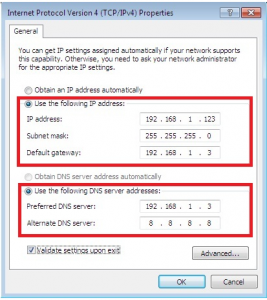
Kelima, jika tampilannya ternyata terpilih OBTAIN maka IP Address komputer tsb adalah Dynamic yang artinya bisa berubah sewaktu-waktu dengan mengambil IP Address yang tersedia pada range IP di jaringan tsb.

Keenam, jika tampilannya terpilih Use the following.. dan sudah terisi angka-angka maka IP Address komputer tsb diset STATIC dan tidak akan berubah-ubah otomatis. IP Address di gambar hanya sebagai contoh dan bukan digunakan sebagai acuan di komputer Anda. 


( Available for ACCURATE 4 and 5 ) 


MENAMPILKAN PAID AMOUNT PADA INVOICE YANG TELAH DI LUNASI

Menampilkan Paid Amount Pada Invoice Yang Telah Di Lunasi

Menampilkan Paid Amount Pada Invoice yang telah di lunasi. Berikut ini akan menjelaskan bagaimana cara agar pada template faktur Penjualan bisa menampilkan hal tersebut.

  • Pertama, buka menu SETUP | FORM TEMPLATE | klik tombol NEW | TEMPLATE | isikan TEMPLATE NAME | pilih tipe template SALES INVOICE | lalu LAYOUT nya DEFAULT | klik OK,
  • Kedua, setelah selesai membuat template maka silahkan klik tombol DESIGNER,
  • Ketiga, muncul tampilan DESIGNER templatenya, klik menu FILE | DATA DICTIONARY | pada folder INVOICE | pilih icon NEW VARIABLE agar muncul Variable baru di folder Invoice dengan nama Variable1, lalu buat lagi New Variable nya dan akan muncul dengan nama Variable2,

newvar

  • Keempat, ketika sudah muncul Variable1 dan Variable2 nya maka bisa diubah nama nya menjadi Paid Amount dan Tax Paid Amount,
  • Kelima, pada variable Paid Amount mappingkan dengan SQL “PAIDAMOUNT” dari table yang ada di sebelah kanan pada kategori “DialogForm.qrySIARInv“. Lakukan juga pada variable Tax Paid Amount, mappingkan dengan SQL “TAXPAIDAMOUNT” pada kategori “DialogForm.qrySIARInv“, lalu klik OK,

paidamt

  • Keenam, buat kotak memo baru untuk diisikan dengan variable tsb, klik icon Insert Rectangle Object untuk menambahkan kotak memo baru,

insert

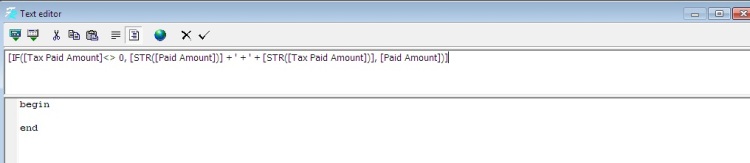
  • Ketujuh, klik kiri 2x pada kotak memo baru, pada bagian kotak pertama isikan seperti berikut :
[IF([Tax Paid Amount]<> 0, [STR([Paid Amount])] + ' + ' + [STR([Tax Paid Amount])], [Paid Amount])]

expr

  • Kedelapan, template sudah selesai diedit dan silahkan klik tombol Save lalu template sudah siap untuk digunakan.

Registrasi Accurate 5 Build 1772 Dan 1790

Registrasi Accurate 5 Build 1772 Dan 1790

Registrasi Accurate 5 build 1772 dan 1790. Bagi pengguna ACCURATE 5, tentu sudah tidak asing lagi dengan ALM (ACCURATE License Manager). Jadi ALM ini adalah yang akan memaintain registrasi license ACCURATE 5 kita.

Khusus di ACCURATE 5 Build 1772 dan 1790 ini ada perubahan agar license kita dapat mendeteksi ALM secara Otomatis atau Manual jika status di tampilan di menu Help | Register ACCURATE 5 kita tidak terhubung dengan License Manager nya.

Berikut adalah beberapa kondisi yang bisa terjadi di ACCURATE 5 build 1772 dan 1790 :

ALM A

  • Status Tidak Terhubung :

Pastikan dahulu Antivirus dan Windows Firewall baik itu di komputer ALM maupun di komputer kita sudah dimatikan/disable dan pastikan juga komputer kita memang sudah terhubung dengan komputer yang terinstal ALM. Ini bisa kita ketahui dengan cara cek ping dari komputer kita ke komputer yang terintsal ALM (pastikan konfirmasinya adalah Reply), serta jika kita masuk ke web browser dengan mengetikan IP Address komputer ALM:6688 (contoh : 192.168.1.123:6688) bisa masuk ke ALM nya.

Kalau dari uraian diatas sudah dipastikan terhubung dan bisa masuk ke ALM nya, maka kita bisa klik “Deteksi Server LicenseManager” Nanti akan muncul window seperti dibawah ini :

ALM C
Pilih yang “Manual”, lalu isikan field Server IP dengan IP Address dari komputer yang terinstal ALM. Kalau field CSID nya sudah terisi dengan nomor CSID, maka kita bisa langsung klik “Simpan”. Namun jika kolom CSID masih kosong, bisa kita isikan dengan nomor CSID yang sudah kita punya, baru kemudian klik “Simpan”.

Tunggu sampai muncul konfirmasi bahwa ACCURATE 5 kita sudah terhubung dan teregistrasi/License Aktif.

  • Status Terhubung : 

Jika tampilan dari menu Help | Register | Untuk statusnya sudah Terhubung, seharusnya tidak akan muncul tampilan window “Otomatis” dan “Manual” tsb. Jadi pilihan Otomatis dan Manual hanya jika Statusnya adalah Tidak Terhubung. Tetapi kalau Status nya sudah Terhubung namun license nya tetap tidak akif, kita bisa klik kembali “Deteksi Server License Manager” dan pilih yang Otomatis. Kalau sudah pilih Otomatis ternyata license masih tidak aktif, kita gunakan yang Manual. Sampai disini, seharusnya license ACCURATE 5 kita sudah terhubung dan license nya sudah aktif.

SALDO LAPORAN LABA ATAU RUGI BERBEDA DENGAN LAPORAN PENJUALAN

Saldo Laporan Laba atau rugi berbeda dengan Laporan Penjualan

Saldo Laporan Laba atau rugi berbeda dengan Laporan Penjualan.

Pemeriksaan rutin  yang dilakukan oleh perusahaan untuk mengecek Laporan Laba atau Rugi dengan Laporan Penjualan. Misalkan Laporan Penjualan Per Item atau Laporan Penjualan Per Pelanggan. Misal pengecekannya adalah bulan january 2017. Berikut adalah contoh lampirannya :

  1. Laporan Laba / rugi PT ABC nilai penjualannya 547.880.246.75
  2. Penjualan Per Item, nilai penjualannya adalah 547.740.246.75
  3. Sehingga selisihnya adalah 547.880.246.75 – 547.740.246.75 = 140.000
  4. Untuk mengecek selisih tersebut dapat mengikuti langkah – langkah berikut :
  • Ke menu Reports | Indexs to reports | General Ledger | General Ledger Detail.
  • Parameter diganti ke parameter yang akan di cek misalkan 01/01/2017 sd 31/01/2017
  • Klik Selected Columns & Filter | Klik Source | checklist semua kecuali Sales Invoice dan Sales Return.

  • Kemudian klik Account Type dan kolom kanan centang revenue

  • Klik Groups | Centang Show Grand Total. Sehingga tampilannya seperti ini

  • Cara perhitungannya adalah 547.740.246.75 (total dari penjualan pada bulan januari 2017 ) – 10.000+150.000 = 547.880.246.75 dan total ini sama dengan total penjualan di profit & loss

PERLAKUAN FAKTUR PAJAK DI GUNGGUNG PADA E-FAKTUR

Perlakuan Faktur Pajak Di Gunggung Pada E-Faktur

Perlakuan Faktur Pajak Di Gunggung Pada E-Faktur

Untuk setiap transaksi penjualan yang dikenakan PPN terhadap customer yang tidak memiliki NPWP maka perlakuan di Accurate5 akan dicatat sebagai faktur pajak digunggung. Untuk mencatat transaksinya di Accurate adalah sbb :

1. Siapkan satu nama customer misalkan Cash IDR, dengan kode pajak PPN tetapi untuk nomor NPWP dan NPPKP dikosongkan.

cash idr

2. Selanjutnya pada saat transaksi masukan transaksi dengan cara sbb :

gunggung

3. Selanjutnya pada menu Report | SPT PPN/PPN BM | Masa XX pastikan tipe dokumen spt pada gambar berikut.

gunggung2

4. Setelah sudah benar, untuk mendapatkan nilai DPP nya klik Tombol Preview, lalu pilih FP Sederhana.

gunggung3

5. Nilai pada rekap FP Sederhana inilah yang dipindahkan ke e-Faktur melalui Rekam Faktur Pajak Keluaran secara manual.

ACCURATE TIDAK TERHUBUNG DENGAN LICENSE MANAGER

Accurate Tidak Terhubung dengan license Manager

Accurate Tidak Terhubung dengan license Manager

Accurate 5 ini sistem licensing-nya  di atur oleh Accurate License Manager yang digunakan untuk menyimpan data mengenai informasi perusahaan serta informasi License apa saja yang dimiliki.

Ketika pertama kali install dan membuka Accurate 5 muncul konfirmasi Accurate Tidak Terhubung Dengan License Manager, seperti pada gambar berikut :Accurate Tidak Terkoneksi Ke LM

Hal ini bisa disebabkan karena beberapa hal sebagai berikut :

  • Tidak terhubung dengan satu jaringan LAN dengan komputer yang di install ALM, pastikan komputer Client sudah terhubung satu jaringan LAN.
  • Ada Firewall dan anti Virus yang masih aktif sehingga Mem-blok koneksi, matikan terlebih dahulu Firewall dan Antivirus yang masih aktif.
  • IP Address komputer ALM tipenya Dynamic (berubah-ubah), untuk hal ini mohon IP Address komputer ALM di buat static agar tidak berubah-ubah.
  • ALM dan Accurate yang terinstall adalah versi lama, silahkan install ALM dan Accurate 5 yang paling Update.
  • Terinstall ALM di komputer lain sehingga muncul error tersebut, Jadi ALM ini cukup di install di satu komputer saja pada lokasi /jaringan tersebut ( Disarankan ALM di install di komputer server yang menyala lebih dahulu dan mati paling terakhir).

Apabila hal-hal diatas sudah di periksa dan diperbaiki namun masih tidak terhubung, maka lakukan langkah – langkah berikut :

  • Pada Komputer ALM buka Control Panel | Administrasi Tools | Services | Accurate 5 License Manager | Restart Service ini,manager service
  • Pada komputer Client, buka Control PAnel | Administrative Tools | Services | Accurate 5 License Services | Restart Services ini,

sL

  • Cek Ping ke Komputer ALM dari lomputer Client, buka Command Prompt di windows lalu ketik Ping IP Address komputer ALM, contoh : ping 192.168.1.123, pastikan Replay-nya tidak Request Timed Out atau Destination Host Uncreachable.
  • Buka Browser ( Chrome, Mozila, Safari, atau Opera ) di komputer Client, lalu ketik IP Address komputer ALM tambahkan :6688, contoh : 192.168.1.123:6688, pastikan bisa terbuka ALM nya di browser tersebut.
  • Jika sudah terbuka License-nya masih terdaftar di ALM namun pada Accurate 5 nya ternyata teregister , maka silahkan Unregister manual dari ALM nya. Kemudian Klik Kiri pada license yang ingin di Unregister lalu pilih Unregister, jika sudah maka silahkan Register kembali di Accurate 5 nya.