FUNGSI “CHECK” SET RINCIAN MUNCUL SEBAGAI PILIHAN SAAT KASIR INPUT DAN KASIR HARUS MEMILIH [X] MENU DI RENE RESTO

Fungsi “Check” Set Rincian Muncul Sebagai Pilihan Saat Kasir Input Dan Kasir Harus Memilih [x] Menu Di RENE RESTO

Fungsi centangan Set rincian muncul sebagai pilihan saat kasir input dan kasih harus memilih […] menu di RENE RESTO adalah jika dalam restoran terdapat paket yaitu :

  • Paket A

– Nasi Putih

– Ayam Goreng

– Fanta/Coca Cola/Pepsi

  • Dari paket tsb user bisa memilih minuman nya salah satu yaitu Fanta/Cola Cola/Pepsi, Setingannya adalah sebagai berikut : – Buka Rene Administration | Menu & Bahan | Baru | Buat Item Grup di Info Menu

Accurate


Selanjutnya ke Rincian Grup masukkan Nasi Putih , Ayam Goreng , Fanta, Coca Cola dan Pepsi | Centang set rincian muncul sebagai pilihan saat kasir input dan masukkan angka 3 . Dikarenakan ada 3 menu yang akan dipilih bisa Ayam Goreng, Nasi Putih dengan Coca Cola ataupun Fanta dan Pepsi .

Accurate


  • Jika sudah maka klik simpan | Ke Desain | Layar kasir | Pastikan di centang Scan kode Barang | Klik Simpan
  • Buka RENE Chasier | di kolom kode/cari barang maka masukkan Paket A akan muncul seperti di bawah ini dan bisa dipilih 3 menu dari 5 yang muncul :


Accurate


(Available for RENE 2)


LANGKAH-LANGKAH EXPORT IMPORT TRANSACTION YANG LAIN

Langkah-langkah Export Import Transaction yang lain

Berikut adalah langkah-langkah atau cara Export Import Transaction didalam ACCURATE Accounting Software akuntansi Indonesia.

Cara ini dilakukan biasanya untuk perusahaan yang memiliki banyak cabang dengan sistem Offline, atau perusahaan yang mengerjakan input transaksi di komputer lain diluar kantor pusat dan ingin diimport kedalam database yang ada di kantor pusat. Atau biasa juga dilakukan untuk pembukuan ganda(Double booking) agar tidak menginput transaksi dua kali ke dalam database yang berbeda untuk keperluan tertentu.

1. Hal utama yang harus dilakukan agar Export import Transaksi bisa dijalankan, adalah mendaftarkan ID Banch dari database cabang kedalam database pusat. Untuk mendaftarkan ID Cabang di database pusat

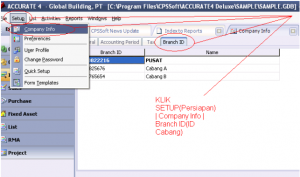
KLIK Menu Setup(Persiapan) | Company Info(Info Perusahaan)

Klik Tab Branch ID (ID Cabang) dan Masukkan ID cabang dibawah ID Pusat seperti gambar berikut :
Accurate

ID Cabang didapatkan dari Database ACCURATE.GDB yang ada di cabang atau Database Sumber transaksi yang akan diimport ke data pusat ini. Klik menu Setup(Persiapan) | Company Info(Info Perusahaan) di Database ACCURATE Cabang.

2. Untuk Dapat melakukan Export Import Transaksi dengan sukses, Maka data-data yang ada didata cabang, harus sama dengan data-data yang ada di pusat. Data yang harus sama antara lain, Data Kode akun(Chat Of Account), Data Customer, Data Vendor, Data Item(Baik data barang maupun Jasa), Nama Gudang, Kode pajak(Jika ada). Untuk menghasilkan data cabang yang sama dengan data pusat demi menghindari kekeliruan, Lebih baik pada saat membuat data Cabang, atau Database Copy adalah dengan membuat DATABASE Cabang dari Menu File(Berkas) | Create New Branch(Buat Data Cabang Baru). Simpan dengan nama sesuai keinginan.GDB

Setelah semua syarat tersebut terpenuhi. silahkan lakukan Input transaksi di data cabang.

Jika ingin meng-export Import transaksi dari data cabang ke data pusat, maka lakukan Export transaksi dari data cabang , dan simpan dalam bentuk .xml dengan cara:

  • Klik File(Berkas) | Export Import Transaction
  • Centang nomor-nomor transaksi yang akan diexport lalu klik tombol export
  • Beri nama File hasil export sesuai yang kita kehendaki, Misalkan “data transaksi 1-12-2013” lalu simpan


Import data transaksi .xml kedalam Data pusat

  • Buka Database ACCURATE Pusat
  • Klik Menu File(Berkas) | Export Import Transaction
  • Klik Import
  • Cari File XML yang sebelumnya sudah disimpan lalu Save.

Dengan Demikian, Data transaksi yang ada di data cabang, sekarang menjadi data transaksi di data pusat juga.


ERROR : JUMLAH DPP, PPN, PPNBM OBJEK FAKTUR TIDAK SAMA DENGAN NILAI FAKTUR PADA WAKTU EXIM E-FAKTUR

Error : Jumlah Dpp, PPn, PPnBm Objek Faktur tidak sama dengan nilai Faktur pada waktu Exim E-Faktur


Ketika melakukan Import Faktur Pajak muncul error : Jumlah Dpp, PPn, PPnBm Objek Faktur tidak sama dengan nilai Faktur 

Accurate

Biasanya disebabkan antara Nilai DPP dengan nilai PPN nya terdapat desimal, sehingga terjadi pembulatan nilai yang dapat menyebabkan E-Faktur menolak import-an csv atas Faktur tersebut.

Solusinya, setting dibagian Setup | Preferences | Taxation dibagian Number for each Invoice kita set menjadi Rounded (Lower) 1.


(Available for V5)


IMPORT & EXPORT LAPORAN TERDESAIN (FR3)

Import & Export Laporan Terdesain (fr3)

Berikut cara menyimpan dan membuka laporan terdesign dari ACCURATE :

  • Setelah mendesain klik menu File | Save as | Kemudian simpan di hardisk C atau D | kemudian masukkan nama file nya misalkan laporan .

Accurate

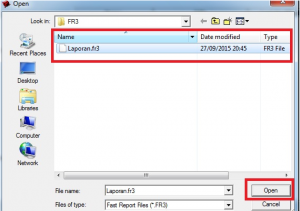
  • Lalu ke menu Reports | Index To Reports | Designed Reports File | Klik kolom bagian kanan | Lalu klik Import

Accurate

  • Jika ingin mengexport laporan terdesain maka, dari Reports | Index To Reports | Designed Reports File | klik nama Laporan | Klik Export .

(Available for V4 & V5) 


MENAMPILKAN AGING PO (UMUR PO) PADA REPORT PO LIST

Menampilkan Aging PO (Umur PO) Pada Report PO List


Aging Purchase Order atau umur Purchase Order didapat dari Expected Date hingga Today’s Date (tanggal komputer), untuk menampilkan Aging Purchase Order di Purchase Order List adalah sbb:

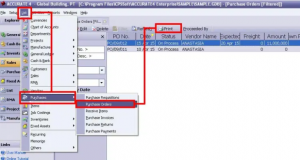
  • Masuk ke menu List | Purchase | purchase Order | Print;

Accurate

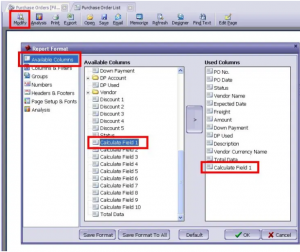
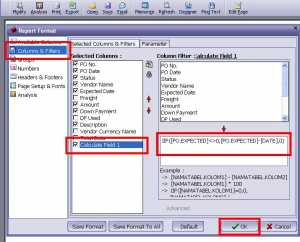
  • Klik Columns & Filters | Selected Columns & Filter | centang Calculated Field 1, isikan rumus dibawah ini pada kolom seperti pada gambar dibawah ini:

I I F( [ PO, EXPECTED ]<>0, [ PO. EXPECTED ] – [ DATE ] , 0 )


Accurate


  • Klik OK. 

(Available for V4) 


MEMBUAT TEMPLATE BARU

Membuat Template Baru


Jika ada kondisi dimana kita membutuhkan template baru, kita bisa membuatnya dengan cara:

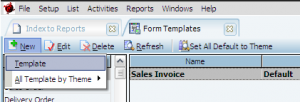
1. Dari menu Setup pilih Form Templates. 

2. Lalu klik tombol New | Templates.

Accurate

3. Setelah itu akan muncul kotak “Create New Template”:

  • Isikan nama templatenya di kotak Template Name. Nama boleh dimasukkan apa saja.
  • Di kotak Template Type silahkan pilih jenis template apa yang mau dibuat.
  • Pilih juga jenis Layouts-nya.


Accurate


4. Jika sudah, klik OK.

(Available for ACCURATE V4)


EKSPOR LAPORAN TERSIMPAN

Ekspor Laporan Tersimpan 

Langkah-langkah Ekspor Laporan Tersimpan adalah:

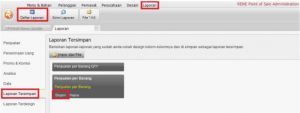
  • Klik menu Laporan | Daftar Laporan | Laporan Tersimpan:
  • Klik laporan yang ingin di ekspor;

Accurate


  • Simpan Laporan Tersimpan (.ars) ditempat yang diinginkan.

Impor Laporan Tersimpan 

Langkah-langkah Impor Laporan Tersimpan adalah:

  • Klik menu Laporan | Daftar Laporan | Laporan Tersimpan;
  • Klik tombol Impor dari File;

Accurate

  • Klik .ars yang ingin diimport dan klik Open. 

Accurate


(Available For RENE 2) 


PEMBULATAN DPP DAN PPN DI STRUK RENE

Pembulatan DPP dan PPN di Struk RENE


Berikut Cara Membulatkan DPP dan PPN di Struk RENE :

  • Buka RENE Administration | Klik Tab Desain | Klik Cetak Struk | Klik Desain 
  • kemudian di klik kanan variable DPP nya | Pilih Display Format 
  • Kemudian klik Number | Format String masukkan #,##0 | Decimal Separator masukkan tanda koma “,”
  • Lakukan hal yang sama untuk variable PPN nya 
  • Klik File | Exit 
  • Kemudian klik Simpan 

(Available for RENE 2)


DELETE CHILD FIRST

Delete Child First

Apabila pada saat menghapus item muncul konfirmasi Delete Child First, hal tsb karena user menghapus Parent Item terlebih dahulu tanpa menghapus Child Items. 

Jika ingin menghapus Parent Item, silahkan hapus semua Child Items terlebih dahulu yang berhubungan dengan Parent Item yang ingin dihapus. Cara menghapusnya dari menu List | Items | Klik kanan Delete pada Child Items yang ingin dihapus dan setelah semua Child Items dihapus silahkan hapus Parent Item dari menu List | Items | Klik kanan Delete. 

(Available for V4)


WORKING CAPITAL “DI FINANCIAL HIGHLIGHT REPORT

Working Capital” di Financial Highlight Report

Working Capital di Report (laporan) | Financial Statements (Laporan Keuangan) | Financial Highlight (Fokus Keuangan), didapat dari :

= [( Total Other Assets + Total Cash & Bank + Total Account Receivable + Total Inventory + Total Other Current Assets ) – ( Total Account Payables + Total Other Current Liabilities ) ]

Nilai variable-nya diambil dari neraca per akhir tahun dari tahun yang ingin dihitung working capitalnya. 

(Available for v5)