KONEKSI YANG DIPERLUKAN UNTUK MEMBUKA HTTP://LOCALHOST:6688

Koneksi Yang Diperlukan Untuk Membuka http://localhost:6688


Sebagian user pengguna ACCURATE membatasi akses internet pada setiap komputer yang digunakan oleh karyawan ataupun staff dalam perusahaan. Sehingga hanya link atau website tertentu saja yang boleh dibuka oleh user.

Dikarenakan ACCURATE 5 mengharuskan komputer yang terinstal ALM (ACCURATE License Manager) terhubung internet dan jaringan secara lokal, maka diperlukan beberapa perlakukan khusus terhadap port-port dalam jaringan internet user.

Berikut hal-hal yang harus dilakukan agar komputer user bisa terkoneksi dengan ALM (ACCURATE License Manager):

1) ACCURATE License Manager (ALM) berkomunikasi dengan ACCURATE Licensing (ACLS)(202.78.195.252) dan port TCP 80, sehingga port tsb harus dibuka.

2) ACCURATE License Manager (ALM) juga membutuhkan komunikasi dengan IP local yaitu port TCP 6688 dan UDP 4321, sehingga port tersebut juga harus dibuka. Untuk firewall (windows firewall atau firewall dari antivirus) harus dimatikan karena firewall dapat memblok port tsb).


(Available for Version 5)
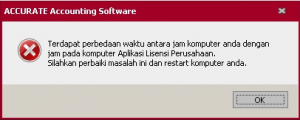
 

ERROR “TERDAPAT PERBEDAAN WAKTU….” KETIKA MASUK KEDALAM ACCURATE

Error “Terdapat Perbedaan Waktu….” Ketika Masuk Kedalam Accurate

Jika ditemukan notifikasi seperti di bawah ini ketika membuka Accurate :


Accurate


Maka silakan dipastikan apakah settingan antara regional setting dan juga waktu dan tanggal yang ada di PC client yang bermasalah dan juga di PC yang terinstal dengan ALM sudah sama.

Karena error ini terjadi dikarenakan ada perbedaan settingan regional atau pun waktu dan tanggal dari PC Client dan PC yang terinstal ALM.


(Available for V5)


CANNOT EDIT INVOICE, IT IS VENDOR OPENING BALANCE

Cannot Edit Invoice, It is Vendor Opening Balance.

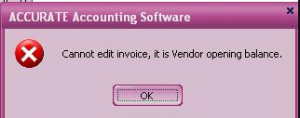
Jika pada saat mengedit Opening Balance Vendor dari Invoice muncul konfirmasi Cannot edit Invoice, it is Vendor opening balance. atau seperti pada gambar berikut ini:

Accurate


(Available for V4)


MENAMPILKAN JAM SAAT PREVIEW ATAU CETAK TEMPLATE

Menampilkan Jam Saat Preview Atau Cetak Template

Berikut cara menampilkan jam pada saat Preview atau Cetak Template : 

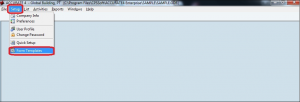
  • Dari Menu Setup | Form Template | Klik Tab Detail | Centang Reserved baik print dan screen dan bisa menggunakan Reserved 1 sd 10 | ganti nama menjadi Jam

Accurate


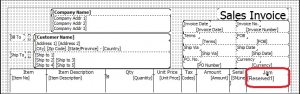
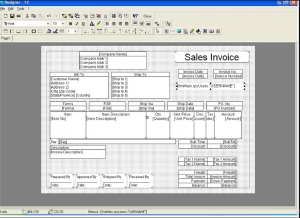
  • Klik Designer | Klik Kolom Reserved 1 | Hapus Reserved 1 | Ganti memo i menjadi :

[FORMATDATETIME ( ‘hh:mm’ , [ TIME ] ) ]

  • Klik tanda Checkmark


Accurate


Accurate


  • Klik Close | Yes 

(Available for version 4 & 5)


COST PRICE ITEM XXX IS LESS THAN PURCHASE COST

Cost Price Item XXX Is Less Than Purchase Cost

Jika pada saat menyimpan Sales Invoice muncul konfirmasi Cost Price Item XXX is Less Than Purchase Cost, hal tsb menginformasikan bahwa Unit Price yang diinput di Sales Invoice lebih rendah dibanding Unit Price Purchase. 

Apabila konfirmasi tsb ingin diabaikan dan transaksi ingin bisa tersimpan tanpa ada konfirmasi tsb, silahkan masuk dari menu :

  • Setup | Preferences;
  • Klik Sales | Uncentang Show Error When Sales Price is Under COGS;
Accurate
  • Klik Ok;

(Available for V4) 


“CODE IN INVOICE TAX NO” DI PREFERENCES

“Code In Invoice Tax No” di Preferences

Menu “Code In Invoice Tax No” yang ada di Setup | Preferences | Taxation, dikeluarkan seiring perubahan laporan SPT masa 1195 ke 1107. Jika kita aktifkan fungsi ini, , maka penomoran Nomor Seri faktur Pajak yang keluar di Sales Invoice  kena pajak adalah :

010.000 – 09.12345678

-3 digit pertama diambil Tax Type Customer dari List | Customer, di Customer yang di pilih di Invoice tersebut ditab Sales.

-3 digit berikutnya diambil dari Setup | Company Info | Tax | Branch Code, yang kalau field ini dikosongkan, secara default akan ditampilkan 000 di Invoice.

-2 digit berikutnya, adalah informasi tahun, yang kita isi langsung di Field kedua di Inv. Tax No di form Sales Invoice kena pajak. Untuk tahun berikutnya kita harus ganti secara manual di invoice pertama tahun baru tsb.

-8 digit berikunya adalah penomoran yang kita isi langsung juga di Inv. Tax No di form Sales Invoice dan akan bertambah 1 setiap kita buat Invoice baru kena pajak.

(Available for v3) 

IMPORT DAN MEMBUKA FILE .FR3 DI ACCURATE

Import dan Membuka File .Fr3 di Accurate


Berikut cara Import file .fr3 hasil dari Save As Report ACCURATE v4, dari menu Designer yang ada di masing-masing preview Report Accurate :

  1. Report | Designed Report Files
  2. Klik sekali di badan kolom sebelah kanan di mana saja.
  3. Klik button Import yang ada di atas
  4. Browse kemana file .FR3 yang mau di import disimpan, klik Open
  5. Maka report tsb akan terimport dan berikutnya sudah bisa dipreview dari menu Report | Designed Report Files, double klik Report yang dimaksud untuk preview.

(Available for v4) 


MEMUNCULKAN ITEM DP (-1) DI DAFTAR BARANG YANG DIGUNAKAN UNTUK MENCATAT DP PENJUALAN DAN PEMBELIAN

Memunculkan Item DP (-1) Di Daftar Barang Yang Digunakan Untuk Mencatat DP Penjualan dan Pembelian


Apabila Anda baru pertama kali setup awal database, item DP (item dengan nomor -1), tidak muncul di menu Daftar Barang. Bagaimana cara untuk membuatnya, silahkan ikuti panduan di bawah ini.

  • Dari Menu List | Item, lalu klik New. 
  • Pilih tipe item menjadi Non Inventory Part.
  • Isikan pada bagian Item No dengan -1
  • Kemudian pada bagian Item Description, isikan Down Payment, lalu klik OK.
  • Akan tampil konfirmasi seperti di bawah ini. Silahkan Anda klik OK, agar item DP dapat terbentuk.

Accurate

(Available for v4 & v5) 


CARA DOWNLOAD INSTALLER ACCURATE 5 & RENE 2

Cara Download Installer ACCURATE 5 & RENE 2

Berikut ini langkah-langkah untuk mendownload installer Accurate dan Rene :

  1. Untuk mendownload ACCURATE 5 silahkan mengunjungi website https://cpssoft.com/download/accurate-desktop-download/
  2. Tentukan varian yang Anda gunakan (Standard, Deluxe, Enterprise).
  3. Perhatikan juga untuk typenya yaitu 32 bit atau 64 bit, silahkan sesuaikan dengan tipe prosesor laptop atau PC Anda menggunakan arsitektur 64 atau 32 bit.
  4. Untuk mendownload RENE 2 silahkan mengunjungi website https://cpssoft.com/rene/
  5. Download installer dan juga patch nya untuk kemudian Anda instal ke komputer yang akan diinstal dengan RENE 2

(Available for Accurate v5, dan Rene2)