CARA PENGINPUTAN BIAYA DENGAN NILAI TIDAK MENGIKUTI PROPORSI PADA SAAT PEMBELIAN

Cara Penginputan Biaya dengan Nilai Tidak Mengikuti Proporsi pada saat pembelian

Diketahui PT. XYZ membeli barang dari PT. Aneka Furniture dengan rincian :


Accurate

Ada beberapa biaya yang dikeluarkan misalnya biaya lain-lain 500. Namun karena pembelian barangnya berbeda-beda biayanya, maka diinginkan urutan biayanya Item A 100, Item B 250 dan Item C 150.

Maka rumusan perhitungan untuk masing-masing item menanggung biaya : Biaya / Quantity. 

– Item A = 100 / 2 = 50

– Item B = 250 / 2 = 125

– Item C = 150 / 2 = 75


Maka ketika penginputan di Accuratenya masuk ke dalam Activities | Purchase | Purchase Invoice : 

  • Di Tab Item

Accurate


  • Di Tab Expense 

Accurate

Maka nantinya nilai cost yang akan di tanggung atas masing-masing barang sesuai dengan nilai yang di inginkan. Tidak secara proporsional seperti yang di terapkan di Accurate.

Jika biaya tersebut nantinya akan di bayarkan ke user lainnya, silahkan masuk ke dalam modul Purchase Invoice | di tab Item silahkan di kosongkan | di tab expense masukkan account biaya lain-lain dengan nilai + ke Vendornya.

(Available for V4 & V5) 


TERBILANG (SAY) UNTUK SALES INVOICE DENGAN NILAI YANG SUDAH DIPOTONG DOWN PAYMENT

Terbilang (Say) Untuk Sales Invoice Dengan Nilai Yang Sudah Dipotong Down Payment


Pada saat print preview template Sales Invoice, maka kita akan menemukan kalimat terbilang yang disebutkan sebesar nilai invoice-nya. Hanya saja, seandainya invoice tsb adalah invoice settlement dari Down Payment, maka default-nya, variable terbilang itu tetap menyebutkan sebesar nilai Invoice-nya tanpa di potong Down Payment. 

Jika ada kebutuhan untuk menampilkan kalimat terbilang ini dengan nilai sesudah dipotong Down Payment, maka langkah yang harus kita lakukan adalah sbb:

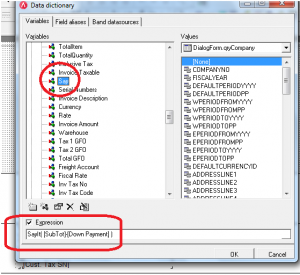
  1. Masuk ke menu Setup | Form Templates, lalu pilih Template Sales Invoice yang biasa digunakan.
  2. Klik tombol Designer.
  3. Dari tampilan Designer, pilih menu File | Data Dictionary. 
  4. Di folder Invoice, select variable “Say”
  5. Ada kotak Expression dibawah, silahkan diganti semua sehingga menjadi: SayIt( [Invoice Amount] – [Down Paymnet] ) 
  6. Kalau sudah silahkan di-save. 
Catatan :
Cara ini juga berlaku juga di Template Purchase Invoice.
Avaialble for V4 & V5


“SOCKET ERROR….” SAAT MELAKUKAN SINKRONISASI ONLINE

“Socket Error….” Saat Melakukan Sinkronisasi Online

Jika ditemukan pada saat melakukan sinkronisasi online antara Rene dan Accurate error “Socket error ….” yang harus dilakukan adalah :

  • Cek apakah koneksi jaringan di perusahaan Anda saat melakukan sinkronisasi tersebut sempat terputus atau tidak.
  • Cek juga apakah IP yang didaftarkan dengan IP yang ada di komputer Anda sudah sama atau belum (untuk mengecek IP di komputer silahkan buka command prompt | tuliskan IPConfig | Enter).

Jika semua sudah dilakukan tetapi masih tetap gagal, disarankan untuk :

  • Hapus data ACCURATE yang didaftarkan di Accurate Service Setting-nya terlebih dahulu | kemudian daftarkan kembali dan lakukan proses sinkronisasi ulang dari RENE Admin nya.

Jika masih terjadi hal yang sama juga, silahkan bisa menghubungi Customer Support kami melalui email ke support@cpssoft.com

(Available For RENE 2)


CANNOT EDIT FORM/INVOICE NUMBER. CONTACT YOUR ADMINISTRATOR

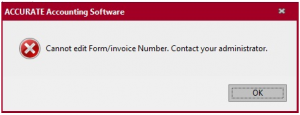
Cannot Edit Form/Invoice Number. Contact Your Administrator

Accurate

  • Klik menu Setup | Preferences;

Accurate


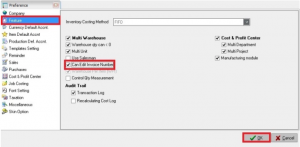
  • Klik Feature | Centang Can Edit Invoice Number | Klik tombol OK;

Accurate


  • Buka kembali transaksi yang ingin di-edit invoice number-nya lalu lakukan pengeditan pada invoice number.

(Available for V4 & V5)


MENAMPILKAN INDEXING LAPORAN BERDASARKAN SOURCE TRANSAKSI

Menampilkan Indexing Laporan Berdasarkan Source Transaksi

Saat melihat laporan misalkan laporan General Ledger detail untuk akun Hutang Usaha transaksi pertama yang muncul adalah Purchase Payment. Jika berdasarkan urutan pembuatan adalah Purchase Invoice dibuat terlebih dahulu dari Purchase Payment, maka untuk cara memunculkan transaksi Purchase Invoice di depan Purchase Payment adalah

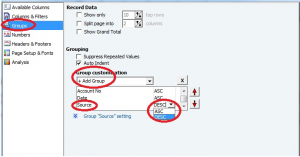
1) Buka Laporannya | Klik modifity | Klik groups | Add Group | Tambahkan Source | ASC ganti menjadi DESC | Klik ok.

2) Untuk hal ini berlaku juga untuk Sales Invoice dan Sales Receipt.

(Available for version 4 & 5 ) 


REMEMBER CUSTOMER

Remember Customer

Setup | Preferences | Sales | Remember Customer.

Jika kita aktifkan option Remember Customer, maka setiap kali kita membuat Sales Quotation, Sales Order, DO, Sales Invoice, Sales Return atau Sales Receipt, di bagian Customer Name secara otomatis sudah terisi dengan Customer yang kita pakai di transaksi terakhir kali kita buat di masing-masing jenis form transaksi.

(Available for v4) 


DATES IS PRIOR TO CURRENT FISCAL YEAR

Dates Is Prior To Current Fiscal Year

Jika pada saat menyimpan transaksi muncul konfirmasi Dates is Prior to Current Fiscal Year, hal tsb menginformasikan bahwa Tahun Fiscal yang diinput melebihi Tahun Start Date.

Agar transaksi bisa di save, silahkan lakukan Pengeditan terhadap Tahun Fiscal dari menu :

  • Setup | Company Info;
  • Klik tab Accounting Period;
  • Lihat bagian Start Date dan Fiscal Year;
  • Jika Start Date yang diinput adalah 31/12/2014 dan Fiscal Year = 2015 (misalnya), silahkan lakukan pengeditan pada Fiscal Year menjadi tahun 2014 (sesuai tahun Start Date atau dibawah tahun Start Date). 


ACCURATE 5 HANYA DAPAT BERJALAN PADA FIREBIRD 2.5. LAKUKAN PEMBARUAN PADA SERVER

Accurate 5 Hanya Dapat Berjalan Pada Firebird 2.5. Lakukan Pembaruan Pada Server

Ketika Anda sudah mengupgrade Accurate dari versi 4 ke versi 5, muncul konfirmasi sbb :

“Accurate 5 Hanya Dapat Berjalan Pada Firebird 2.5. Lakukan Pembaruan Pada Server…” 

(Available for v5)


LAST ACTUAL COST

Last Actual Cost

Dalam modul manufacture di ACCURATE, jika kita tidak menggunakan Standar Cost, maka nilai Standar Cost nya ini akan otomatis menggunakan Last Actual Cost.

Dari mana perhitungan Last Actual Cost tersebut ? 

Misal metode persediaan yang digunakan adalah FIFO, lalu ada pembelian bahan baku A dengan rincian :

Tgl 5, beli item A sebanyak 1 pcs @ Rp. 1500

Saat membuat formula/ BOM dengan memasukan item A (tanpa membuat standar item cost), maka nilai yang di ambil di Standar Cost nya adalah dari Last Actual Cost nya yaitu Rp. 1500. 

Sedangkan kalau dilakukan Release, nilai Actual cost yang keluar adalah Rp. 1000, dengan begitu akan tetap terjadi variance walaupun tidak membuat standar item costnya.

Begitu juga dengan AVERAGE, jika rincian cost pembelian nya adalah :

Tgl 1, beli item A sebanyak 1 pcs @ Rp. 1000
Tgl 5, beli item A sebanyak 1 pcs @ Rp. 1500                                                                                                                                                      Tgl 7, beli item A sebanyak 1 pcs @ Rp. 2000

Lalu saat ada penggunaan/release 2 pcs item A tsb, maka standar cost yang diambil adalah :

Rp. 2000 x 2 pcs = Rp 4000. Sedangkan untuk Actualnya adalah Rp. 1500 [(1000+1500+2000)/3] x 2 pcs = Rp 3000, terdapat selisih variance sebesar Rp 1000

(Available for V4 dan V5) 


STATUS PADA SALES ORDER

Status pada Sales Order

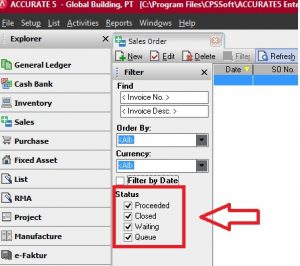
Berikut ini adalah penjelasan mengenai Status pada List | Sales | Sales Order : 

Accurate

  1. Proceeded       : barang sudah dikirim semuanya
  2. Closed             : sebagian / semua barang yang ada dibatalkan
  3. Waiting           : sebagian barang sudah ada yang dikirim
  4. Queue             : barang belum ada yang dikirim sama sekali