Membuat Pengiriman Pesanan pada Accurate Online

Pengiriman Pesanan merupakan fitur di Accurate Online yang berfungsi untuk mencatat transaksi pengiriman barang kepada pelanggan atas barang yang dipesan.

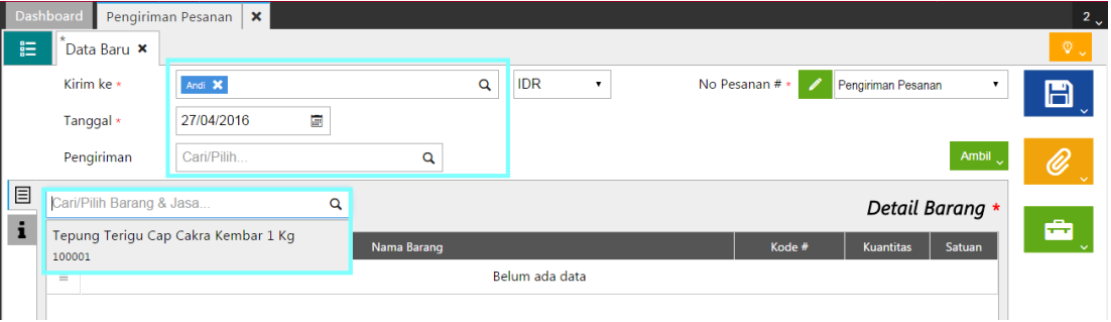
Jika proses pengiriman pesanan di perusahaan Anda tidak selalu diawali pesanan, maka Anda dapat langsung membuat pengiriman pesanan dengan cara sbb:

  1. Klik menu Penjualan | Pengiriman Pesanan.pengiriman pesanan pada accurate online
  2. Lengkapi informasi Kirim Ke, Tanggal dan Barang yang akan dikirimkan.melengkapi informasi pada pengiriman pesanan
  3. Lengkapi informasi detail barang yang akan dikirimkan, lalu klik Lanjut.detail barang pada pengiriman pesanan
  4. Lakukan langkah 2 dan 3, jika ada barang lain yang akan dikirimkan.
  5. Jika telah selesai klik Simpan.


(Available for AOL)

Error Address Required pada saat Input Purchase Order

Purchase Order (PO) adalah fitur pada Accurate Online yang berfungsi untuk mencatat pesanan kepada pemasok atas barang yang akan dibeli.

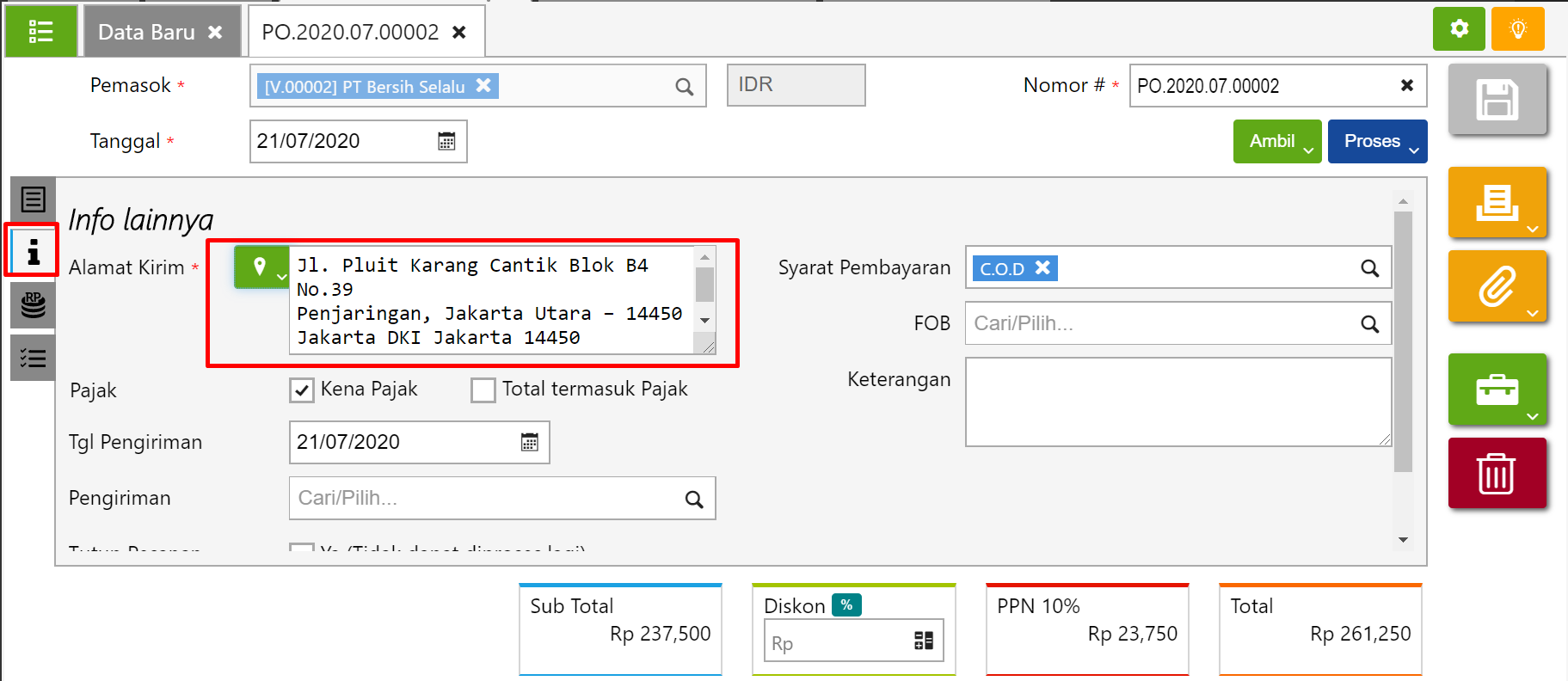
Jika pada saat membuat PO tersebut menemukan Error “Address Required” atau “Alamat harus diisi” seperti gambar berikut:

error pada saat input PO

Maka silahkan isi informasi alamat pada tab i

isi alamat kirim pada PO

Selanjutnya klik Simpan.


(Available for AOL)

Mengenal API KEY pada Accurate Online

API Key

API (Application Programming Interfaces) telah mengambil porsi yang signifikan dalam sebuah layanan berbasis web. API merupakan sebuah alat yang membuat data pada layanan berbasis web dapat diakses oleh sistem/komputer. Dengan API, maka antar sistem dengan sistem lain (sistem pihak ketiga) dapat saling terintegrasi. Saat sebuah sistem terhubung melalui API, kita dapat menganggap sistem tersebut sudah terintegrasi.

API Key Accurate Online

API Key di Accurate Online bersifat Open, sehingga sangat memungkinkan bagi para programmer pembuat sistem untuk mengintegrasikan sistem buatan mereka dengan Accurate Online. Beberapa sistem yang biasanya diintegrasikan ke Accurate Online antara lain:

  • Sistem POS / Kasir
  • Sistem Payroll
  • E-Commerce / Toko Online
  • Sistem Rumah Sakit
  • Hotel
  • dan sebagainya

Bagi Anda para programmer yang ingin mengintegrasikan sistem buatan Anda dengan Accurate Online, maka cukup dengan mengakses Area Developer Accurate Online.

Setelah sistem milik Anda dihubungkan dengan Accurate Online, maka sistem Anda akan meng-update transaksi di Accurate online secara otomatis setiap saat.

Biaya Integrasi

Bagi Anda yang ingin menghubungkan sistem Anda dengan Accurate Online melalui API akan dikenakan biaya sebagai berikut:

  • Rp. 20.000 (belum termasuk PPn) per database yang diintegrasikan per bulan (Jika menggunakan API jalur umum yang sudah disediakan oleh Accurate Online)
  • Rp. 30.000 (belum termasuk PPn) per database yang diintegrasikan per bulan (Jika menggunakan API jalur khusus yang sudah disediakan oleh Accurate Online) dan aplikasi tersebut terpublish di modul Marketplacenya Accurate Online.

Siapa Yang Mengintegrasikan

Yang bertugas mengintegrasikan sistem yang Anda pakai dengan Accurate Online adalah programmer atau IT dari pengembang software Anda tersebut dan bukan dari pihak programmer Accurate Online.

Yang Perlu Diperhatikan :

  • Pihak Accurate Online tidak menyediakan layanan jasa integrasi
  • Accurate Online bukan software tailor made dan tidak bisa diubah struktur datanya (bukan software custom)
  • Accurate Online merupakan software akuntansi yang sudah distandardkan sesuai dengan PSAK dan berdasarkan kebutuhan umum perusahaan terutama UKM.

(Available AOL)

biaya AOL Private Cloud

ACCURATE ONLINE PRIVATE CLOUD

Accurate Online Private Cloud diperuntukkan bagi Anda yang ingin menggunakan Accurate Online namun databasenya berada di komputer server milik Anda sendiri dan bukan di cloud server milik pihak Accurate. Layanan ini sangat cocok bagi Anda yang masih memiliki kekhawatiran perihal keamanan data jika datanya berada di Cloud Server luar. Dengan database berada di komputer milik sendiri mungkin membuat Anda merasa lebih aman dan nyaman dalam menggunakan Accurate Online.

AOL Private Cloud

Keunggulan ACCURATE Online Private Cloud

  1. Privasi Lebih Terjaga : Dengan menggunakan AOL Private Cloud, database keuangan perusahaan akan tersimpan di server milik pelanggan dan dilokasi yang ditentukan oleh pelanggan sendiri. Dengan demikian akan tercipta level privasi yang lebih baik dan lebih nyaman karena database sepenuhnya berada dalam lokasi dan kontrol pelanggan.
  2. Memiliki Kontrol Lebih : Karena aplikasi AOL Privasi Cloud berjalan di atas infrastruktur yang disiapkan oleh pelanggan, maka pelanggan memiliki kontrol dan fleksibilitas yang lebih baik atas olokasi sumber daya yang dibutuhkan (jika pengguna bertambah banyak, dapat dengan mudah meningkatkan spesifikasi server yang digunakan), dan tentunya memiliki kontrol sepenuhnya untuk membatasi akses terhadap sumber daya yang dianggap penting (misalnya akses terhadap database).
  3. Lebih Reliabel : AOL Private Cloud merupakan layanan yang dedicated (eksklusif) dipergunakan oleh pelanggan terkait saja, sehingga sumber daya yang ada tidak di-sharing dengan pengguna lainnya. Dengan model ini penggunaan sumber daya server yang digunakan oleh pelanggan akan lebih optimal dipergunakan oleh pengguna yang berada di dalam perusahaan terkait saja.

Agar bisa membuat database Accurate Online di komputer server milik sendiri, maka pengguna Accurate Online Private Cloud harus menginstall aplikasi Server Accurate Online berlicense.

Database PT yang bisa dibuat di Server Anda jumlahnya tidak terbatas, namun Anda akan dikenakan biaya langganan per database seperti yang ada dalam  rincian harga

(Available AOL)

Cara Input PPh 23 pada ACCURATE Online

Berikut adalah langah-langkah cara menginput invoice (faktur penagihan) atas jasa yang kita jual, dan cara input bukti potong PPh23 pada Accurate Online:

PPh 23 ACCURATE Online

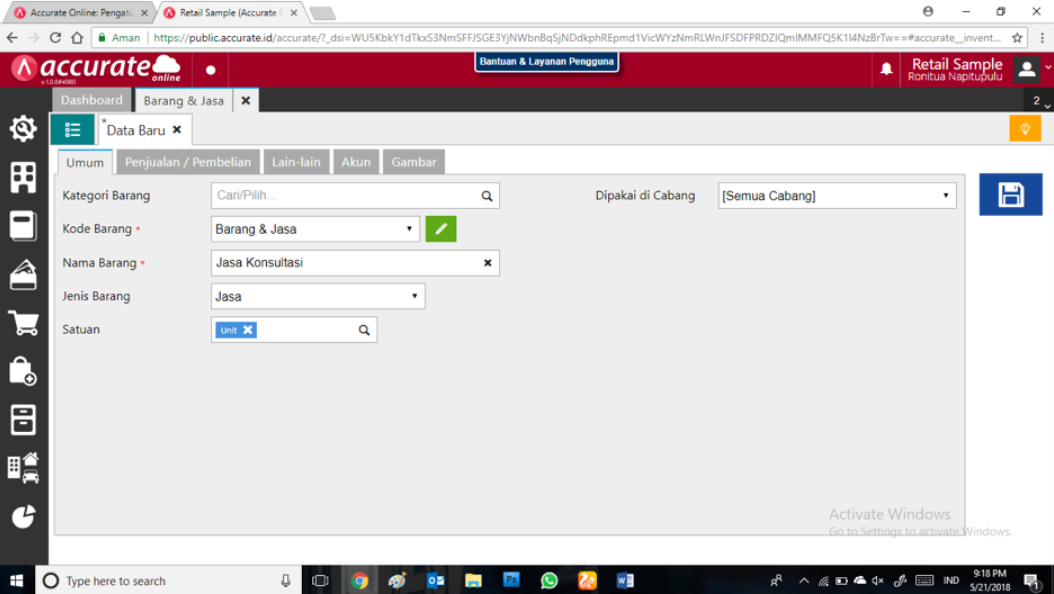
  1. Buat barang terlebih dahulu dengan tipe service (jasa) atas jasa yang dijual. Pada bagian ini silahkan isi informasi yang diperlukan seperti nama jasa, satuan dan kategori jika diperlukan.barang dengan type jasa pada accurate online selanjutnya klik tab penjualan/pembelian, isi bagian PPN dan PPhisi ppn dan pph pada barang
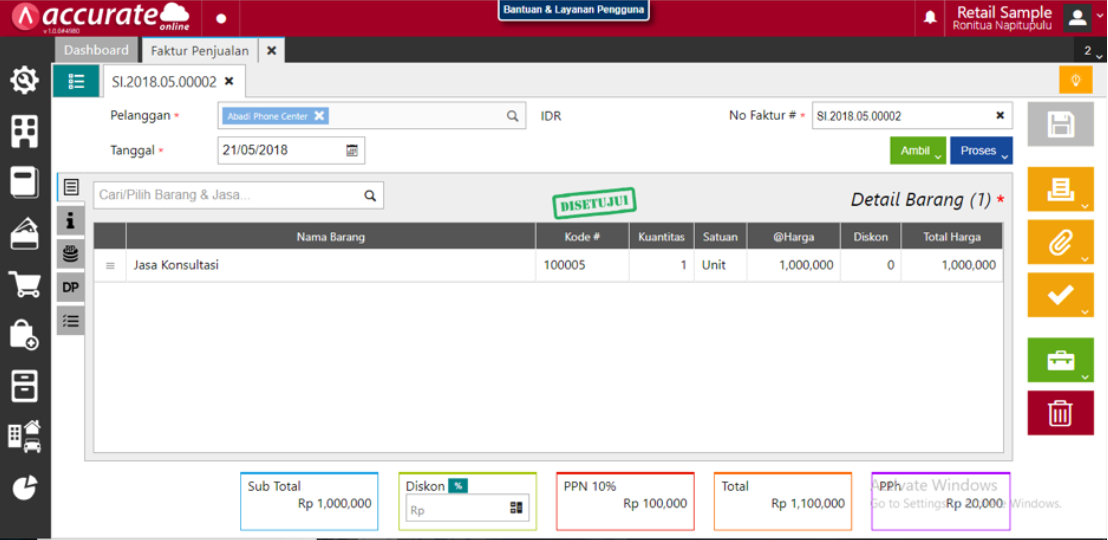
  2. Setelah barang sudah dibuat, langkah berikutnya adalah membuat faktur penjualan di modul Penjualan | Faktur Penjualan (Sales Invoice).invoice ppn dan pphPada invoice jasa tersebut akan muncul PPN dan PPh nya.
  3. Langkah selanjutnya adalah input penerimaan atas tagihan jasa sekaligus input bukti potong atas jasa tersebut.pembayaran faktur yang dipotong pphpotongan pph pada pembayaran faktur
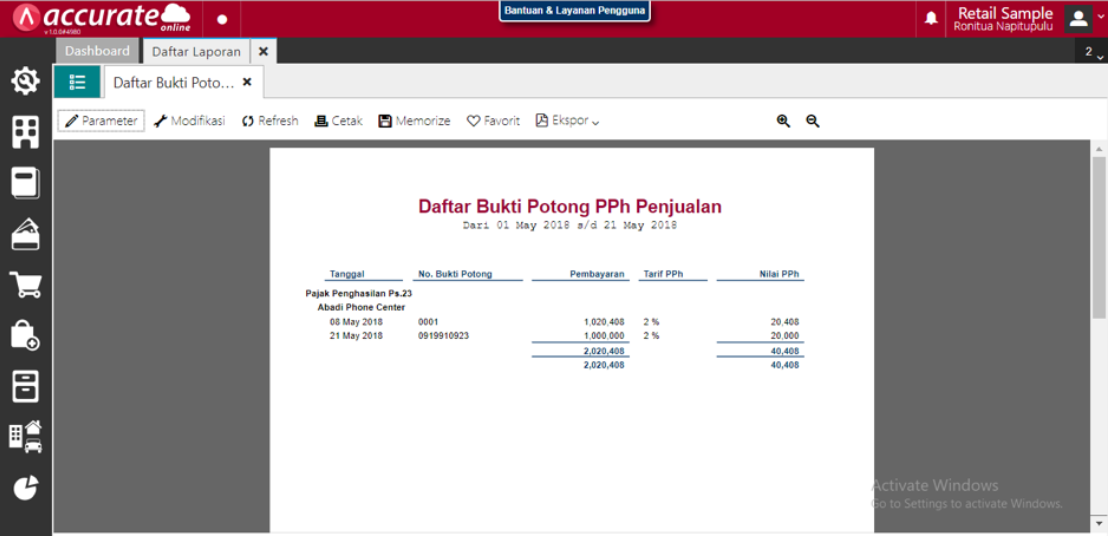
  4. Selanjutnya, kita dapat melihat laporan yang merangkum bukti potong PPh 23 tersebut pada Laporan | Daftar Laporan | Pajak | Daftar Bukti Potong PPh Penjualan.laporan pajak, bukti potong pph penjualan


(Available for AOL)

Membuat Pesanan Penjualan Dari Penawaran pada ACCURATE Online

Bagi Anda yang menggunakan alur penjualan mulai dari Penawaran Penjualan, lalu ke Pesanan Penjualan, berikut ini langkah untuk membuat pesanan penjualan yang berasal dari penawaran penjualan:

  1. Klik menu Penjualan | Pesanan Penjualan.pesanan penjualan pada accurate online
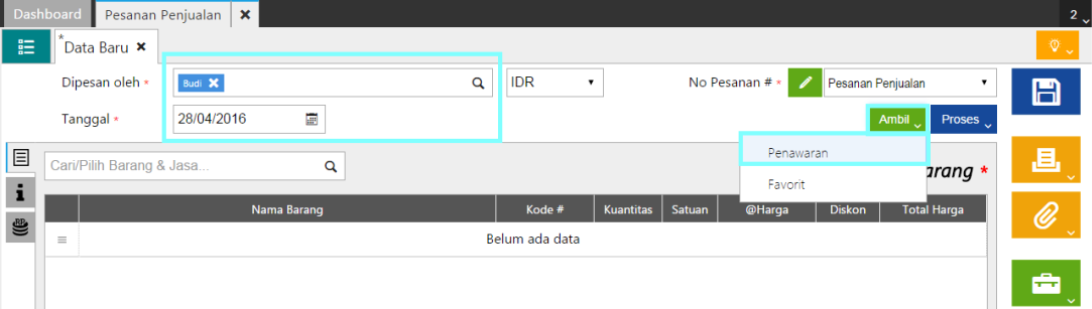
  2. Lengkapi informasi Nama Pelanggan dan Tanggal, lalu klik tombol Ambil | Penawaran.pesanan dari penawaran di accurate online
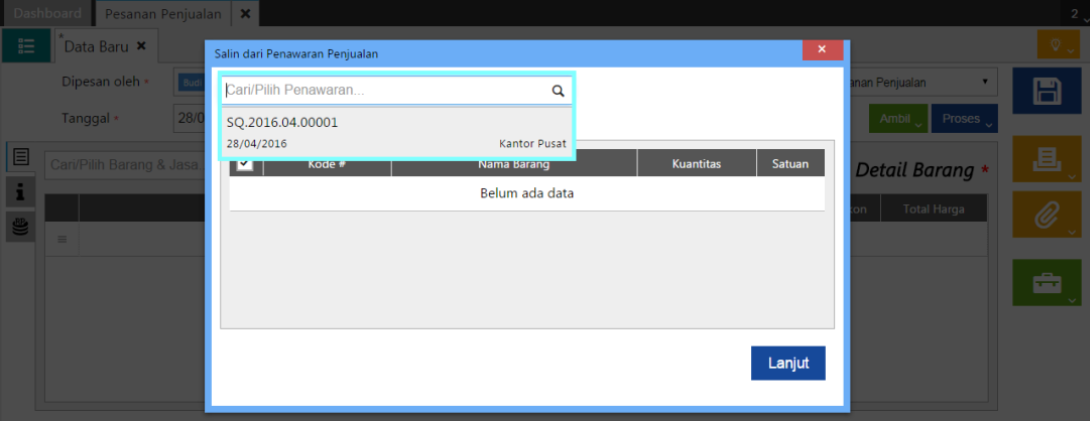
  3. Pilih Penawaran Penjualan yang akan dimasukan kedalam Pesanan Penjualan, lalu klik Lanjut.pilih penawaran yang akan digunakan
  4. Klik Simpan jika telah selesai.


Menutup Pesanan Penjualan

Apabila Anda ingin menutup pesanan penjualan yang sudah sebagian terproses ke Pengiriman Pesanan ataupun Faktur Penjualan, berikut ini adalah langkah-langkahnya :

  1. Klik menu Penjualan | Pesanan Penjualan.
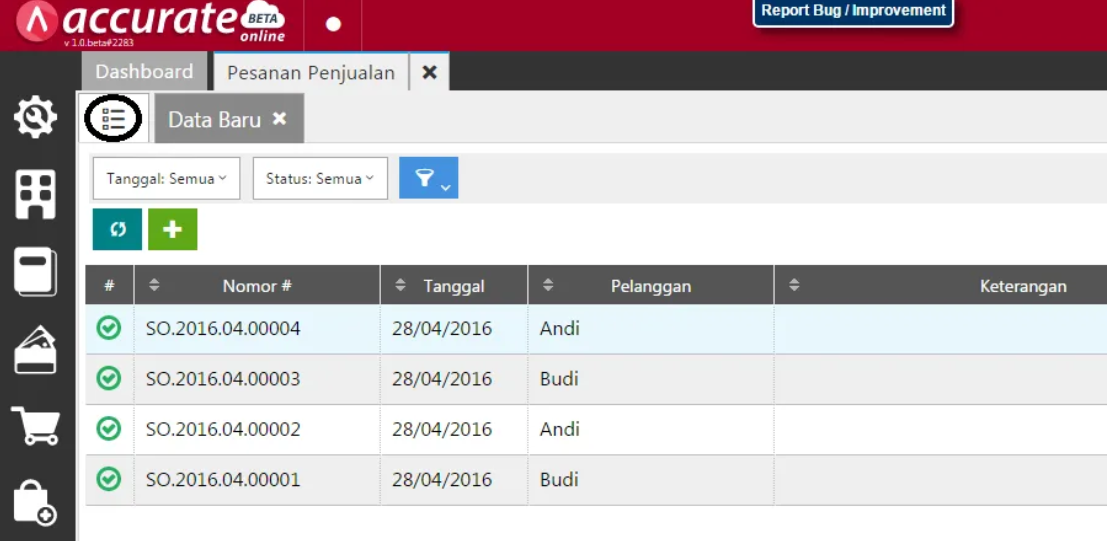
  2. Klik Daftar Pesanan Penjualan lalu pilih nomor SO (Sales Order) yang akan ditutup.daftar pesanan penjualan pada accurate online
  3. Klik Info Lainnya, lalu pada bagian Tutup Pesanan Anda checklist pada bagian Ya (Tidak dapat diproses lagi).tutup pesanan penjualan pada accurate online
  4. Klik Simpan.


(Available for AOL)

Barang Perlu Dipesan pada Dashboard ACCURATE Online

Pada saat setting barang pada menu Persediaan | Barang & Jasa | tab Penjualan/Pembelian di isi untuk “minimum beli” akan muncul pengingat untuk reorder (pada Widget Dashboard nya di tampilkan informasi “Barang Perlu Dipesan”) maka yang akan tampil untuk reorder bukanlah qty yang kita isikan pada minimum beli yang sudah kita isi, karena ACCURATE Online punya rumusannya sendiri.

Perhitungan Barang Reorder pada ACCURATE Online

Berikut cara perhitungan barang dipesan ulang yang tampil di widget (dashboard):

  • Contoh tampilan informasi kuantitas yang harus dipesaninformasi tampilan barang dipesan ulang pada accurate online
  • Rumusnya : (SPD*PT) + ((SPD*PT) – OP – OH)
  • SPD (Sold per day) atau Penjualan per hari yaitu penjualan pertama sampai hari ini (tanggal di informasi kuantitas pesan) dalam rentang waktu 1 bulan ke belakang. Dibagi dengan range tanggal yang tampil di informasi kuantitas pesanan dengan tanggal faktur penjualan yang pertama di 1bulan kebelakang. Pada contoh di atas, tanggal di informasi kuantitas pesan yaitu 7 Agustus 2019, maka barang yang perlu di cek stok untuk reordernya adalah barang barang yang terjual sebulan terakhir (7 Juli – 7 Agustus 2019). Kuantitas yang terjual totalnya 25 dan tanggal faktur penjualan pertama 26 Juli 2019, sehingga range dari 26 juli s/d 7 agustus 2019 adalah 13 hari. Sehingga untuk kasus diatas SPD nya = 25/13 hari = 1.92
  • PT (purchase time) yaitu waktu yang dibutuhkan dari pesanan barang sampai barang diterima.
  • OP (on purchase) atau sedang dibeli yaitu kuantitas barang yang sedang dipesan atau baru dibuatkan pesanan pembelian (purchase order).
  • OH (on hand) atau stock adalah keseluruhan kuantitas barang.

Sehingga jika diterapkan pada contoh diatas adalah:

<=> (SPD*PT) + ((SPD*PT) – OP – OH)

<=> (1.92*1) + ((1.92*1)-20-(-40))

<=> 23,84 dan dibulatkan menjadi 24


(Available for AOL)

Fitur Pesanan Penjualan pada ACCURATE Online

Pesanan Penjualan adalah fitur pada Accurate Online yang berfungsi untuk mencatat pesanan dari pelanggan, pada pesanan penjualan Anda akan menerima dokumen PO (Purchase Order) dari pelanggan.

Membuat Pesanan Penjualan

Untuk membuat pesanan penjualan di Accurate Online adalah sbb :

  1. Klik menu Penjualan | Pesanan Penjualan.pesanan penjualan pada accurate online
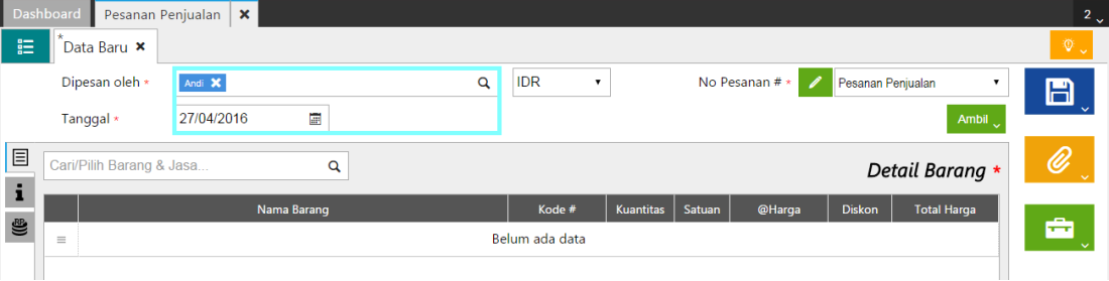
  2. Isi Nama Pelanggan, Tanggal dan informasi yang dibutuhkan.isi nama custamer dan tanggal pada pesanan penjualan
  3. Tentukan barang dan jasa yang akan Anda tawarkan dengan mengisis pada bagian Cari/Pilih Barang & Jasa.pilih dan cari barang & jasa yang telah dipesan
  4. Lengkapi detail informasi barang & jasa yang dipilih, lalu klik Lanjut.isi detail barang pada pesanan penjualanpada tampilan detail barang ada informasi stok dapat dijual yang artinya menginformasikan stok yang digudang – pesanan penjualan yang telah dibuat – faktur mendahului pengiriman jika ada.
  5. Lakukan langkah 3 dan 4 untuk memasukkan barang & jasa selanjutnya.
  6. Jika telah selesai klik Simpan.

Membuat Pesanan Penjualan dengan Down Payment

Pesanan Penjualan yang Anda buat biasanya disertai keharusan dari pelanggan untuk membayar DP atau uang muka atas pesanan tsb.

Berikut ini cara untuk mencatat pesanan penjualan yang disertai dengan uang muka penjualan :

  1. Klik menu Penjualan | Pesanan Penjualan.pesanan penjualan pada accurate online
  2. Isi Nama Pelanggan, Tanggal, Barang & Jasa, serta informasi tambahan, lalu klik Proses | Uang Muka.proses uang muka pada pesanan penjualan accurate online
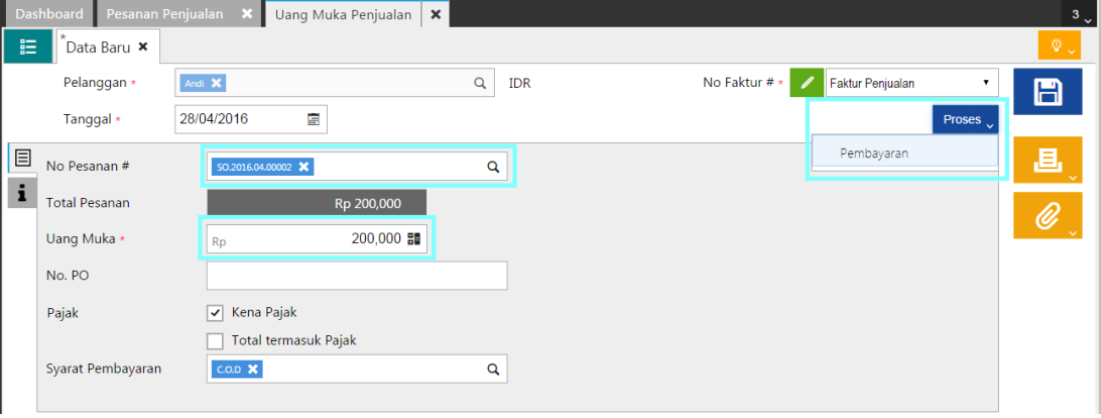
  3. Akan muncul formulir Uang Muka Penjualan, masukan nilai DP/uang muka, lalu klik Proses | Pembayaran, untuk mengakui penerimaan atas pembayaran uang muka dari pelanggan.proses pembayaran uang muka dari pesanan pada accurate online
  4. Akan muncul formulir Pembayaran Penjualan, masukan informasi Nama Bank, Tanggal cek dsb, lalu klik Hitung, kemudian klik Simpan.proses selanjutnya di pembayaran penjualan


(Available for AOL)

Fitur Penawaran Penjualan pada ACCURATE Online

Penawaran Penjualan adalah fitur di Accurate Online yang berfungsi sebagai dokumen resmi untuk menawarkan barang dana jasa yang dimiliki perusahaan kepada calon pelanggan ataupun pelanggan.

Membuat Penawaran Penjualan

Untuk membuat penawaran penjualan di Accurate Online adalah sbb :

  1. Klik menu Penjualan | Penawaran Penjualan.fitur penawaran penjualan pada accurate online
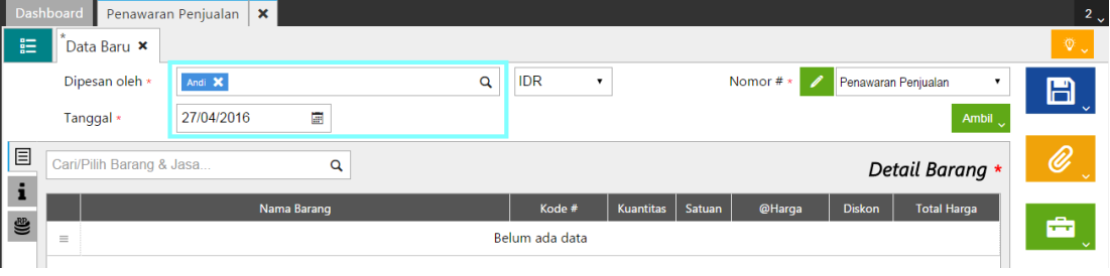
  2. Isi Nama Pelanggan, Tanggal dan informasi yang dibutuhkan.isi nama pelanggan dan tanggal penawaran
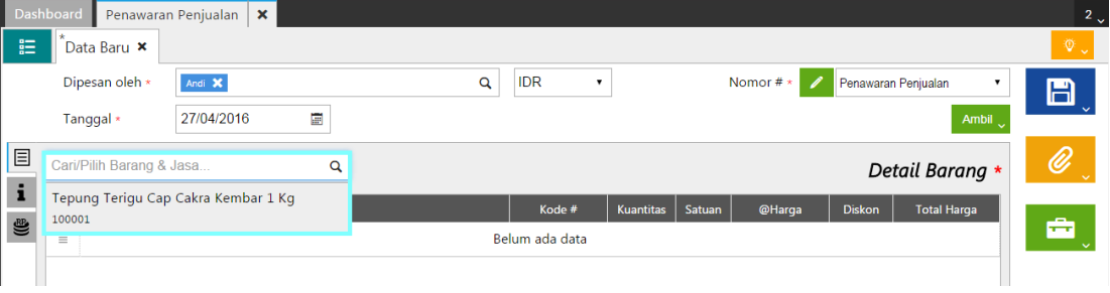
  3. Tentukan barang dan jasa yang akan Anda tawarkan dengan mengisi pada bagian Cari/Pilih Barang & Jasa.cari dan pilih barang/jasa yang akan di tawarkan
  4. Lengkapi detail informasi barang & jasa yang dipilih, lalu klik Lanjut.mengisi informasi tetail barang yang diperlukan
  5. Lakukan langkah 3 dan 4 untuk memasukkan barang & jasa selanjutnya.
  6. Jika telah selesai silahkan print atau save pdf dan kirimkan kepada customer.

Membuat Penawaran Penjualan Kena Pajak & Biaya

Apabila pelanggan Anda merupakan PKP (Pengusaha Kena Pajak), maka untuk membuat penawaran penjualan harus disertai pajak.

Berikut ini adalah cara membuat penawaran penjualan yang dikenakan pajak dan biaya-biaya lain :

  1. Klik menu Penjualan | Penawaran Penjualan.fitur penawaran penjualan pada accurate online
  2. Isi Nama Pelanggan, Tanggal dan informasi yang dibutuhkan.isi nama pelanggan dan tanggal penawaran
  3. Tentukan barang dan jasa yang akan Anda tawarkan dengan mengisi pada bagian Cari/Pilih Barang & Jasa.cari dan pilih barang/jasa yang akan di tawarkanUntuk barangnya sendiri harus di setting ada pajak pertambahan nilainya terlebih dahulu pada modul persediaan | Barang & Jasa.
  4. Lengkapi detail informasi barang & jasa yang dipilih, lalu klik Lanjut.mengisi informasi tetail barang yang diperlukan
  5. Agar penawaran penjualan dikenakan pajak, klik pada tab Info Lainnya, lalu centang Kena Pajak.ceklist kolom kena pajak
  6. Jika penawaran penjualan juga membutuhkan tampilan biaya-biaya lain, maka klik tab Biaya Lainnya, lalu masukan akun yang menampung nilai biayanya.tab biaya pada penawaran penjualan
  7. Lengkapi detail biaya yang akan dimasukan pada penawaran penjualan lalu klik Lanjut.lengkapi detail biaya pada penawaran penjualan
  8. Klik Email jika akan meneruskannya langsung ke email Customer, lalu Simpan jika telah selesai.


(Available for AOL)

Mendaftarkan Internet Banking pada ACCURATE Online

Internet banking adalah fitur pada Accurate Online yang berfungsi untuk mempermudah proses Rekonsiliasi Bank dengan cara mencocokkan data rekening koran dengan histori bank. Data rekening koran dapat diambil langsung dari Internet Banking yang diintegrasikan dengan Accurate Online atau dapat juga mengupload file statement hasil unduhan Internet Banking terkait.

Mendaftarkan Internet Banking

Cara untuk mendaftarkan internet banking adalah sbb:

  1. Masuk ke menu Kas & Bank, pilih SmartLink E-Bankingfitur internet banking pada AOL
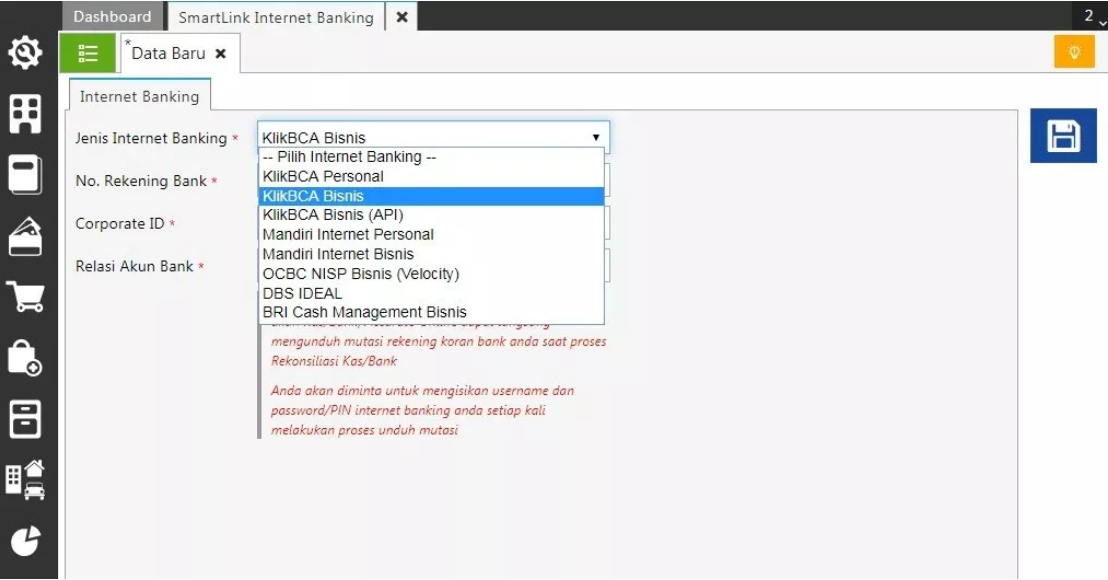
  2. Akan tampil menu Daftar Internet Banking. Pilih jenis Internet Banking yang akan Anda daftarkan pada AOL dan kemudian isikan informasi lainnya yang diperlukan. Contohnya BCA Bisnis:pilihan internet banking pada accurate online
  3. Pada informasi relasi Akun Bank, pilih nama akun Bank pada AOL yang mewakili nilai dari internet banking yang didaftarkan tersebut.relasi akun untuk internet banking
  4. Klik simpan untuk menyimpan pendaftaran Internet Bankingmenyimpan pendaftaran internet banking


(Available for AOL)