Fitur Histori Bank dan Rekonsiliasi Bank pada ACCURATE Online

Histori Bank merupakan fitur di Accurate Online yang berfungsi untuk melihat mutasi dari akun bertipe Kas/Bank. Fungsinya untuk bisa dicocokan dengan mutasi dari akun Bank yang sesungguhnya pada saat nanti proses Rekonsiliasi Bank.

Melihat Histori Bank

Untuk melihat daftar mutasi atau histori dari suatu akun kas/bank adalah sbb :

  1. Klik menu Kas Bank | Histori Bank.kas bank, histori bank
  2. Tentukan akun kas/bank yang akan Anda lihat mutasi atau historinya dengan mengklik pada bagian Cari/Pilih. Kemudian pada bagian tanggal tentukan batasan mutasi yang ingin disajikan dari akun kas/bank tsb.pilih akun banknya pada histori bank
  3. Hasil mutasi akan spt pada gambar di bawah.list histori bank


Membuat Rekonsiliasi Bank

Rekonsiliasi Bank adalah fitur pada Accurate Online yang berfungsi untuk membandingkan atau mencocokan mutasi akun bank yang ada pada pembukuan Accurate (Histori Bank) dengan pembukuan Bank yang sebenarnya (Rekening Koran).

Cara untuk membuat rekonsiliasi bank adalah sbb :

  1. Klik menu Kas & Bank | Rekonsiliasi Bank.kas bank, rekonsiliasi bank
  2. Tentukan akun bank yang akan direkonsiliasi, lalu akan ditampilkan oleh Accurate Online nilai yang ada pada Histori Bank (Accurate)pilih akun bank yang akan direkonsiliasi
  3. Jika Anda tidak menggunakan fitur Internet Banking (mutasi yang didownload dari internet banking), maka Anda dapat langsung mengklik satu persatu pada bagian ada di Rekening Koran ketika dicocokan antara mutasi Histori Bank (Accurate) dengan Rekening Koran dari Bank.mutasi dari rekening koran vs inputan accurate
  4. Jika Anda menggunakan fasilitas Internet Banking, maka kliktombol “Impor Data” kemudian pilih “Impor File Mutasi” atau “Impor Internet Banking” dan jika BCA Bisnis hanya “Impor File Mutasi
  5. Import File Mutasi dengan file csv sedangkan Import Internet Banking dengan login yang sama saat akses ke http:/?ibank.klikbca.com/login internet banking
  6. Klik Lanjut dan tunggu sampai ada kofirmasi “Impor Internet Banking telah berhasil di eksekusi“, yang menandakan proses impor transaksi telah berhasil dilakukan dan transaksi pada kolom Rekening Koran akan terisi sesuai dengan rekening koran pada Bank yang telah Anda Impor.
  7. Klik Cocok, untuk mengkonfirmasi mutasi dari Rekening Koran dengan Histori Bank telah sesuai.klik cocok jika transaksinya sesuai
  8. Setelah Anda klik Cocok, maka transaksi yang sudah dikonfirmasi akan hilang dari tampilan Rekonsiliasi Bank.


(Available for AOL)

Fitur Rekening Koran pada ACCURATE Online

Rekening koran adalah menu untuk menampilkan transaksi mutuasi akun Bank yang telah didaftarkan internet banking-nya di AOL.

Melihat Rekening Koran

Cara membuka & mengimport Rekening Koran :

  1. Masuk ke menu Kas & Bank, kemudian pilih rekening korankas bank, rekening koran
  2. Pada tampilan menu Rekening Koran, pilih nama Bank yang telah didaftarkan pada Internet Banking di AOLrekening koran, pilih akun bank
  3. Informasi Mutasi Transaksi atas Bank tersebut akan tampil sesuai dengan filter tanggal yang Anda pilihinformasi mutasi transaksi

(Available for AOL)

Fitur Internet Banking pada ACCURATE Online

Internet Banking adalah fitur pada Accurate Online yang berfungsi untuk mempermudah proses Rekonsiliasi Bank dengan cara mencocokkan data rekening koran dengan histori bank. Data rekening koran dapat diambil langsung dari Internet Banking yang diintegrasikan dengan Accurate Online atau dapat juga mengupload file statement hasil unduhan Internet Banking terkait.

Mendaftarkan Internet Banking

Cara untuk mendaftarkan Internet Banking adalah sbb :

  1. Masuk ke menu Kas & Bank, pilih SmartLink E-Bankingkas bank, internet banking
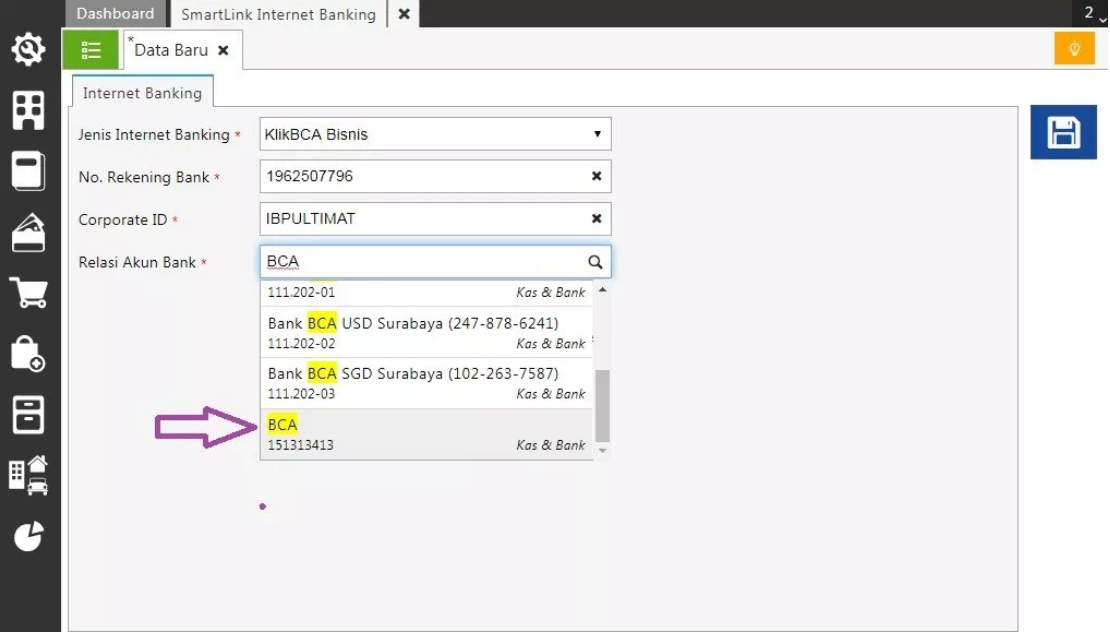
  2. Akan tampil menu Daftar Internet Banking. Pilih jenis Internet Banking yang akan anda daftarkan pada AOL dan kemudian isikan informasi lainnya yang diperlukan. Contohnya BCA Bisnis:internet banking, klik bca bisnis
  3. Pada informasi Relasi Akun Bank, pilih nama akun Bank pada AOL yang mewakili nilai dari internet banking yang didaftarkan tersebut.akun yang berhubungan dengan internet banking
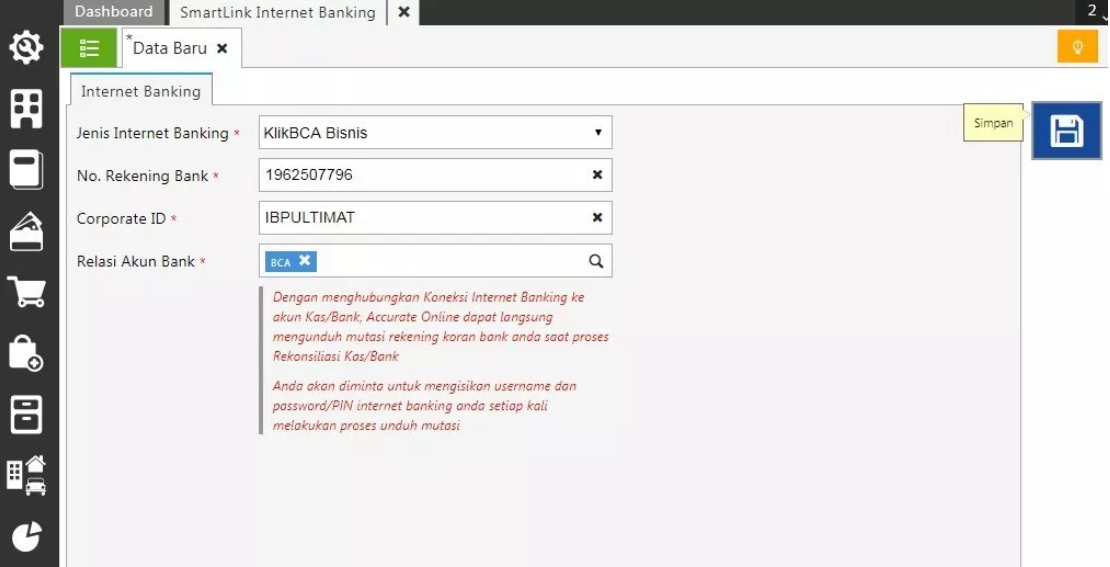
  4. Klik Simpan untuk menyimpan pendaftaran Internet Banking.simpan internet banking


(Available for AOL)

Fitur Transfer Bank pada ACCURATE Online

Transaksi Bank adalah fitur untuk menjurnal transaksi antar akun yang bertipe Kas/Bank. Contohnya Anda menarik dana dari Bank BCA untuk mengisi akun Kas Kecil, maka Anda dapat membuatnya di fitur Transfer Bank.

Membuat Transfer Bank

Untuk membuat transfer bank adalah sbb :

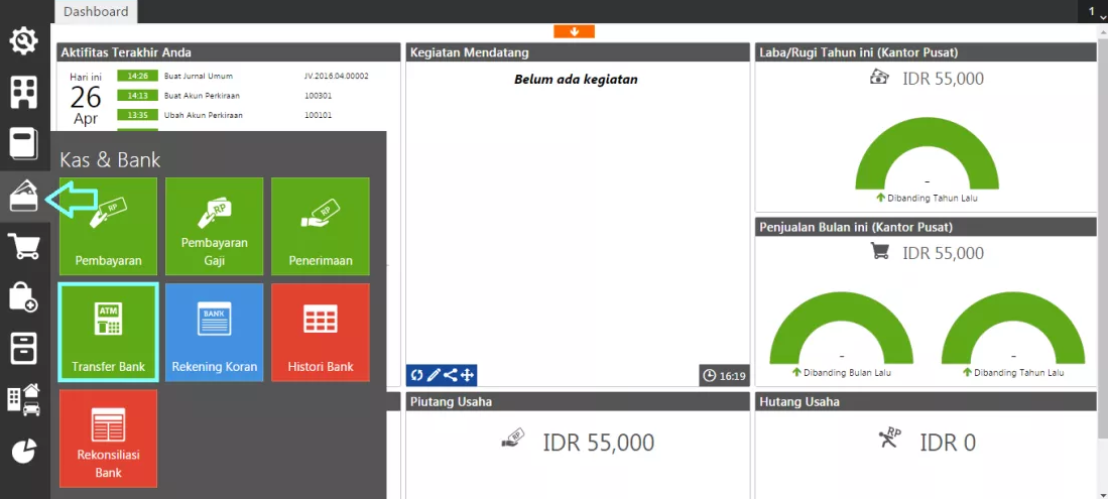
  1. Klik menu Kas Bank | Transfer Bank.kas bank, transfer bank
  2. Lengkapi field-field yang telah disediakan.isi informasi transfer bank
  3. Jika pada proses penarikan atau transfer ada beban yang timbul, isi pada bagian yang dilingkari (Biaya Transfer) dengan akun perkiraan beban transfer yang dikeluarkan dan nilai nominalnya, lalu klik Simpan.biaya transfer bank
  4. Jika telah selesai klik Simpan.
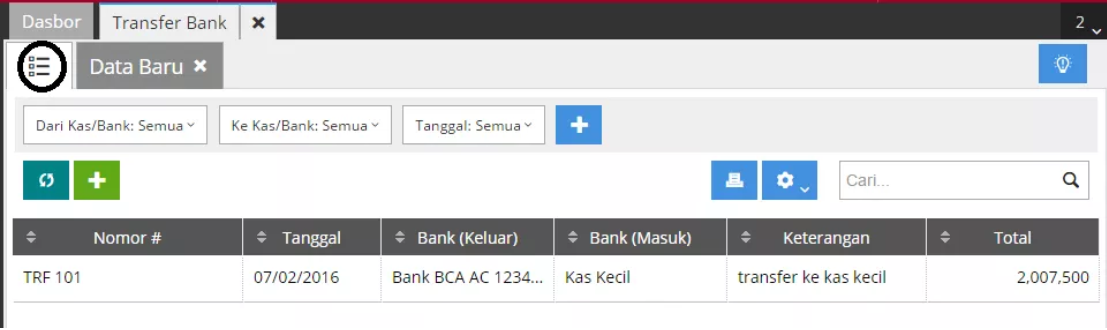
  5. Untuk melihat daftar transfer bank yang telah Anda buat, klik tombol Daftar Transfer Bank.daftar transfer bank


(Available for AOL)

Fitur Penerimaan Kas Bank pada ACCURATE Online

Penerimaan adalah fitur pada Accurate Online yang berfungsi untuk mencatat transaksi penerimaan kas/bank selain penerimaan yang ada pada modul penjualan atau pembelian. Contoh mencatat transaksi penerimaan bunga bank, penerimaan bunga deposito, pendapatan jasa giro, maka Anda dapat menggunakan fitur penerimaan.

Membuat Penerimaan

Cara untuk membuat penerimaan adalah sbb :

  1. Klik menu Kas Bank | Penerimaan.kas bank, penerimaan
  2. Isi field Kas Bank, Tanggal Cek, dan Tanggal, lalu pada bagian Cari/Pilih Akun perkiraan,tentukan akun yang akan menjadi lawan kas atau bank. Contoh jika Anda ingin mencatat pendapatan jasa giro, maka carilah akun Pendapatan Jasa Giro.pilih bank, dan lawan akunnya
  3. Isi pada bagian Nilai, pendapatan giro yang diterima.isikan nominal pada lawan transaksi
  4. Selanjutnya klik Simpan, dan lakukan langkah yang sama untuk memilih akun pendapatan berikutnya jika ada.
  5. Jika telah selesai klik Simpan.


Membuat Penerimaan Mata Uang Asing

Pada Accurate Online tersedia fasilitas untuk mencatat penerimaan dengan mata uang asing. Contoh dalam penerimaan pendapatan digunakan akun kas atau bank mata uang asing.

Untuk mencatat transaksi penerimaan dengan mata uang asing, caranya sbb :

  1. Klik menu Kas Bank | Penerimaan.kas bank, penerimaan
  2. Isi field Kas Bank, Tanggal Cek, dan Tanggal. Karena akun Kas/Bank yang dipilih adalah mata uang asing, maka Anda akan diminta memasukkan rate. Secara otomatis Accurate Online akan menampilkan kurs pada hari itu, tetapi jika Anda ingin mengubahnya maka Anda dapat mengganti nilai kurs pada field Kurs.isi kurs pada penerimaan
  3. Lalu pada bagian Cari/Pilih Akun Perkiraan, tentukan akun yang akan menjadi lawan kas atau bank. Contoh jika Anda ingin mencatat pendapatan lain-lain, maka carilah akun Pendapatan Lain-lain.
  4. Isi pada bagian Nilai, pendapatan lain-lain yang diterima dalam mata uang asing.
  5. Kemudian klik Lanjut, dan lakukan langkah yang sama untuk memilih akun pendapatan berikutnya jika ada.
  6. Jika telah selesai klik Simpan.


(Available for AOL)
Membuat Pembayaran IDR dan Mata Uang Asing pada ACCURATE Online

Membuat Pembayaran Iklan

Cara membuat pembayaran adalah sbb :

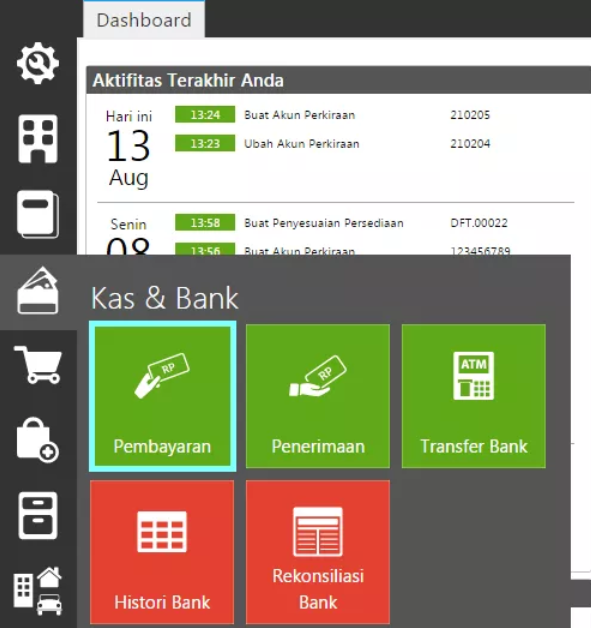
  1. Klik menu Kas Bank | Pembayaran.kas & bank, pembayaran
  2. Isi field Kas Bank, Tanggal Cek, dan Tanggal.
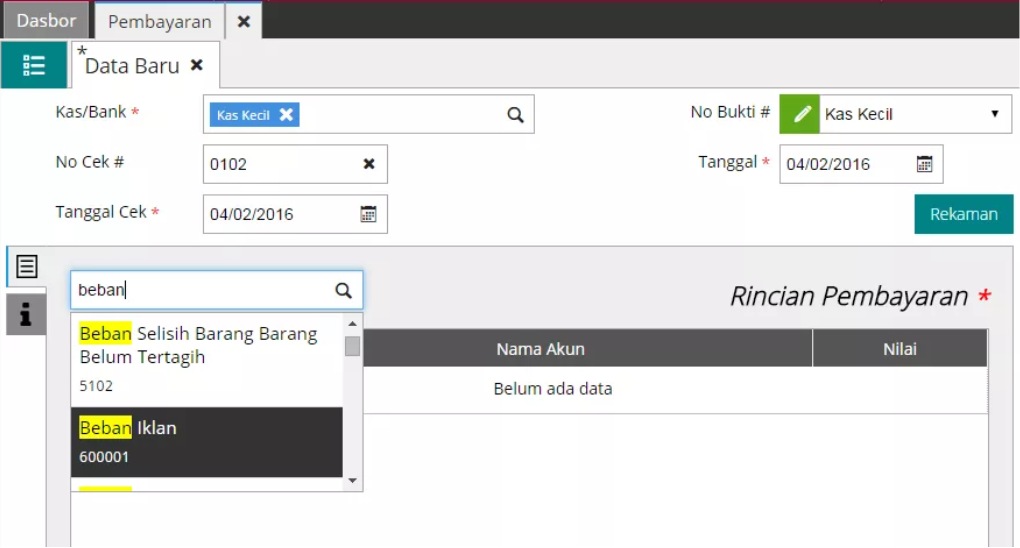
  3. Klik pada bagian Cari/Pilih Akun Perkiraan, lalu tentukan akun yang akan menjadi lawan kas atau bank. Contoh jika Anda ingin mencatat biaya iklan, maka carilah akun Biaya Iklan pada bagian Cari/Pilih Akun Perkiraan.pembayaran biaya iklan
  4. Isi pada bagian Nilai, Biaya Iklan yang dikeluarkan. isikan nilai biaya
  5. Selanjutnya klik Simpan, dan lakukan langkah yang sama untuk memilih akun biaya berikutnya jika ada.
  6. Jika telah selesai klik Simpan.


Membuat Pembayaran Mata Uang Asing

Pada Accurate Online tersedia fasilitas untuk mencatat pembayaran dengan mata uang asing. Contoh dalam pembayaran beban digunakan akun kas atau bank mata uang asing.

Untuk mencatat transaksi pembayaran dengan mata uang asing, caranya sbb :

  1. Klik menu Kas Bank | Pembayaran.kas & bank, pembayaran
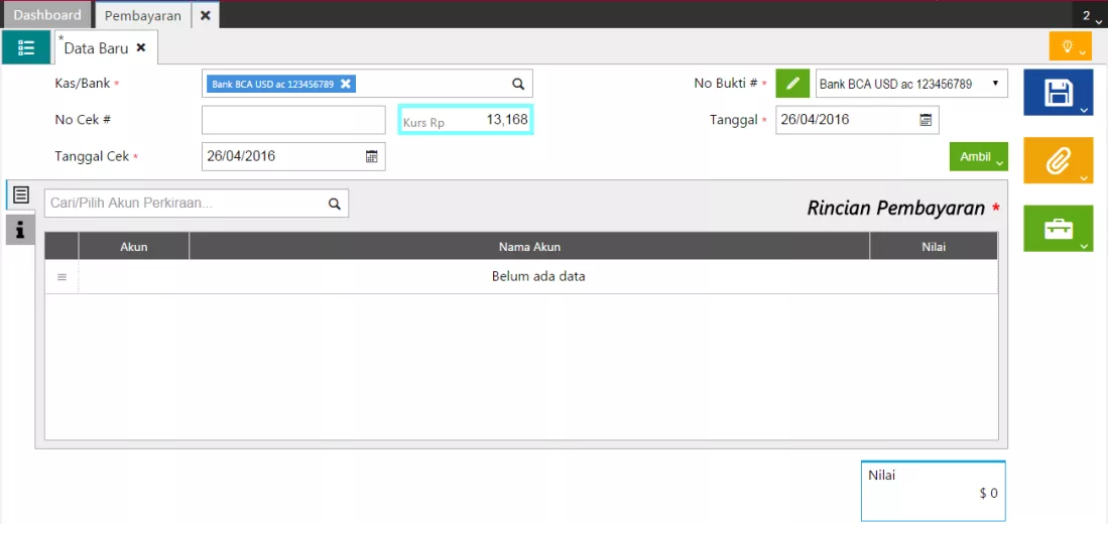
  2. Isi field Kas Bank, Tanggal Cek, dan Tanggal. Karena akun Kas/Bank yang dipilih adalah mata uang asing, maka Anda akan diminta memasukan rate. Secara otomatis Accurate Online akan menampilkan kurs pada hari itu, tetapi jika Anda ingin mengubahnya maka Anda dapat mengganti nilai kurs pada field Kurs.kurs pada pembayaran kas bank
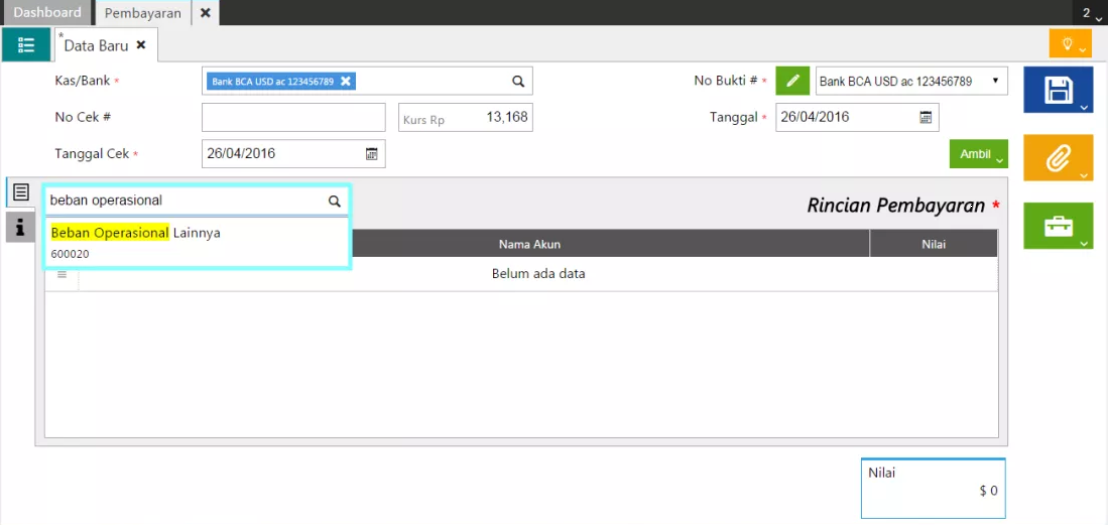
  3. Klik pada bagian Cari/Pilih Akun perkiraan, lalu tentukan akun yang akan menjadi lawan kas atau bank. Contoh jika Anda ingin mencatat biaya operasional, maka carilah akun Biaya Operasional pada bagian Cari/Pilih AKun Perkiraan.pilih akun biayanya
  4. Isi pada bagian Nilai, Biaya Operasional yang dikeluarkan.isikan nilai mata uang asingnya
  5. Selanjutnya klik Simpan, dan lakukan langkah yang sama untuk memilih akun biaya berikutnya jika ada.
  6. Juka telah selesai klik Simpan.


(Available for AOL)
Fitur Pembayaran pada Modul Kas Bank di ACCURATE Online

Pembayaran adalah fitur pada Accurate Online yang berfungsi untuk mencatat transaksi pengeluaran kas/bank selain pembayaran yang ada pada modul pembelian atau penjualan. Contoh mencatat transaksi biaya parkir, biaya ATK ataupun biaya iklan.

Membuat Pembayaran Gaji

Untuk melakukan pembayaran gaji, maka Anda perlu memastikan bahwa Anda telah membuat transaksi di Pencatatan Gaji. Jika semua sudah tercatat dengan baik, Anda dapat membuat pembayaran gaji dengan cara sbb :

  1. Klik menu Kas Bank | Pembayaran.kas bank, pembayaran
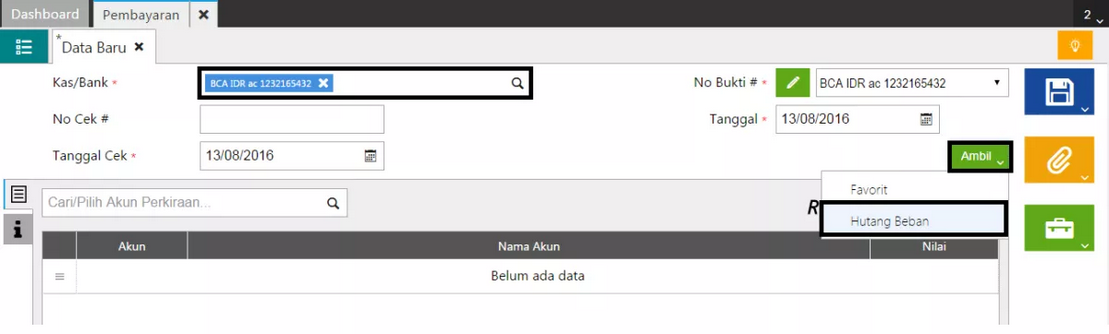
  2. Isi field seperti Tanggal Cek, Tanggal, Kas/Bank, lalu klik tombol Ambil dan pilih Hutang Beban.pembayaran hutang beban
  3. Akan muncul tampilan yang menginformasikan beban-beban akrual yang harus dibayar. Anda dapat memilih transaksi beban gaji yang ingin dibuatkan pembayarannya dengan cara mencentang, lalu klik Lanjut.list beban akrual di pembayaran
  4. Selanjutnya jika telah selesai klik Simpan.


(Available for AOL)

Fitur Log Aktivitas Jurnal pada ACCURATE Online

Log Aktivitas Jurnal adalah fitur Accurate Online yang berfungsi untuk melihat log atau rekaman aktifitas jurnal atas suatu transaksi, sehingga seluruh aktivitas dapat termonitor dengan baik.

Membaca Log Aktivitas Jurnal

Cara membaca log aktivitas jurnal adalah sbb :

  1. Klik menu Buku Besar | Log Aktivitas Jurnal.buku besar, log aktifitas jurnal
  2. Ketik pada bagian Search / Cari, informasi transaksi yang ingin Anda ketahui log aktifitasnya.tampilan log aktifitas jurnal
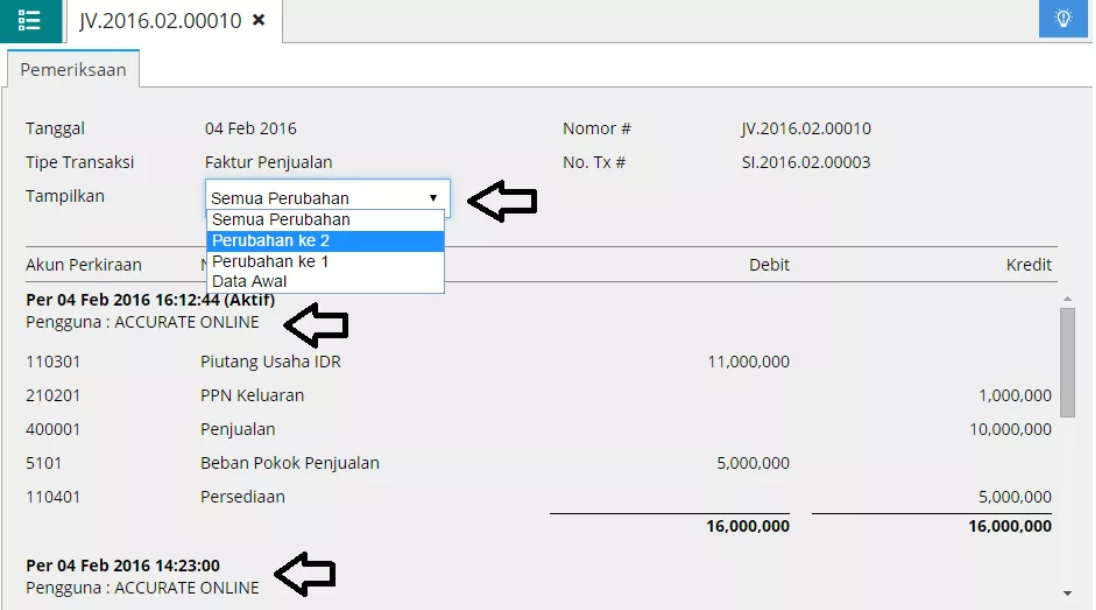
  3. Lalu klik pada nomor transaksi tsb, maka akan terlihat histori atau rekam jejak jurnalnya. Anda bisa scroll tampilannya, serta dapat melihat perubahan ke-1, ke-2, atau semua perubahan.Rincian log aktifitas jurnal pada accurate online


(Available for AOL)
Fitur Histori Akun pada ACCURATE Online

Histori Akun adalah fitur di Accurate Online yang berfungsi untuk melihat histori atau mutasi dari akun-akun.

Melihat Histori Akun

Cara untuk menyajikan histori akun adalah sbb :

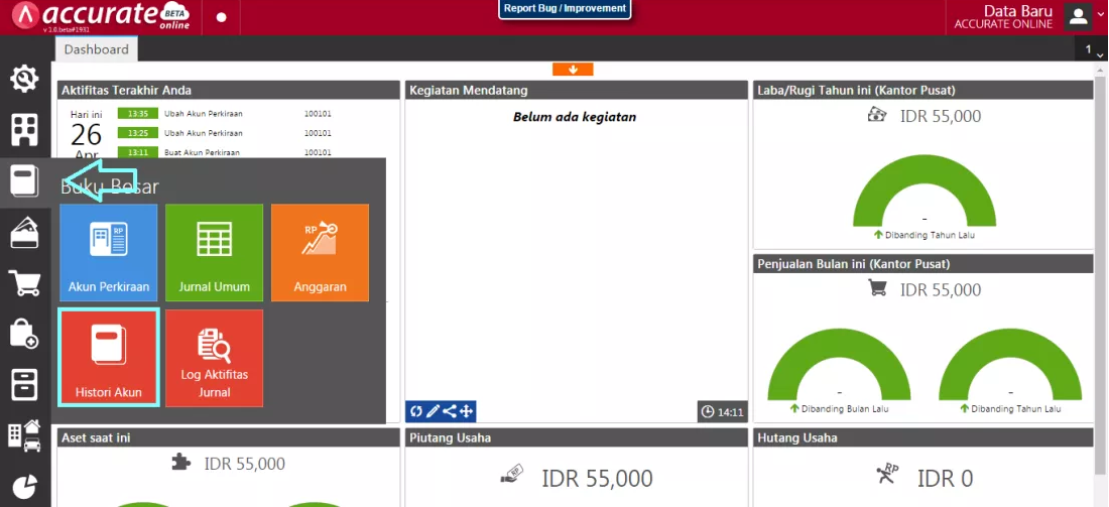
  1. Klik menu Buku Besar | Histori Akun.Buku Besar, Histori Akun
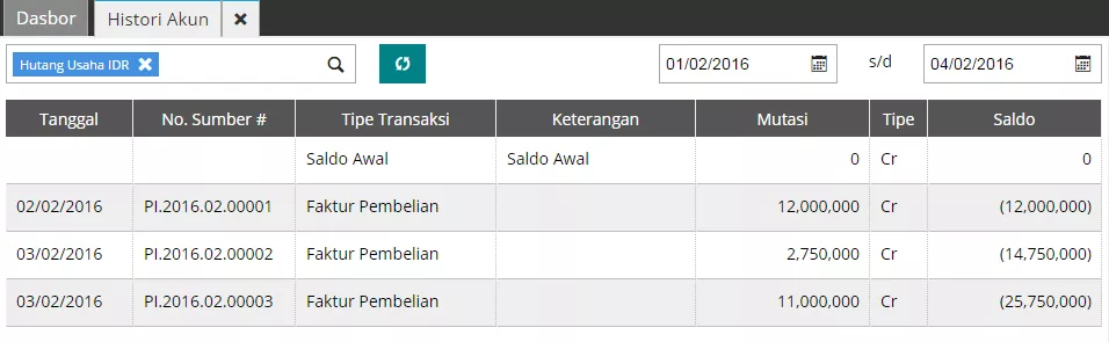
  2. Pada bagian Cari/Pilih, tentukan akun yang akan Anda lihat mutasi atau historinya. Kemudian pada bagian Tanggal tentukan rentang waktu dari mutasi yang ingin ditampilkan.Histori akun pada accurate
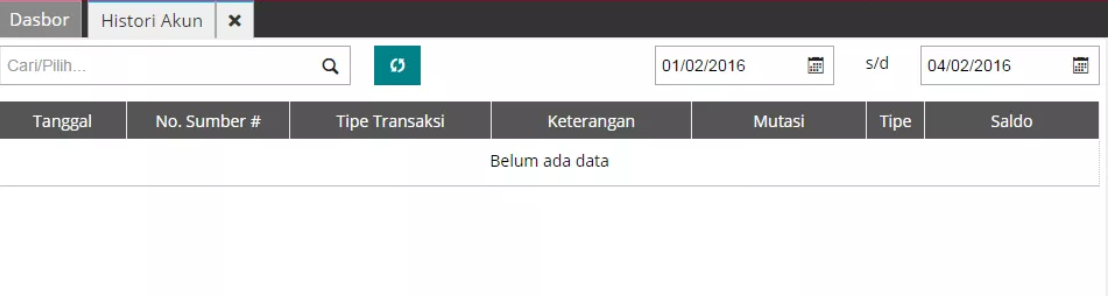
  3. Jika terdapat mutasi pada akun yang dipilih, maka akan tampil historinya seperti gambar di bawah ini.tampilan histori akun


(Available for AOL)
Fitur Anggaran pada ACCURATE Online

Anggaran adalah fitur di Accurate Online yang berfungsi untuk membuat perencanaan dalam bentuk angka atas akun kelompok L/R (Pendapatan dan Beban) untuk periode tertentu di masa yang akan datang. Tujuannya agar pihak manajemen dapat memutuskan kegiatan-kegiatan yang lebih menguntungkan bagi perusahaan.

Membuat Anggaran

Cara membuat anggaran akun adalah sbb :

  1. Klik menu Buku Besar | Anggaran.buku besar, anggaran
  2. Tentukan Periode Anggaran, lalu pada bagian Cari/Pilih, masukan akun yang akan dibuatkan anggaran.periode anggaran
  3. Isi nominal anggaran pada akun yang telah dipilih, lalu klik Lanjut. Lakukan langkah yang sama untuk akun L/R lainnya yang akan dianggarkan.isikan nominal anggaran
  4. Klik Simpan jika sudah selesai.

Notes : Untuk membandingkan nilai aktual atas akun L/R yang dianggarkan terhadap suatu departemen dan anggarannya, bisa dilihat dari menu Laporan Keuangan | Laba Rugi Perbandingan Anggaran.


Menghapus Anggaran

Cara untuk menghapus Anggaran yang telah Anda buat adalah sbb :

  1. Dari menu Buku Besar | Anggaran.buku besar, anggaran
  2. Klik pada bagian Daftar Anggaran.daftar anggaran pada accurate online
  3. Klik pada Anggaran yang akan Anda hapus, setelah itu klik tombol Hapus.hapus anggaran pada accurate online
  4. Selanjutnya akan muncul konfirmasi penghapusan, Anda klik Ya jika ingin melanjutkan proses penghapusan Anggaran.


(Available for AOL)