Fitur Jurnal Umum pada ACCURATE Online

Jurnal Umum adalah fitur di Accurate Online yang berfungsi untuk membuat jurnal diluar dari transaksi jurnal khusus. Jurnal khusus antara lain jurnal penjualan (piutang) yang berasal dari modul penjualan, jurnal pembelian (hutang) yang berasal dari modul pembelian, serta jurnal penerimaan dan pengeluaran kas yang berasal dari modul penjualan dan pembelian.

Contoh yang bisa dimasukan kedalam jurnal umum misalkan transaksi piutang karyawan. Misalkan karyawan A meminjam uang kepada perusahaan sebesar 1 juta, maka Anda dapat membuat transaksi tsb pada Jurnal Umum dengan menjurnal Piutang Karyawan (dr) pada Kas (cr) sebesar 1 juta.

Membuat Jurnal Umum

Cara untuk membuat Jurnal Umum adalah sbb :

  1. Klik menu Buku Besar | Jurnal Umum.Buku besar, Jurnal Umum
  2. Tentukan tanggal Jurnal Umum, lalu pada bagian Cari/Pilih masukan akun yang akan Anda jurnal.jurnal umum pada accurate online
  3. Tentukan posisi Debit / Kredit dan nilai nominalnya, lalu klik Simpan.masukkan akun dan posisi debit kreditnya
  4. Lakukan langkah yang sama untuk memasukan akun berikutnya.
  5. Pastikan posisi debit dan kredit sebelum disimpan dalam kondisi balance atau seimbang. Karena jika tidak seimbang, maka transaksi jurnal umum tidak akan bisa disiman.
  6. Klik Simpan jika sudah selesai.


Membuat Jurnal Umum Mata Uang Asing

Pada Accurate Online disediakan fasilitas untuk membuat transaksi jurnal umum dengan akun mata uang asing. Contoh salah satu pemilik perusahaan meminjam sejumlah uang dalam bentuk Dollar kepada perusahaan.

Cara untuk mencatatnya sbb :

  1. Pastikan Anda sudah memiliki akun dengan nama misalkan Piutang Direksi, dengan tipe akun Aset Lainnya dan Mata Uang adalah USD.
  2. Selanjutnya klik menu Buku Besar | Jurnal Umum.Buku besar, Jurnal Umum
  3. Tentukan tanggal Jurnal Umum, lalu pada bagian Cari/Pilih masukan akun yang akan Anda jurnal, yaitu Piutang Direksi.akun usd pada accurate online
  4. Tentukan informasi Debit/Kredit, lalu isi pada bagian Nilai dengan nominal yang dipinjam. Anda bisa memilih Debit, lalu untuk nilai pinjaman isi dengan 1000 USD. Pada bagian Kurs, Anda dapat memasukan nilai tukar pada saat transaksi terjadi. Secara default mengikuti kurs pada hari tsb, tetapi jika Anda ingin mengubahnya, Anda bisa edit pada field kurs tsb.isi kurs pada jurnal umum
  5. Accurate otomatis akan mengkonversi secara Rupiah nya.
  6. Klik Lanjut, untuk memasukan lawan dari akun Piutang Direksi.isi kurs pada lawan transaksi pada jurnal umum
  7. Klik Simpan jika telah selesai.


(Available for AOL)

Perhitungan PPh21 Gaji Karyawan pada ACCURATE Online

Berikut adalah ilustrasi perhitungan PPh21 atas gaji karyawan yang bekerja di awal tahun (Mulai Januari), dan yang bukan di awal tahun (Bukan Mulai dari Januari).

MULAI DARI JANUARI (AWAL TAHUN)

  • Ilustrasi gaji adalah sbb :perhitungan pph21 gaji karyawan pada accurate online
  • Simulasi perhitungan PPh21 nya adalah sbb :simulasi perhitungan pph21 dari awal tahun


MULAI BUKAN JANUARI (BUKAN AWAL TAHUN)

  • Ilustrasi Gajiadalah sbb :perhitungan pph21 bukan dari awal tahun
  • Simulasi perhitungan PPh21 nya adalah sbb :simulasi perhitungan pph21bukan awal tahun


Atas pencatatan perhitungan PPh 21 karyawan di Accurate Online akan menghasilkan Laporan SPT PPH Ps.21 dan juga Bukti Potong PPh Ps. 21, yang bisa diakses dari menu Laporan.laporanspt PPh21 pada accurate online

Laporan Pajak terkait PPh 21
Artikel terkait :

PPh 21 untuk Pemasok adalah Penjual Jasa Orang Pribadi

Jika perusahaan Anda menggunakan jasa perorangan sebagai jasa dan memerlukan perhitungan PPh 21-nya, maka gunakan fitur “Pemasok adalah Penjual Jasa Orang Pribadi” pada Accurate Online. Berikut langkah-langkah penggunaan fitur tersebut :

  1. Mengatur akun untuk menjurnal nilai PPh 21 atas transaksi ini yaitu masuk ke menu Pengaturan | Pajak, kemudian cari PPh 21, buka dan isikan dengan akun yang sesuai lalu klik simpan.mengatur akun pph21
  2. Membuat Pemasok dari menu Pembelian | Pemasok, kemudian centang informasi “Ya, Pemasok adalah penjual jasa orang pribadi” pada bagian Penjual Jasa. Kemudian simpan.Mengatifkan fitur Pemasok adalah Penjual Jasa Orang Pribadi
  3. Pada saat Anda menyimpan pemasok tersebut, AOL akan otomatis membuat nama karyawan atas pemasok tersebut dengan status pekerja adalah Bukan Pegawai – Penjaja Barang Dagangan. Silakan lengkapi informasi terkait pajak di formulir Karyawan atas pemasok tersebut terutama untuk informasi NPWP-nya.Melengkapi informasi Pajak atas Pemasok di Formulir Karyawan
  4. Buat Barang dengan Jenis Barang Jasa untuk penginputan transaksi ini dan pada bagian Pajak tidak perlu diisikan informasi pajak apapun, baik untuk PPN ataupun PPh-nyaMembuat barang dengan jenis barang JASAInformasi Pajak dikosongkanInformasi Pajak dikosongkan
  5. Buat faktur pembelian untuk jasa yang digunakan dengan pemasok yang dimaksud, misalnya senilai Rp. 5.000.000 (lima juta rupiah). Nilai PPh akan otomatis tampil pada layar (screen) formulir Faktur Pembelian, yaitu senilai Rp 125.000 (seratus dua puluh lima ribu rupiah). Namun jurnal transaksi PPh 21 tersebut baru akan dijurnal saat dilakukan pembuatan Pembayaran Pembelian.Faktur Pembelian dengan Jasa dari Pemasok adalah Penjual Jasa Orang PribadiFaktur Pembelian dengan Jasa dari Pemasok adalah Penjual Jasa Orang Pribadi

  6. Lakukan pembayaran pembelian atas transaksi PI tersebut dan nilai pembayaran akan otomatis terpotong senilai PPh 21-nya dan ter-jurnal.Informasi PPh 21 saat pemilihan Faktur PembelianPembayaran Pembelian dengan Jasa dari Pemasok Orang Pribadi  Pembayaran Pembelian dengan Jasa dari Pemasok Orang PribadiJurnal Transaksi Pembayaran Pembelian dengan PPh 21 dari Pemasok adalah Penjual Jasa Orang PribadiJurnal Transaksi Pembayaran Pembelian dengan PPh 21 dari Pemasok adalah Penjual Jasa Orang Pribadi
  7. DPP atas transaksi ini adalah 50% dari nilai yang dibayarkan kemudian ditarifkan dengan tarif PPh Ps. 17. Dan transaksi PPh 21 pada transaksi ini akan dimasukan ke dalam Laporan SPT 1721 yaitu SPT 1721-II dan 1721-IV.


(Available for AOL)

Membuat Pembayaran Gaji pada ACCURATE Online

Untuk melakukan pembayaran gaji, maka Anda perlu memastikan bahwa Anda telah membuat transaksi di Pencatatan Gaji. Jika semua sudah tercatat dengan baik, Anda dapat membuat pembayaran gaji dengan cara sbb :

  1. Klik menu Kas Bank | Pembayaran.pembayaran gaji
  2. Isi field seperti Tanggal Cek, Tanggal, Kas/Bank, lalu klik tombol Ambil dan pilih Hutang Beban.input hutang gaji pada accurate online
  3. Akan muncul tampilan yang menginformasikan beban-beban akrual yang harus dibayar. Anda dapat memilih transaksi beban gaji yang ingin dibuatkan pembayarannya dengan cara mencentang, lalu klik Lanjut.beban gaji pada accurate
  4. Selanjutnya jika telah selesai klik Simpan.


(Available for AOL)

Fitur Mencatat Beban Gaji pada ACCURATE Online

Contoh ilustrasi misalkan Anda akan mencatat beban gaji karyawan yang sudah ditentukan komponen gaji dan tunjangannya melalui fitur Karyawan dan Gaji & Tunjangan, maka Anda perlu membuat terlebih dahulu akun penampung atas beban akrual gaji tadi.

  1. Anda dapat membuat akun Hutang Gaji dari fitur Akun Perkiraan yang ada di menu Buku Besar.membuat akun hutang gaji pada accurate online
  2. Membuat transaksi beban gaji dari menu Buku Besar | Pencatatan Gaji. Tentukan informasi Bulan, Tahun, Tanggal, dan Jatuh Tempo.
  3. Klik Tab Info Lainnya, kemudian tentukan akun akrual penampungan Hutang Gaji tsb.pencatatan gaji pada accurate online
  4. Pada Tab Rincian Karyawan tentukan nama karyawan dan nilai komponen beban gaji dan tunjangan pada layar popup yang keluar, kemudian klik Lanjut.rincian gaji karyawan di accurate online
  5. Setelah data sudah lengkap, klik Simpan untuk menyimpan transaksi pencatatan gaji. Apabila Anda ingin memcatat pelunasan hutang gaji, Anda dapat mencatat dari menu Kas Bank | Pembayaran.


(Available for AOL)

Fitur Pencatatan Beban pada ACCURATE Online

Pencatatan Beban adalah fitur di Accurate Online yang digunakan sebagai tempat mencatat transaksi-transaksi beban seperti contohnya Beban Listrik dan Beban Telepon. Setelah diakui pada fitur Pencatatan Beban maka Anda dapat melakukan pelunasan pada fitur Pembayaran.

Contoh ilustrasi misalkan Anda akan mencatat beban listrik yang nantinya akan dilakukan pembayaran, maka Anda perlu membuat terlebih dahulu akun penampung atas beban-beban akrual tadi.

  1. Anda dapat membuat akun Hutang Listrik dari fitur Akun Perkiraan yang ada di menu Buku Besar.pencatatan beban listrik
  2. Selanjutnya Anda dapat membuat transaksi beban listrik dari menu Buku Besar | Pencatatan Beban.fitur pencatatan beban pada acuurate online
  3. Anda input besarnya beban listrik dan akun hutang listrik yang telah disediakan pada formulir pencatatan beban, lalu klik tombol Simpan.pencatatan beban pada accurate online
  4. Untuk mencatat pelunasan hutang listrik, bisa dilakukan dari menu Kas Bank | Pembayaran.


(Available for AOL)

Menonaktifkan dan Menghapus Akun Perkiraan pada ACCURATE Online

Menonaktifkan Akun Perkiraan

Akun perkiraan pada Accurate Online dapat Anda nonaktifkan karena suatu keperluan.Misalkan karena akun tsb sudah tidak digunakan lagi atau karena suatu hal akun tsb perlu diganti tipe akunnya, padahal akun tsb sudah memiliki transaksi sehingga tidak bisa diubah dan terpaksa dibuatkan akun baru.

Cara untuk menonaktifkan suatu akun perkiraan adalah sbb :

  1. Klik menu Buku Besar | Akun Perkiraan.buku besar, daftar akun pada accurate online
  2. Klik Daftar Akun, lalu cari akun yang akan dinonaktifkan dengan cara mengetik pada bagian Cari atau Anda bisa scroll tampilan Daftar AKun untuk menemukan akun tsb.
  3. Setelah itu, double click pada akun yang akan dinonaktifkan, lalu klik Tab Lain-lain.tab lain-lain pada akun perkiraan
  4. Pada opsi Non Aktif, centang Ya lalu klik Simpan.

Notes : Jika di kemudian hari Anda ingin mengaktifkannya kembali, Anda bisa membuka akun tsb dari Daftar Akun Perkiraan, lalu double click dan lepas centangan Ya pada bagian Non Aktif, kemudian klik Simpan.

Menghapus Akun Perkiraan

Pada Accurate Online disediakan cara untuk menghapus akun perkiraan yang telah dibuat. Tetapi sebelum menghapus, Anda harus dapat memastikan bahwa akun tsb tidak dalam kondisi memiliki transaksi atau digunakan pada default akun barang ataupun default akun yang lain, atau akun tsb bukanlah induk akun.

Jika sudah dipastikan bahwa akun tsb tidak digunakan dalam transaksi, digunakan oleh default akun barang dan default akun yang lain, serta bukan induk akun, maka cara menghapus akun adalah sbb :

  1. Klik menu Buku Besar | Akun Perkiraan.buku besar, daftar akun pada accurate online
  2. Klik Daftar Akun, lalu cari akun yang akan dihapus dengan cara mengetik pada bagian Cari atau Anda bisa scroll tampilan Daftar Akun untuk menemukan akun tsb.
  3. Setelah itu, double click pada akun yang akan dihapus, lalu klik Tombol Hapus.hapus akun perkiraan pada accurate online
  4. Selanjutnya akan muncul konfirmasi penghapusan, Anda klik Ya untuk mengkonfirmasi penghapusan akun perkiraan tsb.konfirmasi penghapusan akun accurate online


(Available for AOL)

Setting Unique Number di Tampilan Invoice pada Accurate Online

Artikel ini adalah lanjutan dari artikel https://softwareaccounting.id/fitur-marketplace-unique-number-pada-accurate-online/

Supaya print out invoice yang diberikan ke customer ada unique numbernya, berikut langkah-langkahnya :

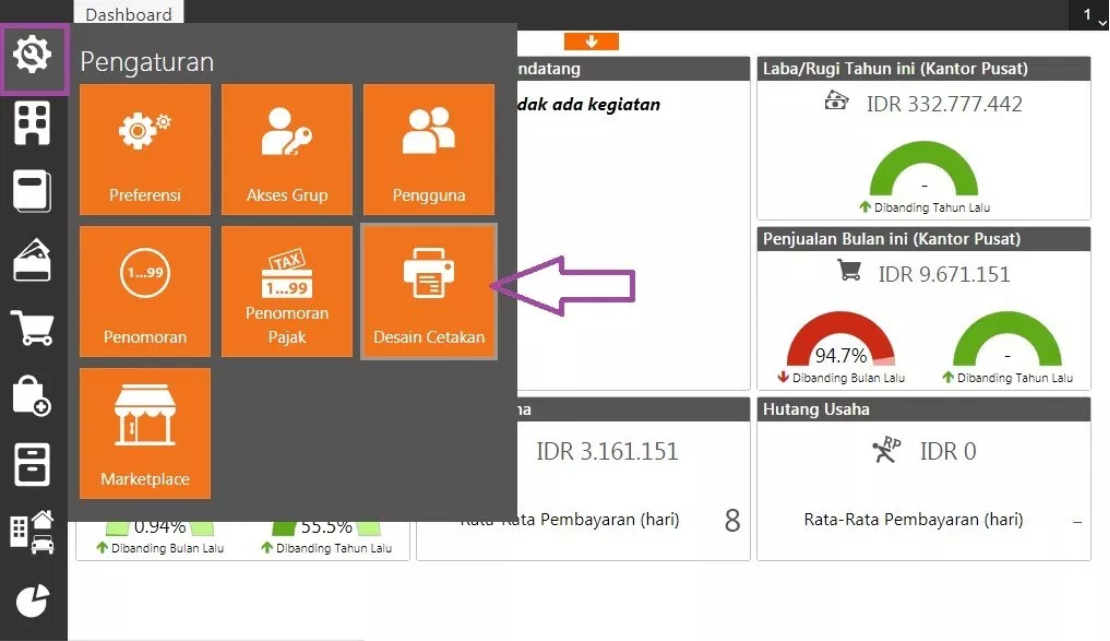
Edit desain cetakan faktur penjualan untuk menampilkan deskripsi instruksi transfer yaitu dari menu Pengaturan | Desain Cetakan agar melakukan transfer sesuai kode unik dan Bank yang sudah disetting di smartlink e-banking.edit desain cetakan untuk unique number

Klik nama desain cetakan | klik Buka Desaineredit desain cetakan

Klik + (tambah) | pilih variable | Letakkan kolomnya di footer | search “Instruksi transfer” | klik variable instruksi transfer | simpantambah variable pada desain accurate online

Selanjutnya klik + (Tambah) | Label | Tambah | letakkan kolomnya di bawah instruksi transfer | masukkan misalkan seperti contoh di bawah | klik simpan.

Bank BCA (Cabang Harmoni)
No. Rek   : 373-010-6919
A/N PT SIERRA ABADI

new label pada desain cetakan accurate onlineinsert tulisan pada label

Contoh hasil preview :Spreview invoice dengan unique number pada accurate online

Selanjutnya klik + (Tambah) | Label | Tambah | letakkan kolomnya di bawah total | ketikkan kode unik di kolom tbs | simpanmenambah variabel pada desain cetakan accurate online

Selanjutnya, masih di desain cetakan untuk menampilkan kode unik adalah dengan klik + (Tambah) | variable | Letakkan kolomnya di samping kolom label kode unik | search “Kode Unik” | klik variable kode Unik | simpan.kode unik di accurate online

Selanjutnya klik + (Tambah) | Label | Tambah | letakkan kolomnya di bawah kode unik | ketikkan total transfer di kolom tsb | simpan.

Selanjutnya, masih di desain cetakan untuk menampilkan total transfer (total invoice + kode unik) adalah dengan klik + (Tambah) | variable | Letakkan kolomnya disamping kolom label total transfer | search “Total transfer” | klik variable total transfer | simpan.total transfer di invoice accurate online

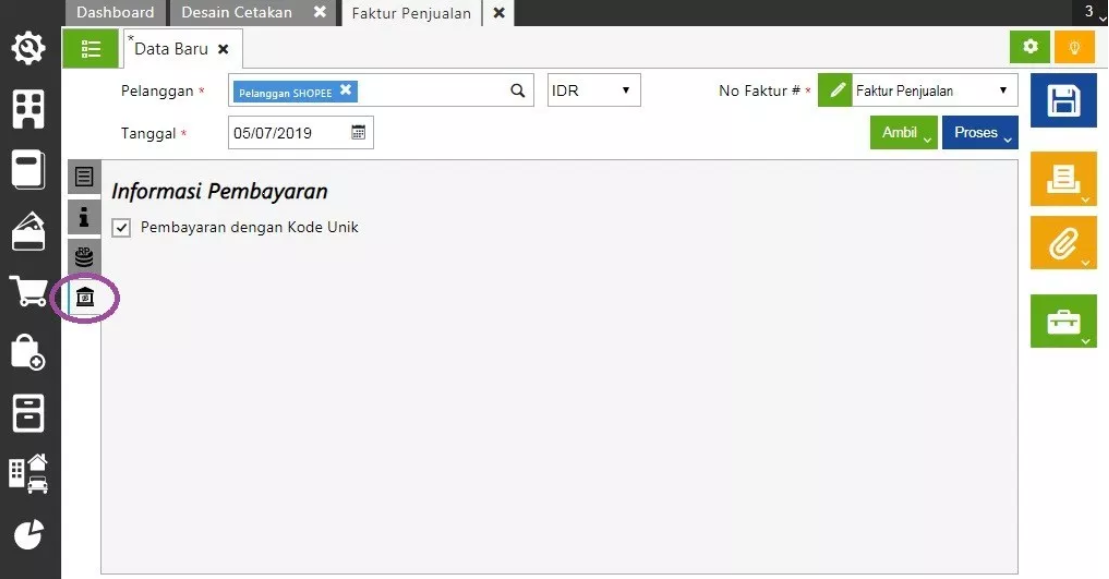
Saat menginput transaksi Faktur Penjualan | Klik Tab Informasi Pembayaran | Centang Pembayaran dengan kode unik.tab informasi penjualan pada accurate online

Preview transaksi Faktur Penjualan akan otomatis tampil seperti dibawah:preview tampilan invoice unique number

Selanjutnya, download mutasi Bank yang telah di link pada smartlink e-banking Accurate Online dari Database Anda dan upload ke modul rekening koran Accurate Online Anda.

Accurate Online akan otomatis membuatkan transaksi Penerimaan Penjualan atas Faktur Penjualan yang bersangkutan jika ada mutasi masuk dengan nilai yang tepat sama dengan instruksi pembayaran dengan kode unik pada bank tsb.rekonsiliasi unik number pada accurate online


(Available for AOL)

Fitur Marketplace – Unique Number pada ACCURATE Online

Marketplace adalah modul untuk menampilkan aplikasi-aplikasi 3rd party yang sudah integrated dengan Accurate Online, dan gambaran umumnya seperti play store di Android. Jadi user AOL bisa memilih aplikasi 3rd party (POS, HRD, Payroll, dll) yang ingin diintegrasikan dengan database AOL cukup dengan klik install saja dari Marketplace. Termasuk didalamnya adalah MOKA POS.

Salah satu add-on yang ada di Marketplace adalah “Unique number”, berfungsi untuk menambahkan unique number pada nilai pembayaran yang bisa dicetak di print out Sales Invoice. Tujuannya agar pengguna AOL bisa mendeteksi pembayaran dari customer lebih mudah.

Untuk mengaktifkan Unique number, berikut langkah-langkahnya :

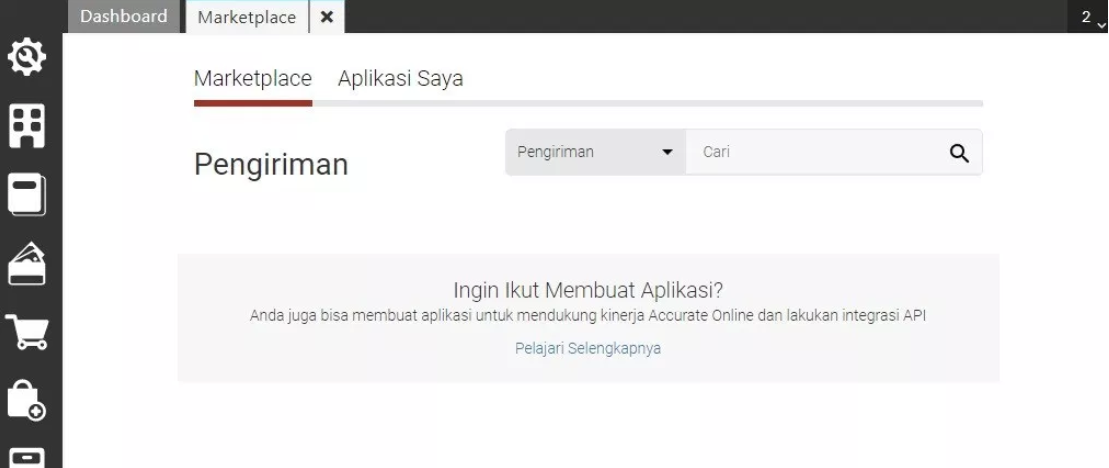
  1. Ke Menu Pengaturan | Marketplace marketplace di accurate online
  2. Tab Marketplace terdiri dari kategori pengiriman, point of sale, HRD, payroll, Add-on dan lain-lain. Kategorinya di pilih Add-on sehingga yang tampil adalah “Unique number”. Sedangkan marketplace kategori lainnya bisa ditambahkan dengan integrasi dengan ACCURATE Online melalui API.aplikasi tambahan unique number pada accurate onlineaplikasi pengiriman terintegrasi dengan accurate online
  3. Selanjutnya pilih kategori ke Add-on | Klik LihatAdd-on Unique number pada Accurate Online
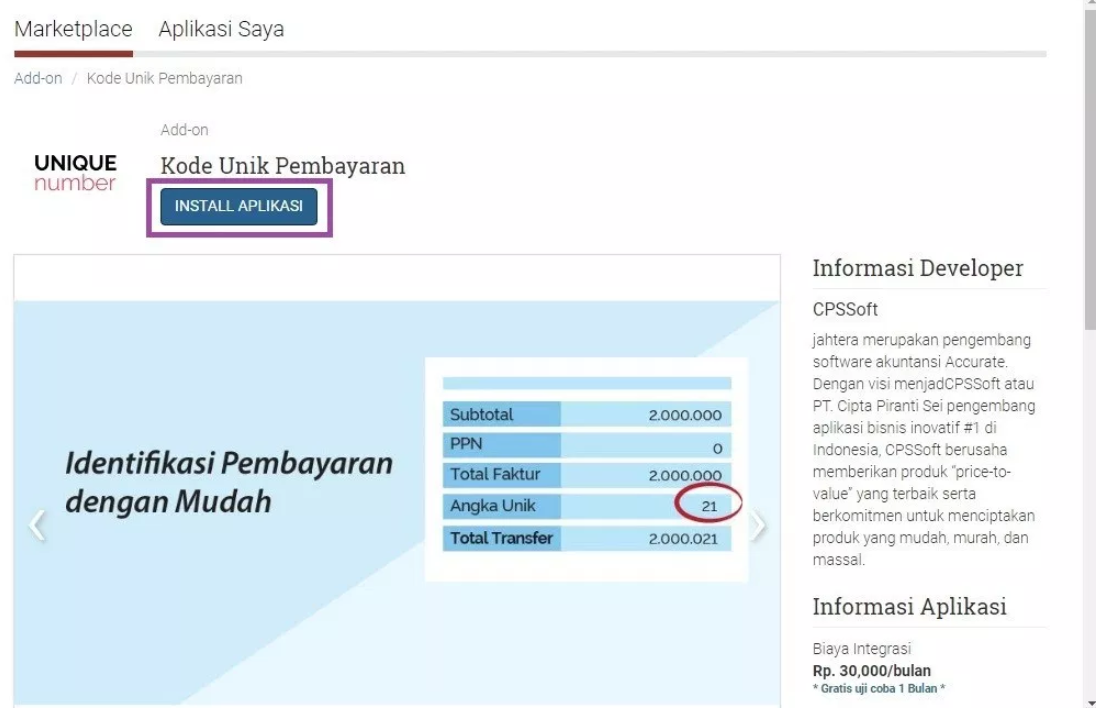
  4. Klik “INSTALL APLIKASI”unique number pada invoice accurate online
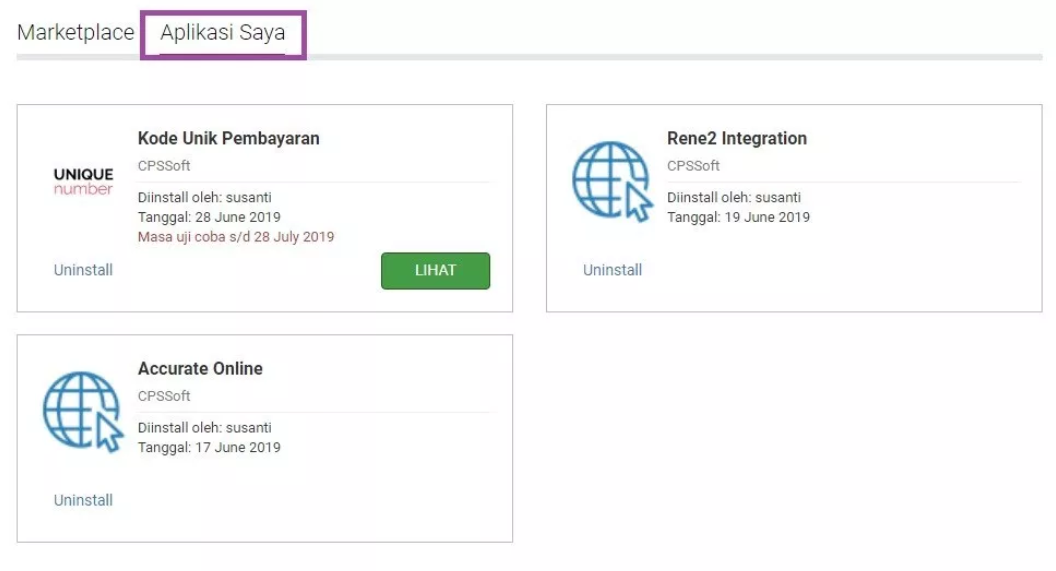
  5. Selanjutnya, akan tampil di tab Aplikasi saya juga sudah terinstall | klik Lihat | Klik Tampilkan.tampilan aplikasi yang di install pada accurate online
  6. Setting tipe angka unik apakah mengurangi atau menambah nilai pembayaran dan akun penampung untuk mencatat selisih kelebihan/kekurangan pembayaran kode unik.transfer pembayaran dengan angka uniksetting transfer pembayaran dengan angka unik
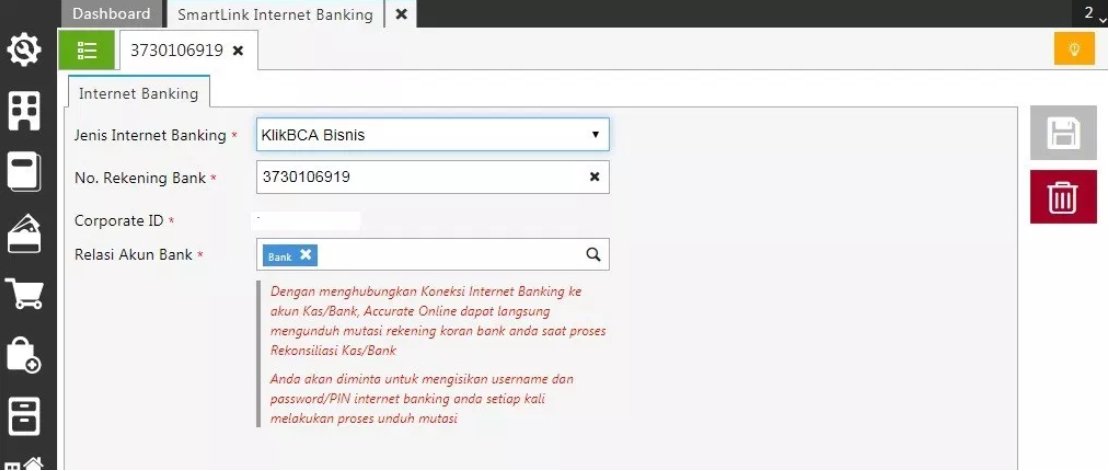
  7. Tambahkan rekening bank yang di gunakan untuk penerimaan penjualan yaitu dari menu kas & bank | Smartlink e-banking | pilih Jenis Internet Banking, No Rek Bank dan Relasi ke Akun Bank.rekening bank yang di gunakan untuk penerimaan penjualan accurate online


(Available for AOL)

Membuat Akun Perkiraan Menjadi Induk

Pada Accurate Online disediakan cara untuk membuat akun perkiraan menjadi anak atau induk.

Akun Induk adalah akun yang digunakan sebagai header atau kepala dari pengelompokkan sebuah akun anak. Akun Induk secara karakteristik tidak bisa digunakan untuk transaksi.

Akun Anak adalah akun yang menginduk ke suatu Akun Induk. Akun Anak secara karakteristik adalah akun yang digunakan untuk transaksi.

Cara membuat akun menjadi anak/induk adalah sbb :

  1. Membuat Akun Perkiraan seperti pada panduan Membuat Akun Perkiraan.akun di accurate online
  2. Membuat Akun Perkiraan yang akan dijadikan anak dengan cara seperti pada panduan Membuat Akun Perkiraan, tetapi pada bagian Sub Akun, harap centang untuk mengindukan akun tsb ke akun yang akan dijadikan Induk.sub akun
  3. Pada bagian Cari/Pilih isi dengan akun yang akan dijadikan Induk Akun.
  4. Klik Simpan jika telah selesai.
  5. Hasil tampilan di Daftar Akun Perkiraan sbb :daftar akun pada accurate online
  6. Akun Induk akan berada lebih ke kiri sedangkan untuk Akun Anak akan berada di bawah dengan posisi masuk ke kanan.

Notes : Direkomendasikan akun yang dijadikan Induk dalam kondisi tidak memiliki transaksi


(Available for AOL)