Membuat Akun Perkiraan Mata Uang Asing pada ACCURATE Online

Jika pada database Accurate Online menggunakan mata uang lebih dari satu, maka Anda dapat membuat akun perkiraan dengan mata uang asing. Beberapa tipe akun yang bisa ditentukan mata uangnya adalah Kas Bank, Piutang Usaha, Aset Lancar Lainnya, Aset Lainnya, Hutang Usaha, Kewajiban Jangka endek, dan Kewajiban Jangka Panjang.

Jika Anda ingin membuat akun baru dengan tipe akun di atas dan menggunakan mata uang asing, maka caranya sbb :

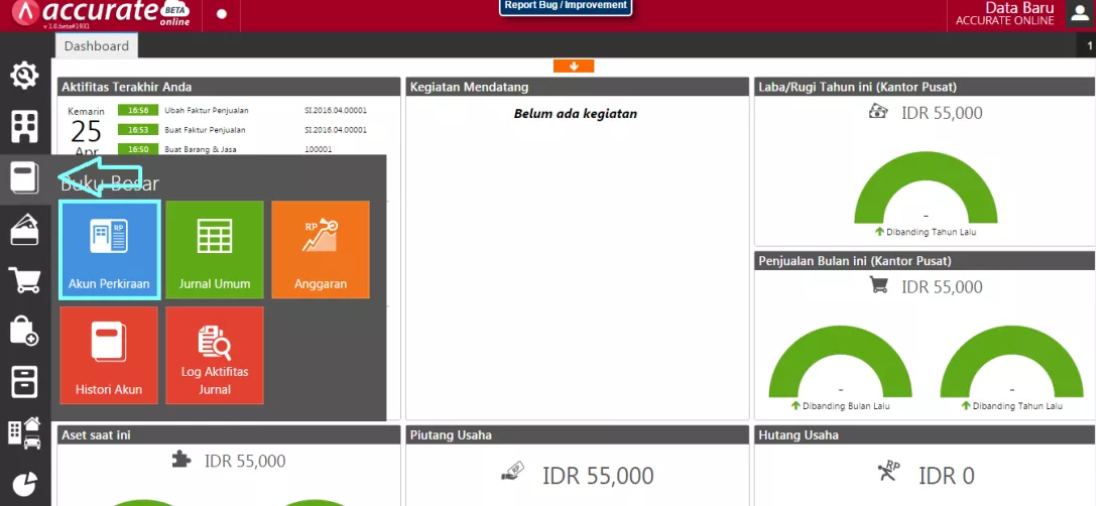
  1. Klik menu Buku Besar | Akun Perkiraan.akun perkiraan pada accurate online
  2. Lengkapi field-field yang telah disediakan dan pastikan pada bagian Mata Uang isi dengan Mata Uang Asing yang diinginkan. Misalkan Anda membuat akun baru dengan tipe Kas Bank dan Mata Uang USD.mata uang asing pada akun
  3. Pastikan pada saat memilih mata uang, nama mata uang asing telah dibuat di menu Perusahaan | Mata Uang.
  4. Tentukan kurs atas akun yang Anda buat, secara otomatis Accurate Online akan mengambil data informasi kurs pada hari tsb. Seandainya Anda tidak ingin menggunakan kurs tsb, Anda dapat mengeditnya pada field Kurs.kurs pada akun
  5. Klik Simpan jika telah selesai.


(Available for AOL)

KONSINYASI DI ACCURATE ONLINE

Konsinyasi di Accurate Online

Pada pencatatan konsinyasi di Accurate online di bagi menjadi 2, barang konsinyasi merupakan barang titipan yang dititip untuk dijual. Jika barangnya sudah laku maka akan dibayar jika barang yang dibeli telah terjual. Untuk pencatatanya di Accurate Online di bagi menjadi 2, yaitu sebagai pihak yang menerima titipan barang (consignee) dan yang menitipkan barang (consignor). Kali ini saya akan ,membahas pencatatan untuk pihak yang menitipkan barang.


A. PENCATATAN PIHAK YANG MENITIPKAN BARANG (CONSIGNOR) di ACCURATE ONLINE 

Contoh Kasus : Perusahaan anda sebagai yang menitipkan barang dagang kepada PT. ABC sebagai yang menerima titipan barang. Barang yang akan dititip tersebut akan tersimpan di Gudang Utama.

Langkah – langkah yang perlu dilakukan di Accurate online, sbb :

  1. Dari menu Penjualan | Pelanggan, buatlah pelanggan konsinyasi, isikan data yang diperlukan terkait akan pelanggan tersebut. Pada tab penjualan , centanglah keterangan “ya, Perusahaan menitipkan barang ke perusahaan ini” pada baris konsinyasi. Dengan dicentangnya keterangan tersebut, maka accurate online akan otomatis membuatkan Gudang sesuai dengan nama pelanggan tersebut, misalnya PT. ABC. Informasi daftar gudangnya, dapat dilihat dari persediaan | Gudang.

  1. Untuk penginputan saat barang akan dititipkan ke PT. ABC, buatlah Pesanan Penjualan sejumlah barang yang akan dititipkan.


1. dan ketika barang yang dititipkan akan dikirim ke PT. ABC, maka input dari pemindahan barang dengan tipe “Kirim Barang”, pilih nama gudang dengan pengambilan barang sedangkan untuk tujuan gudang pilih nama gudang dengan nama PT. ABC, klik ambil, pilih pesanan dan pilih nomor transaksi sesuai dengan nomor transaksi yang di buat di pesanan penjualan sebelumnya.

2. jika barang dititipkan tersebut sudah diterima di gudang PT Mitra, Lakukan pencatatan Terima Barang atas transaksi atas transaksi kirim barang di tahap 2 diatas.

3. Dan jika barang yang sudah dititip ke ABC terjual, selanjutnya buat faktur penjualan atas pesanan yang sudah di buat ke PT. ABC dan pilihlah gudang sesuai nama pelanggannya yaitu PT. ABC beserta salesmannya.

4. Selanjutnya di Accurate Online lakukan proses seperti biasa dari penjualan yaitu buatlah pelunasannya dari menu penerimaan penjualan.


(Available Accurate Online)

Fitur Akun Perkiraan Pada Accurate Online, Membuat dan Mengedit

Akun perkiraan adalah fitur di Accurate Online yang digunakan sebagai tempat mencatat transaksi keuangan yang sejenis dan dapat mengubah komposisi harta, kewajiban, dan modal perusahaan.

Secara umum, akun dibedakan menjadi dua kelompok, yaitu :

  • Akun Riil (tetap) adalah akun yang berada di laporan neraca. Sumbernya dari harta, kewajiban dan modal.
  • Akun Nominal (sementara) adalah akun yang berada dalam kelompok laba rugi. Sumbernya terdiri dari pendapatan dan beban.

Cara membuat akun perkiraan adalah sbb :

  1. Klik menu Buku Besar | Akun Perkiraan.fitur akun pada accurate online
  2. Lengkapi field-field yang telah disediakan pada bagian tab informasi Umum dan Lain-Lain

fitur akun pada Accurate Online

3. Klik Simpan setelah selesai.


Jika Anda mengalami kesalahan dalam memberikan Nama Akun Perkiraan atau Nomor Akun Perkiraan, maka Anda dapat menggunakan fasilitas yang diberikan Accurate Online untuk mengedit akun perkiraan.

Cara untuk mengedit akun perkiraan sbb :

1. Klik menu Buku Besar | Akun Perkiraan.

fitur akun pada accurate online

2. Klik Daftar Akun, lalu cari akun yang akan diedit dengan cara mengetik pada bagian Cari atau Anda bisa scroll tampilan Daftar Akun untuk menemukan akun tsb.

3. Setelah itu doubleklik pada akun yang akan diedit, lalu ubah informasi Nama Akun atau Nomor Akun sesuai yang Anda inginkan lalu klik Simpan.


(Available for AOL)

Fitur Daftar Log Aktifitas pada Accurate Online

Log Aktifitas merupakan fitur di Accurate Online yang berfungsi untuk melihat histori sebuah transaksi mulai dari dibuat, diedit ataupun dihapus (jika ada). Tujuannya agar setiap aktifitas di Accurate Online dapat termonitor dengan baik.

Untuk melihat daftar Log Aktifitas dari sebuah transaksi, caranya sbb :

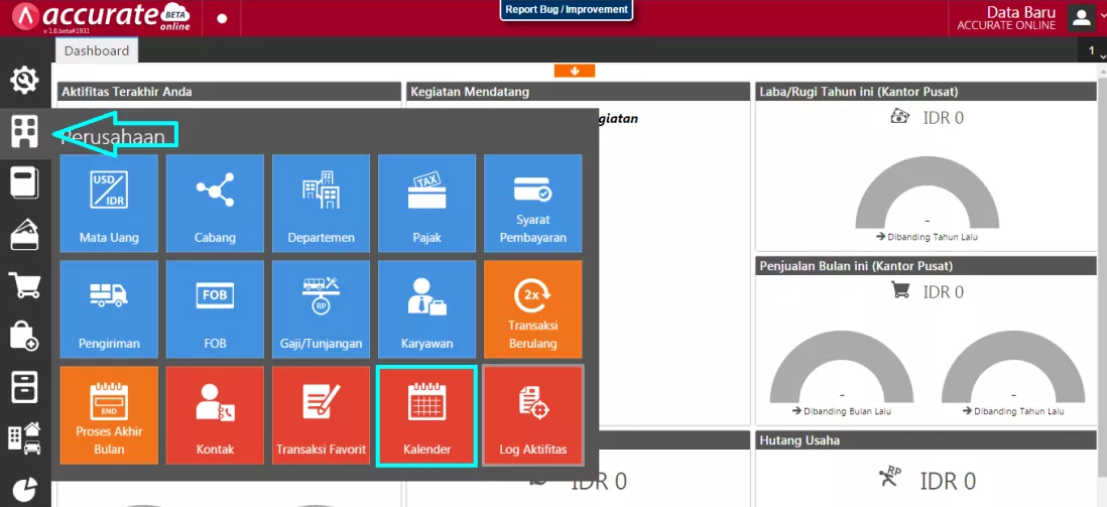
  1. Klik Menu Perusahaan | Log Aktivitas.log aktifitas accurate online
  2. Tampilkan secara default akan menampilkan semua tipe transaksi pada Accurate Online. Anda dapat memfilter dengan cara klik Tipe Transaksi dan juga Pengguna.daftar log aktifitas pada accurate online
  3. Contoh gambar di atas menunjukkan ada transaksi penjualan dengan nomor SI.2016.04.00001, dimana status awalnya Dibuat, kemudian Diubah oleh pengguna dengan nama Accurate Online.
  4. Untuk melihat detail histori transaksi tsb, Anda dapat mengklik pada salah satu baris faktur penjualan, lalu lepas centangan “Hanya Tampilkan Perubahan“, jika ingin melihat detail histori atas transaksi tsb. filter log aktivitas pada accurate online
  5. Jika Anda ingin sekaligus melihat Log Aktivitas jurnal atas transaksi tsb, maka Anda dapat klik tombol Rincian Jurnal.


(Available for AOL)

Fitur Kalender pada Accurate Online

Untuk melihat transaksi-transaksi yang dibuat pada suatu periode dan membuat kalender tentang kegiatan tertentu, Anda dapat melihat dan membuat melalui Kalender. Fitur Kalender dapat anda buat dengan cara sbb :

  1. Klik menu Perusahaan | Kalender.kalender accurate online
  2. Dapat terlihat transaksi-transaksi yang sudah dibuat.tampilan kalender accurate online
  3. Jika Anda ingin membuat kalender baru untuk kegiatan khusus, maka Anda bisa klik tombol Buat Baru.menambahkan acara di calander pada accurate online
  4. Lengkapi field-field pada Kalender kegiatan khusus yang Anda buat tsb. Tentukan jenis Kegiatan dan Deskripsi, seta pengguna yang diperbolehkan untuk mengakses, menambah, mengubah dan administrasi event, spt misalkan menghapus event.setting kalender pada accurate online
  5. Tentukan detail dari Kalender Penjualan yang dibuat dengan mengisi field-field spt pada gambar di bawah.form kalender pada accurate online
  6. Setelah klik Simpan, maka tampilan akan spt gambar di bawah ini. Untuk periode Februari akan tampil kalender dengan warna dasar Kegiatan Penjualan.kalender pada accurate online


(Available for AOL)

Ilustrasi Approval / Penyetuju Transaksi pada Accurate Online

Approval atau Persetujuan adalah fitur di Accurate Online yang berfungsi untuk mengeksekusi transaksi-transaksi yang diajukan oleh pengguna lain kepada pengguna yang diberi otoritas untuk menyetujui atau menolak transaksi tsb.

Sebagai ilustrasi misalkan ada bagian produksi mengajukan permintaan pembelian barang kepada bagian pembelian, maka prosesnya adalah sbb:

  1. Membuat pengguna baru untuk bagian produksi dengan hak sebagai USER / Pengguna melalui fitur Tambah Penggunatambah pengguna pada accurate online
  2. Memberikan hak kepada bagian produksi untuk dapat membuat permintaan pembelian melalui fitur Akses Grup yang ada di menu Pengaturan.akses grup pada accurate online
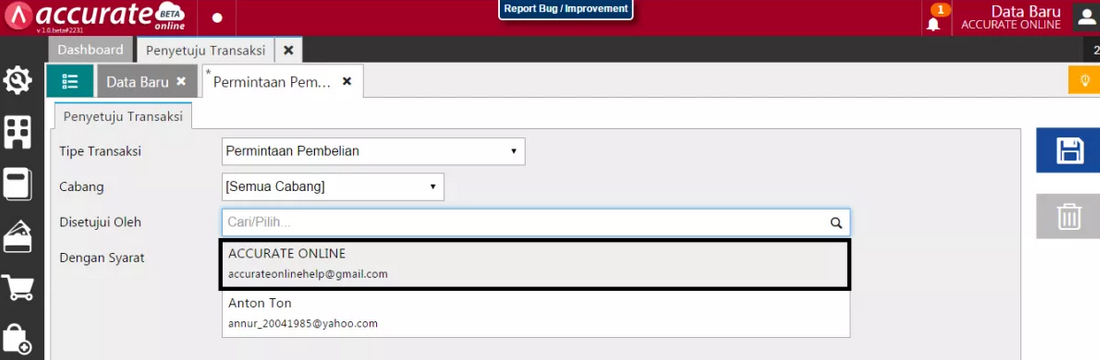
  3. Membuat pengguna yang berhak mengotorisasi permintaan pembelian dari bagian produksi melalui fitur Penyetuju Transaksi yang ada di menu Pengaturan.penyetuju transaksi
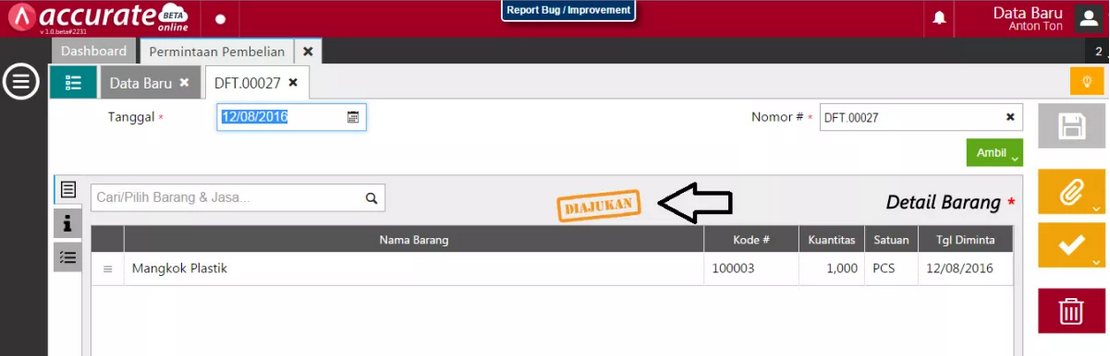
  4. Bagian produksi dapat membuat permintaan pembelian melalui login yang telah dimiliki, kemudian pada saat klik Simpan, pilih Ajukan Persetujuan. Sehingga hasil dari transaksi tsb seperti pada gambar di bawah ini.pengajuan transaksi
  5. Untuk menyetujui atau menolak transaksi permintaan pembelian yang telah diajukan, Anda dapat login menggunakan ID pengguna yang telah diberi hak otorisasi pada saat membuat Penyetuju Transaksi.
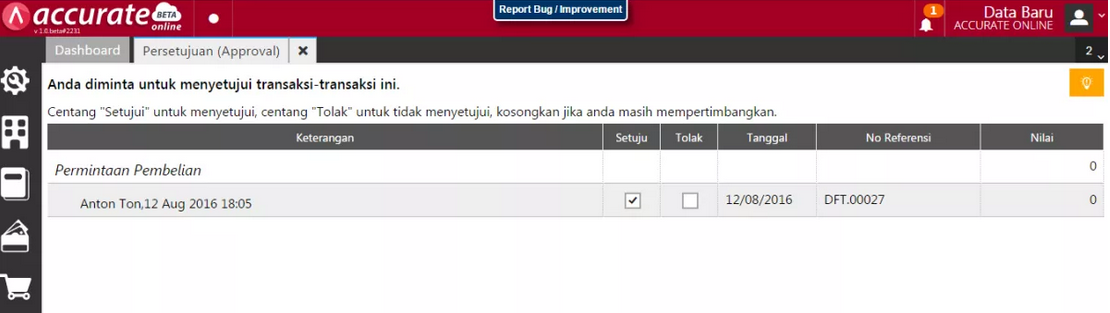
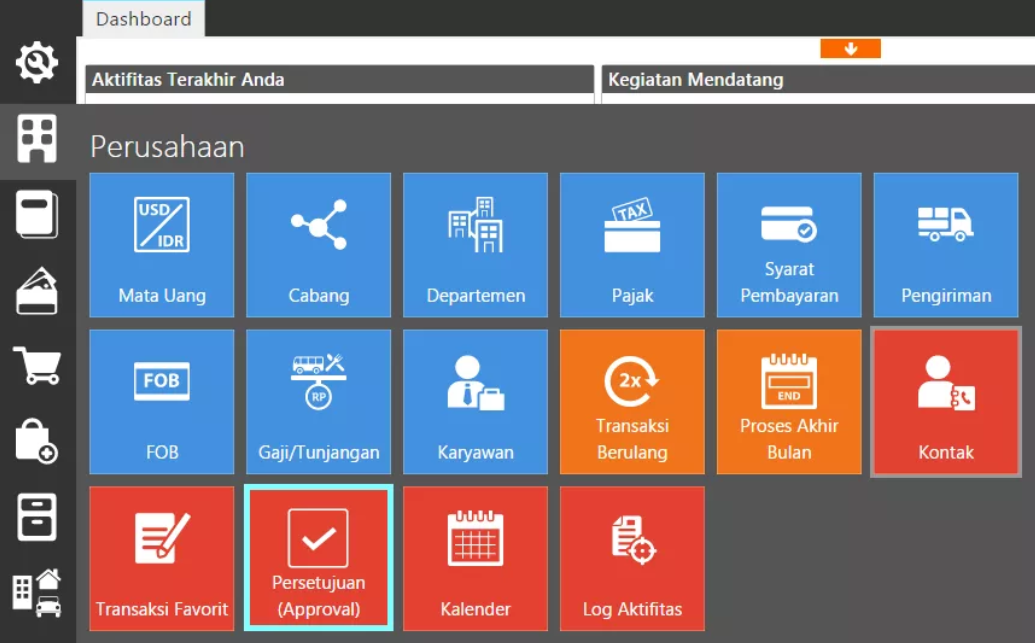
  6. Selanjutnya klik menu Perusahaan | Persetujuan (Approval).fitur penyetuju transaksi
  7. Akan muncul transaksi-transaksi yang dimintakan persetujuannya kepada Anda.tampilan daftar approvel
  8. Anda dapat memilih Setuju, Tolak, atau bisa juga mengosongkan jika kondisinya masih dalam pertimbangan.
  9. Selanjutnya klik Proses untuk mengeksekusi.


(Available for AOL)
MENGGUNAKAN OVERPAY SEBAGIAN

Menggunakan Overpay Sebagian

Sebelum nya ada dibahas mengenai Overpay & Memotong Faktur Berikut nya. Kali ini akan dibahas jika kelebihan bayar(overpay) yang digunakan untuk memotong pelunasan faktur berikut nya hanya sebagian saja.

I. Overpay > dari faktur terhutang berikutnya 

Misal faktur berikut nya sebesar 700 ribu maka cara pelunasannya,

  1. Pilih Customer lalu pilih Invoice yang akan dilunasi dengan centang kolom Pay. 
  2. Centang Apply from Credit, Cheque Amount isi 0. Cheque Amount 0 karena tidak ada uang yang masuk ke Kas/Bank yang dipilih, semua di lunasi dengan kelebihan bayar faktur sebelumnya. 

Setelah transaksi diatas di Save&Close, maka Overpay Used di Daftar Penerimaan Pelanggan akan terupdate.

II. Faktur dilunasi sebagian dengan Overpay 

Misal faktur berikutnya 800 ribu, overpay yang akan digunakan untuk melunasi faktur tsb hanya 500 ribu. Maka berikut ini caranya :

  1. Pilih Customer lalu pilih faktur yang akan dilunasi dengan centang kolom Pay. 
  2. Ganti nilai kolom Payment Amount dibaris faktur yang dipilih sesuai contoh diatas yang semula 800 ribu rubah menjadi 500 ribu.
  3. Centang Apply from Credit, Cheque Amount isi 0.

Setelah transaksi diatas di Save&Close, maka Overpay Used di Daftar Penerimaan Pelanggan akan terupdate.


(Available for v4) 


Fitur Transaksi Favorit pada Accurate Online

Transaksi Favorit adalah fitur pada Accurate Online untuk memudahkan user dalam mengentry transaksi secara cepat dan efisien. Tekniknya sbb:

  • Membuat faktur penjualan dengan item A, B dan C atau nama PT. XYZ.
  • PT. XYZ hampir setiap kali melakukan pembelian, barang yang dibeli adalah A, B dan C.
  • Anda dapat menyimpan transaksi penjualan atas nama PT. XYZ tadi kedalam Transaksi Favorit.
  • Ketika PT. XYZ melakukan pembelian kembali, maka anda bisa membuka form faktur penjualan baru, lalu klik Ambil | Transaksi Favorit, sehingga item A, B dan C akan langsung terinput kedalam formulir transaksi yang baru, dan Anda cukup menambahkan informasi lain sebagai penunjang.

Untuk melihat daftar Rekaman Transaksi yang telah dibuat, caranya sbb :

  1. Klik menu Perusahaan | Transaksi Favorit.
  2. Contoh pada gambar di bawah, Anda sedang membuat Transaksi Favorit atas faktur penjualan, caranya dengan klik tombol yang dilingkari lalu isikan, Nama Transaksi Favorit dan boleh di akses Semua Pengguna atau user tertentu, kemudian klik Simpan.
  3. Untuk melihat Daftar Transaksi Favorit bisa dari menu Perusahaan | Transaksi Favorit, spt pada contoh gambar di bawah ini.


(Available for AOL)
Fitur Kontak pada Accurate Online

Kontak adalah fitur pada Accurate Online yang memungkinkan Anda untuk melihat daftar pemasok, pelanggan dan tenaga penjualan (salesman). Fungsi fitur kontak adalah untuk memudahkan bagi perusahaan jika ingin mengkontak mereka.

Untuk melihat daftar kontak dari data-data pelanggan, pemasok, karyawan (tenaga penjual), dapat anda lakukan sbb:

  1. Klik menu Perusahaan | Kontak.
  2. Tampilan dari fitur Kontak seperti gambar di bawah ini.Tipe : Filter dengan data kontak yang akan disajikan, apakah itu pelanggan, pemasok atau tenaga panjual saja (by default adalah semua). Pengaturan : Centang opsi yang ingin ditampilkan apa saja, misalkan nama lengkap, tipe dst.


(Available for AOL)
Proses Akhir Bulan pada Accurate Online

Proses Akhir Bulan pada Accurate Online berfungsi untuk menghitung laba rugi selisih kurs dan penyusutan aset tetap.

Untuk membuat Proses Akhir Bulan, caranya sbb :

  1. Klik menu Perusahaan | Proses Akhir Bulan.
  2. Tentukan Bulan dan Tahun yang akan di periode end.
  3. Tentukan nilai tukar atau kurs dari setiap mata uang.
  4. Klik tombol Simpan, jika semua mata uang sudah ditentukan nilai tukarnya.
  5. Jika proses Akhir Bulan, tidak dilakukan pada akhir bulan, maka akan muncul konfirmasi seperti gambar di bawah, Anda cukup klik “Lanjutkan” untuk memprosesnya.
  6. Untuk melihat hasil periode end yang sudah Anda buat, klik tombol yang diberi tanda lingkaran.


(Available for AOL)