• Home
  • Accurate Desktop
  • Accurate Online
  • Accurate POS
  • Download
OFFICIAL PARTNER SOFTWARE ACCURATE
  • Home
  • Accurate Desktop
  • Accurate Online
  • Accurate POS
  • Harga
    • Harga Accurate Online
    • Harga Accurate Desktop
  • Coba Gratis
  • Search
  • Menu Menu

PEMBAYARAN ACCURATE ONLINE DENGAN VIRTUAL ACCOUNT BCA

August 23, 2021/0 Comments/in Uncategorized/by Ita Erlina

Pembayaran Accurate Online Dengan Virtual Account BCA

Per tanggal 1 Februari 2021, pembayaran Accurate Online, baik perpanjangan masa aktif ataupun tambah saldo, bisa melakukan pembayaran melalui Virtual Account BCA. Hal ini akan memudahkan pengguna dalam melakukan pembayaran atas langganan database Accurate Online.

Database aktif Anda akan memiliki nomor Virtual Account BCA (VA) khusus, sehingga Anda cukup melakukan transfer ke nomor VA tersebut untuk melakukan pembayaran perpanjangan masa aktif ataupun top up saldo.

Untuk mengetahui bagaimana cara pembayaran dengan Virtual Account BCA, silahkan klik disini. 


Available Accurate Online

https://softwareaccounting.id/wp-content/uploads/2022/11/logo-web-accurate.jpg 0 0 Ita Erlina https://softwareaccounting.id/wp-content/uploads/2022/11/logo-web-accurate.jpg Ita Erlina2021-08-23 15:11:432021-08-23 15:11:43PEMBAYARAN ACCURATE ONLINE DENGAN VIRTUAL ACCOUNT BCA

MENGHAPUS PERINTAH STOCK OPNAME

August 6, 2021/0 Comments/in Uncategorized/by Ita Erlina

Menghapus Perintah Stock Opname

Pada saat akan hapus stock opname dan tampil pesan error “Perintah stock opname tidak dapat dihapus, ada Hasil stock opname dari perintah ini dengan nomor xxx”. 


Error Saat Menghapus Perintah Stock Opname

Maka untuk menghapusnya lakukan langkah-langkah berikut ini :

  1. Pesan error tersebut tampil dikarenakan Perintah Stock Opname yang akan dihapus telah selesai dilakukan. Perintah Stock Opname yang telah selesai akan menghasilkan transaksi Penyesuaian Persediaan, untuk itu jika akan menghapus Perintah Stock Opname yang telah selesai, hapus terlebih dahulu transaksi penyesuaian persediaan-nya, yaitu dari menu Persediaan | Penyesuaian Persediaan | klik daftar penyesuaian persediaan. Kemudian pilih Penyesuaian Persediaan yang dimaksud, lalu hapus.

Membuka Daftar Penyesuaian Persediaan

Menghapus Penyesuaian Persediaan Hasil Stock Opname

  • Setelah hapus penyesuaian persediaan, hapus hasil stock opname dari menu Persediaan | Hasil Stock Opname | klik daftar hasil stock opname kemudian pilih Hasil Stock Opname yang dimaksud kemudian hapus.

Membuka Daftar Hasil Stock Opname


Menghapus Hasil Stock Opname
  • Setelahnya baru bisa melakukan penghapusan Perintah stok opname, yaitu dari menu Persediaan | Perintah Stock Opname | klik daftar perintah stok opname, pilih stok opname yang dimaksud kemudian hapus.

Membuka Daftar Perintah Stock Opname


Menghapus Perintah Stock Opname

https://softwareaccounting.id/wp-content/uploads/2022/11/logo-web-accurate.jpg 0 0 Ita Erlina https://softwareaccounting.id/wp-content/uploads/2022/11/logo-web-accurate.jpg Ita Erlina2021-08-06 14:34:072021-08-06 14:34:07MENGHAPUS PERINTAH STOCK OPNAME

PERHITUNGAN ALOKASI DISKON FAKTUR

May 10, 2021/0 Comments/in Uncategorized/by Ita Erlina

Perhitungan Alokasi Diskon Faktur

Diskon faktur pada transaksi Faktur Penjualan, nilai diskonnya akan dialokasikan ke semua barang yang terdapat pada Faktur Penjualan tersebut. Pengalokasiannya dihitung berdasarkan proposional harga jual barang-nya. Berikut ini penjelasan dengan illustrasi terkait perhitungan alokasi diskon tersebut :

Illustrasi : 

Faktur Penjualan dengan penjualan barang sbb :

Item A002 sebanyak 2 Kg @ Rp 50.000

Item A003 sebanyak 2 Kg @ Rp 30.000

Diberikan diskon faktur sebesar Rp 20.000

Faktur Penjualan dengan Diskon Faktur

Nilai Total Harga Jual pada Laporan Rincian Penjualan per Barang

Rumus perhitungan alokasi diskon faktur ke masing-masing barang adalah :

(Total Harga / Sub Total) x Diskon Faktur 

Maka peng-alokasian total diskon pada masing-masing barang adalah :

A002 = (100.000 / 160.000) x 20.000 = 12.500

A003 = (60.000 / 160.000) x 20.000 = 7.500

Sehingga nilai total harga jual per masing-masing barang setelah diskon adalah :

A002 = 100.000 – 12.500 = 87.500

A003 = 60.000 – 7.500 = 52.500


https://softwareaccounting.id/wp-content/uploads/2022/11/logo-web-accurate.jpg 0 0 Ita Erlina https://softwareaccounting.id/wp-content/uploads/2022/11/logo-web-accurate.jpg Ita Erlina2021-05-10 15:29:422021-05-10 15:29:42PERHITUNGAN ALOKASI DISKON FAKTUR

Save As Alias Pada Accurate/ Membuat Alias

July 7, 2020/0 Comments/in Uncategorized/by Devi Eryana

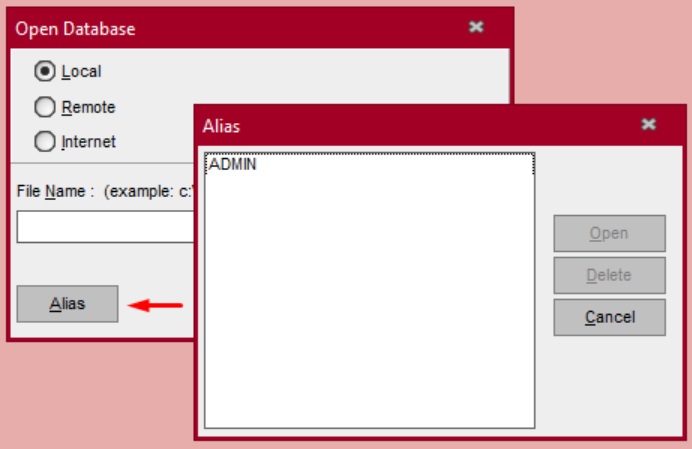
Save As Alias pada Accurate dimaksudkan untuk mempermudah user membuka data. Kalau biasanya kita buka data dengan cara pilih Local atau Remote lalu isi ServerName dan alamat data, sedangkan dengan memilih Alias pada saat Open Existing Company (Buka data Perusahaan) kita tinggal pilih nama Alias-nya. Untuk membuat alias, Anda dapat mengikuti langkah-langkah dibawah ini:

Baca Juga : Cara Menghapus Alias

Berikut langkah-langkah cara buat Save as Alias di Accurate:

  1. Buka data yang akan dibuatkan alias sampai dengan login. Jika data ada di komputer lain silahkan ikuti cara buka data dengan cara Remote/internet.
  2. Selanjutnya untuk membuat alias klik dari menu File | Save as Alias dan isi nama Alias (BEBAS) yang kita mau untuk mempermudah membuka database tsb, lanjut klik Ok.save as alias
  3. Dan berikut cara untuk membuka data dari Alias | Buka data Perusahaan. pilih Button Alias dan pilih nama alias untuk data yang ingin kita buka.buka data alias

Catatan: Alias berbeda untuk masing-masing komputer, jadi setiap komputer harus buat alias masing-masing jika diperlukan, nama aliasnya sama atau beda tidak masalah.


(Available for V4 & V5)

https://softwareaccounting.id/wp-content/uploads/2022/11/logo-web-accurate.jpg 0 0 Devi Eryana https://softwareaccounting.id/wp-content/uploads/2022/11/logo-web-accurate.jpg Devi Eryana2020-07-07 14:42:582020-07-07 14:43:24Save As Alias Pada Accurate/ Membuat Alias

AKUN DEFAULT MATA UANG BELUM DIDEFINISIKAN

June 10, 2020/0 Comments/in Uncategorized/by Ita Erlina

Akun Default Mata Uang Belum Didefinisikan

Jika muncul konfirmasi seperti dibawah ini pada saat melakukan Proses Akhir Bulan(Periode End) dari Activities | Periodic | Period End :

“Akun default mata uang Realisasi L/R dan Unrealisasi L/R belum didefinisikan. Lihat “Preferensi”

Hal ini dikarenakan ada Default Account yang belum diisi, untuk itu kita bisa cek dari Setup | Preferences | Currency Default Account.  Disana kita bisa pilih masing-masing Currency dan pastikan Default account-account di bawahnya sudah sudah terisi semua. setelah itu baru kemudian kita lakukan Period end di periode yang dimaksud.

(Available for v3 & v4)


https://softwareaccounting.id/wp-content/uploads/2022/11/logo-web-accurate.jpg 0 0 Ita Erlina https://softwareaccounting.id/wp-content/uploads/2022/11/logo-web-accurate.jpg Ita Erlina2020-06-10 14:38:032020-06-10 14:38:03AKUN DEFAULT MATA UANG BELUM DIDEFINISIKAN

MEMFILTER CUSTOMER, VENDOR & FAKTUR PAJAK YANG DI EKSPOR KE CSV

April 27, 2020/0 Comments/in Uncategorized/by Ita Erlina

Memfilter Customer, Vendor & Faktur Pajak yang di ekspor ke CSV

Berikut cara memfilter Customer, Vendor & Transaksi Penjualan dan Pembelian yang akan di ekspor :

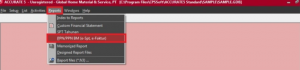
  • Dari menu Reports | PPN/PPN BM (e-SPT, e-Faktur) 
Accurate
  • Kemudian klik New atau klik Edit jika sudah di buat sebelumnya
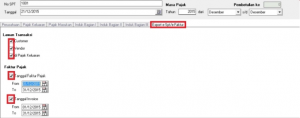
  • Lalu Klik Tab Export e-SPT/ e-Faktur 

– Lawan Transaksi 

=> Jika Centang Customer & Vendor 

Pada saat ekspor lawan transaksi semua “Vendor & Customer” di list | Vendor dan List | Customer yang dikenai PPN akan terekspor.

=> Jika juga di Pajak Keluaran 

Maka yang terekspor hanya “Customer & Vendor (Lawan Transaksi)” yang ada transaksi dikenai PPN.

– Faktur Pajak 

=> Jika centang Tanggal Faktur Pajak

Kegunaan nya untuk mengekspor hanya tanggal Faktur Pajak yang di masukkan di kolom From dan To misalkan 1 Desember 2015 sd 31 Desember 2015

=> Jika centang Tanggal Invoice 

Kegunaan nya untuk mengekspor hanya tanggal Invoice yang di masukkan di kolom From dan To misalkan 1 Desember 2015 sd 31 Desember 2015

Accurate


(Available for version 5)


https://softwareaccounting.id/wp-content/uploads/2022/11/logo-web-accurate.jpg 0 0 Ita Erlina https://softwareaccounting.id/wp-content/uploads/2022/11/logo-web-accurate.jpg Ita Erlina2020-04-27 13:49:552020-04-27 13:49:55MEMFILTER CUSTOMER, VENDOR & FAKTUR PAJAK YANG DI EKSPOR KE CSV

WRITE OFF SALES RECEIPT ATAU PURCHASE PAYMENT LEBIH DARI 1 AKUN

April 22, 2020/0 Comments/in Uncategorized/by Ita Erlina

 Write off Sales Receipt atau Purchase Payment lebih dari 1 Akun

Dalam Penerimaan Penjualan atau Pelunasan Pembelian kadang-kadang dikenakan biaya kirim baik di tanggung oleh customer atau vendor dan akun pembulatan dari nilai transaksi yang di terima atau yang di bayarkan. Sebagai contoh Penerimaan Penjualan (Sales Receipt) dan caranya pun sama jika di Pembayaran Pembelian (Purchase Payment) : 

  • Diketahui bahwa jumlah Piutang PT Global Building dari PT Bangunan Perkasa adalah sebesar 2.500.500 . Dikenai biaya Bank yang di tanggung oleh PT Global Building sebesar 5.000 dan untuk 500 nya di lakukan pembulatan oleh PT Global Building
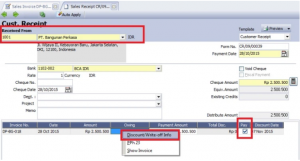
  • Kemudian ke menu Activities | Sales | Sales Receipt | Pilih Nama Customer | Centang Pay | Klik kanan kolom Payment Amount | Klik Discount/Write Off Info 
Accurate
  • Discount Amount masukkan 5000 | Discount Account masukkan misalkan akun yang menampung biaya tsb yaitu Biaya Bank | Jika sudah klik tanda + lalu masukkan kembali Discount Amount 500 | Discount Account misalkan akun Biaya lain-lain. 


Accurate


  • Klik OK | Klik Kakultor sehingga nilainya menjadi 2.495.000 dikarenakan biaya di tanggung oleh penjual | Jika biaya di tanggung oleh pembeli maka masukkan -5000 di discount write off nya

(Available for v4 & v5)


https://softwareaccounting.id/wp-content/uploads/2022/11/logo-web-accurate.jpg 0 0 Ita Erlina https://softwareaccounting.id/wp-content/uploads/2022/11/logo-web-accurate.jpg Ita Erlina2020-04-22 13:35:272020-04-22 13:35:27WRITE OFF SALES RECEIPT ATAU PURCHASE PAYMENT LEBIH DARI 1 AKUN

COGS ITEM GROUPING

April 15, 2020/0 Comments/in Uncategorized/by Ita Erlina

COGS Item Grouping

Untuk mendapat informasi berapa COGS Item Grouping, bisa didapat dari :

  1. Report | Index to Reports | Sales Report | Sales by Item
  2. Modiy | Available Column, double klik Folder Item lalu double klik Type sehingga Item Type muncul di Use Columns.
  3. Modify | Selected Column& Filter, dibagian Item Type kita filter dengan hanya centang Grouping saja. Dan masih di Selected Column & Filter, centang kolom COGS Amount. 

(Available for v4) 


https://softwareaccounting.id/wp-content/uploads/2022/11/logo-web-accurate.jpg 0 0 Ita Erlina https://softwareaccounting.id/wp-content/uploads/2022/11/logo-web-accurate.jpg Ita Erlina2020-04-15 13:02:362020-04-15 13:02:36COGS ITEM GROUPING

ANOMALI RATE

April 2, 2020/0 Comments/in Uncategorized/by Ita Erlina

Anomali Rate

Jika kita menemukan Rate yang sangat besar atau tidak wajar pada akun Kas/Bank atau AR/AP mata uang asing ketika melakukan Period End, ini biasanya terjadi karena ada transaksi/mutasi yang sangat besar (tidak seperti biasanya), sehingga bisa muncul Rate yang besar dan tidak wajar tsb.

Seperti diketahui bahwa saat melakukan Period End, pada jurnal yang terbentuk akan ada 2 rate yang digunakan, yaitu Rate saat Period End itu sendiri dan Historical Rate. 
Untuk Rate yang tidak wajar ini biasa kita namakan dengan Anomali Rate, dan sebetulnya rate tsb adalah Historical Rate, namun karena Rate nya tidak wajar maka kita namakan dengan Anomali Rate.

Darimana Historical Rate tsb didapat? Caranya adalah sebagai berikut :

– Misal Rate yang tidak wajar tsb ada pada saat Period End bulan 31 Desember 2015 di akun Bank USD, caranya mengetahuinya adalah sbb :

1. Buka report General Ledger Detail, filter untuk akun Bank USD tsb saja, lalu filter tgl nya dari awal pakai misal tahun 2000 s/d 31 Des 2015. Lihat saldo balance sebelum Period End bulan Desember 2015 nya berapa. Misal nilainya adalah “X”

2. Buka Bank Book nya dari menu List | Cash & Bank | Bank Book | Kemudian pilih nama akun Bank USD nya, lalu filter tgl nya dari awal pakai misal tahun 2000 s/d 31 Des 2015. Lihat balance sebelum Period End nya berapa, Misal nilainya adalah “Y” 

3. Untuk mendapatkan Historical Rate nya adalah : X/Y

Jadi Anomali Rate ini sebetulnya tidak salah, hanya saja rate tsb muncul karena sempat ada transaksi/mutasi yang sangat besar dan karena perhitungan Historical rate yang memang sesimple ini sehingga mendapatkan Rate yang terlihat tidak wajar. Nanti untuk setelahnya ketika kita melakukan period end bulan berikutnya, maka rate nya akan kembali normal kembali.


(Available for V4 dan V5) 


https://softwareaccounting.id/wp-content/uploads/2022/11/logo-web-accurate.jpg 0 0 Ita Erlina https://softwareaccounting.id/wp-content/uploads/2022/11/logo-web-accurate.jpg Ita Erlina2020-04-02 12:38:292020-04-02 12:38:29ANOMALI RATE

FUNGSI “NEXT INVOICE NO” PADA AKUN TIPE CASH/BANK

January 23, 2020/0 Comments/in Uncategorized/by Ita Erlina

Fungsi “Next Invoice No” Pada Akun Tipe Cash/Bank

Untuk akun dengan tipe Kas/Bank, jika kita lihat dari menu List | Chart Of Account | Lalu klik 2x pada salah satu akun tipe Kas/Bank, pada tab Other ada field “Next Invoice No”
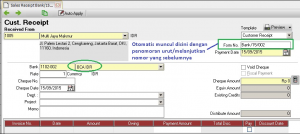
Fungsi dari field ini, jika kita isikan nomor awalnya maka nomor tsb akan otomatis muncul sebagai Voucher No atau Form No pada saat transaksi, dan sifatnya ini auto numbering jika kita ada membuat transaksi yang berkaitan dengan Kas/Bank berikutnya.
Sebagai contoh disimulasikan untuk akun BCA IDR, dimana field Next Invoice No nya di isikan dengan nomor : Bank/15/001 
Accurate


Lalu kalau kita coba buat transaksi Other Payment dengan menggunakan akun BCA IDR, maka nomor Bank/15/001 ini akan muncul otomatis di transaksi awalnya ( seperti pada gambar dibawah ini)

Accurate


Kemudian jika kita ada melakukan transaksi berikutnya yang juga menggunakan akun BCA IDR, maka nomornya akan otomatis auto numbering menjadi : Bank/15/002 (seperti pada gambar dibawah ini)

Accurate


(Available for V5) 


https://softwareaccounting.id/wp-content/uploads/2022/11/logo-web-accurate.jpg 0 0 Ita Erlina https://softwareaccounting.id/wp-content/uploads/2022/11/logo-web-accurate.jpg Ita Erlina2020-01-23 15:18:302020-01-23 15:18:30FUNGSI “NEXT INVOICE NO” PADA AKUN TIPE CASH/BANK
Page 7 of 16«‹56789›»

Pages

  • ACCURATE 5 Software Akuntansi
  • ACCURATE ACCOUNTING SOFTWARE
  • Accurate Enterprise – Software Akuntansi Manufaktur
  • Accurate Online Promo
  • ACCURATE SOFTWARE DI BANDUNG WA 08119996928
  • Aplikasi Akuntansi ACCURATE Online
  • APOS Accurate Point Of Sales
  • Biaya Training
  • Cara Menjadi Reseller Accurate atau Join Agent Accurate Digital Partner
  • Demo Software Accurate
  • Fitur Umum Accurate
  • FITUR UTAMA ACCURATE SOFTWARE
  • ILUSTRASI JOB COSTING
  • Kantor Cabang
  • Link Download Accurate 5
  • Merdeka Pilih Promo Accurate Online
  • MODUL UMUM ACCURATE VERSI 5
  • Panduan ACCURATE Digital Partner
  • Presentasi
  • Promo Cermat September Oktober 2020
  • Promo Eksklusif Partner
  • SOFTWARE ACCURATE DELUXE Edition
  • SOFTWARE ACCURATE STANDARD Edition
  • Spesifikasi Hardware yang mendukung Accurate Dekstop 5
  • Tutorial
  • Video Panduan ACCURATE 5

Categories

  • ACCURATE 5
  • Accurate Online
  • Rene 2
  • Uncategorized

Archive

  • June 2025
  • March 2025
  • February 2025
  • December 2024
  • October 2024
  • September 2024
  • August 2024
  • July 2024
  • June 2024
  • April 2023
  • November 2022
  • October 2022
  • September 2022
  • August 2022
  • July 2022
  • May 2022
  • April 2022
  • March 2022
  • January 2022
  • December 2021
  • October 2021
  • August 2021
  • July 2021
  • June 2021
  • May 2021
  • April 2021
  • March 2021
  • February 2021
  • December 2020
  • November 2020
  • October 2020
  • September 2020
  • August 2020
  • July 2020
  • June 2020
  • May 2020
  • April 2020
  • March 2020
  • February 2020
  • January 2020
  • December 2019
  • November 2019
  • October 2019
  • September 2019
  • August 2019
  • July 2019
  • June 2019
  • May 2019
  • April 2019
  • March 2019
  • February 2019
  • January 2019
  • December 2018
  • November 2018
  • October 2018
  • September 2018
  • August 2018
  • July 2018
  • May 2018
  • April 2018
  • March 2018
  • February 2018
  • January 2018
  • August 2017

Kantor Pemasaran Jakarta

ACCURATE OFFICIAL PARTNER

Gd Perkantoran Komunitas Utan Kayu
Lt 3 Blok A-303
Jl. Utan Kayu Raya No. 68H Utan Kayu Utara Matraman Jakarta Timur – 13120
Whatsapp: 08119996928
Email : wendi@myabcshop.com

Kantor Pemasaran Sidoarjo

ACCURATE OFFICIAL PARTNER

Taman Puspa Sarirogo Blok L1 No. 26
Sarirogo, Sidoarjo, Jawa Timur
Whatsapp: 08119996928
Email : wendi@myabcshop.com

Artikel Terbaru

  • Penjualan Accurate Accounting Software Di Cirebon
  • Penjualan Accurate Di Grand Galaxy Bekasi
  • Penjualan Accurate Di Gorontalo
  • Penjualan Accurate Accounting Software Di Makassar
  • Penjualan Accurate Di Pangalengan Jawa Barat
© Copyright - OFFICIAL PARTNER SOFTWARE ACCURATE - Enfold Theme by Kriesi
Scroll to top