INPUT SALDO AWAL FIXED ASSET

Input Saldo Awal Fixed Asset

Berikut ini dijelaskan bagaimana menginput Saldo Awal Fixed Asset, yaitu fixed asset yang tanggal beli Fixed Asset nya sebelum menggunakan ACCURATE atau sebelum tanggal Start Date (Setup | Company info | Accounting Period, Start Date).

Langkah-langkah nya :

  1. Lengkapi Fiscal Fixed Asset Type dari List | Fixed Asset | Fiscal Fixed Asset Type. Fiscal Fixed Asset Type adalah penggolongan penyusutan fixed asset menurut pajak (fiskal) akan menghasilkan perhitungan yang dilaporkan di report Fixed Asset secara fiskal dan juga SPT Badan.
  2. Buat Fixed Asset Type dari List | Fixed Asset | Fixed Asset Type, sesuai penggolongan yang diperlukan.
  3. Input Daftar Fixed Asset dengan cara (a) input Fixed Asset satu persatu atau (b) Import daftar fixed asset yang dalam format excel.

Berikut ini langkah-langkah jika dipilih cara input satu persatu fixed asset berikut saldo awal nya ke Daftar Fixed Asset :

  • List(Daftar) – Fixed Asset(Aktiva Tetap) – Fixed Asset List(Daftar Aktiva Tetap), klik New(baru).
  • Asset Type pilih Fixed Asset Type yang sudah kita buat sebelumnya, disini juga menentukan masuk golongan mana Fixed Asset tsb secara fiskal.
  • Purchase Date di isi dengan tanggal beli dan Usage Date diisi dengan tanggal pakai/kapan mulai disusutkan. Seperti contoh pada gambar berikut,

  • Halaman General, Estimated Life isi dengan umur ekonomis secara komersial, Depreciation Method isi dengan metode penyusutannya.
  • Asset Account pilih akun fixed asset, Accumulated Depreciation pilih akun Akumulasi Penyusutan dan Depreciation Expense pilih akun biaya penyusutan / amortisasi.
  • Pada halaman Expenditure, pilih akun Opening Balance Equity dan isi Amount sebesar Harga Perolehan fixed asset tsb. Seperti pada gambar berikut ini, sehingga saat di save akan menghasilkan jurnal Asset Account pada Opening Balance Equity sebesar harga perolehan.

Setelah selesai input atau import daftar Fixed Asset, lakukan period end untuk periode awal menggunakan ACCURATE untuk menghasilkan jurnal saldo awal Akumulasi Penyusutan secara otomatis.

(Available for v4) 


MENAMPILKAN NOMOR URUT PADA LAPORAN

Menampilkan Nomor Urut Pada Laporan

Report-report di ACCURATE, ditampilkan tanpa nomor urut disetiap baris detailnya, jika diperlukan adanya penomoran setiap baris detailnya sehingga diketahui ada berapa jumlah baris di laporan tsb, berikut ini langkah-langkah untuk menambahkan informasi tersebut pada laporan. Sebagai ilustrasi, kami membuat contoh untuk menambahkan sequence no pada laporan Daftar Barang dan Jasa atau List | Item :

  • Dari menu List | Item, click Print sehingga akan ditampilkan daftar laporan barang dan jasa.
  • Selanjutnya click Modify, lalu pilih Available Column. 
  • Pada bagian Available Column, pindahkan variable Calculated Field1 kebagian Used Column dengan cara men double-click atau click sekali pada variable tsb, dan klik tombol anak panah, agar dipindahkan ke bagian Used Column. Contoh seperti pada gambar.
  • Selanjutnya, click pada bagian Selected Column and Filter, dan centang informasi pada bagian Calculated Field1 tsb.
  • Kemudian tambahkan pada Column Filter dengan rumus [Line#] tampilannya seperti pada contoh gambar.

  • Selanjutnya agar judul kolom dapat sesuai dan posisinya juga ada dibagian paling kiri, silahkan Anda ubah judul Calculated Field1 tsb dengan cara click icon Edited Column, yang berada di atas icon Gembok. Dan untuk memindahkan kebagian paling kiri, click tombol anak panah keatas, agar dapat pindah kebagian awal. Contoh seperti pada gambar.


  • Selanjutnya klik OK agar tampilan laporan dapat tersaji.

(Available for V4).


Memulai ACCURATE Online dengan Register Akun

Tahapan pertama untuk dapat menggunakan Accurate Online, Anda perlu melakukan registrasi pada akun email yang akan digunakan sebagai administrator database.

Cara untuk registrasinya adalah sbb :

  1. Buka browser yang Anda gunakan (Chrome, Mozilla, Internet Explorer atau Opera) lalu ketik http://bit.ly/trialaolsai kemudian enter atau klik link Trial AOL .
  2. Klik Daftar Akun Baru, setelah tampil halaman utama Accurate Online.
  3. Lengkapi formulir Pendaftaran Akun Baru, lalu klik Daftar Akun Baru.
  4. Jika proses pendaftaran akun berhasil, maka akan tampil informasi seperti pada gambar di bawah ini.
  5. Jika dikonfirmasi “Email Sudah Terdaftar” maka Anda perlu menggunakan alamat email lain untuk didaftarkan sebagai pengguna Accurate Online.
  6. Tahapan selanjutnya, buka Inbox dari akun email yang Anda daftarkan, misalkan Anda menggunakan mail dari Google maka masuk ke gmail.com sedangkan jika menggunakan Yahoo, masuklah ke yahoomail.com akan ada email notifikasi seperti pada contoh berikut ini.
  7. Klik Link Verifikasi untuk memverifikasi email dan akun Accurate Online yang sudah Anda buat.
  8. Setelah mendapat konfirmasi bahwa email dan akun telah berhasil diverifikasi, selanjutnya buka accurate.id dari browser, lalu login pada bagian Email dan Password dengan email dan password yang telah Anda daftarkan, lalu klik Login.
  9. Jika berhasil, akan tampil gambar dengan nama login yang sudah Anda buat.


NB : Selain dengan cara di atas, Anda dapat melakukan registrasi akun dengan cara menggunakan ID Facebook (FB) ataupun Google (Gmail).


(Available for AOL)

Pengaturan Akses Grup pada ACCURATE Online

Pengaturan Akses Grup pada Accurate Online adalah fitur yang digunakan untuk mengelompokkan pengguna Accurate Online berdasarkan tugas, wewenang, dan tanggung jawabnya masing-masing. Sebagai contoh pada perusahaan ada 10 salesman, maka Anda bisa membuat Akses Grup Salesman, agar setiap id user yang Anda daftarkan bisa dimasukkan ke kelompoknya pada Akses Grup Salesman.

Untuk membuat Akses Grup berikut langkah-langkahnya :

  1. Klik menu Pengaturan | Akses Grup.
  2. Untuk nama-nama pengguna yang nanti akan diberi hak akses, daftarkan terlebih dahulu dengan cara :  Pengaturan | Penggunaatau dapat juga dari layar utama, klik Tambah Pengguna. Masukan alamat email dan level dari user yang akan diberikan akses,  save.
  3. Setelah berhasil mendaftarkan nama-nama pengguna, kembali pada layar Akses Grup, lalu berikan Nama Grup dan masukkan nama-nama pengguna pada field Daftar Pengguna. Tentukan hak-hak yang diperolehkan dengan cara mencentang opsi-opsi yang telah disediakan, seperti : Perusahaan, Buku Besar, Kas/Bank hingga yang paling terakhir adalah Laporan.
  4. Jika telah selesai, klik Simpan.


(Available for AOL)

MEMBUAT KOTAK TANDA TANGAN PADA REPORT

Membuat Kotak Tanda Tangan Pada Report

Jika ingin membuat kotak pada suatu report semisal untuk kebutuhan tempat tanda tangan atau kebutuhan lain, langkah pembuatan nya adalah sbb :

  1. Buka report yang dituju, kemudian klik menu Designer.
  2. Klik Text Object dan tempatkan di Footer GrandTotalBand, nanti akan muncul table baru yang bisa di isikan dengan keterangan misalkan “Tanda Tangan”
  3. Panjangkan kotaknya sesuai kebutuhan, lalu klik “All Frime Lines” untuk membuat kotaknya, lalu Save.


Karena laporan ini di edit dari Designer, maka file nya menjadi dalam bentuk fr3 (Laporan Terdesain). Setelah di save, silahkan di import dari menu Report | Index to Report | Designed Report File |. 

(Available for V4)


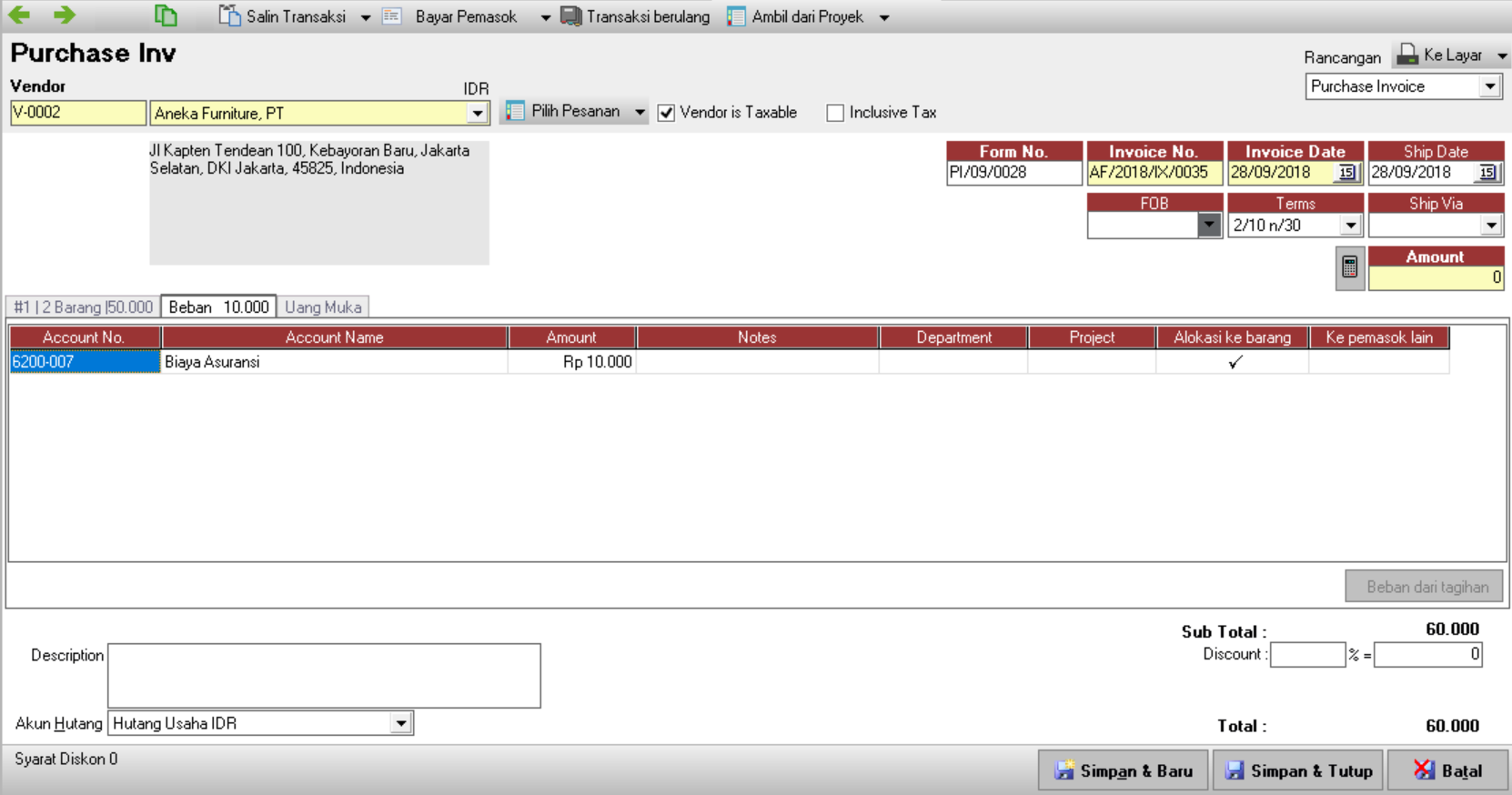
Perhitungan Alokasi Cost Item atas Expense di Purchase Invoice

Perhitungan Alokasi Cost Item atas Expense di Purchase Invoice

Contoh kasus, ada pembelian yang meliputi :

  1. Item A, Qty 1 @Rp. 10.000
  2. Item B, Qty 2 @Rp. 20.000
  3. Dikenakan Biaya Pengiriman sebesar Rp. 10.000

Maka Alokasi nilai biaya ke masing-masing item, perhitungannya :

Item A : 1 x Rp. 10.000 = Rp. 10.000

Item B : 2 x Rp. 20.000 = Rp. 40.000

Sub Total Item = Rp. 50.000

Expense : Rp. 10.000 (Apply to Item)

Total Invoice = Rp. 60.000


Rumusannya :

Amount Item x Expense / Sub Total Item

Item A :

Rp. 10.000 x Rp. 10.000 / Rp. 50.000 = Rp. 2.000


Item B :

Rp. 40.000 x Rp. 10.000 / Rp. 50.000 = Rp. 8.000


(Available for v4, v5 & AOL)

LAPORAN PENJUALAN PER PENJUAL (SALESMAN)

Laporan Penjualan per Penjual (Salesman)

Bagaimana menampilkan Laporan Penjualan per Penjual (Salesman), simak langkah-langkah berikut ini :

  1. Laporan | Penjualan | Rincian Penjualan per Pelanggan
  2. Modifikasi | Kolom Tersedia | Salesman, double-click bagian Name
  3. Modifikasi | Group, Add Group pilih Salesman Name. Pindahkan Salesman Name ke posisi paling atas menggunakan panah merah disamping kanan.
  4. Masih menunjuk ke group Salesman Name, klik setting dibawah, bagian Show Hearder centang Salesman Name, Show Footer centang Amount, juga COGS dan Gross Profit jika diperlukan.
  5. Masih di Group, hapus group Customer No. dengan cara click sekali di Customer No. kemudian click tombol X untuk menghapus.
  6. Modify | Selected Column and Filter, centang untuk Customer Name dan juga COGS dan Gross Profit, jika diperlukan. Setelah itu klik Ok


(Available for v4)

CARA PERHITUNGAN ADDENDUM

Cara Perhitungan Addendum

Diketahui :

  • Payment Schedule 
  • Rincian RAB

Sudah dibuatkan tagihan atas RAB tersebut sampai dengan tagihan ke-3

  • Kemudian ada pekerjaan tambahan sebesar Rp 255.000 atas pekerjaan tersebut.

Rincian RAB setelah ditambahkan Adendum :


  • Bill terakhir sebesar 15% dengan progress 100%

        Jurnal : 


Cara perhitungan Jurnalnya :

AR + Adendum = (((%Bill x Grand Total RAB) – (%Bill x DP)) + (% addendum x nilai addendum))

= (((15% x 25.668.000))) – (15% x 6.417.000)) + (95% x 255.000)) = 3.129.900

#Notes : Persentase adendum 95% karena jika di total untuk persentase bill yang akan di bayar saat ini 95%. Jadi langsung mengakumulasi.

Pendapatan Diterima Di muka = (AR – Pendapatan Proyek)

= 3.129.000 – 13.089.000 = 9.959.100

Pendapatan Proyek = (((% Progress – % Progress Sebelumnya) x Sub Total RAB) + Nilai Adendum)

=(((100% – 50%) x 25.668.000) + 255.000)

= 13.089.000

HPP Proyek = ((%Progress – % Progress Sebelumnya) x Sub Total)

=((100% – 50%) x 25.923.000) = 12.961.500

PDP = ((% Progress – % Progress Sebelumnya) x Sub Total)

=((100% – 50%) x 25.923.000) = 12.961.500

(Available for V4 & V5)


Menampilkan Departement Name di Preview Journal Voucher(JV)

Berikut ini langkah-langkah menampilkan Departement Name di preview Journal Voucher (JV) :

  1. Satrt | Form Template | Journal Voucher, Double klik / Edit di template name yang dimaksud.
  2. Akan muncul tampilan Form Template Field Selection, disana klik button Design As Frf.
  3. Ke bagian Page2, klik sekali di IBX ke tiga dari kiri, lalu tekan F11 di keyboard.
  4. Akan muncul tampilan Object Inspector, double klik dibagian SQL, akan muncul SQL Editor, lalu tambahkan skrip disana D.DEPTNAME dari SQL yang semula :elect a.*, p.PersonNo, p.Name,
    g.AccountName, D.DEPTNO, R.PROJECTNO
    from JVDet a  … dst-nya

    Menjadi

    Select a.*, p.PersonNo, p.Name,
    g.AccountName, D.DEPTNO, R.PROJECTNO, D.DEPTNAME
    from JVDet a … dst-nya

    Lalu klik tanda Cawang/Ok di SQL Editor tsb.

  5. Masih di Designer, ke File | Data Dictionary, klik sekali di folder Invoice Item, lalu klik button New Variable yang ada di bawah. New Variable ganti menjadi DeptName misal nya.
  6. Lalu di sebelah kanan pilih DialogForm.JVDet, dibawahnya cari DEPTNAME, klik sekali di DEPTNAME tsb lalu klik Ok.
  7. Dimana mau ditampilkan Departement Name tsb, isikan dengan variable [DeptName]. Close Designer dan pilih Yes untuk konfirmasi Save Changes. Coba preview kembali JV tsb.


(Available for v4 & v5)

Sinkronisasi Offline Data Penjualan RENE dan ACCURATE Di Masing-Masing Gudang

Proses Export Import transaksi Rene ke ACCURATE dapat dilakukan secara Online maupun Offline. Export Import transaksi secara Offline transaksi Rene ke database ACCURATE diperlukan jika misal lokasi database Rene dengan database ACCURATE ada dibeda tempat, contoh database Rene ada di Medan dan Surabaya sedangkan database ACCURATE ada di Jakarta.

Berikut ini penjelasan bagaimana kita Export transaksi secara offline dari Rene :

  1. Dari Rene Administrator yaitu dari Start | All Program | CPSSoft | Rene 2 | RENE Administration. Setelah login pilih menu Perusahaan | Accurate 4, pilih Offline
  2. Klik menu Export Data tentukan untuk data yang akan di Export, pilih untuk Penjualan
  3. Di menu Pilihan Data tentukan untuk data yang akan di Eksport, pilih untuk Semua Penjualan & Bawa juga data Barang dan Pelanggan baru yang belum terekspor.
  4. Di menu Referensi Akun Perkiraan tentukan untuk akun Bank Tunai dan akun Pembulatan Struk nya.
  5. Di menu Nama Gudang tentukan gudang yang akan digunakan pada transaksi database RENE.
  6. Di menu Kode Cabang di isikan kode cabang untuk mengidentifikasi data toko yang akan di Export.Untuk setup kode cabang di Accurate dari menu Setup | Company Info | pilih tab Branch ID (Tampilan gambar Branch ID dibawah ini dari tampilan ACCURATE)
  7. Masih di Rene Administrator, di menu Export tentukan nama file data yang akan di Export, jika sudah di save maka bisa di klik ExportSetelah selesai di Eksport, selanjutnya data Eksporan tersebut di Import ke Database Accurate.


Berikut cara Import ke Database ACCURATE :

  1. Masuk ke menu Files | Export Import Transaction
  2. Setelah muncul tampilan modul Export Import, klik menu Import untuk memasukkan data yang akan di Import
  3. Pilih nama file yang sebelumnya disave dari hasil Export di RENE, klik Open
  4. Tunggu proses Import, setelah selesai akan muncul konfirmasi seperti dibawah ini,
  5. Klik OK, Import selesai.
  6. Untuk cek dari hasil import transaksi yang masuk di Accurate dari menu List | Sales | Sales Invoice
  7. Di tampilan List | Sales Invoice akan muncul transaksi penjualan yang di Export dari RENE

Lakukan cara yang sama untuk database RENE lainnya/berikutnya yang ingin di sinkronisasi dengan database Accurate. Yang perlu diperhatikan pada saat kita memilih Gudang di tampilan Setting Sinkronisasi Offline, tepatnya di menu Nama Gudang, ketik nama gudang yang akan di singkronisasi di sini misalnya untuk gudang kedua yang akan di sinkronisasi adalah Gudang “Material” dan juga untuk kode cabangnya di input sesuai dengan kode cabang dari database RENE Gudang Material. Selanjutnya langkahnya sama seperti sebelumnya.

Jangan lupa untuk menambahkan kode cabang dari database RENE Gudang Material di bagian List Branch ID database Accurate. Proses pendaftaran kode cabang database Rene ke Company Info ACCUARTE cukup sekali, untuk berikutnya kita tinggal export dan import saja.


Catatan :

Sebelum dilakukan langkah-langkah diatas, pastikan di database ACCURATE kita sudah melisting nama gudang-gudang yang dimaksud dari List | Inventory | Warehouse.


(Available Accurate v4, v5 & Rene2)