Cara Menghapus Alias pada ACCURATE

Beberapa hal yang menyebabkan Nama Alias harus dihapus adalah:

  1. Pemindahan Komputer Server.
  2. Pemindahan Database/letak Database nya disimpan.
  3. IP Server menggunakan IP Dynamic (Berubah-ubah).
  4. Login User sudah tidak digunakan.


Berikut Langkah-langkah untuk menghapus Nama Alias:

  1. Silahkan buka Aplikasi Accurate.
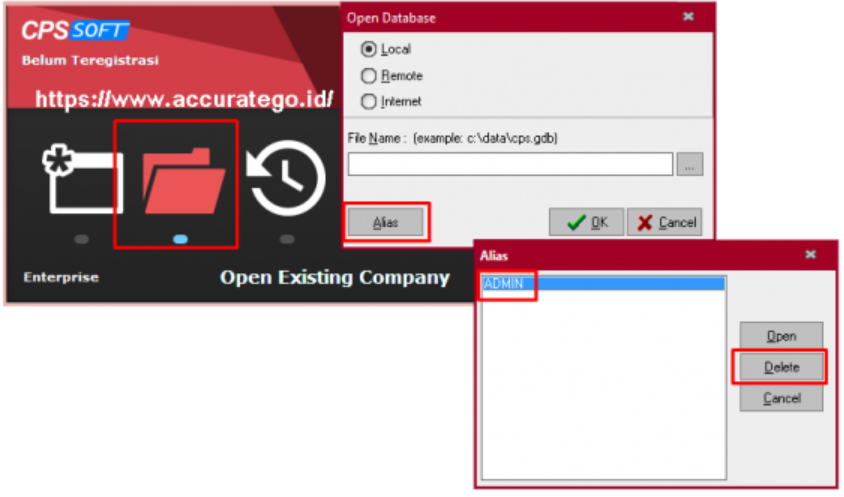
  2. Selanjutnya pilih Open Existing Company atau Membuka Database Perusahaan.
  3. Klik menu Alias | Delete dan pilih nama Alias yang ingin dihapus.cara menghapus nama alias
  4. Selesai


(Available for V4 & V5)

Menampilkan Item Dimension di Report Product Result List Detail

Untuk menampilkan Item Dimension di Report Product Result List Datail yang ada di List | Item | Miscellaneous ke dalam Report Product Result List Detail, seperti gambar dibawah ini:list dimension persediaan

Berikut adalah langkah-langkahnya:

  • Masuk ke dalam Report | Index To Report | Report Manufacture | Report Product Result List Detail.
  • Kemudian masuk ke dalam Modify | Available columns | Checklist di bagian Custom Field yang akan digunakan (misalnya CustomField1 – Customfield5)
  • Masuk ke tab Columns & Filters | Selected Columns & Filter | checklist di bagian Custom Field yang tadi sudah di pilih.
  • Klik tab Designer | Data | First_Query | ganti SQL-nya menjadi:
  • SELECT
    PRODRESULTDET_ITEMNO.ITEMNO COLUMNVALUE_1,
    PRODRESULTDET_ITEMNO.ITEMNO PRIMARYKEYVALUE_173,
    PRODRESULTDET_ITEMNO.ITEMDESCRIPTION COLUMNVALUE_2,
    PRODRESULTDET.QUANTITY COLUMNVALUE_3,
    PRODRESULTDET.ID PRIMARYKEYVALUE_30001,
    PRODRESULTDET.UNIT COLUMNVALUE_4,
    PRODRESULTDET.PORTION COLUMNVALUE_5,
    PRODRESULTDET.COST COLUMNVALUE_6,
    DATA_COUNT.DATACOUNT COLUMNVALUE_7,
    DATA_COUNT.DATACOUNT PRIMARYKEYVALUE_50001,
    PRODRESULT.RESULTDATE COLUMNVALUE_8,
    PRODRESULT.ID PRIMARYKEYVALUE_10001,
    PRODRESULT.RESULTNO COLUMNVALUE_9,
    PRODRESULT_WODETID_WOID.WONO COLUMNVALUE_10,
    PRODRESULT_WODETID_WOID.ID PRIMARYKEYVALUE_18,
    PRODRESULT_WODETID.JOBDESCRIPTION COLUMNVALUE_11,
    PRODRESULT_WODETID.ID PRIMARYKEYVALUE_16,
    GET_PRODRESULTPORTION.PORTION COLUMNVALUE_12,
    GET_PRODRESULTPORTION.ID PRIMARYKEYVALUE_20001,
    PRODRESULTDET_ITEMNO.DIMHEIGHT COLUMNVALUE_13,
    PRODRESULTDET_ITEMNO.DIMWIDTH COLUMNVALUE_14,
    PRODRESULTDET_ITEMNO.DIMDEPTH COLUMNVALUE_15,
    PRODRESULTDET_ITEMNO.WEIGHT COLUMNVALUE_16,
    PRODRESULTDET_ITEMNO.DELIVERYLEADTIME COLUMNVALUE_17
    FROM
    PRODRESULT PRODRESULT
    LEFT OUTER JOIN GET_PRODRESULTPORTION (PRODRESULT.ID) ON PRODRESULT.ID = GET_PRODRESULTPORTION.ID
    LEFT OUTER JOIN PRODRESULTDET ON PRODRESULT.ID = PRODRESULTDET.ID
    LEFT OUTER JOIN GET_REPORTCUSTOMFIELD ON 1=1
    LEFT OUTER JOIN DATA_COUNT ON 1=1
    LEFT OUTER JOIN ITEM PRODRESULTDET_ITEMNO ON PRODRESULTDET.ITEMNO=PRODRESULTDET_ITEMNO.ITEMNO
    LEFT OUTER JOIN WODET PRODRESULT_WODETID ON PRODRESULT.WODETID=PRODRESULT_WODETID.ID
    LEFT OUTER JOIN WO PRODRESULT_WODETID_WOID ON PRODRESULT_WODETID.WOID=PRODRESULT_WODETID_WOID.ID
    WHERE 1=1
    AND (PRODRESULT.RESULTDATE BETWEEN :PARAMDATE1 AND :PARAMDATE2)
    ORDER BY
    PRODRESULT.RESULTDATE ASC,
    PRODRESULT.RESULTNO ASC
  • Klik tanda checklist
  • Tutup dengan klik tanda (x) | ketika mendapatkan konfirmasi apakah akan save report tersebut dalam .fr3 maka klik Yes | Save.

Contoh report silahkan di download disini


(Available for V4 & V5)

Menampilkan Quantity dalam Keterangan Per Unit

Jika ada kebutuhan untuk Menampilkan Quantity dalam keterangan Per Unit di preview templatenya, itu bisa kita lakukan. Berikut adalah contoh ilustrasi serta langkah-langkahnya dengan contoh Ratio Item sbb:

multi unit pada accurate dekstop

Kemudian misal transaksinya seperti ini:

transaksi dari item multi unit

Ingin di Preview hingga menjadi 10 Dus 1 Pak, maka edit templatenya:

  1. Masuk dari menu Setup | Form Template | Delivery Order, double klik nama template DO yang akan di edit.
  2. Ke tab Detail, lalu centang box Print pada variable Reserved1.setting template DO pada Accurate Dekstop
  3. Klik Designer
  4. Double klik kolom Reserved1, hapus kolom begin – end, lalu copas script dibawah ini:scrip reserved1 accurate dekstoptampilan settingan scrip rancangan formulir
  5. Save templatenya
  6. Kemudian coba tes Preview DO nya dengan template yang sudah di tambahkan kolom Reserved1 tadi. Sehingga tampilannya sebagai berikut:tampilan DO setelah di edit
  7. Selesai


(Available for V4 & V5)

EXPORT KE EXCEL TIDAK BISA DI SUM

Export ke Excel Tidak Bisa di Sum

jika export report ke Excel hasilnya ada tanda kutip hijau, sehingga harus edit hilangkan tanda kutip satu persatu cell baru bisa di Sum, bisa dicoba langkah berikut :

  1. Start | Control Panel | Regional Settings & Language.
  2. Untuk bahasa pastikan menggunakan English yang English United States. 
  3. Buka kembali Accurate dan coba export report ke excel dengan cara preview report yang dimaksud ditampilan preview klik button/tombol Excel. 

(Available for v4) 


CANNOT DELETE FIXED ASSET DEPRECIATION

Cannot Delete Fixed Asset Depreciation

Muncul konfirmasi “Cannot Delete Fixed Asset Depreciation” waktu mau menghapus Jurnal Depresiasi Fixed Asset hasil Period End dari List | General Ledger | Journal Voucher | memilih Type ” Depreciation”.

Yang membuat satu Journal Depresiasi tidak bisa di hapus dengan konfirmasi seperti diatas dikarenakan :

Cara mengetahui ada Journal Depresiasi didepan periode yang akan dihapus, kita bisa ke List | General Ledger | Journal Voucher | memilih Type “Depreciation”, lalu Uncheck”Filter by Date”.

2.  Ada pengeditan atau Disposed Fixed Asset setelah dilakukan Periode End Feb 2010(misal mau hapus Depresiasi Feb 2010). Untuk mengetahui apakah ada Fixed Asset yang di edit atau di Dispose setelah dilakukan Periode End Feb 2010, kita bisa ke List | Fixed Asset | Fixed Asset List, disetiap baris Fixed Asset diklik kanan lalu cek menu “Delete Last Edit” aktif(tulisannya hitam) atau tidak (abu-abu). Jika warna nya hitam, berarti memang ada pengeditan atas Fixed Asset tersebut, klik menu tersebut untuk ACCURATE menghapus pengeditan terakhir. Lalu cek kembali apakah menu Delete Last Edit tsb masih aktif(untuk memastikan untuk satu FA tsb barangkali mengalami pengeditan lebih dari sekali).


Jika semua baris Fixed Asset sudah dipastikan tidak ada pengeditan lagi, seharusnya kita sudah bisa menghapus jurnal Depresiasi bulan tsb.

(Available for v3,v4,v5) 


JURNAL PEMBAGIAN DEVIDEN

Jurnal Pembagian Deviden


Dari Activities | General Ledger | Journal Voucher, buat jurnal :

(Dr) Laba Ditahan/Deviden    xxxx

(Cr) Hutang Deviden                  xxxx

Pada saat Deviden di bayarkan, buat jurnal :

(Dr) Hutang Deviden                 xxxx

(Cr) Kas/Bank                            xxxx

Jika pada saat Pengakuan adanya Hutang Deviden lawan nya adalah account Deviden/tidak langsung memotong saldo Laba Ditahan. Di awal tahun berikutnya kita bisa nol kan kembali account Deviden tsb lawan kan ke Laba Ditahan.

Jika ada penggunaan account Deviden, Account Deviden Account Type-nya di Accurate adalah Equity.

(Available for v3 & v4) 


TOTAL PROFIT & LOSS DEPARTEMENT

Total Profit & Loss Departement

Berikut ini cara untuk menampilkan total dari departemen-departemen yang ditampilkan di Laporan Profil & Loss By Departement :

  1. Report | Departement | Profil&Loss By Departement, klik Button Modify.
  2. Di Modify ke bagian Available Coloumn, double klik untuk field “CalculateField1″misalnya.
  3. lalu kebagian Column&Filter | SelectedColum&Filter, Centang untuk CalculateField1
  4. Sementara kita masih pilih CalculateField1 di SelectedColum&Filter, disamping kanan, Double klik Nama Dept pertama sehingga turun ke bawah hasil nya adalah [GET_FS_BALANCE_1.BALANCE] beri tanda + lalu double klik kembali untuk Dept ke dua lalu beri tanda + kembali dst nya, sampai semua departement ditambahkan.
  5. Klik Ok untuk Preview.
Catatan :
     1. Untuk Nama CalculateField1 jika mau di ganti jadi Total, ke Modify | SelectedColum&Filter, klik sekali di CalculateField1 lalu               tekan F2 di keyboard, ganti nama nya, lalu klik Ok.
    2. Untuk menentukan kolom Total Departement tsb ada di urutan keberapa kolom nya dari kiri, di SelectedColumn&Filter klik sekali di  TotalDepartement tsb lalu klik Panah warna merah yang ada disamping untuk merubah posisi nya. Dari atas ke bawah adalah posisi           dari Kiri ke Kanan di preview Report.
(Available for v4) 


PERIOD END HARUS DIULANG

Period End Harus Diulang

Period End harus dilakukan ulang, jika terjadi pengeditan di bulan ybs untuk transaksi-transaksi yang berhubungan dengan akun Cash/Bank, Hutang/Piutang dan Fixed Assets.

Selain beberapa hal diatas, untuk varian Enterprise atau Pabrikasi, segala yang berkaitan dengan proses pabrikasi seperti WO, Material Release dan Product Material Result apabila ada proses pengeditan, maka perlu dilakukan periode end ulang.

Untuk mengulang Period End dapat dilakukan melalui menu Activities | Periodic | Period End, ACCURATE secara otomatis akan me-replace nilai Period End sebelumnya.

(Available for v3,4,5)


GANTI KOMPUTER, PINDAHKAN REGISTRASI (MIGRASI)

Ganti Komputer, Pindahkan Registrasi (Migrasi)

Berikut ini langkah-langkah memindahkan registrasi v4 jika kita ada ganti komputer :

  1. Masuk ke web registrasi Accurate v4 yaitu http://registrasi.cpssoft.com/
  2. Login menggunakan login registrasi kita yang kita dapat dari tempat kita membeli Accurate waktu awal pembelian Accurate.
  3. Setelah login kita kebagian Daftar Serial No. 
  4. Dibaris Computer No yang mau di Migrasi, kita kebagian kolom Serial Number nya, ada tombol  Hint gambar burung, klik disana.
  5. Akan ditanyakan Computer No Baru, isikan Computer No yang didapat dari Komputer Pengganti(Help | Register, Computer No). lalu klik button Migrasi.
  6. Akan diinformasikan Serial Number dari komputer pengganti. Masukkan Serial Number tersebut ke Komputer pengganti dari Help | Register | I have Received Serial Number.
  7. Setelah diisi dengan Serial Number baru, akan ditanyakan Serial Number Lama nya, jika kita tidak ada catatannya, bisa di cek dari Daftar Serial No kita di Web Registrasi berapa nomor Serial Number lama nya, baru kemudian klik Register. 

(Available for v4)

PELUNASAN INVOICE MATA UANG ASING DENGAN MATA UANG ASING LAIN

Pelunasan Invoice Mata Uang Asing Dengan Mata Uang Asing Lain

Saat mencatat pelunasan baik dari Sales Receipt atau Purchase Payment untuk faktur mata uang asing, dimungkinkan untuk kita memilih Bank dengan Bank mata uang asing itu sendiri(contoh USD) atau Bank Default Currency(misal Default Currency IDR)

Bagaimana jika ternyata Sales Invoice USD dilunasi Customer dengan mata uang asing lainnya misal dengan EURO ? Berikut langkah-langkah nya :

  1. Buat transaksi Sales Receipt dari Activities | Sales | Sales Receipt dengan Cash/Bank IDR. Tentukan Rate USD terhadap IDR tsb. Save&Close
  2. Dari Activities | General Ledger | Journal Voucher, pilih Account Bank EURO isi nilai Prime sebesar EURO yang diterima, dan isi RATE EURO. Dibaris kedua pilih Cash/Bank IDR yang dipilih di langkah 1 diatas, posisi kredit isi dengan nilai USD*Rate Sales Receipt diatas.
  3. Jika ditemukan selisih antara Bank EURO dengan Cash/Bank IDR, alokasikan ke akun Realize Gain/Loss Foreign Exchanges. 
(Available for v4 & v5)