• Home
  • Accurate Desktop
  • Accurate Online
  • Accurate POS
  • Download
OFFICIAL PARTNER SOFTWARE ACCURATE
  • Home
  • Accurate Desktop
  • Accurate Online
  • Accurate POS
  • Harga
    • Harga Accurate Online
    • Harga Accurate Desktop
  • Coba Gratis
  • Search
  • Menu Menu

Tiba-tiba Unregister pada Accurate 5, padahal sebelumnya sudah Registrasi

February 16, 2021/0 Comments/in ACCURATE 5/by Devi Eryana

Pada saat Anda sudah Registrasi Accurate 5 tetapi mendapatkan warning Accurate 5 nya belum teregistrasi, pastikan hal-hal berikut ini:

  1. Pastikan License Manager yang dimiliki sudah aktif dan terhubung dengan jaringan internet komputer client
  2. Buka Accurate pada komputer Client
  3. Klik menu Help | Register
  4. Klik lihat
  5. Selanjutnya akan muncul ALM (Accurate License Manager) silahkan klik Tab License Accurate 5
  6. Pada License yang menginformasikan nama Anda atau nama komputer Anda silahkan di klik un-register, selanjutnya pastikan informasi license tersebut kosong (hanya ada no license nya saja)
  7. Klik menu Help | Register
  8. Pada dialog Register, klik tombol Register

Sampai sini, jika berhasil Accurate Anda dapat digunakan kembali.


(Available V5)

https://softwareaccounting.id/wp-content/uploads/2022/11/logo-web-accurate.jpg 0 0 Devi Eryana https://softwareaccounting.id/wp-content/uploads/2022/11/logo-web-accurate.jpg Devi Eryana2021-02-16 15:22:542021-02-16 15:22:54Tiba-tiba Unregister pada Accurate 5, padahal sebelumnya sudah Registrasi

Minimum Spesifikasi Komputer / Spek Komputer Untuk ACCURATE 5

December 3, 2020/0 Comments/in ACCURATE 5/by Devi Eryana

Dari spesifikasi teknis, ACCURATE tidak membutuhkan hardware komputer / notebook yang mahal-mahal amat. Hampir semua komputer dengan OS Windows 7 (dan lebih baru), yang bisa menjalankan aplikasi office (Word, Excel) dengan baik, bisa dipakai untuk ACCURATE dengan baik pula.

ACCURATE 5 bisa berjalan baik diatas komputer / server apa saja yang dilengkapi Operating System Microsoft Windows Win7, Win 10, Windows Server 2003 ke atas dengan Minimum RAM 2 GB dan Prosesor Minimum Intel Core i3 serta Hardisk yang Memadai.

Yang kami sebutkan dibawah ini adalah spesifikasi minimum yang bisa running untuk ACCURATE 5, Tetapi kami sangat merekomendasikan jika spesifikasi yang dipakai lebih tinggi

Khusus untuk Server, Spek komputer / RAM tergantung Data dan Grekuensi penginputan, banyak user tetapi inputan transaksi tidak banyak seharusnya juga tidak memerlukan spek yang besar. Namun berikut ini perkiraan kasarnya dilihat dari jumlah user, baik nya berapa RAM & Processor-nya di Server:

  • 2 – 5 Komputer Client   =  RAM Server 8 GB
  • 6 – 10 Komputer Client =  RAM Server 10 GB
  • Diatas 10 Client             =  RAM Server 16 GB atau lebih tinggi


NB:

  • Hindari menggunakan processor Dual Core untuk komputer Server ( Jika untuk komputer client dengan processor Dual Core tidak masalah )
  • Hindari menggunakan Windows Vista dan Windows 8 baik Client maupun Server


(Available for V5)

https://softwareaccounting.id/wp-content/uploads/2022/11/logo-web-accurate.jpg 0 0 Devi Eryana https://softwareaccounting.id/wp-content/uploads/2022/11/logo-web-accurate.jpg Devi Eryana2020-12-03 17:12:102020-12-03 17:18:20Minimum Spesifikasi Komputer / Spek Komputer Untuk ACCURATE 5

PEMBAGIAN DEVIDEN KE PEMEGANG SAHAM PADA ACCURATE ONLINE

November 20, 2020/0 Comments/in ACCURATE 5/by Ita Erlina

Pembagian Deviden ke Pemegang Saham Pada Accurate Online

Berikut ini langkah-langkah untuk melakukan pencatatan atas pembagian Deviden di Accurate Online :

Ilustrasi : Perusahaan mengumumkan akan membagikan Deviden sebesar Rp 200.000.000 kepada pemegang saham.

  1. Lakukan pengecekan untuk akun yang digunakan sebagai akun penampung Laba Ditahan melalui menu Pengaturan | Preferensi | Akun Perkiraan, kemudian cari ‘laba Ditahan’.

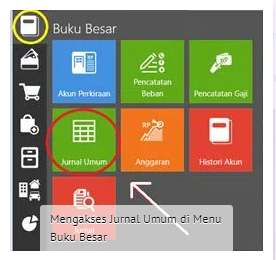
2. Setelah itu masuk ke menu Buku Besar | Jurnal Umum untuk melakukan pencatatan atas pengumuman pembagian Deviden ke Pemegang Saham dan lakukan jurnal penginputan : (Dr) Laba Ditahan pada (Cr) Hutang Deviden. 

3. Dan saat Deviden dibayarkan ke pemegang saham, lakukan penginputan melalui Jurnal Umum dengan jurnal transaksi : (Dr) Hutang Deviden pada (Cr) Kas/Bank.


Available Accurate Online

https://softwareaccounting.id/wp-content/uploads/2022/11/logo-web-accurate.jpg 0 0 Ita Erlina https://softwareaccounting.id/wp-content/uploads/2022/11/logo-web-accurate.jpg Ita Erlina2020-11-20 14:56:572020-11-20 14:56:57PEMBAGIAN DEVIDEN KE PEMEGANG SAHAM PADA ACCURATE ONLINE

Cara Membuat Database Cabang pada ACCURATE 5

November 11, 2020/0 Comments/in ACCURATE 5/by Devi Eryana

Bagi perusahaan yang memiliki banyak cabang atau perusahaan yang memiliki lebih dari satu database dan ingin membuat database cabang yang merupakan duplikasi dari database pusat, caranya sebagai berikut:

  1. Klik File (Berkas) | Create New Branch (Buat Data Cabang Baru)
  2. Isi nama database Cabang yang dikehendaki.GDB
  3. Centang Export Pelanggan dan Pemasok jika ingin mengikut sertakan Data Pelanggan dan Data Pemasok pusat ikut terimport kedalam database cabang yang, dan lanjutkan sampai proses selanjutnya.
  4. Database Cabang yang di buat akan otomatis berada di dalam folder yang sama dengan database pusatnya. Untuk memindahkan, silahkan Copy dan Paste saja dari folder tempat penyimpanan Databasenya.


(Available for V5)

https://softwareaccounting.id/wp-content/uploads/2022/11/logo-web-accurate.jpg 0 0 Devi Eryana https://softwareaccounting.id/wp-content/uploads/2022/11/logo-web-accurate.jpg Devi Eryana2020-11-11 15:28:482020-11-11 15:28:48Cara Membuat Database Cabang pada ACCURATE 5

MENAMPILKAN LAPORAN BARANG PALING LAKU

November 10, 2020/0 Comments/in ACCURATE 5/by Ita Erlina

Menampilkan Laporan Barang Paling Laku


Pada Widget di Accurate online sudah tersedia informasi mengenai barang yang paling laku terjual, namun jika ingin ditampilkan dalam bentuk laporan, berikut ini langkah-langkahnya :

  1. Buka Laporan Penjualan Per Barang yaitu dari menu Laporan | Daftar Laporan | Penjualan. 
  2. Filter parameter tanggal sesuai kebutuhan lalu klik ‘Tampilkan’
  3. Lalu ke menu “Modifikasi” | “Analisa” dan jangan centang (unchecklist) informasi”Tampilkan sebagai laporan analisa”.

4. Selanjutnya ke tab”Grup”, klik icon ( +  ) kemudian pada baris ‘Urut Berdasarkan’ pilih “Kuantitas” dan pada kolom samping-nya pilih pilihan Z – A dan jangan centang (unchecklist) “Tampilkan Header” pada bagian bawah lalu Simpan.

5. Dan hasilnya adalah menampilkan Laporan Penjualan Barang Paling Laku per Periode yang bersangkutan.

6. Untuk  Menyimpan laporan ini, silakan klik ‘Memorize’ sebelum menutup laporan tersebut, lalu berikan Judul Laporan dengan Laporan Penjualan Barang Paling Laku lalu klik ‘Lanjut’.


https://softwareaccounting.id/wp-content/uploads/2022/11/logo-web-accurate.jpg 0 0 Ita Erlina https://softwareaccounting.id/wp-content/uploads/2022/11/logo-web-accurate.jpg Ita Erlina2020-11-10 17:08:032020-11-10 17:08:03MENAMPILKAN LAPORAN BARANG PALING LAKU

PERHITUNGAN HARTA BERSIH PADA GRAFIK HARTA BERSIH

October 16, 2020/0 Comments/in ACCURATE 5/by Ita Erlina

Perhitungan Harta Bersih Pada Grafik Harta Bersih

Berikut ini diinformasikan perhitungan Grafik Harga Bersih di Accurate Online :

  1. Grafik harta bersih dapat dilihat melalui modul Laporan | Daftar Laporan | Laporan Keuangan | Grafik Harta.


2. Harta bersih dihitung dengan rumus sebagai berikut : 
   Total Aset – Total Kewajiban = Harta Bersih 
Total Aset : merupakan angka total dari aset yang ada pada PT Maju Terus selama satu periode. Untuk melihat angka total aset dapat dilihat pada modul Laporan | Daftar Laporan | Keuangan | Neraca. Contoh : total aset bersih PT Maju terus pada grafik harta bersih pada bulan April adalah sebesar 99.995.402.450,57 , angka tersebut sama dengan yang tertera pada laporan neraca bagian total aset dengan periode yang sama.

Total Kewajiban : merupakan angka total dari kewajiban yang ada pada PT Maju Terus selama satu periode. Untuk melihat angka total aset dapat dilihat pada modul Laporan | Daftar laporan | Keuangan | Neraca. Contoh : total aset bersih PT Maju terus pada grafik harta bersih pada bulan April adalah sebesar 64,182,151,363.6, angka tersebut sama dengan yang tertera pada laporan neraca bagian total kewajiban.


3. Contoh Perhitungan Harta Bersih sesuai dengan ilustrasi di bulan April adalah sebagai berikut :

Total Aset – Total Kewajiban 

99.995.402.450,57-64.182.146.363,603 sehingga didapat nilai harta bersih PT Maju Terus adalah 35.773.251.066,967


https://softwareaccounting.id/wp-content/uploads/2022/11/logo-web-accurate.jpg 0 0 Ita Erlina https://softwareaccounting.id/wp-content/uploads/2022/11/logo-web-accurate.jpg Ita Erlina2020-10-16 14:27:182020-10-16 14:27:18PERHITUNGAN HARTA BERSIH PADA GRAFIK HARTA BERSIH

PESAN ERROR “DEFAULT AKUN SELISIH PEMBELIAN BELUM TERTAGIH BELUM DIDEFINISIKAN”

September 16, 2020/0 Comments/in ACCURATE 5/by Ita Erlina

Pesan Error “Default Akun Selisih Pembelian Belum Tertagih Belum Didefinisikan”

                                                                   Pesan Error saat menyimpan Transaksi Penerimaan Barang

Pesan error tersebut tampil pada saat pembuatan penerimaan pembelian dikarenakan belum diisinya akun penampung selisih antara penerimaan barang dan faktur pembelian. Untuk mengisikan akun selisih tersebut dapat dilakukan dengan cara sebagai berikut :

  1. Masuk ke modul Pengaturan | Preferensi | Pembelian. 

                                                                                                         Mengakses menu Preferensi

Ke Tab Pembelian

2. Pada bagian penerimaan barang, isikan akun selisih pembelian belum tertagih.

                                                                  Mengisikan Akun pada Akun Selisih Pembelian Belum Tertagih

3. Isikan akun penampung selisih penerimaan belum tertagihnya, klik ‘Simpan’. 

Menyimpan Pengisian Akun Selisih Pembelian Belum Tertagih.

4. Setelah itu ulangi proses penginputan Penerimaan Barang.


https://softwareaccounting.id/wp-content/uploads/2022/11/logo-web-accurate.jpg 0 0 Ita Erlina https://softwareaccounting.id/wp-content/uploads/2022/11/logo-web-accurate.jpg Ita Erlina2020-09-16 16:51:562020-09-16 16:51:56PESAN ERROR “DEFAULT AKUN SELISIH PEMBELIAN BELUM TERTAGIH BELUM DIDEFINISIKAN”

Registrasi ACCURATE 5 : Status Tidak Terhubung

September 3, 2020/0 Comments/in ACCURATE 5/by Devi Eryana

Bagi pengguna Accurate 5, tentu sudah tidak asing lagi dengan ALM (Accurate License Manager). Jadi ALM ini adalah yang akan memaintain registrasi license Accurate.

Khusus di Accurate 5 dimulai dari build 1772, ada perubahan agar license kita dapat mendeteksi ALM secara Otomatis atau Manual jika status di tampilan pada menu Help | Register Accurate 5 kita tidak terhubung dengan License Manager nya.

Berikut adalah beberapa kondisi yang bisa terjadi di Accurate 5 mulai dari build 1772:


Status Tidak Terhubung

  1. Pastikan dahulu Antivirus dan Windows Firewall baik itu di komputer ALM maupun di komputer client sudah dimatikan/disable dan pastikan juga komputer client memang sudah Terhubung dengan komputer yang terinstall ALM.
  2. Pengecekannya dengan cara cek ping dari komputer kita ke komputer yang terinstall ALM (pastikan konfirmasinya adalah Replay), start | run | cmd | ketikan ping ip komputer – contohnya adalah -> ping 192.168.1.29 <- (nomor IP tergantung nomor IP komputer server) Serta kita juga bisa memastikan ke menu browser internet dengan mengetikan IP Address komputer ALM:6688 (contoh: 192.168.1.29:6688) hasilnya masuk ke ALM (Accurate License Manager).
  3. Jika tidak bisa masuk ke ALM, bisa ke komputer server (komputer menginstall accurate 5 license manager) pastikan dalam status started di menu start | control panel | administrative tools | services. Jika sudah started masuk kembali ke ALM melalui google chrome dan harusnya sudah bisa.
  4. Kalau dari uraian diatas sudah dipastikan terhubung dan masuk ke ALM nya, maka kita bisa klik “Deteksi Server License Manager” Nanti akan muncul tampilan seperti dibawah ini :
  5. Pilih yang “Manual”, lalu isikan field Server IP dengan IP Address dari komputer yang terinstall ALM. kalau field CSID nya sudah terisi dengan nomor CSID, maka kita bisa langsung klik “Simpan”. Namun jika kolom CSID masih kosong, bisa kita isikan dengan nomor CSID yang kita punya, baru kemudian klik “Simpan”.

Tunggu sampai muncul konfirmasi bahwa ACCURATE 5 kita sudah terhubung dan teregistrasi/License Aktif.


Status Terhubung

Jika tampilan dari menu Help | Register untuk statusnya sudah Terhubung, seharusnya tidak akan muncul tampilan window “Otomatis” dan “Manual” tsb. Jadi pilihan Otomatis dan Manual hanya jika Statusnya adalah Tidak Terhubung. Tetapi kalau Status nya sudah Terhubung namun license nya tetap tidak aktif, kita bisa klik kembali “Deteksi Server License Manager” dan pilih yang Otomatis. Kalau sudah pilih Otomatis ternyata license masih tidak aktif, kita gunakan yang Manual. Sampai disini, seharusnya license Accurate 5 kita sudah terhubung dan license nya sudah aktif.


(Available for V5)

https://softwareaccounting.id/wp-content/uploads/2022/11/logo-web-accurate.jpg 0 0 Devi Eryana https://softwareaccounting.id/wp-content/uploads/2022/11/logo-web-accurate.jpg Devi Eryana2020-09-03 12:33:372020-09-03 12:33:37Registrasi ACCURATE 5 : Status Tidak Terhubung

Klik Shortcut ACCURATE muncul Exception ElnOutError…I/O error 103

September 1, 2020/0 Comments/in ACCURATE 5/by Devi Eryana

Pada saat kita ingin menjalankan program ACCURATE atau pada saat klik shortcut ACCURATE ternyata muncul error seperti ini:

Error ini disebabkan pada saat kita install ACCURATE tidak login dengan login Windows level Administrator.

Berikut ini cara supaya kita bisa tahu kalau saat ini sedang login Windows Level apa :

  1. Buka Control Panel | All Control Panel Items | User Accounts | di sini akan terlihat kalau kita sedang login Windows dengan level apa.
  2. Jika ternyata bukan Administrator maka silahkan login kembali dengan login Windows level Administrator.
  3. Jika sudah login kembali dengan level Administrator, silahkan matikan Antivirus lalu uninstall bersih ACCURATE nya yang error, lihat panduan cara Uninstall Bersih
  4. Jika sudah uninstall bersih, maka install kembali ACCURATE nya dengan cara klik Kanan pada file installer ACCURATE lalu pilih Run as Administrator.
  5. Seharusnya error tsb sudah tidak muncul lagi.


(Available for V4 & V5)

https://softwareaccounting.id/wp-content/uploads/2022/11/logo-web-accurate.jpg 0 0 Devi Eryana https://softwareaccounting.id/wp-content/uploads/2022/11/logo-web-accurate.jpg Devi Eryana2020-09-01 15:54:262020-09-01 15:54:26Klik Shortcut ACCURATE muncul Exception ElnOutError…I/O error 103

Export Import Accurate 5 ke E-Faktur

August 31, 2020/0 Comments/in ACCURATE 5/by Devi Eryana

Agus adalah seorang pengusaha yang di wajibkan untuk melaporkan PPN Keluaran dan PPN Masukkan dengan menggunakan E-Faktur dan di Accurate 5 sendiri sudah tersedia fitur Export dan Import ke E-Faktur.

Berikut langkah-langkah Export Import Accurate 5 ke E-Faktur :

  1. Pastikan di control panel | Region & Language | sudah di pilih Indonesia (Indonesia).
  2. Lalu buka Accurate 5 | Klik menu Setup | Company Info | Klik tab Tax | Pastikan data perusahaan sudah diisi.
  3. Lalu masukkan nomor Faktur Pajak dari menu List | Other | Tax Numbers.
  4. Kemudian ke menu List | Customer | Klik 2 kali | Klik Tab Sales | Pastikan di kolom Tax 1, Tax number dan Tax Type sudah diisi.
  5. Kemudian ke menu List | Vendor | Klik 2 kali nama Vendornya | Klik tab Term,etc | Masukkan Tax 1, Vendor Tax no dan Tax Type.
  6. Berikut contoh transaksi Sales Invoice yang di kenai PPN
  7. Berikut contoh transaksi Purchase Invoice yang di kenai PPN :
  8. Berikutnya ke menu Reports | PPN/PPNBM | Klik New | Masukkan masa pajak misalkan 2015 | Kemudian periode nya misalkan dimasukkan agustus s.d agustus.
  9. Pada Tab Perusahaan datanya akan terisi sesuai yang diisi di tab TAX pada saat di awal.
  10. Lalu selanjutnya Cek mana yang akan di export baik di Tab PPN Keluaran dan PPN Masukkan | Jika tidak ingin di export maka di centang abaikan untuk transaksi tsb.
  11. Kemudian untuk mengexport nya klik tanda panah ke bawah di samping E-Faktur | Pilih dari Barang sampai Retur Dokumen | untuk File nya csv nya bisa simpan di hardisk c atau d ataupun di dekstop.
  12. Selanjutnya adalah buka aplikasi E-Fakturnya lalu ke menu Referensi | Referensi Nomor Faktur | Rekam Range Nomor Faktur | Masukkan nomor faktur Pajaknya.
  13. Keudian selanjutnya ke Tab Referensi | Barang/Jasa | Import
  14. Selanjutnya silahkan impor lawan transaksi, PPn Keluaran, PPn Masukkan.


(Available for V5)

https://softwareaccounting.id/wp-content/uploads/2022/11/logo-web-accurate.jpg 0 0 Devi Eryana https://softwareaccounting.id/wp-content/uploads/2022/11/logo-web-accurate.jpg Devi Eryana2020-08-31 20:18:462020-08-31 20:18:46Export Import Accurate 5 ke E-Faktur
Page 3 of 34‹12345›»

Pages

  • ACCURATE 5 Software Akuntansi
  • ACCURATE ACCOUNTING SOFTWARE
  • Accurate Enterprise – Software Akuntansi Manufaktur
  • Accurate Online Promo
  • ACCURATE SOFTWARE DI BANDUNG WA 08119996928
  • Aplikasi Akuntansi ACCURATE Online
  • APOS Accurate Point Of Sales
  • Biaya Training
  • Cara Menjadi Reseller Accurate atau Join Agent Accurate Digital Partner
  • Demo Software Accurate
  • Fitur Umum Accurate
  • FITUR UTAMA ACCURATE SOFTWARE
  • ILUSTRASI JOB COSTING
  • Kantor Cabang
  • Link Download Accurate 5
  • Merdeka Pilih Promo Accurate Online
  • MODUL UMUM ACCURATE VERSI 5
  • Panduan ACCURATE Digital Partner
  • Presentasi
  • Promo Cermat September Oktober 2020
  • Promo Eksklusif Partner
  • SOFTWARE ACCURATE DELUXE Edition
  • SOFTWARE ACCURATE STANDARD Edition
  • Spesifikasi Hardware yang mendukung Accurate Dekstop 5
  • Tutorial
  • Video Panduan ACCURATE 5

Categories

  • ACCURATE 5
  • Accurate Online
  • Rene 2
  • Uncategorized

Archive

  • June 2025
  • March 2025
  • February 2025
  • December 2024
  • October 2024
  • September 2024
  • August 2024
  • July 2024
  • June 2024
  • April 2023
  • November 2022
  • October 2022
  • September 2022
  • August 2022
  • July 2022
  • May 2022
  • April 2022
  • March 2022
  • January 2022
  • December 2021
  • October 2021
  • August 2021
  • July 2021
  • June 2021
  • May 2021
  • April 2021
  • March 2021
  • February 2021
  • December 2020
  • November 2020
  • October 2020
  • September 2020
  • August 2020
  • July 2020
  • June 2020
  • May 2020
  • April 2020
  • March 2020
  • February 2020
  • January 2020
  • December 2019
  • November 2019
  • October 2019
  • September 2019
  • August 2019
  • July 2019
  • June 2019
  • May 2019
  • April 2019
  • March 2019
  • February 2019
  • January 2019
  • December 2018
  • November 2018
  • October 2018
  • September 2018
  • August 2018
  • July 2018
  • May 2018
  • April 2018
  • March 2018
  • February 2018
  • January 2018
  • August 2017

Kantor Pemasaran Jakarta

ACCURATE OFFICIAL PARTNER

Gd Perkantoran Komunitas Utan Kayu
Lt 3 Blok A-303
Jl. Utan Kayu Raya No. 68H Utan Kayu Utara Matraman Jakarta Timur – 13120
Whatsapp: 08119996928
Email : wendi@myabcshop.com

Kantor Pemasaran Sidoarjo

ACCURATE OFFICIAL PARTNER

Taman Puspa Sarirogo Blok L1 No. 26
Sarirogo, Sidoarjo, Jawa Timur
Whatsapp: 08119996928
Email : wendi@myabcshop.com

Artikel Terbaru

  • Penjualan Accurate Accounting Software Di Cirebon
  • Penjualan Accurate Di Grand Galaxy Bekasi
  • Penjualan Accurate Di Gorontalo
  • Penjualan Accurate Accounting Software Di Makassar
  • Penjualan Accurate Di Pangalengan Jawa Barat
© Copyright - OFFICIAL PARTNER SOFTWARE ACCURATE - Enfold Theme by Kriesi
Scroll to top