LAPORAN PENJUALAN PER BARANG – URUT DARI LABA PALING TINGGI

Laporan Penjualan per Barang – Urut Dari Laba Paling Tinggi

Bagaimana mendapatkan laporan penjualan per barang dengan mengurutkan item barang dari Gross Profit(laba kotor) yang paling tinggi, seperti pada contoh gambar berikut ini,


Berikut ini langkah-langkah nya :

  1. Report(Laporan) | Index to Report(Daftar Laporan) | Sales Report(Laporan Penjualan) | Sales by Item(Penjualan per barang)
  2. Ditampilan Report Format atau klik menu Modify di tampilan preview report tsb, dibagian Selected Column & Filter, centang untuk COGS(HPP) dan juga Gross Profit(Laba Kotor). 
  3. Masih di Report Format | Group, hapus Group Amount dengan cara klik sekali dibaris Amount lalu klik button X di kanan atas. Setelah itu Add Group pilih Gross Profit(Laba Kotor), disamping Gross Profit ganti ASC menjadi DESC. Masih menunjuk ke baris group Gross Profit, klik Setting dibagian bawah, Uncheck untuk Show Header dan Show Footer.


Accurate

(Available for v4) 


MENCETAK TULISAN LUNAS / PAID PADA FAKTUR PENJUALAN

Mencetak Tulisan Lunas / Paid Pada Faktur Penjualan


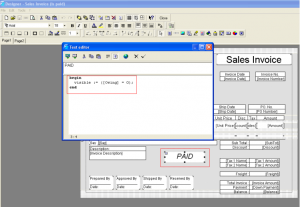
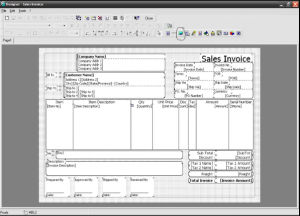
Apabila Anda sudah melunasi faktur penjualan di ACCURATE, maka akan terlihat di faktur penjualannya, simbol atau tulisan PAID / LUNAS. Bagaimana cara agar ketika mencetak faktur ini, tulisan PAID atau LUNAS tadi dapat tercetak ? Berikut ini langkah-langkahnya.

  • Buka template Invoice yang ingin ditambahkan tulisan PAID / LUNAS dari menu Setup | Form Template | Double klik nama rancangan sales invoicenya lalu klik Designer 
  • Pilih menu File | Data Dictionary lalu buat variable baru [Owing] yang merujuk ke kolom OWING dari DialogForm.qrySIARInv | Owing 

Accurate

  • Selanjutnya klik tanda OK dan Save untuk rancangan tsb, kemudian gunakan untuk mempreview transaksi yang sudah lunas.

(Available for v4) 


MENGGANTI AKUN FIXED ASSET

Mengganti Akun Fixed Asset


Misalkan pada tanggal 01/11/2014 dibeli sebuah Meja  untuk Staff Admin seharga Rp 3.000.000 secara Kas. Meja Staff Admin tersebut seharusnya diakui sebagai Peralatan Kantor namun kita salah memasukkannya kedalam Peralatan Toko.

Setelah ada penyusutan, kita ingin mengganti Akun Fixed Asset tersebut dari yang sebelumnya Peralatan Toko ke Peralatan Kantor. Cara menggantinya sbb :

  • List | Fixed Asset | Fixed Asset List 

Accurate

  • Pilih Fixed Asset yang akan diganti (dalam kasus ini contohnya adalah Meja Staff Admin)
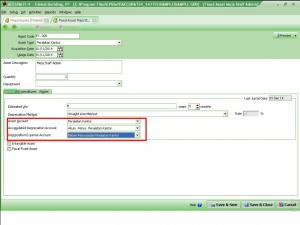
  • Kemudian di bagian Fixed Asset Account ganti dari Peralatan Toko menjadi Peralatan Kantor 
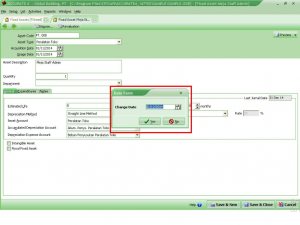
  • Akan muncul layar change date klik OK

Accurate

  • Ganti setting di Accumulated Depreciation Account dan Depreciation Expense Account 

Accurate

  • Save & Close


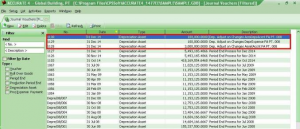
Jika dilihat dari List | General Ledger | Journal Voucher uncheklist semua type dan juga filter by datenya, ceklist hanya di bagian Depreciation Asset akan terlihat beberapa jurnal penyesuaian yang terbentuk dari hasil perubahan tersebut

Accurate


(Available For V3 & V4)


CARA MEMBUAT PARENT-CHILD ACCOUNTS

Cara Membuat Parent – Child Accounts

  • Buat akun untuk Parent Account (misalnya: Pendapatan lain-lain), cara membuat Parent Account adalah dari menu List | Chart of Accounts | New. Semua informasi yang ada di Tab General dilengkapi sesuai kebutuhan (Sub Account Of tidak perlu di centang)

Accurate


  • Buat akun untuk Child Account (misalnya: Pendapatan Bunga Bank). Cara membuat akunnya adalah dari menu List | Chart of Accounts | New. SEmua informasi yang ada di Tab General silahkan dilengkapi sesuai kebutuhan, centang Sub Account of | box Sub Account of tsb di setting-kan ke Parent Account yaitu Pendapatan Lain-lain

Accurate


  • Jika langkah-langkah diatas sudah dijalankan dengan benar maka hasilnya adalah seperti gambar dibawah ini (Parent Account = Pendapatan Lain-lain dan Child Account = Pendapatan Bunga Bank):

Accurate


(Available for V4 & V5) 

MENGHILANGKAN TANDA (-) PADA NOMOR SERI FAKTUR PAJAK

Menghilangkan Tanda (-) Pada Nomor Seri Faktur Pajak

Jika format Kode dan Nomor Seri Faktur Pajak ada tanda penghubung yaitu tanda minus (-) sebelum Invoice Tax Number atau seperti contoh dibawah ini:

Berikut ini adalah langkah-langkah untuk menghilangkan tanda minus (-) pada Kode dan Nomor Seri Faktur Pajak :

  • Masuk ke menu Setup | Form Templates | VAT Invoice Local, lalu double klik nama template VAT yang akan diedit kemudian klik Designer 
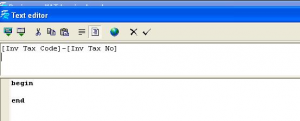
  • Klik kolom [Inv Tax Code]-[Inv Tax No] hingga muncul Text Editor seperti pada gambar dibawah ini:

Accurate

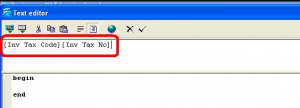
  • Hilangkan tanda minus (-) yang ada di Text Editor tsb sehingga menjadi [Inv Tax Code][Inv Tax No] atau seperti pada gambar dibawah ini:

Accurate


  • Klik Tanda Centang atau OK lalu Save 

(Available for V4)


SEPARATOR KOMA DIBAWA KE EXCEL HILANG

Separator Koma Dibawa ke Excel Hilang

Saat bawa report yang ada nilai mata uang asing contoh USD 4,08 waktu dibawa ke excel informasi koma nya tidak dibawa, sehingga di excel yang tampil menjadi 408.

Jika seperti ini kemungkinan ada perbedaan setting separator di system komputer kita dengan di ACCURATE, untuk itu sebelum dibawa ke excel, lakukan hal berikut ini :

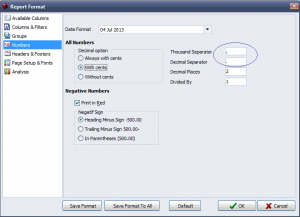
  1. Di preview report tsb ke Modify | Numbers 
  2. Tukar Separator yang digunakan oleh Thousand Separator dan Decimal Separator. Misal sebelumnya Decimal menggunakan koma dan Thousand menggunakan titik, tukar menjadi Decimal menggunakan titik dan Thousand menggunakan koma. Atau sebaliknya.
  3. Klik Ok untuk Preview, baru kemudian click tombol Excel untuk coba bawa ke excel kembali.


Accurate


(Available for v4)


MEMBUAT REPORT PENDUKUNG AGAR LEBIH HEMAT PEMAKAIAN KERTASNYA

Membuat Report Pendukung Agar Lebih Hemat Pemakaian Kertasnya

Misalnya, pada report Customer Statement yang diambil dari Report Category Accounts Receivables & Customers, normalnya report ini terlihat memakan space yang cukup banyak jika data di laporan tsb hanya menampilkan sedikit transaksi customer dari keseluruhan isi halamannya. Sehingga untuk kondisi tertentu cukup boros untuk penggunaan kertasnya.

Supaya tidak terlalu boros, kita bisa membuat mengnonaktifkan Page Break dan menghilangkan beberapa data customer seperti nomor telephone, alamat dll. pada tampilannya.

Caranya adalah sbb :

  1. Klik Modify pada tampilan Report.
  2. Pada bagian Grouping | Group Customization klik “Customer No”
  3. Klik “Group ‘Customer No’ Setting”
  4. Pada bagian “Show Header” uncheck kolom-kolom yang tidak mau dimunculkan di header seperti no telp, alamat dll.
  5. Di sebelah kanan cari dan uncheck “Page Break”
  6. Selesai.

Accurate


Accurate


Cara ini berlaku di beberapa laporan yang modelnya serupa, seperti Vendor Statement, Inventory Valuation (FIFO/Summary/Detail), Bank Book, dll.

Available for V4 & V5 


MENAMBAHKAN WATERMARK PADA DESIGNED REPORT

Menambahkan Watermark Pada Designed Report

  • Masuk ke dalam Report yang di inginkan (misalnya di Report Sales By Item Detail).
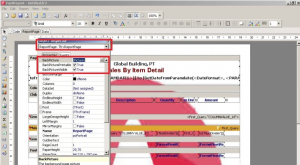
  • Klik pilihan Designer | klik F11. 
  • Pada Object Inspector cari “ReportPage : TfrxReportPage” dan isikan properties “BackPicture“-nya (masukkan logonya).
  • Cek dan pastikan bahwa di bagian Properties “BackPicturePrintable” dan “BackPictureVisible” sudah sesuai dengan yang diinginkan.
Accurate
  • Klik Save dan simpan sebagai file dengan extension .fr3


Sebagai catatan, sebaiknya tidak menggunakan format file .png, namun menggunakan format file .jpg saja. 

(Available for V4 & V5)


JUMLAH KUANTITAS DI BAWAH MINIMUM REORDER, TETAPI TIDAK MUNCUL DI REMINDER

Jumlah Kuantitas Di Bawah Minimum Reorder, Tetapi Tidak Muncul Di Reminder

Jika ada suatu barang yang sudah kita set dengan Minimum Reorder. Kemudian dari tampilan List Item, barang tsb sudah dibawah batas minimum namun tidak muncul di Reminder. 

Accurate

Jika box itu sudah diaktifkan, kita juga sebaiknya jangan berpatokan dari kuantitas di List Item tapi dengan membuka report Inventory Analysis. 

Untuk membuka reportnya, masuk ke menu Report | Index to Report | Inventory | Inventory Analysis. 

  • Kolom On Order = Barang yang sudah di PO.
  • Kolom On Sales = Barang yang sudah di SO.

Cara menganalisnya, gunakan kolom On Order untuk menambah, dan kolom On Sales untuk mengurangi seperti ilustrasi gambar berikut. Dimana minimum kuantitas di set sebanyak unit. 


Accurate


Available for ACCURATE v4 & v5 


MENAMPILKAN TANDA TANGAN DI PREVIEW TRANSAKSI SALES INVOICE

Menampilkan Tanda Tangan di Preview Transaksi Sales Invoice


Agar si User yang bertugas approve transaksi. Sales Invoice yang sudah dibuat oleh bagian Penjualan tidak perlu repot2 harus tanda tangan setiap form Invoice yang sudah dicetak, di dalam Accurate Anda dapat menambahkan tanda tangan tsb di design template Sales Invoicenya, agar ketika print transaksi Invoice secara otomatis sudah muncul tampilan Invoice yang sudah diinput dan juga tampilan tanda tangannya.


Berikut ini langkah2 untuk menambahkan tanda tangan di design templatenya:

1. Siapkan file gambar tanda tangan dengan format .jpg atau.bmp.

2. Di menu Setup | Form template, double klik di nama template yang akan diedit

3. Klik di bagian Designer akan muncul tampilan design dari Invoice

4. Klik Button Insert Picture yang ada di Design tsb dan letakkan ditempat yang ingin ditampilkan Tanda Tangan tsb.

Accurate


4. Letakkan ditempat yang ingin ditampilkan tanda tangannya. Akan muncul tampilan Window Picture. 

Accurate


5. Pilih Load dan pilih File yang sudah ada tampilan tanda tangan nya. Sebagai informasi File tsb harus bertipe *jpg,*bmp.

6. Klik Ok dan Close design Invoicenya. Jika ada konfirmasi “Save Changes” pilih Yes.

7. Kembali pada transaksi Sales Invoice yang sudah dibuat, di field template pilih ulang template yang tadi sudah diedit kemudian lakukan Print Preview untuk transaksi Invoice tsb.

(Available For v3 & v4)