• Home
  • Accurate Desktop
  • Accurate Online
  • Accurate POS
  • Download
OFFICIAL PARTNER SOFTWARE ACCURATE
  • Home
  • Accurate Desktop
  • Accurate Online
  • Accurate POS
  • Harga
    • Harga Accurate Online
    • Harga Accurate Desktop
  • Coba Gratis
  • Search
  • Menu Menu

Melakukan Pengecekan Proses Faktur Dimuka (Penjualan) di Accurate Online

May 3, 2021/0 Comments/in Accurate Online/by Rini Isa Putri

Fitur Faktur Dimuka (mendahului pengiriman) pada Accurate Online merupakan fitur yang memungkinkan untuk mengirimkan faktur penjualan terlebih dahulu ke pelanggan, sementara pengiriman barang dilakukan dikemudian hari

Untuk dapat mengetahui apakah faktur dimuka tersebut sudah dibuatkan pengiriman pesanan nya atau belum, berikut ini dijelasakan dua cara untuk melakukan pengecekan proses dari transaksi faktur dimuka (mendahului pengiriman) tersebut

  1. Melakukan pengecekan melalui status faktur dimuka pada daftar faktur penjualan. Cara ini dilakukan dengan cara akses menu Penjualan | Faktur Penjualan | Daftar Penjualan, cek pada kolom Status Faktur Dimuka

Jika tercantum Belum Dikirim, berarti transaksi faktur dimuka belum dibuatkan pengiriman pesanan nya. Sedangkan jika status faktur dimuka tercantum Terkiriim, berarto transaksi faktur dimuka tersebut telah dibuatkn transaksi pengiriman pesanan nya.

Status Belum Dibuatkan Pengiriman Pesanan

Status Sudah Dibuatkan Pengiriman Pesanan

2. Pengecekan melalui laporan histori proses penjualan. Laporan ini bisa diakses melalui menu Laporan | Daftar Laporan | Penjualan, kemudian cari laporan histori proses penjualan, klik 2x isikan paramater tanggal dengan tanggal transaksi faktur dimuka nya, klik Tampilkan

Jika transaksi faktur dimuka belum dibuatkan pengiriman pesanan nya, maka kolom pengiriman pesanan akan kosong (tidak tampil informasi nomor transaksi nya). Sedangkan jika sudah dibuatkan pengiriman pesanannya, maka kolom yang terisi adalah kolom pengiriman pesanan dan faktur

Laporan Belum Dibuatkan Pengiriman Pesanan
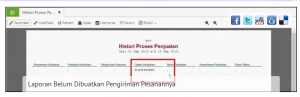
Laporan Sudah Dibuatkan Pengiriman Pesanan

https://softwareaccounting.id/wp-content/uploads/2022/11/logo-web-accurate.jpg 0 0 Rini Isa Putri https://softwareaccounting.id/wp-content/uploads/2022/11/logo-web-accurate.jpg Rini Isa Putri2021-05-03 16:38:142021-05-03 16:38:14Melakukan Pengecekan Proses Faktur Dimuka (Penjualan) di Accurate Online

Monitoring Server Accurate Online Private

May 3, 2021/0 Comments/in Accurate Online/by Rini Isa Putri

Monitoring Accurate Online Private, bisa di akses dari komputer yang menginstall accurate aplikasi Accurate Online Private dan berikut langkah-langkahnya :

  1. Buka tab baru dari web browser misalkan dari google chrome dan ketikkan http://localhost:8765/
  2. Klik Maintenance | Monitoring

3. Tampil di tab baru yaitu penggunaan CPU, Memori, dan lainnya dalam 1 hari dan untuk monitoring filenya bisa di simpan di pdf , seperti gambar di bawah ini .

(ACCURATE Online Private) 

https://softwareaccounting.id/wp-content/uploads/2022/11/logo-web-accurate.jpg 0 0 Rini Isa Putri https://softwareaccounting.id/wp-content/uploads/2022/11/logo-web-accurate.jpg Rini Isa Putri2021-05-03 16:15:472021-05-25 11:30:00Monitoring Server Accurate Online Private

Menampilkan Widget Pengingat Piutang / Hutang di Accurate Online

April 30, 2021/0 Comments/in Accurate Online/by Rini Isa Putri

Pada Accurate Online untuk menampilkan beberapa kegiatan di masa yang akan datang, maka Anda dapat menggunakan widget kegiatan mendatang.

Beberapa kegunaan dari widget kegiatan mendapat antara lain bisa digunakan untuk menampilkan piutang / hutang yang akan jatuh tempo, seperti hal nya di Reminder pada Accurate Desktop.

Bagaimana cara menggunakan Widger Kegiatan Mendatang, berikut ini langkah-langkah :

  1. Login ke Accurate.id dan bukalah database yang Anda gunakan
  2. Pada bagian Dashboard klik tanda anak panah untuk dapat menampilkan tombol Tambah Widget.

3. Selanjutnya klik tombol Tambah Widget, kemudian pilih Kegiatan Mendatang

4. Setelah tampil Widget Kegiatan Mendatang, klik Edit/Delete untuk mengatur setting periode waktu yang akan ditampilkan pada widget tsb

5. Anda dapat mengatur periode widget tsb apakah seminggu, 2 minggu, sebulan, atau 3 bulan.

6. Jika telah ditentukan klik Simpan

7. Pada contoh gambar di bawah, terlihat bahwa dalam 3 bulan kedepan ada 2 transaksi hutang dan piutang yang akan jatuh tempo

https://softwareaccounting.id/wp-content/uploads/2022/11/logo-web-accurate.jpg 0 0 Rini Isa Putri https://softwareaccounting.id/wp-content/uploads/2022/11/logo-web-accurate.jpg Rini Isa Putri2021-04-30 16:17:192021-04-30 16:17:19Menampilkan Widget Pengingat Piutang / Hutang di Accurate Online

Menginput Bonus Barang pada Faktur Penjualan di Accurate Online

April 30, 2021/0 Comments/in Accurate Online/by Rini Isa Putri

Panduan ini akan menginformasikan cara untuk menginput item barang bonus untuk pelanggan pada Faktur Penjualan :

Panduan ini akan menginformasikan cara untuk menginput item/barang Bonus untuk pelanggan pada Faktur Penjualan :

  1. Dari tampilan Accurate Online masuk ke menu Penjualan | Faktur Penjualan

2. Isikan data yang diperlukan pada Form Faktur Penjualan, seperti Nama Pelanggan, Tanggal Transaksi, Nomor Faktur Penjualan dsb

3. Pilih Barang/Jasa yang akan Anda jadikan sebagai Bonus, kemudian isikan Harga Jual Barang dengan nilai 0 (Nol), Kuantitas yang dijadikan Bonus dan Informasi lainnya pada Detail Barang. Setelah semua data terisi, klik Lanjut

4. Setelah itu hasilnya akan seperti di bawah ini, lakukan langkah serupa untuk item/barang bonus lainnya. Klik icon Simpan agar transaksinya bisa terproses

https://softwareaccounting.id/wp-content/uploads/2022/11/logo-web-accurate.jpg 0 0 Rini Isa Putri https://softwareaccounting.id/wp-content/uploads/2022/11/logo-web-accurate.jpg Rini Isa Putri2021-04-30 10:46:172021-04-30 10:46:17Menginput Bonus Barang pada Faktur Penjualan di Accurate Online

Pembatasan Akses Pelanggan, Pemasok & Barang/Jasa per Cabang di Accurate Online

April 28, 2021/0 Comments/in Accurate Online/by Rini Isa Putri

Berikut ini akan dijelaskan langkah-langkah yang perlu dilakukan untuk membatasi akses data Pelanggan, Pemasok dan Barang/Jasa per Cabang.

Misalnya barang ABC hanya bisa diakses oleh pengguna di Cabang Bekasi saja, selain cabang tersebut tidak bisa menggunakan barang ABC tersebut.

Langkah 1 : Mengaktifkan dan Membuat Cabang

Mengaktifkan fitur cabang dan membuat nama cabang sesuai kebutuhan perusahaan. Fitur cabang diaktifkan melalui menu Pengaturan | Preferensi | Fitur

Langkah 2 : Mengatur Akses Pengguna ke Cabang

Mengatur akses pengguna ke cabang dilakukan melalui menu Pengaturan | Pengguna | Daftar Pengguna, pilih pengguna yang dimaksud, kemudian isikan nama cabangnya pada akses cabang lalu simpan.

Mengakses ke Menu Pengguna


Daftar Pengguna

Atau bisa dengan masuk ke menu Pengaturan | Cabang, pilih nama cabang nya lalu klik 2x kemudian ke tab Pengguna dan isikan nama pengguna yang dimaksud

Mengatur Akses Pengguna pada menu Cabang

Langkah 3 : Membatasi Akses Pelanggan, Pemasok, dan Barang/Jasa per Cabang

  • 3A : Membatasi Akses Pelanggan per Cabang

Pembatasan bisa dilakukan melalui menu Penjualan | Pelanggan | Daftar Pelanggan, pilih nama pelanggan yang dimaksud, kemudian isikan nama cabang yang sesuai pada informasi ‘Dipakai di Cabang’ lalu simpan

Mengakses Daftar Pelanggan

Mengatur Akses Cabang pada Pelanggan

  • 3B : Membatasi Akses Pemasok per Cabang

Pembatasan dapat dilakukan melalui menu Pembelian | Pemasok | Daftar Pemasok, pilih pemasok yang dimaksud, lalu isikan nama cabang yang sesuai pada informasi ‘Dipakai di Cabang’ lalu simpan

Mengakses Daftar Pemasok

Mengatur Akses Cabang pada Pemasok

  • 3C : Membatasi Akses Barang/Jasa per Cabang

Pembatasan dapat dilakukan melalui menu Persediaan | Barang dan Jasa | Daftar Barang dan Jasa, kemudian pilih barang/jasa yang dimaksud, lalu isikan nama cabang yang sesuai pada informasi ‘Dipakai di Cabang’ lalu simpan

Mengakses Daftar Barang/Jasa

Mengatur Akses Cabang ke Barang/Jasa

Langkah 4 : Tidak Mengaktifkan “dapat menggunakan semua pelanggan / pemasok / barang&jasa” dilakukan melalui menu Pengaturan | Akses Grup, kemudian pilih akses grup dari pengguna yang bersangkutan, kemudian klik 2x. Lalu ke tab Penjualan, Pembelian, dan Persedian, pastikan informasi “dapat menggunakan semua pelanggan / pemasok / barang&jasa” tidak dicentang (perhatikan gambar)

Mengakses Akses Grup Pengguna


Tidak Mengaktifkan Fitur Dapat Menggunakan Semua Pelanggan di Penjualan


Tidak Mengaktifkan Fitur Dapat Menggunakan Semua Pemasok di Pembelian


Tidak Mengaktifkan Fitur Dapat Menggunakan Semua Barang/Jasa di Persediaan


Notes : dengan mencentang (mengaktifkan) ‘dapat menggunakan semua……….’ maka pengguna pada akses grup tersebut dapat menggunakan pelanggan, pemasok, barang/jasa pada semua cabang. Walaupun sudah dilakukan pembatasan nama cabang pada masing-masing data pelanggan/pemasok ataupun barang/jasa tersebut.

https://softwareaccounting.id/wp-content/uploads/2022/11/logo-web-accurate.jpg 0 0 Rini Isa Putri https://softwareaccounting.id/wp-content/uploads/2022/11/logo-web-accurate.jpg Rini Isa Putri2021-04-28 16:33:102021-04-28 16:36:08Pembatasan Akses Pelanggan, Pemasok & Barang/Jasa per Cabang di Accurate Online

Backup Database Accurate Online Private

April 27, 2021/0 Comments/in Accurate Online/by Rini Isa Putri

Berikut langkah-langkah untuk melakukan backup Database Accurate Online Private :

1. Akses tab baru di google chrome atau yang web browser yang digunakan di komputer yang menginstall Accurate Online Private dan masukkan alamat url nya http://127.0.0.1:8765/ atau http://localhost:8765/

2. Selanjutnya klik tab Maintenance | Backup / Restore

3. Backup bisa dilakukan auto backup interval yaitu misalkan per hari dipukul 14:20 siang | klik Simpan. Maksimum backup per database adalah jumlah maksimum file backup yang disimpan dan jika misalkan disetting 30, maka jika sudah mencapai 30 file backupnya dan secara otomatis akan menghapus file backup yang paling lama.

Note: Database backup accurate online private extensionnya adalah .abk dan bisa diakses dari menu C:\aol-data\files\backup

https://softwareaccounting.id/wp-content/uploads/2022/11/logo-web-accurate.jpg 0 0 Rini Isa Putri https://softwareaccounting.id/wp-content/uploads/2022/11/logo-web-accurate.jpg Rini Isa Putri2021-04-27 16:04:482021-04-27 16:04:48Backup Database Accurate Online Private

Menghapus Laporan Memorize pada Accurate Online

April 27, 2021/0 Comments/in Accurate Online/by Rini Isa Putri

Berikut panduan untuk menghapus Laporan Memorize pada Accurate Online :

  1. Ke menu Laporan | Daftar Laporan

2. Klik Memorize | buka Laporan Memorize yang akan dihapus

3. Klik Hapus | Pilih Ya untuk “Apakah Anda yakin akan melakukan penghapusan : xxxxx”


https://softwareaccounting.id/wp-content/uploads/2022/11/logo-web-accurate.jpg 0 0 Rini Isa Putri https://softwareaccounting.id/wp-content/uploads/2022/11/logo-web-accurate.jpg Rini Isa Putri2021-04-27 14:54:552021-04-27 14:54:55Menghapus Laporan Memorize pada Accurate Online

Mengatur Akses Grup Agar Tidak Bisa Melihat Saldo Barang Persediaan di Accurate Online

April 23, 2021/0 Comments/in Accurate Online/by Rini Isa Putri

Berikut ini pengaturan yang perlu dilakukan pada Akses Grup sehingga pengguna tidak bisa melihat saldo barang & jasa :

  1. Pilih Akses Grup yang dimaksud yaitu melalui menu Pengaturan | Akses Grup, buka akses grup nya lalu ke tab Hak Akses | Pembelian , kemudian jangan centang semua informasi pada “Harga Pemasok”

Mengatur Akses Grup di Harga Pemasok

2. Lalu ke tab “Persediaan” dan berikan hanya akses “Lihat” saja untuk barang & jasa , lalu simpan Akses Grup tersebut.

Mengatur Akses Grup di Persediaan

3. Dengan demikian, pengguna yang terdapat pada Akses Grup tersebut, jika membuka detail barang pada menu Persediaan | Barang & Jasa, tidak tersedia tab “Saldo”

Tampilan Detail Barang Persediaan untuk Pengguna yang dibatasi

https://softwareaccounting.id/wp-content/uploads/2022/11/logo-web-accurate.jpg 0 0 Rini Isa Putri https://softwareaccounting.id/wp-content/uploads/2022/11/logo-web-accurate.jpg Rini Isa Putri2021-04-23 11:08:522021-04-23 11:08:52Mengatur Akses Grup Agar Tidak Bisa Melihat Saldo Barang Persediaan di Accurate Online

Pembelian Aset Tetap Melalui Faktur Pembelian di Accurate Online

April 20, 2021/0 Comments/in Accurate Online/by Rini Isa Putri

Berikut langkah-langkah untuk melakukan penginputan pembelian Aset Tetap melalui Faktur Pembelian :

  1. Ke menu Pembelian | Faktur Pembelian | pilih Pemasok dan Isi No Faktur # | klik Pembelian Aset

2. Jika baru pertama klik Pembelian Aset, akan tampil notifikasi “Pembelian aset Pembelian aset memerlukan barang dan akun perantara pembelian. Accurate akan membuatkan barang dan akun perkiraan. “Pembelian Aset”. Lanjutkan ?” dan Pilih YA, sehingga otomatis Accurate membuat akun dengan nama Pembelian Aset, tipenya adalah set lancar lainnya dan barang dengan nama “Pembelian Aset”, jenisnya adalah non persediaan.

3. Isikan Nama Aset, Kuantitas dan Harga beli aset tetap tsb. Jika dikenakan PPN checklist PPN 10% dan klik lanjut.

4. Jika langsung dilunasi, selanjutnya klik Proses |  Pembayaran dan tampil Pembayaran Pembelian.

5. Setelah anda menyimpan transaksi Faktur Pembelian Aset, maka Accurate secara otomatis membuatkan Draft Pencatatan Aset Tetap yang dibeli tersebut pada Modul Aset Tetap berdasarkan informasi Faktur Pembelian yang dibuat.


6. Selanjutnya, lengkapi informasi pada Draft Pencatatan Aset Tetap yang dibeli tersebut, yaitu dengan mengisikan informasi Tanggal Pakai, Jenis Aset-nya, Metode Penyusutan yang digunakan, Masa Manfaat, Jumlah Kuantitas Aset-nya serta Kategori Aset tetap tersebut (perhatikan gambar).


7. Simpan pengubahan yang dilakukan pada Draft Pencatatan Aset Tetap dan otomatis mengubah status draft menjadi Data Aset Tetap Perusahaan yang tercatat di database tersebut.

Note : Draft Aset Tetap yang dibuat otomatis oleh Accurate belum tercatat sebagai Aset Tetap di Database anda, sebelum dilengkapi informasinya.

https://softwareaccounting.id/wp-content/uploads/2022/11/logo-web-accurate.jpg 0 0 Rini Isa Putri https://softwareaccounting.id/wp-content/uploads/2022/11/logo-web-accurate.jpg Rini Isa Putri2021-04-20 14:34:292021-04-20 14:34:29Pembelian Aset Tetap Melalui Faktur Pembelian di Accurate Online

Saldo Awal Uang Muka Pembelian pada Accurate Online

April 19, 2021/0 Comments/in Accurate Online/by Rini Isa Putri

Cara untuk mencatat saldo awal uang muka pembelian dari pemasok adalah :

  1. Klik menu Penganturan | Preferensi | Akun Perkiraan | kolom Akun Diskon masukkan akun Equitas Saldo Awal | Simpan


2. Klik menu Pembelian | Uang Muka Pembelian


3. Tentukan informasi Pemasok, Tanggal, Nilai Uang Muka, Kena Pajak, dsb

Jurnal terbentuk adalah
(Dr) Uang muka pembelian
(Dr) PPN Masukkan
         (Cr)  Hutang usaha 


4. Klik tombol Proses | Pembayaran

5. Lakukan proses pembayaran uang muka pembelian tsb.

6. Lalu klik Nomor Faktur Pembelian | klik tab Informasi Diskon | Akun Diskon masukkan akun Equitas Saldo Awal dan Diskonnya masukkan sesuai dengan jumlah uang muka misalkan 1.100.000, klik Lanjut

7. Klik Simpan dan selanjutnya jurnal terbentuk di pembayaran penjualan adalah

(Dr) Hutang Usaha 
        (Cr) Equitas saldo awal

Sehingga jurnal nya adalah

(Dr)Uang Muka Pembelian
(Dr) PPN Masukkan

       (Cr) Equitas saldo awal

8. Saat uang muka penjulan di gunakan untuk melunasi transaksi faktur pembelian, maka di Faktur Pembelian klik Ambil | Uang Muka | Pilih Uang Muka yang digunakan


(Available for AOL Version)

https://softwareaccounting.id/wp-content/uploads/2022/11/logo-web-accurate.jpg 0 0 Rini Isa Putri https://softwareaccounting.id/wp-content/uploads/2022/11/logo-web-accurate.jpg Rini Isa Putri2021-04-19 10:30:292021-05-25 11:31:09Saldo Awal Uang Muka Pembelian pada Accurate Online
Page 11 of 26«‹910111213›»

Pages

  • ACCURATE 5 Software Akuntansi
  • ACCURATE ACCOUNTING SOFTWARE
  • Accurate Enterprise – Software Akuntansi Manufaktur
  • Accurate Online Promo
  • ACCURATE SOFTWARE DI BANDUNG WA 08119996928
  • Aplikasi Akuntansi ACCURATE Online
  • APOS Accurate Point Of Sales
  • Biaya Training
  • Cara Menjadi Reseller Accurate atau Join Agent Accurate Digital Partner
  • Demo Software Accurate
  • Fitur Umum Accurate
  • FITUR UTAMA ACCURATE SOFTWARE
  • ILUSTRASI JOB COSTING
  • Kantor Cabang
  • Link Download Accurate 5
  • Merdeka Pilih Promo Accurate Online
  • MODUL UMUM ACCURATE VERSI 5
  • Panduan ACCURATE Digital Partner
  • Presentasi
  • Promo Cermat September Oktober 2020
  • Promo Eksklusif Partner
  • SOFTWARE ACCURATE DELUXE Edition
  • SOFTWARE ACCURATE STANDARD Edition
  • Spesifikasi Hardware yang mendukung Accurate Dekstop 5
  • Tutorial
  • Video Panduan ACCURATE 5

Categories

  • ACCURATE 5
  • Accurate Online
  • Rene 2
  • Uncategorized

Archive

  • June 2025
  • March 2025
  • February 2025
  • December 2024
  • October 2024
  • September 2024
  • August 2024
  • July 2024
  • June 2024
  • April 2023
  • November 2022
  • October 2022
  • September 2022
  • August 2022
  • July 2022
  • May 2022
  • April 2022
  • March 2022
  • January 2022
  • December 2021
  • October 2021
  • August 2021
  • July 2021
  • June 2021
  • May 2021
  • April 2021
  • March 2021
  • February 2021
  • December 2020
  • November 2020
  • October 2020
  • September 2020
  • August 2020
  • July 2020
  • June 2020
  • May 2020
  • April 2020
  • March 2020
  • February 2020
  • January 2020
  • December 2019
  • November 2019
  • October 2019
  • September 2019
  • August 2019
  • July 2019
  • June 2019
  • May 2019
  • April 2019
  • March 2019
  • February 2019
  • January 2019
  • December 2018
  • November 2018
  • October 2018
  • September 2018
  • August 2018
  • July 2018
  • May 2018
  • April 2018
  • March 2018
  • February 2018
  • January 2018
  • August 2017

Kantor Pemasaran Jakarta

ACCURATE OFFICIAL PARTNER

Gd Perkantoran Komunitas Utan Kayu
Lt 3 Blok A-303
Jl. Utan Kayu Raya No. 68H Utan Kayu Utara Matraman Jakarta Timur – 13120
Whatsapp: 08119996928
Email : wendi@myabcshop.com

Kantor Pemasaran Sidoarjo

ACCURATE OFFICIAL PARTNER

Taman Puspa Sarirogo Blok L1 No. 26
Sarirogo, Sidoarjo, Jawa Timur
Whatsapp: 08119996928
Email : wendi@myabcshop.com

Artikel Terbaru

  • Penjualan Accurate Accounting Software Di Cirebon
  • Penjualan Accurate Di Grand Galaxy Bekasi
  • Penjualan Accurate Di Gorontalo
  • Penjualan Accurate Accounting Software Di Makassar
  • Penjualan Accurate Di Pangalengan Jawa Barat
© Copyright - OFFICIAL PARTNER SOFTWARE ACCURATE - Enfold Theme by Kriesi
Scroll to top