• Home
  • Accurate Desktop
  • Accurate Online
  • Accurate POS
  • Download
OFFICIAL PARTNER SOFTWARE ACCURATE
  • Home
  • Accurate Desktop
  • Accurate Online
  • Accurate POS
  • Harga
    • Harga Accurate Online
    • Harga Accurate Desktop
  • Coba Gratis
  • Search
  • Menu Menu

RETUR PENJUALAN ATAS BIAYA DARI TRANSAKSI FAKTUR PENJUALAN

September 18, 2020/0 Comments/in Accurate Online/by Ita Erlina

Retur Penjualan Atas Biaya Dari Transaksi Faktur Penjualan

Berikut langkah-langkah untuk melakukan transaksi Retur Biaya dari transaksi Faktur Penjualan di Retur Penjualan :

  1. Masuk ke menu Penjualan | Retur Penjualan 


2. Lengkapi informasi yang diperlukan pada Formulir Retur Penjualan yaitu informasi Pelanggan, Tanggal, pilihan sumber transaksi Retur yaitu pilih dengan pilihan Faktur lalu pada bagian Cari/Pilih Faktur, cari transaksi nomor faktur yang akan diretur.


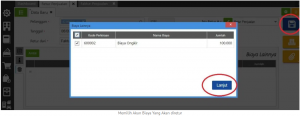
   3. Selanjutnya klik tab Biaya Lainnya, klik Ambil lalu tentukan biaya yang akan diretur dan klik Lanjut.

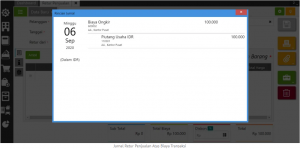
   4. Simpan transaksi dan jurnal yang terbentuk adalah sebagai berikut.


Available AOL


https://softwareaccounting.id/wp-content/uploads/2022/11/logo-web-accurate.jpg 0 0 Ita Erlina https://softwareaccounting.id/wp-content/uploads/2022/11/logo-web-accurate.jpg Ita Erlina2020-09-18 13:41:072020-09-18 13:41:07RETUR PENJUALAN ATAS BIAYA DARI TRANSAKSI FAKTUR PENJUALAN

PENGATURAN HAK AKSES UNTUK CETAK/EMAIL ULANG FAKTUR PENJUALAN BAGI PENGGUNA OPERATOR

September 17, 2020/0 Comments/in Accurate Online/by Ita Erlina

Pengaturan Hak Akses Untuk Cetak/Email Ulang Faktur Penjualan Bagi Pengguna Operator

Untuk mencegah pengguna dengan level operator dapat melakukan cetak atau email ulang transaksi faktur penjualan, berikut langkah-langkahnya :

  1. Silahkan akses atau login ke database menggunakan pengguna berlevel administrator.
  2. Masuk ke menu Pengaturan | Hak Akses. 

       3. Klik “Daftar” lalu Buka data hak akses yang didalamnya ada pengguna yang dimaksud.


4. Klik tab “Hak Akses” | Penjualan lalu cari dan  jangan centang (aktifkan) informasi “Cetak/email ulang Faktur     Penjualan” kemudian simpan.

         5.  Selanjutnya jika dicoba untuk melakukan Cetak/Email ulang atas transaksi Faktur Penjualan akan tampil pesan eror dan pada tab info Lainnya di formulir transaksi Faktur Penjualan tersebut tampil informasi nama pengguna yang telah melakukan cetak/email transaksi faktur penjualan tersebut (perhatikan gambar).


https://softwareaccounting.id/wp-content/uploads/2022/11/logo-web-accurate.jpg 0 0 Ita Erlina https://softwareaccounting.id/wp-content/uploads/2022/11/logo-web-accurate.jpg Ita Erlina2020-09-17 14:49:272020-09-17 14:49:27PENGATURAN HAK AKSES UNTUK CETAK/EMAIL ULANG FAKTUR PENJUALAN BAGI PENGGUNA OPERATOR

PESAN ERROR “DEFAULT AKUN SELISIH PEMBELIAN BELUM TERTAGIH BELUM DIDEFINISIKAN”

September 16, 2020/0 Comments/in ACCURATE 5/by Ita Erlina

Pesan Error “Default Akun Selisih Pembelian Belum Tertagih Belum Didefinisikan”

                                                                   Pesan Error saat menyimpan Transaksi Penerimaan Barang

Pesan error tersebut tampil pada saat pembuatan penerimaan pembelian dikarenakan belum diisinya akun penampung selisih antara penerimaan barang dan faktur pembelian. Untuk mengisikan akun selisih tersebut dapat dilakukan dengan cara sebagai berikut :

  1. Masuk ke modul Pengaturan | Preferensi | Pembelian. 

                                                                                                         Mengakses menu Preferensi

Ke Tab Pembelian

2. Pada bagian penerimaan barang, isikan akun selisih pembelian belum tertagih.

                                                                  Mengisikan Akun pada Akun Selisih Pembelian Belum Tertagih

3. Isikan akun penampung selisih penerimaan belum tertagihnya, klik ‘Simpan’. 

Menyimpan Pengisian Akun Selisih Pembelian Belum Tertagih.

4. Setelah itu ulangi proses penginputan Penerimaan Barang.


https://softwareaccounting.id/wp-content/uploads/2022/11/logo-web-accurate.jpg 0 0 Ita Erlina https://softwareaccounting.id/wp-content/uploads/2022/11/logo-web-accurate.jpg Ita Erlina2020-09-16 16:51:562020-09-16 16:51:56PESAN ERROR “DEFAULT AKUN SELISIH PEMBELIAN BELUM TERTAGIH BELUM DIDEFINISIKAN”

Perhitungan Selisih Kurs pada Accurate Online

September 4, 2020/0 Comments/in Accurate Online/by Devi Eryana

Pengaturan Akun penampung selisih kurs pada Accurate Online dilakukan melalui menu Perusahaan | Mata Uang, yaitu pada masing-masing mata uang-nya pada Tab Defauld Akun. Biasanya Accurate Online akan otomatis membuatkan akun default-nya saat Anda membuat mata uang baru. Namun Anda bisa mengubah pengaturan akun default tersebut setelahnya.

Pengaturan Akun Penampung Selisih Kurs

Nilai selisih kurs akan ditampung pada akun Laba/Rugi Terealisasi untuk tipe akun Kas/Bank dan pada akun Laba/Rugi Belum Terealisasi untuk tipe akun Piutang dan Hutang. Perhitungan nilai selisih kurs ini hanya berlaku pada akun-akun ber-mata uang asing saja, dengan tujuan untuk melakukan penilaian kembali atas nilai mata uang yang berlaku saat ini.

Pengakuan Selisih Kurs terjadi dalam kondisi sebagai berikut:

A. Pelunasan dari Pelanggan atau Pembayaran kepada Pemasok dengan mata uang asing.

Ilustrasi : Tanggal 04 September 2020 terdapat penjualan dengan nilai Faktur Penjualan sebesar US$ 2 dengan rate transaksi sebesar Rp. 15.000 dan dilakukan pelunasan pada tanggal 12 Januari 2019 dengan rate transaksi saat itu adalah sebesar Rp. 14.500,-

Kondisi 1 : Jika Pelunasan/Pembayaran dilakukan pada periode bulan yang sama Pada transaksi ini akan terdapat selisih kurs sebesar Rp. 10.000 yaitu selisih nilai dari nilai Faktur Penjualan sebesar Rp. 30.000 (US$ 2 x Rp. 15.000) dikurangi dengan nilai pelunasan yaitu sebesar Rp. 29.000 (US$ 2 x Rp. 14.500) berikut tampilan gambarnya;

Transaksi Faktur Penjaualn

Rincian Jurnal atas transaksi Faktur Penjualan

Transaksi Pelunasan Piutang

Jurnal Transaksi Penerimaan Penjualan


Kondisi 2 : Jika Pelunasan/Pembayaran dilakukan pada periode bulan yang berbeda. Sesuai dengan ilustrasi sebelumnya, namun untuk pelunasan/pembayaran atas transaksi tersebut dilakukan misalnya pada bulan berikutnya yaitu tanggal 5 Oktober 2020. Sehingga nilai selisih kurs yang terhitung atas transaksi pelunasan/pembayaran tersebut dihitung berdasarkan rate transaksi pelunasan saat itu yaitu sebesar 15.300 dengan rate akhir bulan sebelumnya yaitu September 2020, yaitu sebesar Rp.15.500. Dan didapat nilai selisih kurs atas transaksi pelunasan ini yaitu sebesar Rp 400 (US$ 2 x Rp. 15.300 = Rp. 30.600) – (US$ 2 x Rp. 15.500 = Rp. 31.000). Berikut tampilannya;

Rate pada Proses Akhir Bulan

Transaksi Pelunasan Piutang setelah Proses Akhir Bulan

Jurnal Transaksi Pelunasan Piutang setelah Proses Akhir Bulan

B. Proses Akhir Bulan

Pada saat kita melakukan proses akhir bulan, ACCURATE Online juga akan menghitung laba/rugi selisih kurs, yaitu dengan menyesuaikan semua nilai akun mata uang asing terhadap rate Proses Akhir Bulan dengan cara berikut ini:

  • Membalik nilai saldo transaksi dari masing-masing mata uang asing keposisi sebaliknya, misalnya akun Kas/Bank ke posisi Kredit, akun hutang ke posisi Debit, dsbnya.
  • Menilai saldo akun dari masing-masing mata uang asing menggunakan rate saat dilakukannya Proses Akhir Bulan.

Dengan penyesuaian diatas, akan menimbulkan nilai selisih kurs yang disebabkan adanya perbedaan Rate Proses Akhir Bulan dengan Rate dari saldo transaksi (historical rate).

Rate Proses akhir bulan adalah nilai kurs (rate) yang anda input pada saat melakukan proses akhir bulan. Sedangkan historical rate adalah nilai kurs (rate) yang dihasilkan dari nilai saldo akun mata uang asing dalam mata uang dasar (yaitu dalam hal ini adalah Rupiah) sebelum dilakukan proses akhir bulan, dibagi dengan nilai saldo akun tersebut dalam mata uang asing-nya.

Ilustrasi : Perhitungan nilai selisih kurs akun Kas/Bank dan akun piutang untuk periode September 2020 dengan rate saat akhir bulan adalah sebesar Rp. 15.250. Berikut tampilan jurnal hasil proses Akhir Bulan September 2020 terhadap 2 akun tersebut;


  • Perhitungan Selisih Kurs pada akun Bank USD

Untuk melihat Historical Rate-nya, silahkan klik pada baris akun yang dimaksud (pada sisi kredit untuk akun kas/bank) maka akan tampil nilai rate serta nilai saldo mata uang asing-nya.

Terdapat historical rate sebesar Rp. 14.100 untuk akun Bank USD, nilai tersebut didapat dari hasil nilai saldo akun Bank USD dalam rupiah dibagi dengan nilai saldo Bank USD dalam nilai USD-nya.

Perhitungannya bisa ditelusuri dengan melakukan pengecekan ke menu Laporan | Daftar Laporan | Kas & Bank | Histori Bank, atur parameter tanggalnya sampai dengan akhir bulan yang dimaksud yaitu September 2020 kemudian pilih akun kas/bank yang dimaksud dan klik Lanjutkan. Hal ini untuk melakukan pengecekan nilai saldo Bank USD dalam mata uang Rupiah (mata uang dasarnya). Didapat nilai saldo dalam mata uang rupiah adalah sebesar Rp. 2.820.000.

Kemudian untuk mengecek nilai saldo Bank USD dalam mata uang-nya, anda bisa melakukan pengecekan, yaitu dari menu Kas & Bank | Histori Bank kemudian pilih akun bank yang dimaksud, dan atur tanggalnya sampai dengan akhir bulan September 2020. Dan didapat nilai sebesar US$ 200.

Maka atas penelusuran nilai tersebut, bisa diketahui Historical Rate atas akun Bank USD dihasilkan dari perhitungan nilai saldo Bank USD dalam mata uang rupiah yaitu sebesar Rp. 2.820.000 dibagi dengan nilai saldo Bank USD dalam mata uang-nya yaitu US$ 200 sehingga di dapat hasil sebesar Rp. 14.100.


  • Perhitungan Selisih Kurs pada Akun Piutang Usaha USD

Pada akun Piutang Usaha USD didapat Historical Rate sebesar Rp. 14.181,818182 dari hasil proses akhir bulan September 2020.

Historical rate atas akun piutang bisa dihitung dengan melakukan pengecekan pada Laporan Rincian Buku Besar untuk mengetahui nilai saldo Akun Piutang Usaha dalam mata uang rupiah dan Laporan Faktur Belum Lunas untuk mengetahui nilai saldo akun piutang usaha USD dalam mata uang-nya per akhir bulan September 2020. Berikut ini tampilan kedua laporan tersebut.

Laporan Rincian Buku Besar

Laporan Faktur Belum Lunas

Dari kedua laporan tersebut didapat nilai saldo akun Piutang Usaha USD sebesar Rp 312.000 per 31 Januari 2019 dari Laporan Rincian Buku Besar (saldo dalam mata uang dasar). Sedangkan pada Laporan Faktur Belum Lunas didapat nilai saldo akun piutang usaha USD sebesar US$ 22. Sehingga bisa dihitung untuk nilai dari historical rate-nya yaitu sebesar Rp 312.000/ US$ 22 = Rp. 14.181,818128.


(Available for AOL)
https://softwareaccounting.id/wp-content/uploads/2022/11/logo-web-accurate.jpg 0 0 Devi Eryana https://softwareaccounting.id/wp-content/uploads/2022/11/logo-web-accurate.jpg Devi Eryana2020-09-04 15:39:442020-09-04 15:39:44Perhitungan Selisih Kurs pada Accurate Online

Registrasi ACCURATE 5 : Status Tidak Terhubung

September 3, 2020/0 Comments/in ACCURATE 5/by Devi Eryana

Bagi pengguna Accurate 5, tentu sudah tidak asing lagi dengan ALM (Accurate License Manager). Jadi ALM ini adalah yang akan memaintain registrasi license Accurate.

Khusus di Accurate 5 dimulai dari build 1772, ada perubahan agar license kita dapat mendeteksi ALM secara Otomatis atau Manual jika status di tampilan pada menu Help | Register Accurate 5 kita tidak terhubung dengan License Manager nya.

Berikut adalah beberapa kondisi yang bisa terjadi di Accurate 5 mulai dari build 1772:


Status Tidak Terhubung

  1. Pastikan dahulu Antivirus dan Windows Firewall baik itu di komputer ALM maupun di komputer client sudah dimatikan/disable dan pastikan juga komputer client memang sudah Terhubung dengan komputer yang terinstall ALM.
  2. Pengecekannya dengan cara cek ping dari komputer kita ke komputer yang terinstall ALM (pastikan konfirmasinya adalah Replay), start | run | cmd | ketikan ping ip komputer – contohnya adalah -> ping 192.168.1.29 <- (nomor IP tergantung nomor IP komputer server) Serta kita juga bisa memastikan ke menu browser internet dengan mengetikan IP Address komputer ALM:6688 (contoh: 192.168.1.29:6688) hasilnya masuk ke ALM (Accurate License Manager).
  3. Jika tidak bisa masuk ke ALM, bisa ke komputer server (komputer menginstall accurate 5 license manager) pastikan dalam status started di menu start | control panel | administrative tools | services. Jika sudah started masuk kembali ke ALM melalui google chrome dan harusnya sudah bisa.
  4. Kalau dari uraian diatas sudah dipastikan terhubung dan masuk ke ALM nya, maka kita bisa klik “Deteksi Server License Manager” Nanti akan muncul tampilan seperti dibawah ini :
  5. Pilih yang “Manual”, lalu isikan field Server IP dengan IP Address dari komputer yang terinstall ALM. kalau field CSID nya sudah terisi dengan nomor CSID, maka kita bisa langsung klik “Simpan”. Namun jika kolom CSID masih kosong, bisa kita isikan dengan nomor CSID yang kita punya, baru kemudian klik “Simpan”.

Tunggu sampai muncul konfirmasi bahwa ACCURATE 5 kita sudah terhubung dan teregistrasi/License Aktif.


Status Terhubung

Jika tampilan dari menu Help | Register untuk statusnya sudah Terhubung, seharusnya tidak akan muncul tampilan window “Otomatis” dan “Manual” tsb. Jadi pilihan Otomatis dan Manual hanya jika Statusnya adalah Tidak Terhubung. Tetapi kalau Status nya sudah Terhubung namun license nya tetap tidak aktif, kita bisa klik kembali “Deteksi Server License Manager” dan pilih yang Otomatis. Kalau sudah pilih Otomatis ternyata license masih tidak aktif, kita gunakan yang Manual. Sampai disini, seharusnya license Accurate 5 kita sudah terhubung dan license nya sudah aktif.


(Available for V5)

https://softwareaccounting.id/wp-content/uploads/2022/11/logo-web-accurate.jpg 0 0 Devi Eryana https://softwareaccounting.id/wp-content/uploads/2022/11/logo-web-accurate.jpg Devi Eryana2020-09-03 12:33:372020-09-03 12:33:37Registrasi ACCURATE 5 : Status Tidak Terhubung

Klik Shortcut ACCURATE muncul Exception ElnOutError…I/O error 103

September 1, 2020/0 Comments/in ACCURATE 5/by Devi Eryana

Pada saat kita ingin menjalankan program ACCURATE atau pada saat klik shortcut ACCURATE ternyata muncul error seperti ini:

Error ini disebabkan pada saat kita install ACCURATE tidak login dengan login Windows level Administrator.

Berikut ini cara supaya kita bisa tahu kalau saat ini sedang login Windows Level apa :

  1. Buka Control Panel | All Control Panel Items | User Accounts | di sini akan terlihat kalau kita sedang login Windows dengan level apa.
  2. Jika ternyata bukan Administrator maka silahkan login kembali dengan login Windows level Administrator.
  3. Jika sudah login kembali dengan level Administrator, silahkan matikan Antivirus lalu uninstall bersih ACCURATE nya yang error, lihat panduan cara Uninstall Bersih
  4. Jika sudah uninstall bersih, maka install kembali ACCURATE nya dengan cara klik Kanan pada file installer ACCURATE lalu pilih Run as Administrator.
  5. Seharusnya error tsb sudah tidak muncul lagi.


(Available for V4 & V5)

https://softwareaccounting.id/wp-content/uploads/2022/11/logo-web-accurate.jpg 0 0 Devi Eryana https://softwareaccounting.id/wp-content/uploads/2022/11/logo-web-accurate.jpg Devi Eryana2020-09-01 15:54:262020-09-01 15:54:26Klik Shortcut ACCURATE muncul Exception ElnOutError…I/O error 103

Export Import Accurate 5 ke E-Faktur

August 31, 2020/0 Comments/in ACCURATE 5/by Devi Eryana

Agus adalah seorang pengusaha yang di wajibkan untuk melaporkan PPN Keluaran dan PPN Masukkan dengan menggunakan E-Faktur dan di Accurate 5 sendiri sudah tersedia fitur Export dan Import ke E-Faktur.

Berikut langkah-langkah Export Import Accurate 5 ke E-Faktur :

  1. Pastikan di control panel | Region & Language | sudah di pilih Indonesia (Indonesia).
  2. Lalu buka Accurate 5 | Klik menu Setup | Company Info | Klik tab Tax | Pastikan data perusahaan sudah diisi.
  3. Lalu masukkan nomor Faktur Pajak dari menu List | Other | Tax Numbers.
  4. Kemudian ke menu List | Customer | Klik 2 kali | Klik Tab Sales | Pastikan di kolom Tax 1, Tax number dan Tax Type sudah diisi.
  5. Kemudian ke menu List | Vendor | Klik 2 kali nama Vendornya | Klik tab Term,etc | Masukkan Tax 1, Vendor Tax no dan Tax Type.
  6. Berikut contoh transaksi Sales Invoice yang di kenai PPN
  7. Berikut contoh transaksi Purchase Invoice yang di kenai PPN :
  8. Berikutnya ke menu Reports | PPN/PPNBM | Klik New | Masukkan masa pajak misalkan 2015 | Kemudian periode nya misalkan dimasukkan agustus s.d agustus.
  9. Pada Tab Perusahaan datanya akan terisi sesuai yang diisi di tab TAX pada saat di awal.
  10. Lalu selanjutnya Cek mana yang akan di export baik di Tab PPN Keluaran dan PPN Masukkan | Jika tidak ingin di export maka di centang abaikan untuk transaksi tsb.
  11. Kemudian untuk mengexport nya klik tanda panah ke bawah di samping E-Faktur | Pilih dari Barang sampai Retur Dokumen | untuk File nya csv nya bisa simpan di hardisk c atau d ataupun di dekstop.
  12. Selanjutnya adalah buka aplikasi E-Fakturnya lalu ke menu Referensi | Referensi Nomor Faktur | Rekam Range Nomor Faktur | Masukkan nomor faktur Pajaknya.
  13. Keudian selanjutnya ke Tab Referensi | Barang/Jasa | Import
  14. Selanjutnya silahkan impor lawan transaksi, PPn Keluaran, PPn Masukkan.


(Available for V5)

https://softwareaccounting.id/wp-content/uploads/2022/11/logo-web-accurate.jpg 0 0 Devi Eryana https://softwareaccounting.id/wp-content/uploads/2022/11/logo-web-accurate.jpg Devi Eryana2020-08-31 20:18:462020-08-31 20:18:46Export Import Accurate 5 ke E-Faktur

Aktifasi Database Accurate Online Menggunakan Kode Aktifasi

August 26, 2020/0 Comments/in Accurate Online/by Devi Eryana

Berikut ini langkah-langkah Aktivasi Database Accurate Online menggunakan kode aktifasi jika Anda telah membeli Accurate Online paket 1tahun adalah sbb:

  1. Setelah berhasil masuk menggunakan akun yang telah Anda daftarkan, klik pada Nama Akun Pengguna, lalu pilih Area Penagihan.
  2. Akan ditampilkan daftar database yang Anda miliki, silahkan Anda tentukan database mana yang akan diaktifasi.
  3. Lengkapi Informasi Database, Informasi Kontak dan Informasi Pajak.
  4. Pada bagian Paket Aktifasi Database, pilih Gunakan Kode Aktifasi, lalu klik tombol Masukan Kode Aktifasi.
  5. Setelah memasukan kode aktifasi, selanjutnya klik tombol Gunakan.
  6. Jika kode aktivasi berhasil digunakan, akan tampil gambar dibawah ini. Centang “Saya Telah Membaca……“, lalu klik Aktifkan.
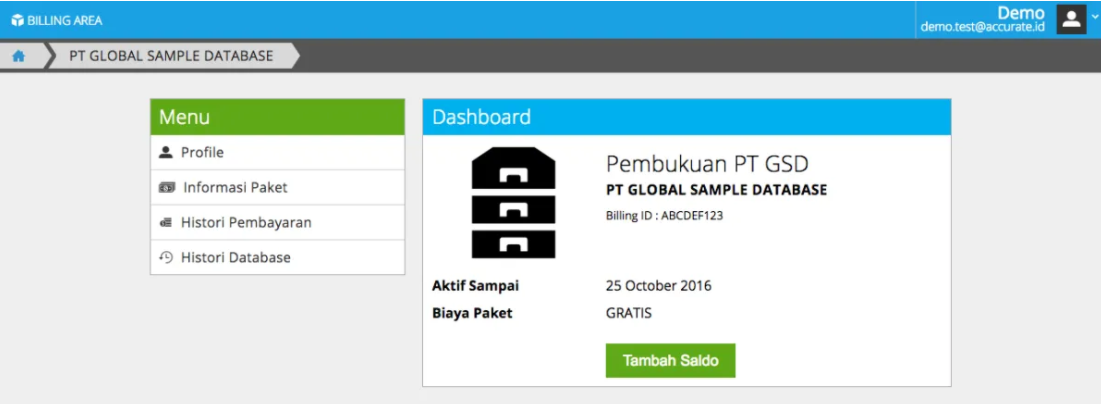
  7. Akan tampil Dashboard Billing seperti tampilan dibawah ini, apabila tidak ada pembayaran yang perlu dilakukan.
  8. Jika ternyata ada pembayaran yang harus dilakukan, maka akan tampil Register Pending Payment. Lakukan proses pembayaran agar aktifasi database dapat segera dilakukan.
  9. Jika pembayaran telah dilakukan maka ketika direfresh/perbarui, tampilan akan kembali ke Dashboard Billing.


(Available for AOL)

https://softwareaccounting.id/wp-content/uploads/2022/11/logo-web-accurate.jpg 0 0 Devi Eryana https://softwareaccounting.id/wp-content/uploads/2022/11/logo-web-accurate.jpg Devi Eryana2020-08-26 16:11:482020-08-26 16:11:48Aktifasi Database Accurate Online Menggunakan Kode Aktifasi

Penggunaan Barcode Reader (Scanner) pada Accurate Online

August 21, 2020/0 Comments/in Accurate Online/by Devi Eryana

Berikut ini cara penggunaan Barcode Reader (scanner) pada formulir transaksi Accurate Online:

  1. Buat Barang terlebih dahulu dari menu Persediaan | Barang dan Jasa, silahkan isikan informasi seperti kategori barang, nama barang dsb. Kemudian lakukan pengisian UPC/Barcode pada barang yang bersangkutan. Pengisiannya bisa dilakukan dengan mengetikkan secara manual atau bisa dengan cara scan barcode barang-nya. Jika penginputan Barcode Barang ingin menggunakan Scanner barcode maka arahkan kursor ke kolom “UPC/Barcode”, kemudian scan kode barcode barang yang akan diinput menggunakan scanner barcode dan nomor barcode akan otomatis terisi.Pengisian Barcode/UPC pada Barang/Jasa
  2. Setelah barang tersebut di input maka pada saat penginputan transaksi seperti Penjualan dan Pembelian pada kolom cari/pilih barang tidak perlu memilih secara manual, namun bisa menggunakan scanner barcode dengan cara scan pada barcode barang yang dimaksud, maka barang tsb akan otomatis tampil pada transaksi nyaMenggunakan Barcode Scanner dengan mengarahkan ke kolom Pencarian Barang/Jasa.


(Available for AOL)

https://softwareaccounting.id/wp-content/uploads/2022/11/logo-web-accurate.jpg 0 0 Devi Eryana https://softwareaccounting.id/wp-content/uploads/2022/11/logo-web-accurate.jpg Devi Eryana2020-08-21 20:57:202020-08-21 20:57:20Penggunaan Barcode Reader (Scanner) pada Accurate Online

Mengembalikan Uang Muka dari Customer pada Accurate Dekstop

August 18, 2020/0 Comments/in ACCURATE 5/by Devi Eryana

Berikut cara mencatat uang muka dari customer menggunakan Accurate dan cara mencatat pengembalian Uang Muka dari Customer yang dicatat DP nya dari Sales Order.

Contoh Kasus:

Contoh Customer ABC membayar Uang Muka/ DP Rp. 1.000.000,- dicatat di Sales Order dengan Down Payment. Berikutnya kita ada buka Faktur customer tsb Rp. 800.000,-

Customer ABC ingin agar sisa Uang Muka yang sudah di bayarkan, dikembalikan sebesar Rp.200.000,-

Berikut Ilustrasi Mencatat Uang Muka dari Customer

  1. Buat dari Sales Order, Activities | Sales | Sales Order
  2. Isi data Penjualan di modul Sales Order, dan klik menu Down Payment
  3. Akan muncul Sales Invoice untuk DP, nilai DP nya 1.000.000 akan terisi secara Otomatis
  4. Selanjutnya klik menu Sales Receipt untuk pembayaran DP nya. klik Save transakasi Sales Receipt, Sales Invoice dan Sales Order yang dijelaskan diatas.
  5. Pada saat kita buat faktur ke customer tersebut, buat sales Invoice dari Activities | Sales | Sales Invoice
  6. Isi nama Customer kemudian klik Select SO | Pilih no SO nya
  7. Maka akan muncul data SO di dalam Sales Invoice, misalkan karena ada perubahan harga, maka Unit Price diganti menjadi 800.000 dan juga untuk nilai DP yang ada di Tab Down Payment diganti menjadi 800.000 karena Uang Muka yang akan di alokasikan hanya 800.000, klik Save & Close.
  8. Dengan begitu Uang Muka (Down Payment) dari SO masih available 200.000


Berikut Ilustrasi Mengembalikan Uang Muka dari Customer

  1. Buat Sales Invoice dari menu Activities | Sales | Sales Invoice
  2. Pilih Itemnya “Opening Balance” atau isi Item No dengan angka 0 lalu tekan Tab di keyboard. Isi unit price 0, pilih option select DP tunjuk Nomor SO yang outstanding sebesar 200.000 tadi, klik save & Close.
  3. Kemudian masuk ke menu Sales Receipt dari Activities | Sales | Sales Receipt
  4. Pilih nama Customernya, pilih Bank mana yang akan mengeluarkan uang yang akan di kembalikan ke Customer tersebut, lalu Save and Close.
  5. Maka nilai kelebihan 200.000 sudah dikeluarkan untuk di kembalikan untuk customer.


(Available for V4 & V5)

https://softwareaccounting.id/wp-content/uploads/2022/11/logo-web-accurate.jpg 0 0 Devi Eryana https://softwareaccounting.id/wp-content/uploads/2022/11/logo-web-accurate.jpg Devi Eryana2020-08-18 17:47:242020-08-18 17:47:24Mengembalikan Uang Muka dari Customer pada Accurate Dekstop
Page 25 of 75«‹2324252627›»

Pages

  • ACCURATE 5 Software Akuntansi
  • ACCURATE ACCOUNTING SOFTWARE
  • Accurate Enterprise – Software Akuntansi Manufaktur
  • Accurate Online Promo
  • ACCURATE SOFTWARE DI BANDUNG WA 08119996928
  • Aplikasi Akuntansi ACCURATE Online
  • APOS Accurate Point Of Sales
  • Biaya Training
  • Cara Menjadi Reseller Accurate atau Join Agent Accurate Digital Partner
  • Demo Software Accurate
  • Fitur Umum Accurate
  • FITUR UTAMA ACCURATE SOFTWARE
  • ILUSTRASI JOB COSTING
  • Kantor Cabang
  • Link Download Accurate 5
  • Merdeka Pilih Promo Accurate Online
  • MODUL UMUM ACCURATE VERSI 5
  • Panduan ACCURATE Digital Partner
  • Presentasi
  • Promo Cermat September Oktober 2020
  • Promo Eksklusif Partner
  • SOFTWARE ACCURATE DELUXE Edition
  • SOFTWARE ACCURATE STANDARD Edition
  • Spesifikasi Hardware yang mendukung Accurate Dekstop 5
  • Tutorial
  • Video Panduan ACCURATE 5

Categories

  • ACCURATE 5
  • Accurate Online
  • Rene 2
  • Uncategorized

Archive

  • June 2025
  • March 2025
  • February 2025
  • December 2024
  • October 2024
  • September 2024
  • August 2024
  • July 2024
  • June 2024
  • April 2023
  • November 2022
  • October 2022
  • September 2022
  • August 2022
  • July 2022
  • May 2022
  • April 2022
  • March 2022
  • January 2022
  • December 2021
  • October 2021
  • August 2021
  • July 2021
  • June 2021
  • May 2021
  • April 2021
  • March 2021
  • February 2021
  • December 2020
  • November 2020
  • October 2020
  • September 2020
  • August 2020
  • July 2020
  • June 2020
  • May 2020
  • April 2020
  • March 2020
  • February 2020
  • January 2020
  • December 2019
  • November 2019
  • October 2019
  • September 2019
  • August 2019
  • July 2019
  • June 2019
  • May 2019
  • April 2019
  • March 2019
  • February 2019
  • January 2019
  • December 2018
  • November 2018
  • October 2018
  • September 2018
  • August 2018
  • July 2018
  • May 2018
  • April 2018
  • March 2018
  • February 2018
  • January 2018
  • August 2017

Kantor Pemasaran Jakarta

ACCURATE OFFICIAL PARTNER

Gd Perkantoran Komunitas Utan Kayu
Lt 3 Blok A-303
Jl. Utan Kayu Raya No. 68H Utan Kayu Utara Matraman Jakarta Timur – 13120
Whatsapp: 08119996928
Email : wendi@myabcshop.com

Kantor Pemasaran Sidoarjo

ACCURATE OFFICIAL PARTNER

Taman Puspa Sarirogo Blok L1 No. 26
Sarirogo, Sidoarjo, Jawa Timur
Whatsapp: 08119996928
Email : wendi@myabcshop.com

Artikel Terbaru

  • Penjualan Accurate Accounting Software Di Cirebon
  • Penjualan Accurate Di Grand Galaxy Bekasi
  • Penjualan Accurate Di Gorontalo
  • Penjualan Accurate Accounting Software Di Makassar
  • Penjualan Accurate Di Pangalengan Jawa Barat
© Copyright - OFFICIAL PARTNER SOFTWARE ACCURATE - Enfold Theme by Kriesi
Scroll to top