• Home
  • Accurate Desktop
  • Accurate Online
  • Accurate POS
  • Download
OFFICIAL PARTNER SOFTWARE ACCURATE
  • Home
  • Accurate Desktop
  • Accurate Online
  • Accurate POS
  • Harga
    • Harga Accurate Online
    • Harga Accurate Desktop
  • Coba Gratis
  • Search
  • Menu Menu

Error In Action ExecuteAction saat Install ACCURATE

July 16, 2020/0 Comments/in ACCURATE 5/by Devi Eryana

Pada saat Install ACCURATE Software muncul notifikasi “Error in action ExecuteAction saat install ACCURATE” berikut langkah-langkah yang harus Anda lakukan:

  • Setelah muncul notifikasi tersebut silahkan klik OKerror in action pada saat install accurate
  • Selanjutnya tutup proses instalasi ACCURATE
  • Pastikan di menu Program files | CPSSoft | tidak ada folder ACCURATE 5 dan ACCURATE 5 License Service dan jika ada maka hapus folder tsb dengan di klik kanan | delete.
  • Kemudian cek ke menu Program Files | Firebird dan klik 2x, jika ada Firebird_25 maka hapus folder tsb.firebird_25
  • Selanjutnya jika windows yang digunakan adalah windows xp, maka install pacth klik disini untuk link downloadnya.
  • Jika menggunakan windows 7, 8 dan 10 maka bisa menggunakan patch untuk windows xp dan selanjutnya install kembali 1 patch yang bisa di download disini.
  • Setelah install patch-nya, selanjutnya restart komputer.
  • Lalu selanjutnya turn off windows firewall di menu start | control panel | windows firewall dan turn off juga antivirus sesuai dengan antivirus masing-masing di komputer.
  • Download kembali installer ACCURATE 5  disini dan jika tidak ada build yang sama dengan sebelumnya maka Anda dapat klik download versi sebelumnya.
  • Setelah download install kembali ACCURATE 5


(Available for V5)

https://softwareaccounting.id/wp-content/uploads/2022/11/logo-web-accurate.jpg 0 0 Devi Eryana https://softwareaccounting.id/wp-content/uploads/2022/11/logo-web-accurate.jpg Devi Eryana2020-07-16 14:38:282021-08-13 11:31:53Error In Action ExecuteAction saat Install ACCURATE

Variance Expense Pada ACCURATE Software

July 10, 2020/0 Comments/in ACCURATE 5/by Devi Eryana

Variance Expense Account yang jika kita menggunakan ACCURATE Enterprise dapat dilihat di report Profit And Loss bagian COGS/HPP adalah akun yang menampung nilai selisih dari Standard Cost dan Actual Cost saat produksi selain itu juga ada hal-hal lain yang mengakibatkan adanya variance seperti berikut ini:


Point. 1 Ada nya Perbedaan antara Standard Cost dengan Actual Cost

Standard Cost disini adalah Cost yang ada di Work Order (WO). Pada saat kita buat WO, by default Standard Cost WO tsb diambil dari setting Item Standard Cost (List – Manufactures – Standard Items Costs) yang efektif berlaku di saat WO tsb dibuat, namun cost di WO tsb masih dapat kita rubah saat kita buat WO atau dengan mengedit WO, saat WO di edit jika sudah ada Product Result dari WO tsb, akan di update mengikuti Cost WO yang sudah di update manual Cost nya, jika mengikuti cost di WO. WIP dari Standard Cost di jurnal pada saat kita buat Product and Material Result.

Sedangkan Actual Cost dari Pengeluaran Material-material dan alokasi biaya-biaya waktu kita Period End untuk WO. Pengeluaran Raw Material mengikuti aturan cost yang digunakan database bersangkutan apakah FIFO atau Average. WIP dari Actual Cost dijurnal waktu kita ada pengeluaran material dari Material Release & Alokasi biaya waktu Period End.

Yang dapat meminimalkan nilai variance yang terjadi akibat dari selisih Standard dan Actual Cost adalah seringnya kita update Standard Items Cost (List – Manufactures – Standard Items Cost) misal disesuaikan dengan Actual Cost dan WO langsung atau segera di buat Material Release nya untuk pengeluaran bahan bakunya segera.

Point. 2 Close/Stopped WO

Saat kita Stopped Work Order dimana dianggap WO sudah tidak dilanjutkan lagi, sedangkan Raw Material yang sudah dikeluarkan dari Material Release ada kurang atau melebihi dari bahan baku yang di perlukan oleh Product barang jadi yang sudah di Result untuk WO tsb, maka nilai selisih tsb akan dialokasikan ke Variance Expense saat kita Period End di akhir bulan.

Point. 3 Pengeluaran Raw Material yang tidak ada di WO

Kita ada buat Material Release bahan baku yang tidak ada di formula WO yang kita pilih, dan secara total jadi menambah Actual Cost menjadi lebih besar dari Standard Cost.

Kita bisa menghindari terjadinya/teralokasinya Variance akibat dari adanya penggunaan bahan baku diluar Formula, cara nya dengan mencentang option “Auto Update from Release” yang ada di form WO. Sehingga penambahan/penggunaan material diluar formula tsb otomatis ditambahkan di Formula WO dan akan menambah Standard Cost (Cost Barang Jadi) atas WO tsb selain Actual Cost saat Material Release.

(Available for V4 & V5)

https://softwareaccounting.id/wp-content/uploads/2022/11/logo-web-accurate.jpg 0 0 Devi Eryana https://softwareaccounting.id/wp-content/uploads/2022/11/logo-web-accurate.jpg Devi Eryana2020-07-10 12:55:262020-07-10 12:55:26Variance Expense Pada ACCURATE Software

Fungsi Job Costing pada ACCURATE Software

July 9, 2020/0 Comments/in ACCURATE 5/by Devi Eryana

Fitur Job Costing (Pembiayaan Pesanan) berfungsi untuk memproduksi barang atau memecah barang (Barang A dijadikan barang X, Y dan Z) selain itu Job Costing juga dapat digunakan sebagai formulir untuk mengeluarkan barang yang digunakan untuk kepentingan sendiri, sebagai contoh Perusahaan mengeluarkan sample untuk promosi. Berikut ini uraian dari fungsi Job Costing:

Point. 1 : Memecah Barang (Repacking)

Contohnya, membeli Barang dengan bentuk Galon, Direpacking menjadi ukuran Gelas

Pada saat membeli barang misalkan membeli Air Galon akan dikemas ulang isinya menjadi ukuran Gelas dan dijual kembali dalam ukuran Gelas.

Contoh Transaksinya sebagai berikut:

Sebelum proses job Costing terlebih dahulu buat Nama Item di List Item (Daftar | Barang dan Jasa), sebagai contoh silahkan buat Item barang dengan nama berikut:

  1. Air Galon
  2. Gelas Kosong
  3. Air Gelas

Pada saat pembelian, lakukan pembelian Air Galon seperti biasa melalui Modul Purchase atau melalui menu Activities | Purchase | Purchase Invoice.

Jika pembelian Air Galon sudah dilakukan dari modul pembelian, otomatis Stok Air Galon di Gudang akan Bertambah dan kita bisa melakukan Proses Repacking.

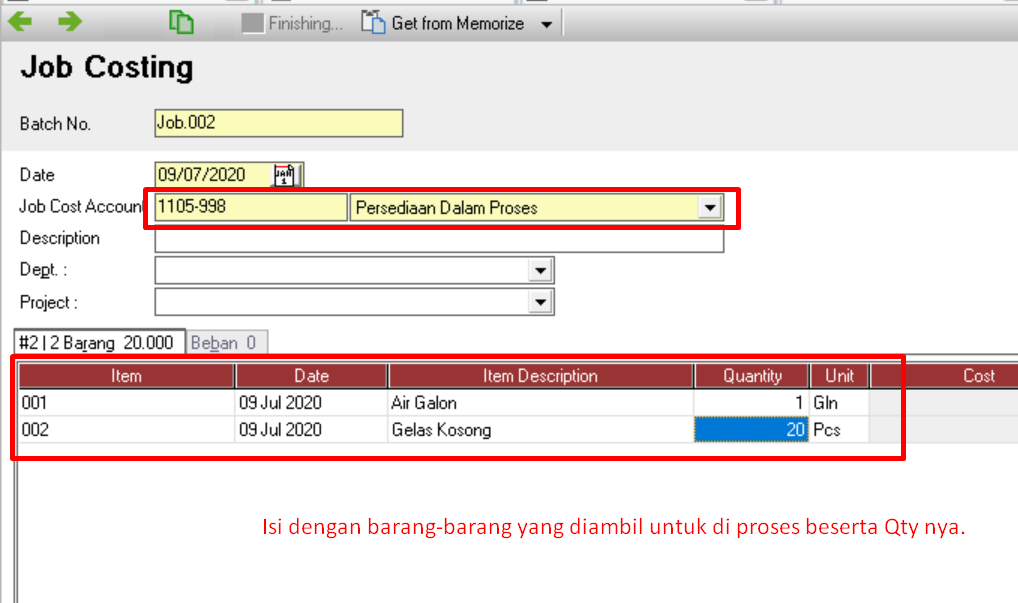
Untuk Melakukan Repacking ini isi Job Costing Sebagai berikut:

  • Buka Formulir Job Costing dengan klik Inventory (Persediaan) | Job Costing (Pembiayaan Pesanan)
  • Isi Job Cost Account dengan Akun tipe Harta Lancar Lainnya misalkan Namanya WIP / Persediaan Dalam Proses
  • Isi Item dengan memilih barang yang akan direpacking dan isi juga Qty yang diambil. Dengan demikian stok barang ini akan berkurang sesuai jumlah (Qty yang diambil dan Nilainya akan masuk ke WIP / Persediaan dalam proses.job costing - repacking
  • Jika ada biaya Pengerjaan (Ongkos) kita bisa klik Tab Bebab (Expense).
  • Selanjutnya silahkan simpan.
  • Jika pekerjaannya sudah selesai Klik Menu Activities | Job Cost | Roll Over (Aktivitas | Pembiayaan Pesanan | Penyelesaian Pesanan.
  • Pilih No Job Cost (No Pesanan)
  • Pilih To Item (ke Barang)
  • Isikan Itemnya dengan Barang jadi akhir (yaitu Air Gelas) dan isi Qty dengan jumlah jadinya.

Dengan Proses Roll Over ( Penyelesaian Pesanan) ini maka stok Air Gelas akan bertambah sebanyak Qty yang di input.

Point. 2 : ASSEMBLING/ Penggabungan Beberapa Komponen Menjadi Barang Baru

Contoh kita memiliki barang A,B,C,D dan akan kita Rakit menjadi barang E

  • Pada saat Membuat Job Costing (Proses Job Costing sama seperti proses Job Costing diatas), Pilih Item A,B,C,D dan isi masing-masing Qty yang diambil untuk diproses
  • Pada saat Penyelesaian Job Costing/Finishing (Roll Over) pilih To Item, isi Nama dengan Item E (Item Barang Jadinya) dan Masukkan Qty jadinya.

Note: Jika dalam proses Job Costing diatas kita memasukkan Nilai Beban (Ongkos Pengerjaan, Maka untuk mengeluarkan Uang Kas/Bank untuk biaya pengerjaan tersebut diatas, kita bisa menggunakan Modul Cash/Bank.

  • Pilih Nama Kas/Bank yang digunakan untuk membayar Biaya Pengerjaan/ Ongkos tersebut.
  • Isi Account No. dengan Nama Biaya pengerjaan/ Ongkos yang dimaksud.
  • Jika dalam proses job costing Repacking/ Assembling kita tidak ada biaya pengerjaan, maka langkah ini tidak perlu dilakukan.

Point. 3 : Membebankan Barang

Yang dimaksud Membebankan barang adalah kita mengeluarkan Barang bukan untuk dijual, tetapi untuk keperluan lain. Sebagai contoh, mengambil barang stok untuk dipakai oleh kantor sendiri, dipakai sebagai sample promosi dan tidak kembali ke gudang dsb.

Untu membebankan barang denganJob Costing, Buka Formulir Job Costing seperti biasa, pada saat Roll Over (Penyelesaian Pesanan) pilih To Account. Pilih akun Biaya yang mewakili atas pengambilan barang tersebut.

(Availabe for V4 & V5)
https://softwareaccounting.id/wp-content/uploads/2022/11/logo-web-accurate.jpg 0 0 Devi Eryana https://softwareaccounting.id/wp-content/uploads/2022/11/logo-web-accurate.jpg Devi Eryana2020-07-09 16:41:432020-07-09 16:41:43Fungsi Job Costing pada ACCURATE Software

Save As Alias Pada Accurate/ Membuat Alias

July 7, 2020/0 Comments/in Uncategorized/by Devi Eryana

Save As Alias pada Accurate dimaksudkan untuk mempermudah user membuka data. Kalau biasanya kita buka data dengan cara pilih Local atau Remote lalu isi ServerName dan alamat data, sedangkan dengan memilih Alias pada saat Open Existing Company (Buka data Perusahaan) kita tinggal pilih nama Alias-nya. Untuk membuat alias, Anda dapat mengikuti langkah-langkah dibawah ini:

Baca Juga : Cara Menghapus Alias

Berikut langkah-langkah cara buat Save as Alias di Accurate:

  1. Buka data yang akan dibuatkan alias sampai dengan login. Jika data ada di komputer lain silahkan ikuti cara buka data dengan cara Remote/internet.
  2. Selanjutnya untuk membuat alias klik dari menu File | Save as Alias dan isi nama Alias (BEBAS) yang kita mau untuk mempermudah membuka database tsb, lanjut klik Ok.save as alias
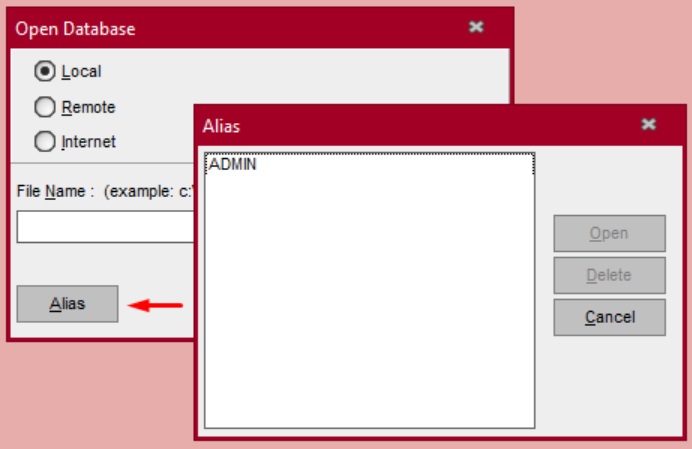
  3. Dan berikut cara untuk membuka data dari Alias | Buka data Perusahaan. pilih Button Alias dan pilih nama alias untuk data yang ingin kita buka.buka data alias

Catatan: Alias berbeda untuk masing-masing komputer, jadi setiap komputer harus buat alias masing-masing jika diperlukan, nama aliasnya sama atau beda tidak masalah.


(Available for V4 & V5)

https://softwareaccounting.id/wp-content/uploads/2022/11/logo-web-accurate.jpg 0 0 Devi Eryana https://softwareaccounting.id/wp-content/uploads/2022/11/logo-web-accurate.jpg Devi Eryana2020-07-07 14:42:582020-07-07 14:43:24Save As Alias Pada Accurate/ Membuat Alias

Cara Menghapus Alias pada ACCURATE

July 7, 2020/0 Comments/in ACCURATE 5/by Devi Eryana

Beberapa hal yang menyebabkan Nama Alias harus dihapus adalah:

  1. Pemindahan Komputer Server.
  2. Pemindahan Database/letak Database nya disimpan.
  3. IP Server menggunakan IP Dynamic (Berubah-ubah).
  4. Login User sudah tidak digunakan.


Berikut Langkah-langkah untuk menghapus Nama Alias:

  1. Silahkan buka Aplikasi Accurate.
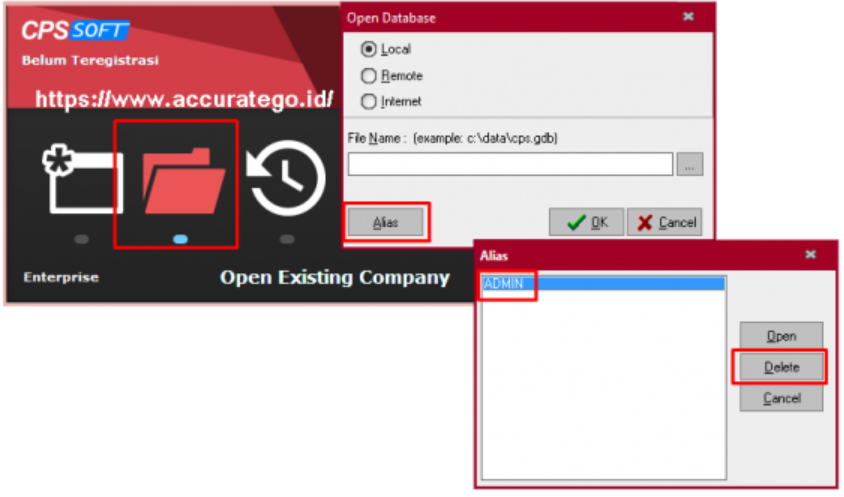
  2. Selanjutnya pilih Open Existing Company atau Membuka Database Perusahaan.
  3. Klik menu Alias | Delete dan pilih nama Alias yang ingin dihapus.cara menghapus nama alias
  4. Selesai


(Available for V4 & V5)

https://softwareaccounting.id/wp-content/uploads/2022/11/logo-web-accurate.jpg 0 0 Devi Eryana https://softwareaccounting.id/wp-content/uploads/2022/11/logo-web-accurate.jpg Devi Eryana2020-07-07 14:42:162020-07-07 14:44:18Cara Menghapus Alias pada ACCURATE

Menampilkan Item Dimension di Report Product Result List Detail

July 6, 2020/0 Comments/in ACCURATE 5/by Devi Eryana

Untuk menampilkan Item Dimension di Report Product Result List Datail yang ada di List | Item | Miscellaneous ke dalam Report Product Result List Detail, seperti gambar dibawah ini:list dimension persediaan

Berikut adalah langkah-langkahnya:

  • Masuk ke dalam Report | Index To Report | Report Manufacture | Report Product Result List Detail.
  • Kemudian masuk ke dalam Modify | Available columns | Checklist di bagian Custom Field yang akan digunakan (misalnya CustomField1 – Customfield5)
  • Masuk ke tab Columns & Filters | Selected Columns & Filter | checklist di bagian Custom Field yang tadi sudah di pilih.
  • Klik tab Designer | Data | First_Query | ganti SQL-nya menjadi:
  • SELECT
    PRODRESULTDET_ITEMNO.ITEMNO COLUMNVALUE_1,
    PRODRESULTDET_ITEMNO.ITEMNO PRIMARYKEYVALUE_173,
    PRODRESULTDET_ITEMNO.ITEMDESCRIPTION COLUMNVALUE_2,
    PRODRESULTDET.QUANTITY COLUMNVALUE_3,
    PRODRESULTDET.ID PRIMARYKEYVALUE_30001,
    PRODRESULTDET.UNIT COLUMNVALUE_4,
    PRODRESULTDET.PORTION COLUMNVALUE_5,
    PRODRESULTDET.COST COLUMNVALUE_6,
    DATA_COUNT.DATACOUNT COLUMNVALUE_7,
    DATA_COUNT.DATACOUNT PRIMARYKEYVALUE_50001,
    PRODRESULT.RESULTDATE COLUMNVALUE_8,
    PRODRESULT.ID PRIMARYKEYVALUE_10001,
    PRODRESULT.RESULTNO COLUMNVALUE_9,
    PRODRESULT_WODETID_WOID.WONO COLUMNVALUE_10,
    PRODRESULT_WODETID_WOID.ID PRIMARYKEYVALUE_18,
    PRODRESULT_WODETID.JOBDESCRIPTION COLUMNVALUE_11,
    PRODRESULT_WODETID.ID PRIMARYKEYVALUE_16,
    GET_PRODRESULTPORTION.PORTION COLUMNVALUE_12,
    GET_PRODRESULTPORTION.ID PRIMARYKEYVALUE_20001,
    PRODRESULTDET_ITEMNO.DIMHEIGHT COLUMNVALUE_13,
    PRODRESULTDET_ITEMNO.DIMWIDTH COLUMNVALUE_14,
    PRODRESULTDET_ITEMNO.DIMDEPTH COLUMNVALUE_15,
    PRODRESULTDET_ITEMNO.WEIGHT COLUMNVALUE_16,
    PRODRESULTDET_ITEMNO.DELIVERYLEADTIME COLUMNVALUE_17
    FROM
    PRODRESULT PRODRESULT
    LEFT OUTER JOIN GET_PRODRESULTPORTION (PRODRESULT.ID) ON PRODRESULT.ID = GET_PRODRESULTPORTION.ID
    LEFT OUTER JOIN PRODRESULTDET ON PRODRESULT.ID = PRODRESULTDET.ID
    LEFT OUTER JOIN GET_REPORTCUSTOMFIELD ON 1=1
    LEFT OUTER JOIN DATA_COUNT ON 1=1
    LEFT OUTER JOIN ITEM PRODRESULTDET_ITEMNO ON PRODRESULTDET.ITEMNO=PRODRESULTDET_ITEMNO.ITEMNO
    LEFT OUTER JOIN WODET PRODRESULT_WODETID ON PRODRESULT.WODETID=PRODRESULT_WODETID.ID
    LEFT OUTER JOIN WO PRODRESULT_WODETID_WOID ON PRODRESULT_WODETID.WOID=PRODRESULT_WODETID_WOID.ID
    WHERE 1=1
    AND (PRODRESULT.RESULTDATE BETWEEN :PARAMDATE1 AND :PARAMDATE2)
    ORDER BY
    PRODRESULT.RESULTDATE ASC,
    PRODRESULT.RESULTNO ASC
  • Klik tanda checklist
  • Tutup dengan klik tanda (x) | ketika mendapatkan konfirmasi apakah akan save report tersebut dalam .fr3 maka klik Yes | Save.

Contoh report silahkan di download disini


(Available for V4 & V5)

https://softwareaccounting.id/wp-content/uploads/2022/11/logo-web-accurate.jpg 0 0 Devi Eryana https://softwareaccounting.id/wp-content/uploads/2022/11/logo-web-accurate.jpg Devi Eryana2020-07-06 22:44:422020-07-06 22:44:42Menampilkan Item Dimension di Report Product Result List Detail

Menampilkan Quantity dalam Keterangan Per Unit

July 3, 2020/0 Comments/in ACCURATE 5/by Devi Eryana

Jika ada kebutuhan untuk Menampilkan Quantity dalam keterangan Per Unit di preview templatenya, itu bisa kita lakukan. Berikut adalah contoh ilustrasi serta langkah-langkahnya dengan contoh Ratio Item sbb:

multi unit pada accurate dekstop

Kemudian misal transaksinya seperti ini:

transaksi dari item multi unit

Ingin di Preview hingga menjadi 10 Dus 1 Pak, maka edit templatenya:

  1. Masuk dari menu Setup | Form Template | Delivery Order, double klik nama template DO yang akan di edit.
  2. Ke tab Detail, lalu centang box Print pada variable Reserved1.setting template DO pada Accurate Dekstop
  3. Klik Designer
  4. Double klik kolom Reserved1, hapus kolom begin – end, lalu copas script dibawah ini:scrip reserved1 accurate dekstoptampilan settingan scrip rancangan formulir
  5. Save templatenya
  6. Kemudian coba tes Preview DO nya dengan template yang sudah di tambahkan kolom Reserved1 tadi. Sehingga tampilannya sebagai berikut:tampilan DO setelah di edit
  7. Selesai


(Available for V4 & V5)

https://softwareaccounting.id/wp-content/uploads/2022/11/logo-web-accurate.jpg 0 0 Devi Eryana https://softwareaccounting.id/wp-content/uploads/2022/11/logo-web-accurate.jpg Devi Eryana2020-07-03 13:12:152020-07-03 13:12:15Menampilkan Quantity dalam Keterangan Per Unit

Mengenal API KEY pada Accurate Online

July 2, 2020/0 Comments/in Accurate Online/by Devi Eryana

API Key

API (Application Programming Interfaces) telah mengambil porsi yang signifikan dalam sebuah layanan berbasis web. API merupakan sebuah alat yang membuat data pada layanan berbasis web dapat diakses oleh sistem/komputer. Dengan API, maka antar sistem dengan sistem lain (sistem pihak ketiga) dapat saling terintegrasi. Saat sebuah sistem terhubung melalui API, kita dapat menganggap sistem tersebut sudah terintegrasi.

API Key Accurate Online

API Key di Accurate Online bersifat Open, sehingga sangat memungkinkan bagi para programmer pembuat sistem untuk mengintegrasikan sistem buatan mereka dengan Accurate Online. Beberapa sistem yang biasanya diintegrasikan ke Accurate Online antara lain:

  • Sistem POS / Kasir
  • Sistem Payroll
  • E-Commerce / Toko Online
  • Sistem Rumah Sakit
  • Hotel
  • dan sebagainya

Bagi Anda para programmer yang ingin mengintegrasikan sistem buatan Anda dengan Accurate Online, maka cukup dengan mengakses Area Developer Accurate Online.

Setelah sistem milik Anda dihubungkan dengan Accurate Online, maka sistem Anda akan meng-update transaksi di Accurate online secara otomatis setiap saat.

Biaya Integrasi

Bagi Anda yang ingin menghubungkan sistem Anda dengan Accurate Online melalui API akan dikenakan biaya sebagai berikut:

  • Rp. 20.000 (belum termasuk PPn) per database yang diintegrasikan per bulan (Jika menggunakan API jalur umum yang sudah disediakan oleh Accurate Online)
  • Rp. 30.000 (belum termasuk PPn) per database yang diintegrasikan per bulan (Jika menggunakan API jalur khusus yang sudah disediakan oleh Accurate Online) dan aplikasi tersebut terpublish di modul Marketplacenya Accurate Online.

Siapa Yang Mengintegrasikan

Yang bertugas mengintegrasikan sistem yang Anda pakai dengan Accurate Online adalah programmer atau IT dari pengembang software Anda tersebut dan bukan dari pihak programmer Accurate Online.

Yang Perlu Diperhatikan :

  • Pihak Accurate Online tidak menyediakan layanan jasa integrasi
  • Accurate Online bukan software tailor made dan tidak bisa diubah struktur datanya (bukan software custom)
  • Accurate Online merupakan software akuntansi yang sudah distandardkan sesuai dengan PSAK dan berdasarkan kebutuhan umum perusahaan terutama UKM.

(Available AOL)

https://softwareaccounting.id/wp-content/uploads/2022/11/logo-web-accurate.jpg 0 0 Devi Eryana https://softwareaccounting.id/wp-content/uploads/2022/11/logo-web-accurate.jpg Devi Eryana2020-07-02 10:59:132020-07-02 10:59:13Mengenal API KEY pada Accurate Online

EXPORT KE EXCEL TIDAK BISA DI SUM

June 30, 2020/0 Comments/in ACCURATE 5/by Ita Erlina

Export ke Excel Tidak Bisa di Sum

jika export report ke Excel hasilnya ada tanda kutip hijau, sehingga harus edit hilangkan tanda kutip satu persatu cell baru bisa di Sum, bisa dicoba langkah berikut :

  1. Start | Control Panel | Regional Settings & Language.
  2. Untuk bahasa pastikan menggunakan English yang English United States. 
  3. Buka kembali Accurate dan coba export report ke excel dengan cara preview report yang dimaksud ditampilan preview klik button/tombol Excel. 

(Available for v4) 


https://softwareaccounting.id/wp-content/uploads/2022/11/logo-web-accurate.jpg 0 0 Ita Erlina https://softwareaccounting.id/wp-content/uploads/2022/11/logo-web-accurate.jpg Ita Erlina2020-06-30 14:08:072020-06-30 14:08:07EXPORT KE EXCEL TIDAK BISA DI SUM

CANNOT DELETE FIXED ASSET DEPRECIATION

June 29, 2020/0 Comments/in ACCURATE 5/by Ita Erlina

Cannot Delete Fixed Asset Depreciation

Muncul konfirmasi “Cannot Delete Fixed Asset Depreciation” waktu mau menghapus Jurnal Depresiasi Fixed Asset hasil Period End dari List | General Ledger | Journal Voucher | memilih Type ” Depreciation”.

Yang membuat satu Journal Depresiasi tidak bisa di hapus dengan konfirmasi seperti diatas dikarenakan :

1. Sudah ada jurnal Period End di periode didepan Jurnal Depresiasi yang akan di hapus. Misal yang kita mau hapus adalah Jurnal Depresiasi bulan Feb 2010. Ternyata kita sudah melakukan Period End sd April 2010. Maka yang harus di hapus adalah Jurnal Depresiasi April 2010 dahulu, kemudian hapus Depresiasi Maret 2010, baru kemudian kita bisa hapus Jurnal Depresiasi Feb 2010.
Cara mengetahui ada Journal Depresiasi didepan periode yang akan dihapus, kita bisa ke List | General Ledger | Journal Voucher | memilih Type “Depreciation”, lalu Uncheck”Filter by Date”.

2.  Ada pengeditan atau Disposed Fixed Asset setelah dilakukan Periode End Feb 2010(misal mau hapus Depresiasi Feb 2010). Untuk mengetahui apakah ada Fixed Asset yang di edit atau di Dispose setelah dilakukan Periode End Feb 2010, kita bisa ke List | Fixed Asset | Fixed Asset List, disetiap baris Fixed Asset diklik kanan lalu cek menu “Delete Last Edit” aktif(tulisannya hitam) atau tidak (abu-abu). Jika warna nya hitam, berarti memang ada pengeditan atas Fixed Asset tersebut, klik menu tersebut untuk ACCURATE menghapus pengeditan terakhir. Lalu cek kembali apakah menu Delete Last Edit tsb masih aktif(untuk memastikan untuk satu FA tsb barangkali mengalami pengeditan lebih dari sekali).


Jika semua baris Fixed Asset sudah dipastikan tidak ada pengeditan lagi, seharusnya kita sudah bisa menghapus jurnal Depresiasi bulan tsb.

(Available for v3,v4,v5) 


https://softwareaccounting.id/wp-content/uploads/2022/11/logo-web-accurate.jpg 0 0 Ita Erlina https://softwareaccounting.id/wp-content/uploads/2022/11/logo-web-accurate.jpg Ita Erlina2020-06-29 11:21:152020-06-29 11:21:15CANNOT DELETE FIXED ASSET DEPRECIATION
Page 27 of 75«‹2526272829›»

Pages

  • ACCURATE 5 Software Akuntansi
  • ACCURATE ACCOUNTING SOFTWARE
  • Accurate Enterprise – Software Akuntansi Manufaktur
  • Accurate Online Promo
  • ACCURATE SOFTWARE DI BANDUNG WA 08119996928
  • Aplikasi Akuntansi ACCURATE Online
  • APOS Accurate Point Of Sales
  • Biaya Training
  • Cara Menjadi Reseller Accurate atau Join Agent Accurate Digital Partner
  • Demo Software Accurate
  • Fitur Umum Accurate
  • FITUR UTAMA ACCURATE SOFTWARE
  • ILUSTRASI JOB COSTING
  • Kantor Cabang
  • Link Download Accurate 5
  • Merdeka Pilih Promo Accurate Online
  • MODUL UMUM ACCURATE VERSI 5
  • Panduan ACCURATE Digital Partner
  • Presentasi
  • Promo Cermat September Oktober 2020
  • Promo Eksklusif Partner
  • SOFTWARE ACCURATE DELUXE Edition
  • SOFTWARE ACCURATE STANDARD Edition
  • Spesifikasi Hardware yang mendukung Accurate Dekstop 5
  • Tutorial
  • Video Panduan ACCURATE 5

Categories

  • ACCURATE 5
  • Accurate Online
  • Rene 2
  • Uncategorized

Archive

  • June 2025
  • March 2025
  • February 2025
  • December 2024
  • October 2024
  • September 2024
  • August 2024
  • July 2024
  • June 2024
  • April 2023
  • November 2022
  • October 2022
  • September 2022
  • August 2022
  • July 2022
  • May 2022
  • April 2022
  • March 2022
  • January 2022
  • December 2021
  • October 2021
  • August 2021
  • July 2021
  • June 2021
  • May 2021
  • April 2021
  • March 2021
  • February 2021
  • December 2020
  • November 2020
  • October 2020
  • September 2020
  • August 2020
  • July 2020
  • June 2020
  • May 2020
  • April 2020
  • March 2020
  • February 2020
  • January 2020
  • December 2019
  • November 2019
  • October 2019
  • September 2019
  • August 2019
  • July 2019
  • June 2019
  • May 2019
  • April 2019
  • March 2019
  • February 2019
  • January 2019
  • December 2018
  • November 2018
  • October 2018
  • September 2018
  • August 2018
  • July 2018
  • May 2018
  • April 2018
  • March 2018
  • February 2018
  • January 2018
  • August 2017

Kantor Pemasaran Jakarta

ACCURATE OFFICIAL PARTNER

Gd Perkantoran Komunitas Utan Kayu
Lt 3 Blok A-303
Jl. Utan Kayu Raya No. 68H Utan Kayu Utara Matraman Jakarta Timur – 13120
Whatsapp: 08119996928
Email : wendi@myabcshop.com

Kantor Pemasaran Sidoarjo

ACCURATE OFFICIAL PARTNER

Taman Puspa Sarirogo Blok L1 No. 26
Sarirogo, Sidoarjo, Jawa Timur
Whatsapp: 08119996928
Email : wendi@myabcshop.com

Artikel Terbaru

  • Penjualan Accurate Accounting Software Di Cirebon
  • Penjualan Accurate Di Grand Galaxy Bekasi
  • Penjualan Accurate Di Gorontalo
  • Penjualan Accurate Accounting Software Di Makassar
  • Penjualan Accurate Di Pangalengan Jawa Barat
© Copyright - OFFICIAL PARTNER SOFTWARE ACCURATE - Enfold Theme by Kriesi
Scroll to top