• Home
  • Accurate Desktop
  • Accurate Online
  • Accurate POS
  • Download
OFFICIAL PARTNER SOFTWARE ACCURATE
  • Home
  • Accurate Desktop
  • Accurate Online
  • Accurate POS
  • Harga
    • Harga Accurate Online
    • Harga Accurate Desktop
  • Coba Gratis
  • Search
  • Menu Menu

Mencatat Lebih Bayar atau Overpay Penerimaan Penjualan pada ACCURATE Online

August 15, 2020/0 Comments/in Accurate Online/by Devi Eryana

Mencatat Lebih Bayar atau Overpay Penerimaan Penjualan digunakan pada saat customer memberikan pembayaran lebih atas faktur yang masih outstanding. Contoh faktur yang seharusnya bernilai Rp.110.000 di lunasi dengan nilai Rp.200.000 dengan tujuan sisa nilai pembayaran tadi akan digunakan pada faktur selanjutnya.

Berikut langkah-langkah mencatat lebih bayar atau Overpay di Accurate Online:

  1. Klik menu Penjualan | Pembayaran Penjualan.
  2. Tentukan Nama Pelanggan, Bank dan Informasi lain seperti tanggal dan sebagainya.
  3. Pada bagian Search/Cari, tentukan faktur yang akan dilunasi pembayarannya, lalu klik Lanjut jika sudah selesai.
  4. Klik tombol Hitung.
  5. Pada Nilai Cek, masukan nilai pembayaran yang mengandung kelebihan tadi.
  6. Klik Simpan, maka akan muncul konfirmasi kelebihan pembayaran (overpay), klik Lanjutkan.


(Available for AOL)

https://softwareaccounting.id/wp-content/uploads/2022/11/logo-web-accurate.jpg 0 0 Devi Eryana https://softwareaccounting.id/wp-content/uploads/2022/11/logo-web-accurate.jpg Devi Eryana2020-08-15 12:08:092020-08-15 12:08:09Mencatat Lebih Bayar atau Overpay Penerimaan Penjualan pada ACCURATE Online

Membuat Pengiriman Pesanan yang Berasal Dari Pesanan Penjualan pada ACCURATE Online

August 15, 2020/0 Comments/in Accurate Online/by Devi Eryana

Bagi Anda yang menggunakan alur penjualan mulai dari Pesanan Penjualan lalu Pengiriman Pesanan, berikut ini langkah untuk membuat pengiriman pesanan yang berasal dari pesanan penjualan:

  1. Klik menu Penjualan | Pengiriman Pesanan.
  2. Lengkapi informasi Nama Pelanggan dan Tanggal, lalu klik tombol Ambil | Pesanan.
  3. Pilih Pesanan Penjualan yang akan diproses ke Pengiriman Pesanan, lalu klik Lanjut.
  4. Klik Simpan jika telah selesai

Berikut ini contoh jurnal yang terbentuk pada saat proses Pengiriman Pesanan:


(Available for AOL)

https://softwareaccounting.id/wp-content/uploads/2022/11/logo-web-accurate.jpg 0 0 Devi Eryana https://softwareaccounting.id/wp-content/uploads/2022/11/logo-web-accurate.jpg Devi Eryana2020-08-15 10:13:072020-08-15 10:13:07Membuat Pengiriman Pesanan yang Berasal Dari Pesanan Penjualan pada ACCURATE Online

Menampilkan Sub Total Yang Ada di SO pada Template SI atas DP

August 11, 2020/0 Comments/in ACCURATE 5/by Devi Eryana

Menampilkan sub total yang ada di SO pada Template SI atas DP yang dibuat, contoh kasusnya sbb:

Dibuatkan SO sebesar 10.000 atas SO tersebut dibuatkan Down Payment senilai 3.000 (cara untuk membuat DP dari SO silahkan lihat disini)

Maka ketika akan di preview SI atas DP-nya munculnya seperti ini:tampilan print dp

Jika di inginkan agar muncul seperti gambar berikut:invoice dp dengan sub total

Cara menampilkan sub total yang ada di SO pada Template SI atas DP yang dibuat adalah sbb:

  1. Masuk ke dalam Setup | Form Template | Klik New | Isikan nama Template dan Type Templatenya (Sales Invoice)
  2. Klik Design As FRF | Klik Page 2 | Tekan F11 pada IBX qrySIARInvDet: TfrlBXQuery (IBX ketiga dari kiri) | Klik SQLsql untuk setting total pada invoice dp
  3. Sebelum baris From TEMPLATE_ARINVDET(:ARINVOICEID, 0) a tambahkanlah baris  : ,SO.INVAMOUNT SOAMOUNT
  4. Sebelum baris Where 1=1 tambahkanlah baris : left outer join SO on a.soid=SO.SOID
  5. Sehingga keseluruhan SQL-nya menjadi :

    Select a.ARINVOICEID, a.SEQ, a.USEDINSIID,
    a.USEDINSI, a.INVOICENO, a.PONOFROMDO,
    a.ITEMNO, a.ITEMOVDESC, a.QUANTITY,
    a.ITEMDISCPC, a.BRUTOUNITPRICE, a.UNITPRICE,
    a.ITEMHISTID, a.ITEMCOST, a.ITEMCOSTBASE,
    a.ITEMUNIT, a.UNITRATIO, a.ITEMTYPE,
    a.UNIT1, a.UNIT2, a.UNIT3, a.RATIO2, a.RATIO3, a.NOTES,
    a.INVENTORYGLACCNT, a.COGSGLACCNT, a.SALESGLACCNT,
    a.SALESDISCOUNTACCNT, a.GOODSTRANSITACCNT,
    a.TAXCODES, a.TAXABLEAMOUNT1, a.TAXABLEAMOUNT2,
    a.ITEMRESERVED1, a.ITEMRESERVED2, a.ITEMRESERVED3,
    a.ITEMRESERVED4, a.ITEMRESERVED5, a.ITEMRESERVED6,
    a.ITEMRESERVED7, a.ITEMRESERVED8, a.ITEMRESERVED9,
    a.ITEMRESERVED10, a.SOID, a.SOSEQ, a.SONO, a.PONOFROMSO,
    a.DEPTID, a.DEPTNO, a.DEPTNAME,
    a.PROJECTID, a.PROJECTNO, a.PROJECTNAME,
    a.WAREHOUSEID, a.NAME WPIName, a.QuoteID, a.QuoteNo, a.SNLine, a.SNExpDate,
    a.QTYCONTROL
    ,SO.INVAMOUNT SOAMOUNT
    From TEMPLATE_ARINVDET(:ARINVOICEID, 0) a
    left outer join SO on a.soid=SO.SOID
    Where 1=1
    and (a.GroupSeq is null or (a.GroupSeq is not null
    and (Exists (select s.Seq from ARINVDET s
    inner join Item it on it.itemNo=s.ItemNo and it.ItemType=3
    where it.MinimumQty=1 and s.ARInvoiceID=a.ARInvoiceID and s.Seq=a.GroupSeq))))
    Order by a.Seq

  6. Isikan di memo Sub Totalnya : [DialogForm.qrySIARInvDet.”SOAMOUNT”]
  7. Save


(Available for V4 & V5)

https://softwareaccounting.id/wp-content/uploads/2022/11/logo-web-accurate.jpg 0 0 Devi Eryana https://softwareaccounting.id/wp-content/uploads/2022/11/logo-web-accurate.jpg Devi Eryana2020-08-11 14:38:582020-08-11 14:38:58Menampilkan Sub Total Yang Ada di SO pada Template SI atas DP

Membuat Pengiriman Pesanan pada Accurate Online

August 6, 2020/0 Comments/in Accurate Online/by Devi Eryana

Pengiriman Pesanan merupakan fitur di Accurate Online yang berfungsi untuk mencatat transaksi pengiriman barang kepada pelanggan atas barang yang dipesan.

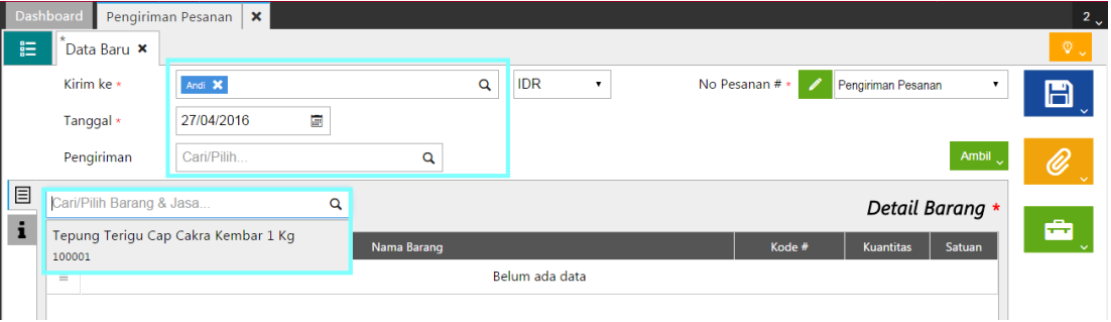
Jika proses pengiriman pesanan di perusahaan Anda tidak selalu diawali pesanan, maka Anda dapat langsung membuat pengiriman pesanan dengan cara sbb:

  1. Klik menu Penjualan | Pengiriman Pesanan.pengiriman pesanan pada accurate online
  2. Lengkapi informasi Kirim Ke, Tanggal dan Barang yang akan dikirimkan.melengkapi informasi pada pengiriman pesanan
  3. Lengkapi informasi detail barang yang akan dikirimkan, lalu klik Lanjut.detail barang pada pengiriman pesanan
  4. Lakukan langkah 2 dan 3, jika ada barang lain yang akan dikirimkan.
  5. Jika telah selesai klik Simpan.


(Available for AOL)

https://softwareaccounting.id/wp-content/uploads/2022/11/logo-web-accurate.jpg 0 0 Devi Eryana https://softwareaccounting.id/wp-content/uploads/2022/11/logo-web-accurate.jpg Devi Eryana2020-08-06 14:48:312020-08-06 14:48:31Membuat Pengiriman Pesanan pada Accurate Online

Menampilkan PO No. di Report Outstanding Payable

July 29, 2020/0 Comments/in ACCURATE 5/by Devi Eryana

Langkah-langkah untuk menampilkan PO No. di Report Outstanding Payable, adalah:

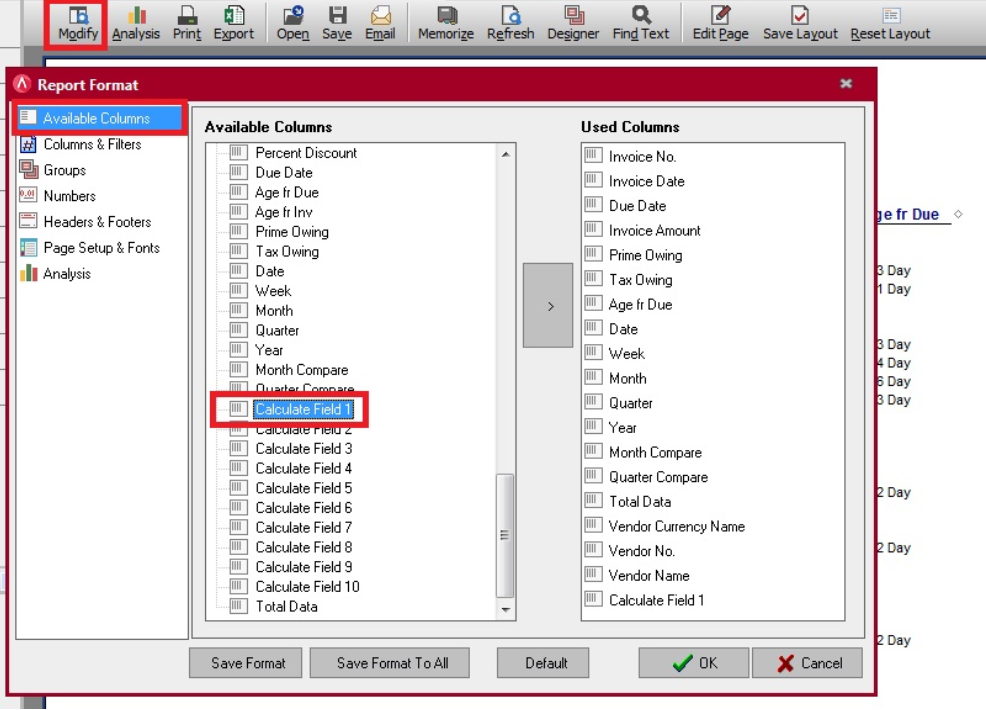
  • Klik menu Report | Index to Reports | Accounting Payables & Vendors | Outstanding Payable;
  • Klik Modify | Available Columns | Double klik Calculate Field 1;modifikasi calculate field
  • Klik Columns & Filters | Centang Calculate Field 1 | Klik OK;klik calculate field
  • Klik Designer;Designer
  • Klik Tab Data | Klik IBX, tekan F11 pada keyboard | Klik tanda titik tiga pada kolom SQL;data sql
  • Ubah Variable
  • GET_REPORTCUSTOMFIELD.CUSTOMFIELD1 COLUMNVALUE_19,

    menjadi

    (select LIST (distinct PO.PONO) FROM PO where PO.POID in (select POID from APITMDET itmdet where itmdet.APINVOICEID=APINV.APINVOICEID)) COLUMNVALUE_19,

    dan hasil keseluruhan adalah

    SELECT
    APINV.INVOICENO COLUMNVALUE_1,
    APINV.APINVOICEID PRIMARYKEYVALUE_10001,
    APINV.INVOICEDATE COLUMNVALUE_2,
    GET_TERMSDUE.DUEDATE COLUMNVALUE_3,
    GET_TERMSDUE.TERMID PRIMARYKEYVALUE_20001,
    APINV.INVOICEAMOUNT COLUMNVALUE_4,
    OWING_PI.OWING COLUMNVALUE_5,
    OWING_PI.APINVOICEID PRIMARYKEYVALUE_30001,
    OWING_PI.OWINGDC COLUMNVALUE_6,
    GET_TERMSDUE.AGEFRDUE COLUMNVALUE_7,
    GET_PROPERTYOFTIME.REPORTDATE COLUMNVALUE_8,
    GET_PROPERTYOFTIME.PROPERTYDATE PRIMARYKEYVALUE_40001,
    GET_PROPERTYOFTIME.REPORTWEEK COLUMNVALUE_9,
    GET_PROPERTYOFTIME.REPORTPERIOD COLUMNVALUE_10,
    GET_PROPERTYOFTIME.REPORTQUARTER COLUMNVALUE_11,
    GET_PROPERTYOFTIME.REPORTYEAR COLUMNVALUE_12,
    GET_PROPERTYOFTIME.MONTHCOMP COLUMNVALUE_13,
    GET_PROPERTYOFTIME.QUARTERCOMP COLUMNVALUE_14,
    DATA_COUNT.DATACOUNT COLUMNVALUE_15,
    DATA_COUNT.DATACOUNT PRIMARYKEYVALUE_60001,
    APINV_VENDORID_CURRENCYID.CURRENCYNAME COLUMNVALUE_16,
    APINV_VENDORID_CURRENCYID.CURRENCYID PRIMARYKEYVALUE_102,
    APINV_VENDORID.PERSONNO COLUMNVALUE_17,
    APINV_VENDORID.ID PRIMARYKEYVALUE_70,
    APINV_VENDORID.NAME COLUMNVALUE_18,
    (select LIST (distinct PO.PONO) FROM PO where PO.POID in (select POID from APITMDET itmdet where itmdet.APINVOICEID=APINV.APINVOICEID)) COLUMNVALUE_19,
    GET_REPORTCUSTOMFIELD.PKFIELD PRIMARYKEYVALUE_50001
    
    FROM
    APINV APINV
    LEFT OUTER JOIN GET_TERMSDUE (APINV.APINVOICEID, APINV.INVOICEDATE, :PARAMDATE1, APINV.TERMSID) ON GET_TERMSDUE.TERMID=APINV.TERMSID
    LEFT OUTER JOIN OWING_PI (:PARAMDATE1, APINV.APINVOICEID) ON OWING_PI.APINVOICEID=APINV.APINVOICEID
    LEFT OUTER JOIN GET_PROPERTYOFTIME (APINV.INVOICEDATE, :PARAMDATE1, :PARAMDATE1) ON APINV.INVOICEDATE=GET_PROPERTYOFTIME.PROPERTYDATE
    LEFT OUTER JOIN GET_REPORTCUSTOMFIELD ON 1=1
    LEFT OUTER JOIN DATA_COUNT ON 1=1
    LEFT OUTER JOIN PERSONDATA APINV_VENDORID ON APINV.VENDORID=APINV_VENDORID.ID
    LEFT OUTER JOIN CURRENCY APINV_VENDORID_CURRENCYID ON APINV_VENDORID.CURRENCYID=APINV_VENDORID_CURRENCYID.CURRENCYID
    WHERE 1=1
    AND (NOT OWING_PI.OWING IS NULL AND NOT OWING_PI.OWINGDC IS NULL) AND (OWING_PI.OWING<>0 OR OWING_PI.OWINGDC<>0) AND APINV.INVOICEDATE<=:PARAMDATE1
    ORDER BY
    APINV_VENDORID_CURRENCYID.CURRENCYNAME ASC,
    APINV_VENDORID.PERSONNO ASC,
    APINV.INVOICEDATE ASC
    
    Klik Ok atau tanda centang dan save Report tersebut.

Notes:
Jika Calculate Field yang digunakan adalah baris ke-19 maka COLUMNVALUE_19, apabila baris ke-20 maka COLUMNVALUE_20, dst.


(Available for V4 & V5)

https://softwareaccounting.id/wp-content/uploads/2022/11/logo-web-accurate.jpg 0 0 Devi Eryana https://softwareaccounting.id/wp-content/uploads/2022/11/logo-web-accurate.jpg Devi Eryana2020-07-29 18:24:402020-07-29 18:24:40Menampilkan PO No. di Report Outstanding Payable

NPWP 00000000000000 Ingin Masuk ke E-Faktur

July 24, 2020/0 Comments/in ACCURATE 5/by Devi Eryana

Bagi pengguna Accurate 5, dimana ada pelanggan atau customer yang tidak diketahui NPWP nya tetapi ingin bisa mendapatkan jatah nomor seri faktur pajak di transaksi penjualan, maka yang perlu dilakukan adalah sbb:

  1. Pada pelanggan yang tidak diketahui NPWP nya tersebut masukkan kode NPWP / Tax Number nya adalah 0000000000000000.
  2. Pada saat di menu Report | SPT PPN / PPN BM | Masa XXX, pada Tab Export e-SPT / e-Faktur, agar mencentang informasi “di Pajak Keluaran“npwp 00000000000000 ingin masuk ke e-faktur
  3. Selanjutnya Anda dapat mengekspor spt biasa dari fitur Export e-Faktur, kemudian simpan file CSV nya dan kemudian import ke e-Faktur.


(Available for V5)

https://softwareaccounting.id/wp-content/uploads/2022/11/logo-web-accurate.jpg 0 0 Devi Eryana https://softwareaccounting.id/wp-content/uploads/2022/11/logo-web-accurate.jpg Devi Eryana2020-07-24 23:16:392020-07-24 23:16:39NPWP 00000000000000 Ingin Masuk ke E-Faktur

Menggabungkan Detail Barang Menjadi Satu di Template SI

July 23, 2020/0 Comments/in ACCURATE 5/by Devi Eryana

Berikut ini langkah-langkah menjadikan satu baris item yang di tarik dari beberapa Delivery Order (DO) yang berbeda dengan jumlah qty dan amount tertotal di dalam template SI :

  1. Klik menu Setup | Form Template.
  2. Klik New | Isikan nama template dan juga tipe dari templatenya tersebut | Ok.
  3. Pilih Design as FRF | Klik Page2 | klik satu kali pada IBX ketiga dari kiri layar tampilan | tekan F11.menggabungkan item yang sama dari beberapa DO
  4. Solcen2Klik SQL | ganti SQL-nya menjadi seperti berikut ini:
  5. Select
    a.ARINVOICEID,
    0 as SEQ,
    0 as USEDINSIID,
    ” as USEDINSI,
    ” as INVOICENO,
    ” as PONOFROMDO,
    ‘Penjualan’ as ITEMNO,
    ‘===’ as ITEMOVDESC,
    Sum(a.QUANTITY) as Quantity,
    ” as ITEMDISCPC,
    0 as BRUTOUNITPRICE,
    0 as UNITPRICE,
    0 as ITEMHISTID,
    0 as ITEMCOST,
    0 as ITEMCOSTBASE,
    ” as ITEMUNIT,
    1 as UNITRATIO,
    1 as ITEMTYPE,
    ” as UNIT1,
    ” as UNIT2,
    ” as UNIT3,
    1 as RATIO2,
    1 as RATIO3,
    ” as NOTES,
    ” as INVENTORYGLACCNT,
    ” as COGSGLACCNT,
    ” as SALESGLACCNT,
    ” as SALESDISCOUNTACCNT,
    ” as GOODSTRANSITACCNT,
    ” as TAXCODES,
    Sum(a.TAXABLEAMOUNT1) as TAXABLEAMOUNT1,
    Sum(a.TAXABLEAMOUNT2) as TAXABLEAMOUNT2,
    ” as ITEMRESERVED1,
    ” as ITEMRESERVED2,
    ” as ITEMRESERVED3,
    ” as ITEMRESERVED4,
    ” as ITEMRESERVED5,
    ” as ITEMRESERVED6,
    ” as ITEMRESERVED7,
    ” as ITEMRESERVED8,
    ” as ITEMRESERVED9,
    ” as ITEMRESERVED10,
    ” as SOID,
    ” as SOSEQ,
    ” as SONO,
    ” as PONOFROMSO,
    0 as DEPTID,
    ” as DEPTNO,
    ” as DEPTNAME,
    0 as PROJECTID,
    ” as PROJECTNO,
    ” as PROJECTNAME,
    1 as WAREHOUSEID,
    ” as WPIName,
    0 as QuoteID,
    ” as QuoteNo,
    ” as SNLine,
    0 as SNExpDate,
    Sum(a.QTYCONTROL )as QtyControl
    From TEMPLATE_ARINVDET(:ARINVOICEID, 0) a
    Where 1=1
    and (a.GroupSeq is null or (a.GroupSeq is not null
    and (Exists (select s.Seq from ARINVDET s
    inner join Item it on it.itemNo=s.ItemNo and it.ItemType=3
    where it.MinimumQty=1 and s.ARInvoiceID=a.ARInvoiceID and s.Seq=a.GroupSeq))))
    group by a.ARINVOICEID
  6. Klik Designer | Double klik di bagian Item Descriptionnya.
  7. Ganti text editornya menjadi 1 lot dari Invoice No. [Invoice Number] | klik tanda ceklist.
  8. Di bagian Amount di double klik, ganti rumusan yang ada di text editor menjadi:
  9. [ [Invoice Amount] – [Freight] – [Tax 1 Amount] – [Tax 2 Amount] + [Discount] ] | klik tanda ceklist
  10. Di kolom Sub Total, ganti juga rumusnya dengan:
  11. [ [Invoice Amount] – [Freight] – [Tax 1 Amount] – [Tax 2 Amount] + [Discount] ]
  12. Close dan klik Yes


(Available for V4 & V5)

https://softwareaccounting.id/wp-content/uploads/2022/11/logo-web-accurate.jpg 0 0 Devi Eryana https://softwareaccounting.id/wp-content/uploads/2022/11/logo-web-accurate.jpg Devi Eryana2020-07-23 23:19:482020-07-23 23:19:48Menggabungkan Detail Barang Menjadi Satu di Template SI

Muncul Error Unable to Edit/Delete “Down Payment xxx”… Invoice(s) Exist

July 22, 2020/0 Comments/in ACCURATE 5/by Devi Eryana

Saat kita ingin menghapus atau mengedit transaksi Sales Invoice, kemudian muncul error seperti pada gambar dibawah ini:

error tidak bisa tarik DP

Penyebabnya adalah Sales Invoice Down Payment (DP) tsb ada ter-settle di invoice lain. Meskipun kita sudah menghapus pembayaran Sales Receipt atas invoice Down Payment tsb, error akan tetap muncul.

Solusinya adalah, hapus terlebih dahulu Sales Invoice yang men-settle DP tersebut dari menu List | Sales | Sales Invoice. Pilih invoice-nya kemudian klik kanan Delete.

Jika kita tidak mengetahui Invoice mana yang menggunakan DP tersebut, kita bisa melihatnya dari Laporan “Down Payment Used by Sales Invoice”. Caranya: Pilih menu Report | Index to Report | Sales Report lalu pilih Down Payment Used by Sales Invoice.

(Available for V4 & V5)

https://softwareaccounting.id/wp-content/uploads/2022/11/logo-web-accurate.jpg 0 0 Devi Eryana https://softwareaccounting.id/wp-content/uploads/2022/11/logo-web-accurate.jpg Devi Eryana2020-07-22 18:52:592020-07-22 18:52:59Muncul Error Unable to Edit/Delete “Down Payment xxx”… Invoice(s) Exist

Error Address Required pada saat Input Purchase Order

July 21, 2020/0 Comments/in Accurate Online/by Devi Eryana

Purchase Order (PO) adalah fitur pada Accurate Online yang berfungsi untuk mencatat pesanan kepada pemasok atas barang yang akan dibeli.

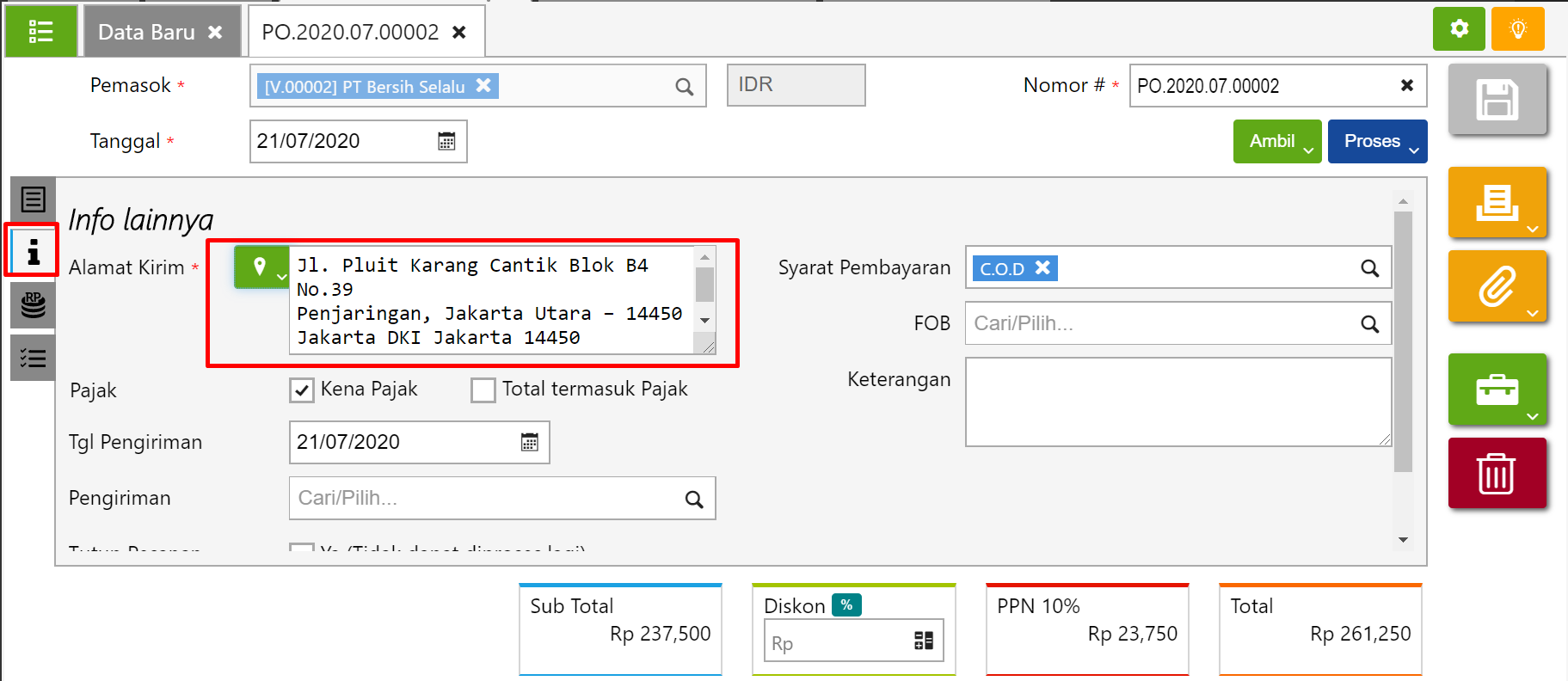
Jika pada saat membuat PO tersebut menemukan Error “Address Required” atau “Alamat harus diisi” seperti gambar berikut:

error pada saat input PO

Maka silahkan isi informasi alamat pada tab i

isi alamat kirim pada PO

Selanjutnya klik Simpan.


(Available for AOL)

https://softwareaccounting.id/wp-content/uploads/2022/11/logo-web-accurate.jpg 0 0 Devi Eryana https://softwareaccounting.id/wp-content/uploads/2022/11/logo-web-accurate.jpg Devi Eryana2020-07-21 14:48:172020-07-21 15:11:21Error Address Required pada saat Input Purchase Order

Menambah Pengguna pada ACCURATE Dekstop

July 20, 2020/0 Comments/in ACCURATE 5/by Devi Eryana

Accurate adalah Software akuntansi multi user (banyak pengguna). Untuk membuat user baru beserta otorisasinya pada Accurate Dekstop berikut langkah-langkahnya:

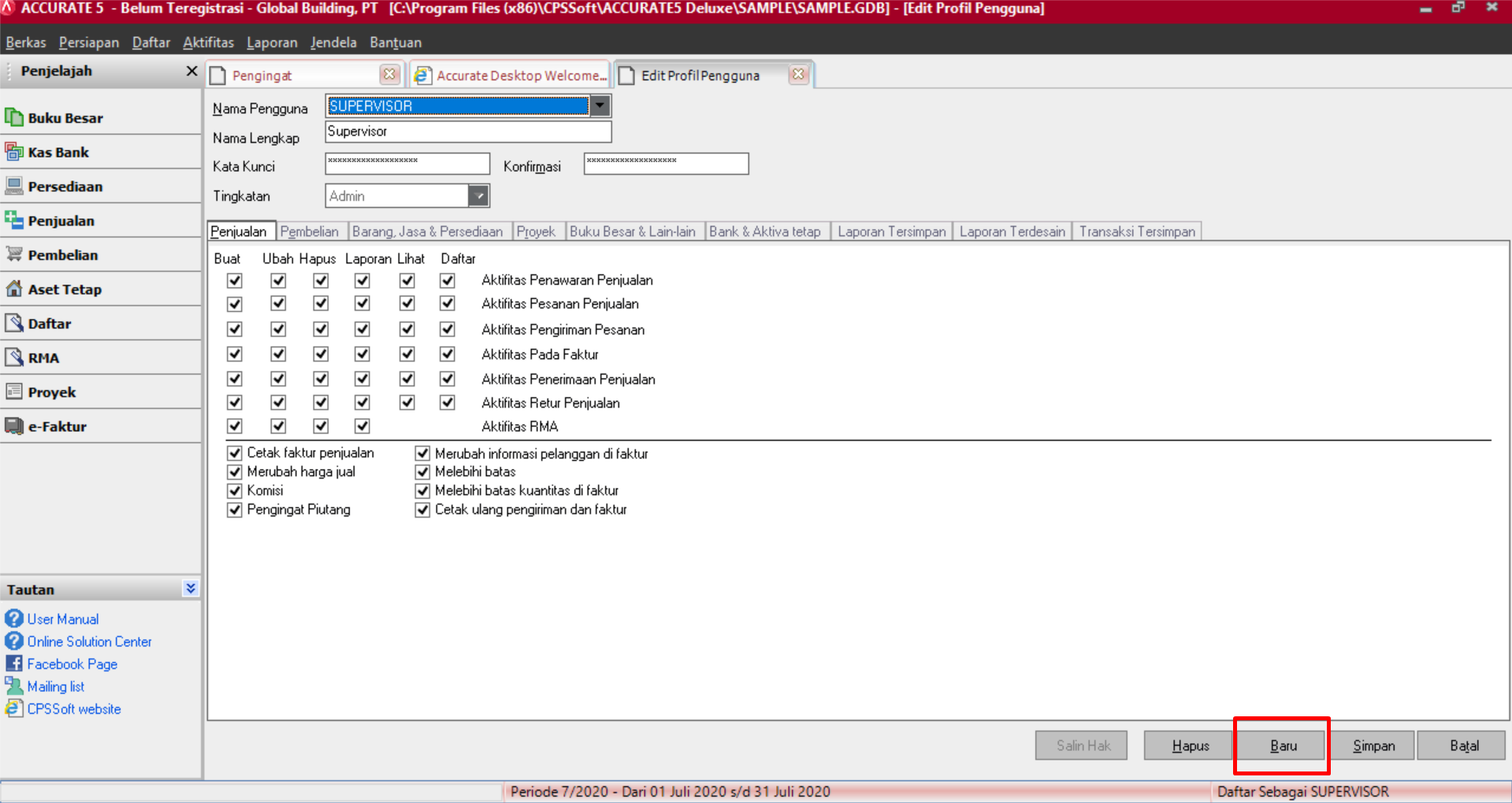
  1. Klik Persiapan | Profil Penggunapersiapan, profil pengguna
  2. Selanjutnya klik Barubuat pengguna pada accurate dekstop
  3. Isi Nama Pengguna, Nama Lengkap, Kata kunci, Ceklist sesuai wewenang user tersebut.
  4. Untuk otorisasinya silahkan sesuaikan dengan kebutuhan, sebagai contoh user tersebut di izinkan edit/ubah dan bisa hapus atau tidak, jika tidak pada baris hapus atau ubah tidak usah di ceklist.
  5. Tingkatan user paling tinggi adalah Admin (Administrator), selanjutnya Supervisor, dan yang paling rendah adalah User.
  6. Jika sudah selesai, klik Simpan.


(Available for V4 & V5)

https://softwareaccounting.id/wp-content/uploads/2022/11/logo-web-accurate.jpg 0 0 Devi Eryana https://softwareaccounting.id/wp-content/uploads/2022/11/logo-web-accurate.jpg Devi Eryana2020-07-20 22:42:282020-07-20 22:42:28Menambah Pengguna pada ACCURATE Dekstop
Page 26 of 75«‹2425262728›»

Pages

  • ACCURATE 5 Software Akuntansi
  • ACCURATE ACCOUNTING SOFTWARE
  • Accurate Enterprise – Software Akuntansi Manufaktur
  • Accurate Online Promo
  • ACCURATE SOFTWARE DI BANDUNG WA 08119996928
  • Aplikasi Akuntansi ACCURATE Online
  • APOS Accurate Point Of Sales
  • Biaya Training
  • Cara Menjadi Reseller Accurate atau Join Agent Accurate Digital Partner
  • Demo Software Accurate
  • Fitur Umum Accurate
  • FITUR UTAMA ACCURATE SOFTWARE
  • ILUSTRASI JOB COSTING
  • Kantor Cabang
  • Link Download Accurate 5
  • Merdeka Pilih Promo Accurate Online
  • MODUL UMUM ACCURATE VERSI 5
  • Panduan ACCURATE Digital Partner
  • Presentasi
  • Promo Cermat September Oktober 2020
  • Promo Eksklusif Partner
  • SOFTWARE ACCURATE DELUXE Edition
  • SOFTWARE ACCURATE STANDARD Edition
  • Spesifikasi Hardware yang mendukung Accurate Dekstop 5
  • Tutorial
  • Video Panduan ACCURATE 5

Categories

  • ACCURATE 5
  • Accurate Online
  • Rene 2
  • Uncategorized

Archive

  • June 2025
  • March 2025
  • February 2025
  • December 2024
  • October 2024
  • September 2024
  • August 2024
  • July 2024
  • June 2024
  • April 2023
  • November 2022
  • October 2022
  • September 2022
  • August 2022
  • July 2022
  • May 2022
  • April 2022
  • March 2022
  • January 2022
  • December 2021
  • October 2021
  • August 2021
  • July 2021
  • June 2021
  • May 2021
  • April 2021
  • March 2021
  • February 2021
  • December 2020
  • November 2020
  • October 2020
  • September 2020
  • August 2020
  • July 2020
  • June 2020
  • May 2020
  • April 2020
  • March 2020
  • February 2020
  • January 2020
  • December 2019
  • November 2019
  • October 2019
  • September 2019
  • August 2019
  • July 2019
  • June 2019
  • May 2019
  • April 2019
  • March 2019
  • February 2019
  • January 2019
  • December 2018
  • November 2018
  • October 2018
  • September 2018
  • August 2018
  • July 2018
  • May 2018
  • April 2018
  • March 2018
  • February 2018
  • January 2018
  • August 2017

Kantor Pemasaran Jakarta

ACCURATE OFFICIAL PARTNER

Gd Perkantoran Komunitas Utan Kayu
Lt 3 Blok A-303
Jl. Utan Kayu Raya No. 68H Utan Kayu Utara Matraman Jakarta Timur – 13120
Whatsapp: 08119996928
Email : wendi@myabcshop.com

Kantor Pemasaran Sidoarjo

ACCURATE OFFICIAL PARTNER

Taman Puspa Sarirogo Blok L1 No. 26
Sarirogo, Sidoarjo, Jawa Timur
Whatsapp: 08119996928
Email : wendi@myabcshop.com

Artikel Terbaru

  • Penjualan Accurate Accounting Software Di Cirebon
  • Penjualan Accurate Di Grand Galaxy Bekasi
  • Penjualan Accurate Di Gorontalo
  • Penjualan Accurate Accounting Software Di Makassar
  • Penjualan Accurate Di Pangalengan Jawa Barat
© Copyright - OFFICIAL PARTNER SOFTWARE ACCURATE - Enfold Theme by Kriesi
Scroll to top