DIFFERENT FIREBIRD VERSION, PLEASE UPGRADE YOUR FIREBIRD

Different Firebird Version, Please Upgrade Your Firebird

Jika pada saat buka database muncul konfirmasi “Different Firebird version, please upgrade your Firebird.”, artinya bahwa database yang sedang kita buka pernah dibuka dengan Firebird diatas dari Firebird yang sekarang ini terinstall di komputer tempat data yang sedang dibuka tsb.

Kemungkinan komputer tersebut baru saja di install ulang Accurate nya tapi ternyata terinstall dengan Firebird versi yang lebih rendah di banding yang biasa di pakai untuk membuka database tsb. Atau barangkali data yang sedang dibuka adalah hasil kiriman atau copy-an dari tempat lain yang Firebird versi nya lebih tinggi.

Solusinya adalah kita install Firebird yang versi nya sama dengan atau lebih tinggi dari versi Firebird yang pernah membuka database tsb.

Untuk mengetahui versi Firebird yang digunakan, dari komputer tempat data disimpan ke Start – Control Panel, double-click Firebird.

Atau mudahnya sekaligus upgrade, kita install pakai versi rilis yang terakhir dari versi yang kita gunakan, harusnya akan diinstall versi Firebird terakhir yang digunakan Accurate. Misal kita gunakan v3 maka install v3 rilis terakhir, atau jika kita menggunakan v4, gunakan installer versi 4 rilis terakhir, jadi sekaligus upgrade ke versi rilis terbaru. Installer bisa di download dari http://www.cpssoft.com bagian Download.

(Available for v3 & v4) 


GIRO DARI CUSTOMER DITOLAK

Giro Dari Customer Ditolak

Pelunasan Sales Invoice yang menggunakan giro, terkadang terjadi ditolak karena cek nya kosong atau saldo tidak mencukupi sehingga pencairan gironya ditunda. Berikut 2 cara perlakukan Giro ditolak di Accurate :

  1. Mengedit Cheque Date/tanggal jatuh tempo transaksi Customer Receipt yang sudah dibuat ke tanggal kapan Giro tsb dapat dicairkan. Dari List | Sales | Customer Receipt, double klik di transaksi pelunasan yang sudah dibuat dan ganti tgl check datenya per tgl giro tsb cair kemudian pilih Save and Close.
  2. Atau jika sudah tidak diperbolehkan untuk mengedit transaksi yang sudah lalu maka saat giro tsb ditolak, buat transaksi Jurnal Voucher sebagai berikut:


        (Cr) Cash/Bank              xxxx
Untuk akun Giro Mundur ini bisa dibuat dari List | Chart of Account, klik New dan pilih tipe akunnya Cash Bank dan nama akunnya Giro Mundur.

Kemudian pada saat giro tsb cair, buat transaksi Jurnal voucher yang baru sebagai berikut:

(DR) Cash/Bank          xxxx

(Cr) Giro Mundur          xxxx


(Available for V3 & V4)


MELUNASI HUTANG DENGAN PIUTANG ATAU SEBALIKNYA

Melunasi Hutang Dengan Piutang Atau Sebaliknya


Berikut ini langkah-langkah melunasi Hutang dengan Piutang :

Buat Purchase Payment 

  1. Activities | Purchase | Purchase Payment, pilih Vendor, centang invoice yang akan dilunasi, isi kolom Payment Amount sejumlah Hutang yang mau dilunasi, lalu enter.
  2. Klik kanan dibaris Invoice tsb pilih Disc Info/Write off, di tampilan Disc Info tsb, isi Disc Amount sejumlah Hutang yang mau dilunasi dan Disc Account isi dengan Account Perantara(type akun boleh Cash/Bank atau Other Current Asset). 
  3. Klik Ok lalu Save and Close.

Buat Sales Receipt 

  1. Activities | Sales | Sales Receipt, pilih Customer yang dimaksud, pilih Faktur yang Piutangnya mau dipakai untuk lunasi Hutang kita ke Vendor tsb. Isi kolom Payment Amount sejumlah Hutang yang mau dilunasi, lalu enter.
  2. Klik kanan dibaris Invoice tsb pilih Disc Info/Write off, di tampilan Discount Info tsb, isi Discount Amount sejumlah Piutang yang mau dipotong dan Disc Account isi dengan account Perantara yang sama dengan account yang dipilih di Discount Amount di Purchase Payment diatas.
  3. Klik Ok lalu Save and Close.

Catatan : Jadi pada akhirnya Account Perantara yang kita pakai akan 0 saldo nya.

(Available for v3 & v4)


Akses Remote Database ACCURATE via Internet part 1

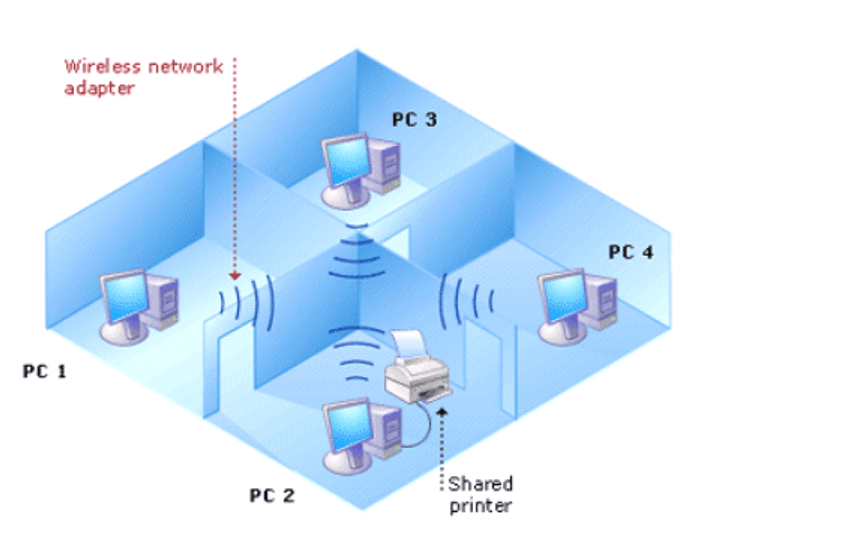
Konfigurasi network sederhana sebuah kantor perusahaan UKM kurang lebih mirip seperti yang ada digambar berikut, tidak harus wireless network (seperti gambar), bisa juga kabel LAN.

wireless network

Salah satu komputer di gambar diatas yang difungsikan sebagai server ACCURATE, misalkan saja PC3 dengan IP 192.168.1.100, maka ketika hendak membuka database ACCURATE dari komputer client (PC1, PC2, PC4), user perlu menginput seperti yang ada digambar berikut :

buka accurate dengan remote

dimana informasi server nama disamping pilihan Remote menunjukkan alamat IP dimana server ACCURATE terinstall dan informasi file name berisi nama folder dan nama file database dimaksud. Di lingkungan network lokal (Local Area Network = LAN), biasanya akses ke database bisa dilakukan mudah nyaris tanpa kesulitan yang berarti.

Namun persaingan di dunia usaha saat ini menuntut pelaku usaha perlu semakin mendekatkan diri kepada konsumen, misalnya dengan membuka cabang lebih banyak atau tim marketing yang semakin mobile. Ditunjang dengan koneksi internet yang semakin mudah didapatkan, lebih cepat dan murah biayanya, maka mengelola perusahaan antar cabang dengan database yang terpusat menjadi semakin mudah saja.

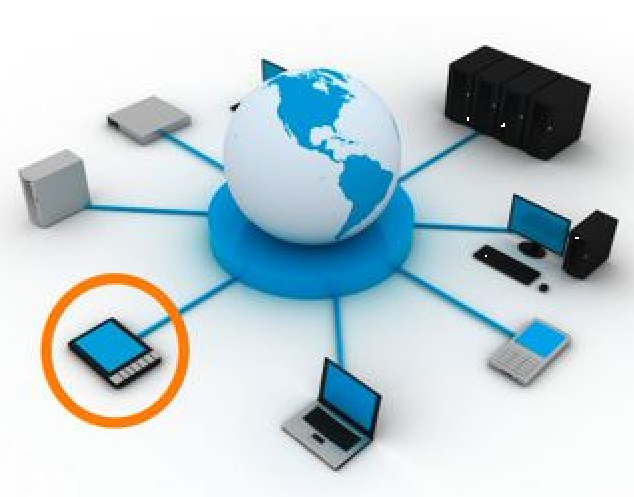
koneksi internet

Guna memberi kemudahan dan fleksibilitas bagi pelaku usaha dalam mengembangkan usahanya, ACCURATE terbaru telah ditambahkan fitur baru yaitu kemampuan untuk membuka database remote via internet. Artinya server database tidak harus terletak di lokasi (kantor) yang sama dengan komputer client dalam sebuah jaringan LAN, melainkan bisa terletak dilokasi lain namun masih tetap terjangkau jaringan internet (Wide Area Network = WAN). Contoh implementasinya adalah perusahaan yang mempunyai lokasi pabrik dan kantor operasional yang berbeda lokasi, bisa juga perusahaan dengan cabang operasional di lokasi / kota lain.

Agar bisa mengonfigurasikan koneksi melalui internet dengan baik, perlu dipahami dengan baik beberapa hal berikut :

  1. Setiap komputer, baik client atau server memiliki nama (computer name) dan ip address (alamat ip). Komputer yang satu berkomunikasi dengan komputer yang lain, bertukar data tanpa salah karena adanya alamat ip yang berbeda untuk setiap komputer di dalam satu jaringan. Untuk mengetahui alamat ip komputer masing-masing, lakukan dengan klik Start – All Program – Accessories – Command Prompt, kemudian setelah terbuka jendela DOS Prompt, ketikkan ipconfig dan tekan Enter. ip address
  2. Alamat IP yang terlihat gambar diatas adalah ip lokal atau disebut juga ip private. Artinya ip ini hanya dikenal oleh kalangan terbatas, yaitu komputer-komputer yang terhubung dalam jaringan LAN yang sama saja. Umumnya komputer-komputer dalam jaringan yang sama memiliki alamat ip dengan segmen yang sama, contoh: 192.168.1.5, 192.168.1.6, 192.168.1.7 dst., namun alamat-alamat ini tidak bisa terlihat dari dunia luar (internet).
  3. Semua komputer yang terhubung ke internet sebenarnya juga memiliki IP Public, yaitu alamat IP yang terlihat dari dunia luar internetRouter - ip publik
  4. Ada banyak website yang menyediakan bantuan untuk mengetahui IP Public jaringan komputer yang kita pakai, salah satunya adalah http://whatismyipaddress.com/ip publicMenggunakan contoh diatas, komputer saya oleh pengguna internet lain diketahui adanya di alamat IP 118.137.196.156, tetapi oleh komputer-komputer dalam jaringan LAN di kantor, IP komputer saya adalah 192.168.1.5

Link terkait :


Perbedaan ACCURATE Resmi dengan Bajakan atau ACCURATE Crack

Perbedaan ACCURATE Resmi dengan Bajakan paling utama terletak pada aspek legalitasnya. Sesuai UU Haki, pengguna software bajakan diancam dengan hukuman penjara 10 tahun dan/atau denda hingga 4 miliar rupiah, (dalam UU No.28 Tahun 2014).

Pada dasarnya semua sama karena terdapat master atau Installer yang digunakan, yang membedakan software Asli dan bajakan adalah lisensi yang digunakan. Ketika anda membuka menu about di ACCURATE, disitu akan ada license/ serial number ataupun informasi mengenai lisensi pengguna aplikasi ACCURATE. Dibagian tersebut akan ada nama kita sendiri atau perusahaan yang pastinya akan lebih keren.

informasi di about accurate

Namun sebagai pemilik usaha, pertimbangan yang tidak kalah penting adalah rasa aman (Peace of Mind). Rasa aman dari kekhawatiran sewaktu-waktu di sweeping, rasa aman dari kekhawatiran tidak ada tempat bertanya jika ada kesulitan dan bantuan jika sampai terjadi kerusakan data dan sebagainya.

bahaya accurate bajakan

Perbedaan ACCURATE Resmi dengan Bajakan

Selain itu, pengguna ACCURATE legal akan mendapatkan jaminan Upgrade minor secara gratis dan ketika telah tersedia upgrade major, pengguna ACCURATE yang legal bisa mendapatkan kesempatan Upgrade dengan potongan harga 50% dan pengguna resmi ACCURATE mendapat bantuan tak terbatas dari divisi support via email.

Software Legal itu tidak mahal

Software legal dianggap mahal karena kita belum melihatnya sebagai investasi yang layak. Padahal kita bisa mengeluarkan uang untuk beli ponsel atau laptop dari harga 5-15 juta dengan mudah. Umur hardware paling-paling 2-3 tahun. Setelah itu kelihatan jadul atau sudah rusak.

Untuk harga software dengan kisaran itu, banyak yang keberatan padahal umurnya seumur hidup.

Seandainya software tidak bisa dibajak, apakah Anda memilih mesin ketik daripada beli Microsoft Word? Apakah anda akan memilih meja gambar ketimbang AutoCAD?

Disarankan dan diharuskan untuk perusahaan Besar dan UKM Memiliki Software Accurate Yang Legal dengan License yang Resmi untuk menjamin keamanan data, keamanan software Accurate dan masalah teknis yang bisa dibantu oleh team support.

Sudah taukan bagaimana perbedaan software Accurate legal dengan bajakan, Berikan keputusan terbaik untuk perusahaan yang anda kelola.

MENAMPILKAN INFORMASI GROSS PROFIT PADA LAPORAN PENJUALAN

Menampilkan Informasi Gross Profit Pada Laporan Penjualan


Apabila Anda ingin menampilkan informasi laba kotor atau gross profit dari suatu item baik itu secara keseluruhan ataupun detail pada laporan penjualan, berikut ini langkah-langkah yang perlu Anda lakukan.

  • Kami mengambil ilustrasi dari Laporan Sales By Item yang ada di ACCURATE.
  • Dari Menu Report | Index To Report | Sales Report | Sales By Item.
  • Anda double-click pada laporan tersebut maka akan ditampilkan Report Format.
  • Klik pada bagian Selected Column and Filter, lalu centang informasi Gross Profit atau Laba Kotor. Ilustrasi seperti pada gambar dibawah.
  • Jika informasi Gross Profit atau Laba Kotor telah dicentang, silahkan Anda Ok kan laporan tersebut agar dapat menampilkan informasi yang diinginkan.

(Available for V4)


REPORT INVENTORY BLANK (KOSONG)

Report Inventory Blank (Kosong)


Hampir semua report Inventory(Persediaan) seperti Report  Inventory Valuation, Inventory Valution Detail dll, by default Report Format nya terset None untuk Filter Item yang ingin ditampilkannya. Sehingga jika kita tidak rubah setting di Report Format, dan langsung Ok, maka preview report kosong, karena tidak ada item yang dipilih untuk ditampilkan.


Untuk itu waktu memilih report-report Inventory, sebelum di klik Ok, pastikan setting Other Parameters | Filter Item nya sudah di pilih All atau memiliih item yang dimaksud.

(Available for v4)


MENAMPILKAN HALAMAN PAGE OF TOTAL PAGE

Menampilkan Halaman Page of Total Page

Berikut ini langkah-langkah untuk menampilkan informasi halaman di template :

  1. Setup | Form Template, edit template yang dimaksud
  2. Klik button Designer
  3. Buat memo baru dengan cara klik icon “Insert Rectangle Object” yang ada di toolbar designer.
  4. Lalu klik dimana kita mau tampilkan informasi halaman tsb, misal di pojok kanan bawah bagian Footer. Akan keluar Tex Editor, isi dengan : [PAGE#] of [TOTALPAGES] 
  5. Klik tanda cawang/Ok di Text Editor tsb, lalu klik button CLOSE dipojok kanan atas Designer, pilih Yes untuk konfirmasi Save Changes.

(Available for v3 & v4) 


REPRINT INVOICE ADA TULISAN COPY

Reprint Invoice Ada Tulisan COPY

Agar pada hasil cetakan yang kedua kalinya Sales Invoice muncul tulisan “COPY”, maka di templatenya setting sbb :

  • Setup | Form Template | Sales Invoice, double-click pada nama template SI yg biasa dipakai
  • Klik Design As FRF
  • Klik File | Data Dictionary 
  • Klik pada folder Invoice, lalu klik New Variable dan buat nama variable baru misal “Printed” 
  • Di sisi kanan pada kolom Values pilih “DialogForm.qrySIARInv” dan dibawahnya cari variable “PRINTED” 
  • Klik Ok
  • Save dan Close
  • Masuk ke bagian Design, tambahkan kolom baru dari Insert Rectangle Object | Insert New Expression. 
  • Pada kolom Text Editor yg muncul isikan rumus sbb :

[IF(Printed=0,’ORI’,’COPY’)]

  • Save dan Close templatenya.
  • Preview kembali Sales Invoice dengan menunjuk ulang nama template yang tadi sudah di edit.

(Available for v4) 


MENONAKTIFKAN KOLOM TERTENTU DALAM LAPORAN

Menonaktifkan Kolom Tertentu Dalam Laporan

Apabila Anda memiliki laporan yang akan di share kepada pengguna yang memiliki tingkatan atau level dalam ACCURATE sebagai User tetapi ada beberapa kolom atau bagian yang ingin di Disable atau di Non Aktifkan berikut ini langkah-langkahnya.

  • Pertama pastikan bahwa user tersebut sudah diberikan tingkatan USER dan dibagian Profile tidak mencentang informasi Report.
  • Dari level Administrator buatkan laporan yang akan di share kepada user tsb, dan pastikan agar kolom-kolom penting yang tidak ingin ditampilkan agar di Uncheck dan Disable, dengan cara klik tanda atau icon Gembok. 

  • Selanjutnya klik OK dan Memorize, serta berikan nama memorized Report tsb.
  • Kembali ke menu Setup | User Profile pilih nama user yang dimaksud, lalu klik Tab Memorized. 
  • Akan tampil nama-nama laporan yang sudah pernah di Memorized, pilih nama memorized yang sudah kita buat lalu klik tanda panah agar pindah ke bagian Allowed Report, dan selanjutnya klik Save.

  • Selanjutnya jika user tsb ingin membuka laporan yang dimaksud, maka dapat membuka dari menu Report | Memorized Report. User tsb tidak akan dapat mencentang field yang telah Anda Disable kan tadi.

(Available for v4)