• Home
  • Accurate Desktop
  • Accurate Online
  • Accurate POS
  • Download
OFFICIAL PARTNER SOFTWARE ACCURATE
  • Home
  • Accurate Desktop
  • Accurate Online
  • Accurate POS
  • Harga
    • Harga Accurate Online
    • Harga Accurate Desktop
  • Coba Gratis
  • Search
  • Menu Menu

INPUT SALDO AWAL UNBILLED RECEIVE INVENTORY ATAU BARANG BELUM TERTAGIH DI VERSI 4

April 24, 2019/0 Comments/in ACCURATE 5/by Ita Erlina

Input Saldo Awal Unbilled Receive Inventory atau Barang Belum Tertagih Di Versi 4

Saat ingin menginput saldo awal dari akun Unbilled Receive Inventory atau Barang Belum Tertagih yang berasal dari (Receive Item / Penerimaan Barang), berikut adalah cara untuk menginputnya di ACCURATE.

  • Karena nilai di Receive Item berasal dari PO atau Purchase Order (sebelum ada Purchase Invoice) maka proses menginput saldo awal unbilled ini harus melalui PO terlebih dahulu pertanggal cut off.
  • Buatkan PO sebanyak kuantitas barang yang belum tertagih, dan isikan unit pricenya agar hasil kali unitprice dan kuantitas sebesar nilai unbilled yang diinginkan.
  • Tarik PO tadi ke Receive Item, dan isi tanggal Receive Item ini sama dengan tanggal PO nya.
  • Selanjutnya jika kemudian hari RI tadi difakturkan, maka cukup buatkan Purchase Invoice dan klik Select RI.
(Available for v4)


https://softwareaccounting.id/wp-content/uploads/2022/11/logo-web-accurate.jpg 0 0 Ita Erlina https://softwareaccounting.id/wp-content/uploads/2022/11/logo-web-accurate.jpg Ita Erlina2019-04-24 10:54:382019-04-24 10:54:38INPUT SALDO AWAL UNBILLED RECEIVE INVENTORY ATAU BARANG BELUM TERTAGIH DI VERSI 4

KELEBIHAN BAYAR (OVERPAY) & MEMOTONG FAKTUR BERIKUTNYA

April 23, 2019/0 Comments/in ACCURATE 5/by Ita Erlina

Kelebihan Bayar (Overpay) & Memotong Faktur Berikutnya

Saat menerima pelunasan pelanggan ada kemungkinan terjadi kelebihan bayar(overpay), di ACCURATE overpay ini menjadi Existing Credityang dapat digunakan di pelunasan berikutnya. Lalu bagaimana menggunakan Existing Credit tsb?

Contoh kondisi Overpay : Invoice 14 juta di lunasi 15 juta, sehingga overpay 1 juta.

ACTIVITIES | SALES | SALES RECEIPT

Daftar Pelunasan Pelanggan akan ada informasi bahwa pelunasan tersebut lebih bayar di kolom Overpay, dan kelebihan bayar tersebut belum terpakai terlihat dari Overpay Used masih 0.

LIST | SALES | SALES RECEIPTS.

Overpay untuk memotong faktur berikutnya

Di form pelunasan berikutnya untuk Customer bersangkutan akan ada Existing Credit, yang dapat digunakan untuk pelunasan faktur berikut nya dengan cara centang pilihan Apply From Credit. 


Penerimaan pelanggan berikutnya di potong Overpay

List Sales Receipts terupdate untuk kolom OVERPAY USED

(Available for v4) 


https://softwareaccounting.id/wp-content/uploads/2022/11/logo-web-accurate.jpg 0 0 Ita Erlina https://softwareaccounting.id/wp-content/uploads/2022/11/logo-web-accurate.jpg Ita Erlina2019-04-23 10:51:472019-04-23 10:51:47KELEBIHAN BAYAR (OVERPAY) & MEMOTONG FAKTUR BERIKUTNYA

GRAPH REPORT – PERBANDINGAN DUA AKUN ATAU LEBIH

April 22, 2019/0 Comments/in ACCURATE 5/by Ita Erlina

Graph Report – Perbandingan Dua Akun atau Lebih

Bagaimana menampilkan Grafik Report yang membandingkan 2 account atau lebih dalam satu report seperti pada gambar berikut ini :

Untuk mendapatkan grafik report seperti diatas, berikut ini langkah-langkah nya:

  1. Report | Index to Report | Financial Statement | Account Value Comparison Graph.
  2. Klik Modify | Parameter, set rentang waktu yang diharapkan misal 1 Jan 2012 s/d 31 des 2012.
  3. Modify | Analysis, informasi Year bagian Column ganti “Month” jika diperlukan informasi perbandingan perbulan dalam range parameter diatas.
  4. Masih di Analysis, centang Akun-akun yang dimaksudkan dibagian Split By yang sudah dipilih ke Account Name. 
  5. Jika diperlukan kita dapat mengganti Judul Report dari Modify | Headers & Footers | Report Title, Ganti judul report disini.
  6. Klik Ok untuk Preview.


(Available for v4) 


https://softwareaccounting.id/wp-content/uploads/2022/11/logo-web-accurate.jpg 0 0 Ita Erlina https://softwareaccounting.id/wp-content/uploads/2022/11/logo-web-accurate.jpg Ita Erlina2019-04-22 12:14:072019-04-22 12:14:07GRAPH REPORT – PERBANDINGAN DUA AKUN ATAU LEBIH

INPUT SALDO AWAL GOOD IN TRANSIT ATAU BARANG TERKIRIM

April 16, 2019/0 Comments/in ACCURATE 5/by Ita Erlina

Input Saldo Awal Good In Transit atau Barang Terkirim

Saat ingin menginput saldo awal dari akun Good In Transit atau Barang Terkirim yang berasal dari (Delivery Order / Surat Jalan), berikut ini cara menginputnya di ACCURATE.

  • Karena proses menginput saldo awal Good In Transit terkait dengan cost yang akan menjadi COGS pada saat nanti di buat sales invoice, maka perlu dibuatkan terlebih dahulu Inventory Adjustment Menambah, dengan inputan kuantitas sesuai dengan Surat Jalan dan Value yang diinginkan nantinya menjadi COGS.
  • Adjustment Account isi dengan akun Opening Balance Equity, sehingga terbentuk jurnal Inventory pada Opening Balance Equity.
  • Selanjutnya buatkan DO atau Surat Jalan atas item tsb, sehingga terbentuk jurnal Good In Transit / Barang Terkirim pada Inventory.
  • Sehingga saldo awal dari Good In Transit akan terisi dari proses DO tersebut.
  • Selanjutnya jika kemudian hari DO tadi difakturkan, maka cukup buatkan Sales Invoice dan Klik Select DO.


https://softwareaccounting.id/wp-content/uploads/2022/11/logo-web-accurate.jpg 0 0 Ita Erlina https://softwareaccounting.id/wp-content/uploads/2022/11/logo-web-accurate.jpg Ita Erlina2019-04-16 11:12:452019-04-16 11:12:45INPUT SALDO AWAL GOOD IN TRANSIT ATAU BARANG TERKIRIM

WO TANPA BOM ( SPECIAL ORDER )

April 15, 2019/0 Comments/in ACCURATE 5/by Ita Erlina

Wo Tanpa BOM (Special Order )

Program Accurate manufactur, Jika kita mau produksi barang yang tidak ada formula nya(Bill of Material) karena memang adalah Special Order atau hanya sekali ini saja produksi nya. Bagaimana mencatatnya di Accurate v4 Enterprise sbb :

  1. Buat Item Barang Jadi dari proses produksi tsb dari List | Items.
  2. Activities | Manufacture | Work Order
  3. Di kolom Item No, pilih Product/Item Finish Good yang akan di produksi. (Item yang sudah dibuat di langkah pertama diatas)
  4. Kolom Job isi/ketikkan dengan keterangan pekerjaan tsb.
  5. Di table Detail of Job pilih item-item bahan baku yang akan digunakan untuk memproduksi Item Finish Good tsb. Isi juga halaman Cost  jika ada Labor atau Overhead yang sudah dibuat di List | Manufacture | Conversion Costs. Save and Close.

Catatan :

Jika pesanan tsb dicatat di SO, waktu buat WO pilih Select SO maka otomatis bagian Product terisi Product yang dipesan, lalu dibagian Detail of Job nya tinggal dipilih item-item bahan baku dan isi Cost nya.

(Available for v4 & v5) 

https://softwareaccounting.id/wp-content/uploads/2022/11/logo-web-accurate.jpg 0 0 Ita Erlina https://softwareaccounting.id/wp-content/uploads/2022/11/logo-web-accurate.jpg Ita Erlina2019-04-15 12:01:122019-04-15 12:01:12WO TANPA BOM ( SPECIAL ORDER )

SUDAH RESULT, EDIT BOM

April 12, 2019/0 Comments/in ACCURATE 5/by Ita Erlina

Sudah Result, Edit BOM

Sudah buat Work Order(WO) dan sudah di Finishing/ sudah dibuat Material Result-nya, ternyata ada perubahan Formula sehingga dilakukan pengeditan BOM dari List | Manufacturing | Bill Of Material(BOM).

Dengan perubahan di BOM tsb, tidak serta merta akan mengupdate Material Detail dan Standard Cost yang ada di WO s/d Material Result, perubahan di BOM efektif digunakan untuk Next WO yang akan dibuat. Jika ada WO yang sudah dibuat mau mengikuti perubahan tersebut, yang harus dilakukan adalah mengedit manual Material Detail WO mengikuti Formula yang diharapkan, dari :


  1. List | Manufacturing | Work Order, Edit WO yang dimaksud.
  2. Di WO pada halaman Material Detail, lakukan perubahan yang diharapkan. Klik Ok.
  3. maka otomatis Standard Cost Barang jadi hasil Material Result atas Wo tsb akan di update mengikuti perubahan di WO ini.

(Available for v3)


https://softwareaccounting.id/wp-content/uploads/2022/11/logo-web-accurate.jpg 0 0 Ita Erlina https://softwareaccounting.id/wp-content/uploads/2022/11/logo-web-accurate.jpg Ita Erlina2019-04-12 12:35:312019-04-12 12:35:31SUDAH RESULT, EDIT BOM

MENAMBAHKAN KETERANGAN “LANJUT KE HALAMAN XX” DI TEMPLATE

April 11, 2019/0 Comments/in ACCURATE 5/by Ita Erlina

Menambahkan Keterangan “Lanjut Ke Halaman xx” di Template

Untuk kondisi faktur yang lebih dari satu halaman, ada keperluan kita untuk menginformasikan bahwa halaman tersebut adalah halaman berapa dari Total Halaman seperti yang sudah di bahas di pembahasan Menampilkan Halaman Page of Total Page.

Berikut ini dengan kondisi yang sama, tapi keterangan yang mau ditampilkan adalah “Lanjut ke Halaman xx” di preview faktur :

  • Dari menu Setup | Form Template, silahkan pilih rancangan yang akan diedit dan kemudian double klik.
  • Klik Designer, lalu klik icon Insert Rectangle Object yang ada pada bagian atas untuk membuat memo baru, dan tempatkan pada posisi mana, tulisan “Lanjut ke Halaman xx” tsb akan tampil.
  • Selanjutnya di Text Editor memo tsb isi dengan :
[IF([PAGE#]<[TOTALPAGES], ‘Lanjut ke halaman ‘+[STR([PAGE#]+1)], “)] 
  • Selanjutnya klik tanda centang/OK dan Close Designer pilih Yes untuk konfirmasi Save Changes.
  • Setelah keluar dari Designer, silahkan ke Tab/halaman FOOTER, untuk memastikan option Show in Each Page dicentang, agar tampilan “Lanjut ke Halaman xxx” bisa tampil disetiap halaman.
  • Preview hasil rancangan yang telah diedit.

(Available for v3 & v4) 


https://softwareaccounting.id/wp-content/uploads/2022/11/logo-web-accurate.jpg 0 0 Ita Erlina https://softwareaccounting.id/wp-content/uploads/2022/11/logo-web-accurate.jpg Ita Erlina2019-04-11 10:44:132019-04-11 10:44:13MENAMBAHKAN KETERANGAN “LANJUT KE HALAMAN XX” DI TEMPLATE

MENAMPILKAN HALAMAN PAGE OF TOTAL PAGE

April 10, 2019/0 Comments/in ACCURATE 5/by Ita Erlina

Menampilkan Halaman Page of Total Page

Berikut ini langkah-langkah untuk menampilkan informasi halaman di template :

  1. Setup | Form Template, edit template yang dimaksud
  2. Klik button Designer
  3. Buat memo baru dengan cara klik icon “Insert Rectangle Object” yang ada di toolbar designer.
  4. Lalu klik dimana kita mau tampilkan informasi halaman tsb, misal di pojok kanan bawah bagian Footer. Akan keluar Tex Editor, isi dengan : [PAGE#] of [TOTALPAGES]
  5. Klik tanda cawang/Ok di Text Editor tsb, lalu klik button CLOSE dipojok kanan atas Designer, pilih Yes untuk konfirmasi Save Changes.

(Available for v3 & v4) 


https://softwareaccounting.id/wp-content/uploads/2022/11/logo-web-accurate.jpg 0 0 Ita Erlina https://softwareaccounting.id/wp-content/uploads/2022/11/logo-web-accurate.jpg Ita Erlina2019-04-10 14:34:152019-04-10 14:34:15MENAMPILKAN HALAMAN PAGE OF TOTAL PAGE

Cara Membuat Database ACCURATE Dekstop

April 9, 2019/0 Comments/in ACCURATE 5/by Devi Eryana

Berikut adalah langkah-langkah membuat database ACCURATE Dekstop versi 5 di komputer yang sedang kita pakai, bukan komputer lain.

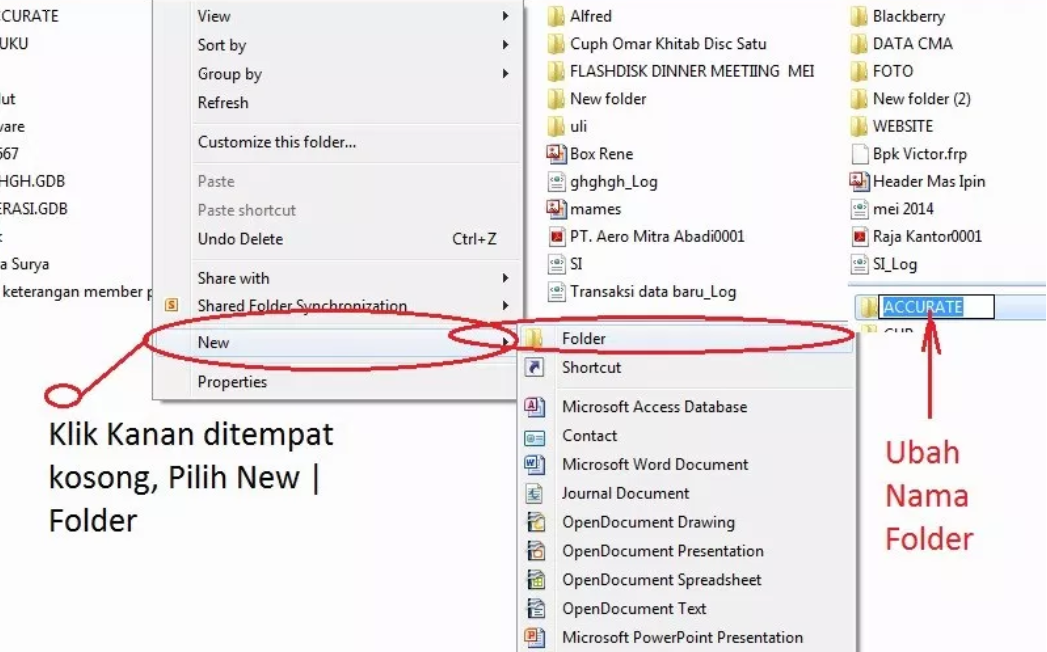
Sebelum Anda membuka Program ACCURATE dan memulai membuat database, silahkan buat terlebih dahulu Folder yang akan digunakan untuk Menempatkan Database,

MEMBUAT FOLDER PENYIMPANAN

Folder Penyimpanan Database lebih baik diletakkan di Drive D: atau di Drive yang lain. Sebisa mungkin jangan Menyimpan Database di Drive C: karena jika di C komputer ada masalah dan PC Diformat ulang, Database di C: bisa ikut hilang.

  • Untuk Membuat Folder, silahkan Klik Start | Computer atau My Computer
  • Buka Local Disc (D): atau DATA (D):
  • Klik Kanan ditempat kosong pilih New | Folder dan ubah Nama New Folder menjadi Folder yang Anda inginkan misalnya ACCURATEmembuat folder databse


MEMBUAT DATABASE ACCURATE

Setelah Folder diatas dibuat, Sekarang kita akan Membuat Database ACCURATE.

  • Klik Start | All Program | CPSSoft | Accurate dan Buka Icon ACCURATE Sampai Muncul tampilan ACCURATE nya.
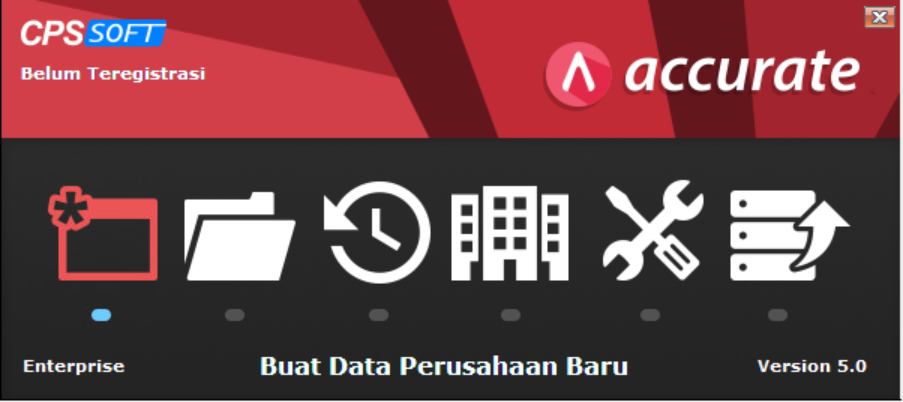
  • Silahkan Klik Creat New Company atau Buat Database Perusahaan (Tombol paling Kiri)Buat Data Perusahaan Baru
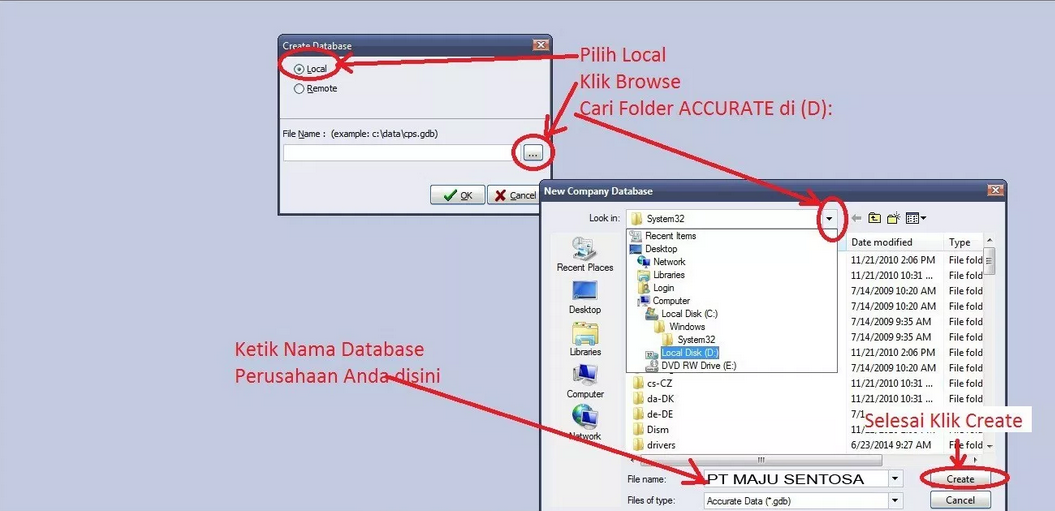
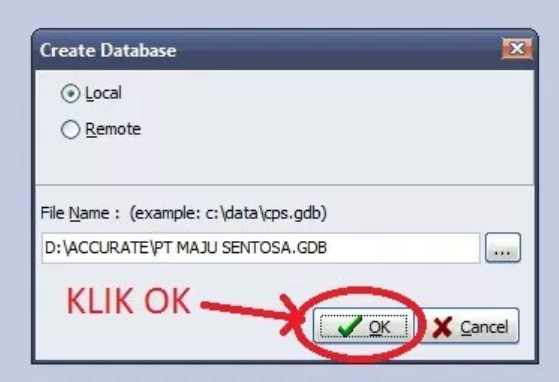
  • Pilih Local, dan klik tanda Browser Folder […] untuk menempatkan database pada folder yang sudah kita buat sebelumnya, lihat gambar berikut:pilih tempat penyimpanan database
  • Maka akan muncul tampilan seperti berikut ini:tampilan pembuatan database baru accurate
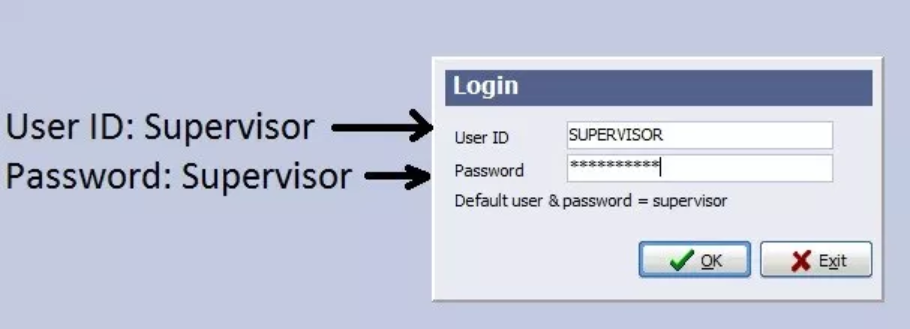
  • Isi User ID: Supervisor dan password: Supervisor (Huruf besar kecil tidak masalah) seperti gambar berikut:membuka database baru accurate
  • Pilih bahasa yang Anda kehendaki dan kapan saja bisa berganti bahasa jika diinginkan dari menu persiapan singkat atau dari Persiapan | Preferensi | Lain-lain untuk merubah bahasa.
  • Lalu klik Lanjut.
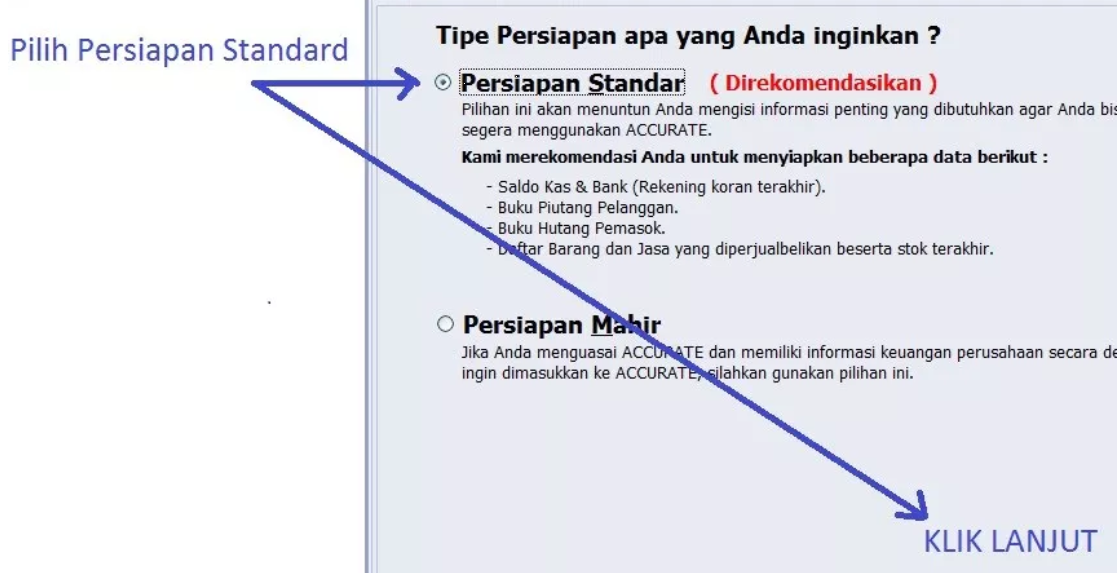
  • Pilih Persiapan Standard dan Klik LANJUTpersiapan standar pada accurate
  • Jika muncul Pop up konfirmasi seperti dibawah ini, silahkan pilih Yes karena ACCURATE akan otomatis membuat akun standard sehingga tidak terjadi kesalahan posting saat menginput transaksi nantinya.
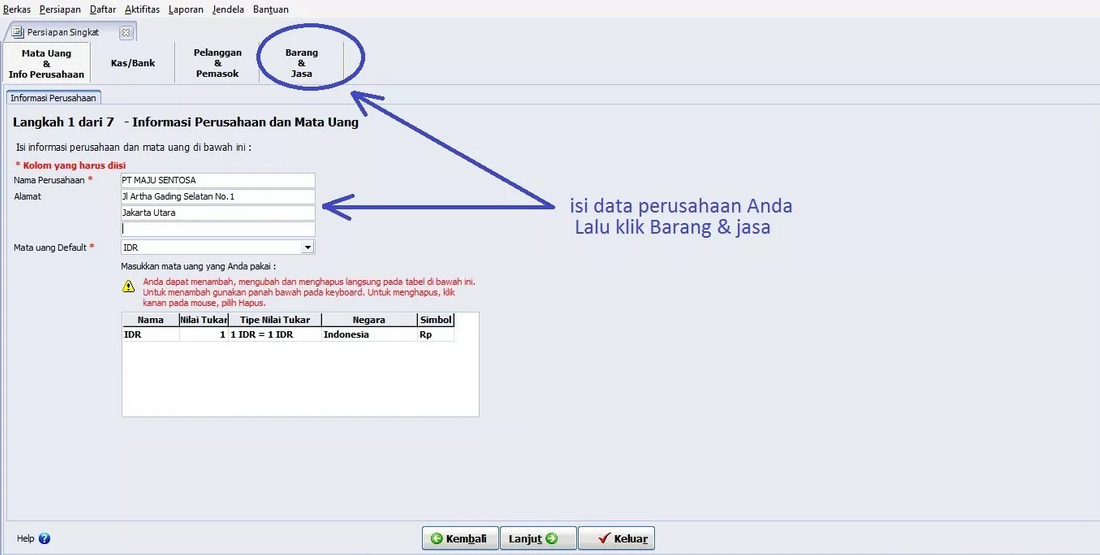
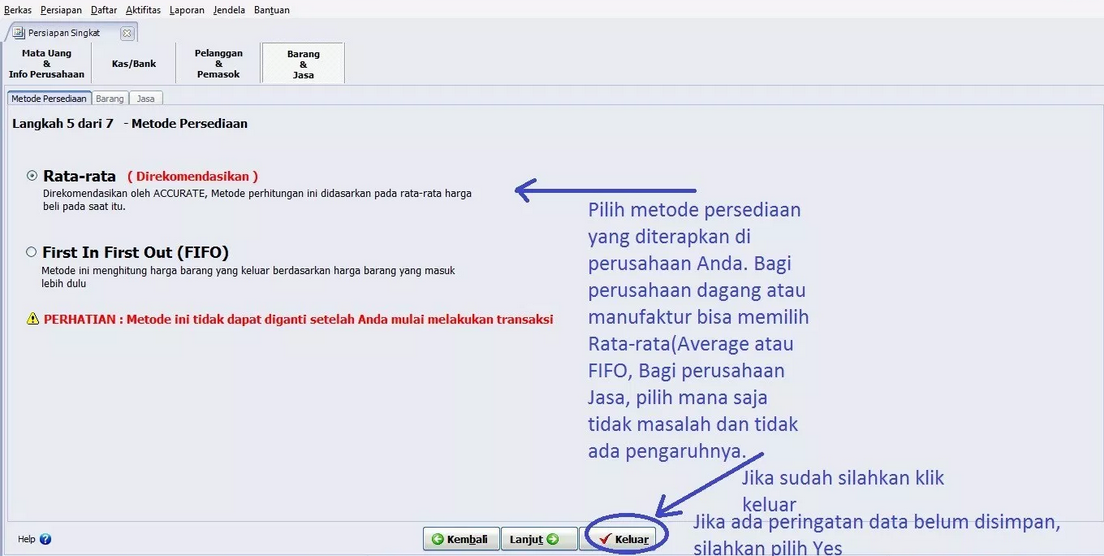
  • Isi data perusahaan, dan pilih metode persediaan, silahkan perhatikan gambar berikut:isi data perusahaan pada accuratepilih metode persediaan yang disediaan accurate


(Available for V5)

https://softwareaccounting.id/wp-content/uploads/2022/11/logo-web-accurate.jpg 0 0 Devi Eryana https://softwareaccounting.id/wp-content/uploads/2022/11/logo-web-accurate.jpg Devi Eryana2019-04-09 10:46:562019-04-09 10:46:56Cara Membuat Database ACCURATE Dekstop

TIDAK MENAMPILKAN INFORMASI COST DI FORM TRANSAKSI MANUFAKTUR

April 9, 2019/0 Comments/in Uncategorized/by Ita Erlina

Tidak Menampilkan Informasi Cost di Form Transaksi Manufaktur

Jika kita mau User tertentu tidak diperbolehkan melihat informasi Cost di form-form transaksi Manufaktur seperti Work Order dan Product Material Result, mulai ACCURATE versi  4 build 1357 Enterprise kita bisa setting dengan cara sbb :

  • Login ke Accurate dengan User Level Admin atau tingkatan yang paling tinggi di ACCURATE, lalu ke Setup | User Profile.
  • Pilih nama Login User yang dimaksud, ke Tab Manufacture lalu lepas centangan Create pada bagian Standard Item Cost Adjustment& Standard Conversions Cost Adjustment, sehingga tampilannya menjadi spt pada gambar dibawah ini.

Gambar sebelum

Gambar Sesudah

  • Selanjutnya klik Save agar perubahan tsb disimpan oleh ACCURATE, coba login dengan login User yang barusan di setting, buat WO atau Product and Material Result baru, maka kolom Standard Cost sudah tidak ditampilkan.

(Available for v4)


https://softwareaccounting.id/wp-content/uploads/2022/11/logo-web-accurate.jpg 0 0 Ita Erlina https://softwareaccounting.id/wp-content/uploads/2022/11/logo-web-accurate.jpg Ita Erlina2019-04-09 10:26:512019-04-09 10:26:51TIDAK MENAMPILKAN INFORMASI COST DI FORM TRANSAKSI MANUFAKTUR
Page 45 of 75«‹4344454647›»

Pages

  • ACCURATE 5 Software Akuntansi
  • ACCURATE ACCOUNTING SOFTWARE
  • Accurate Enterprise – Software Akuntansi Manufaktur
  • Accurate Online Promo
  • ACCURATE SOFTWARE DI BANDUNG WA 08119996928
  • Aplikasi Akuntansi ACCURATE Online
  • APOS Accurate Point Of Sales
  • Biaya Training
  • Cara Menjadi Reseller Accurate atau Join Agent Accurate Digital Partner
  • Demo Software Accurate
  • Fitur Umum Accurate
  • FITUR UTAMA ACCURATE SOFTWARE
  • ILUSTRASI JOB COSTING
  • Kantor Cabang
  • Link Download Accurate 5
  • Merdeka Pilih Promo Accurate Online
  • MODUL UMUM ACCURATE VERSI 5
  • Panduan ACCURATE Digital Partner
  • Presentasi
  • Promo Cermat September Oktober 2020
  • Promo Eksklusif Partner
  • SOFTWARE ACCURATE DELUXE Edition
  • SOFTWARE ACCURATE STANDARD Edition
  • Spesifikasi Hardware yang mendukung Accurate Dekstop 5
  • Tutorial
  • Video Panduan ACCURATE 5

Categories

  • ACCURATE 5
  • Accurate Online
  • Rene 2
  • Uncategorized

Archive

  • June 2025
  • March 2025
  • February 2025
  • December 2024
  • October 2024
  • September 2024
  • August 2024
  • July 2024
  • June 2024
  • April 2023
  • November 2022
  • October 2022
  • September 2022
  • August 2022
  • July 2022
  • May 2022
  • April 2022
  • March 2022
  • January 2022
  • December 2021
  • October 2021
  • August 2021
  • July 2021
  • June 2021
  • May 2021
  • April 2021
  • March 2021
  • February 2021
  • December 2020
  • November 2020
  • October 2020
  • September 2020
  • August 2020
  • July 2020
  • June 2020
  • May 2020
  • April 2020
  • March 2020
  • February 2020
  • January 2020
  • December 2019
  • November 2019
  • October 2019
  • September 2019
  • August 2019
  • July 2019
  • June 2019
  • May 2019
  • April 2019
  • March 2019
  • February 2019
  • January 2019
  • December 2018
  • November 2018
  • October 2018
  • September 2018
  • August 2018
  • July 2018
  • May 2018
  • April 2018
  • March 2018
  • February 2018
  • January 2018
  • August 2017

Kantor Pemasaran Jakarta

ACCURATE OFFICIAL PARTNER

Gd Perkantoran Komunitas Utan Kayu
Lt 3 Blok A-303
Jl. Utan Kayu Raya No. 68H Utan Kayu Utara Matraman Jakarta Timur – 13120
Whatsapp: 08119996928
Email : wendi@myabcshop.com

Kantor Pemasaran Sidoarjo

ACCURATE OFFICIAL PARTNER

Taman Puspa Sarirogo Blok L1 No. 26
Sarirogo, Sidoarjo, Jawa Timur
Whatsapp: 08119996928
Email : wendi@myabcshop.com

Artikel Terbaru

  • Penjualan Accurate Accounting Software Di Cirebon
  • Penjualan Accurate Di Grand Galaxy Bekasi
  • Penjualan Accurate Di Gorontalo
  • Penjualan Accurate Accounting Software Di Makassar
  • Penjualan Accurate Di Pangalengan Jawa Barat
© Copyright - OFFICIAL PARTNER SOFTWARE ACCURATE - Enfold Theme by Kriesi
Scroll to top