LAPORAN OVERPAY
Laporan Overpay
Nilai overpay dapat dilihat melalui tabel Customer Receipt yang dapat diakses melalui menu List | Sales | Customer Receipt, kemudian lihat pada kolom “overpay”.
(Available for v3)

Nilai overpay dapat dilihat melalui tabel Customer Receipt yang dapat diakses melalui menu List | Sales | Customer Receipt, kemudian lihat pada kolom “overpay”.
(Available for v3)
Bagi yang menggunakan kolom tambahan di Item, reserved1 & reserved2 misal nya, dimana pada kolom ini diisi informasi berupa numerik(angka), kemudian pada kolom reserved3, kita ingin menampilkan penjumlahan dari reserved1 + reserved2 untuk setiap baris item nya, seperti pada contoh ilustrasi gambar dibawah ini, maka langkah-langkah yang harus dilakukan adalah sbb.


[ Int([Reserved1]) + Int([Reserved2]) ]
sehingga tampilannya menjadi seperti pada gambar dibawah ini:


(Available for V3&V4)
(Available for V3&V4)
Apabila Anda ingin membuat tampilan hasil preview dari Other Payment atau Other Deposit agar ketika diprint hasilnya menyerupai Jurnal Voucher, dimana ada sisi kredit dan debit berikut ini langkah-langkahnya.


NB: Sebagai catatan langkah ini dapat dilakukan untuk Other Deposit, tetapi pada baris pertama untuk SQL Editor, ganti dari yang awalnya : Select a.*,p.PersonNo, p.Name,
Menjadi:
Select IIF(a.Seq = 0,a.glamount, -a.glamount) glamount, a.*, p.PersonNo, p.Name,
(Available for v4)
Misalnya:
Karena qty item A SEBELUM transaksi Inventory Adjustment ini sudah minus (karena transaksi Sales Invoice 2), maka ACCURATE “Menempatkan” transaksi ini ke sebelum SI 2 dan mengupdate cost/unit item A. cost/unit yang baru = (2.000 + 1.000)/4 = 750
Nilai cost/unit yang baru didapat dari = (Balance Value terakhir sebelum minus + Value Masuk yang baru) / (Qty terakhir sebelum minus + qty masuk yang baru) Maka cost/unit pada posisi transaksi Sales Invoice 2 menjadi 750
CATATAN:
CONTOH KOMPLEKS
Perhatikan gambar di bawah ini:

(Available for version 4 & 5)
Untuk menampilkan Form No. Purchase Invoice pada saat preview Purchase Payment / Vendor Payment Anda dapat mengikuti petunjuk berikut :


(Available for v4)
Pada pencatatan konsinyasi di Accurate online di bagi menjadi 2, barang konsinyasi merupakan barang titipan yang dititip untuk dijual. Jika barangnya sudah laku maka akan dibayar jika barang yang dibeli telah terjual. Untuk pencatatanya di Accurate Online di bagi menjadi 2, yaitu sebagai pihak yang menerima titipan barang (consignee) dan yang menitipkan barang (consignor). Kali ini saya akan ,membahas pencatatan untuk pihak yang menitipkan barang.
Contoh Kasus : Perusahaan anda sebagai yang menitipkan barang dagang kepada PT. ABC sebagai yang menerima titipan barang. Barang yang akan dititip tersebut akan tersimpan di Gudang Utama.
Langkah – langkah yang perlu dilakukan di Accurate online, sbb :


1. dan ketika barang yang dititipkan akan dikirim ke PT. ABC, maka input dari pemindahan barang dengan tipe “Kirim Barang”, pilih nama gudang dengan pengambilan barang sedangkan untuk tujuan gudang pilih nama gudang dengan nama PT. ABC, klik ambil, pilih pesanan dan pilih nomor transaksi sesuai dengan nomor transaksi yang di buat di pesanan penjualan sebelumnya.
2. jika barang dititipkan tersebut sudah diterima di gudang PT Mitra, Lakukan pencatatan Terima Barang atas transaksi atas transaksi kirim barang di tahap 2 diatas.
3. Dan jika barang yang sudah dititip ke ABC terjual, selanjutnya buat faktur penjualan atas pesanan yang sudah di buat ke PT. ABC dan pilihlah gudang sesuai nama pelanggannya yaitu PT. ABC beserta salesmannya.
4. Selanjutnya di Accurate Online lakukan proses seperti biasa dari penjualan yaitu buatlah pelunasannya dari menu penerimaan penjualan.
(Available Accurate Online)
Akun perkiraan adalah fitur di Accurate Online yang digunakan sebagai tempat mencatat transaksi keuangan yang sejenis dan dapat mengubah komposisi harta, kewajiban, dan modal perusahaan.
Secara umum, akun dibedakan menjadi dua kelompok, yaitu :


3. Klik Simpan setelah selesai.
Jika Anda mengalami kesalahan dalam memberikan Nama Akun Perkiraan atau Nomor Akun Perkiraan, maka Anda dapat menggunakan fasilitas yang diberikan Accurate Online untuk mengedit akun perkiraan.
1. Klik menu Buku Besar | Akun Perkiraan.
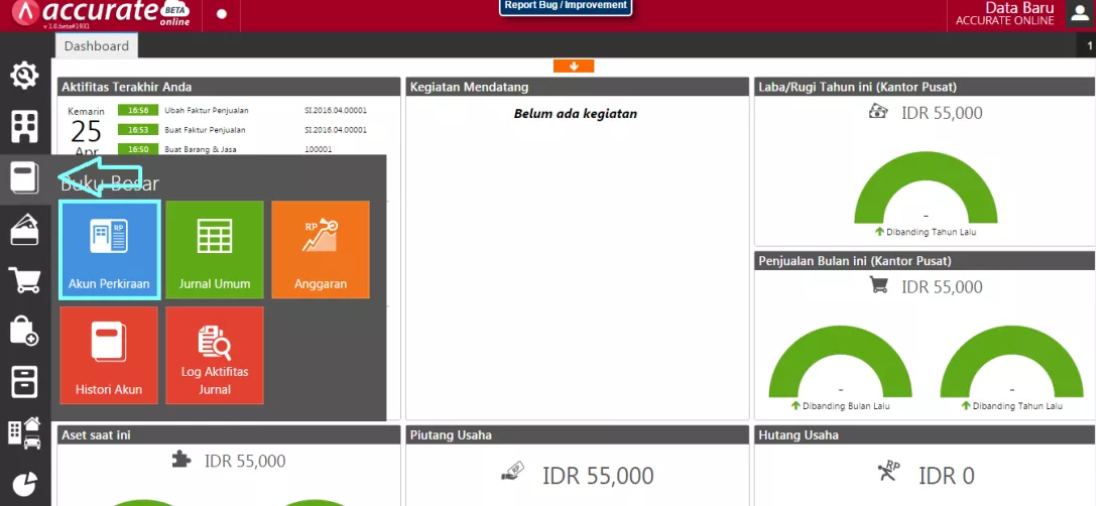
2. Klik Daftar Akun, lalu cari akun yang akan diedit dengan cara mengetik pada bagian Cari atau Anda bisa scroll tampilan Daftar Akun untuk menemukan akun tsb.
3. Setelah itu doubleklik pada akun yang akan diedit, lalu ubah informasi Nama Akun atau Nomor Akun sesuai yang Anda inginkan lalu klik Simpan.
(Available for AOL)
Berikut ini langkah-langkah mencatat Uang Muka atau Down Payment penjualan dari SO :
(Available for V3)
Log Aktifitas merupakan fitur di Accurate Online yang berfungsi untuk melihat histori sebuah transaksi mulai dari dibuat, diedit ataupun dihapus (jika ada). Tujuannya agar setiap aktifitas di Accurate Online dapat termonitor dengan baik.


(Available for AOL)
untuk melihat IP Address komputer yang terhubung jaringan LAN atau Wi-Fi caranya adalah sebagai berikut:
CATATAN PENTING
Cara ini dilakukan di Komputer Server atau Komputer yang ada Databasenya :
Tekan Tombol Windows  + R secara bersamaan di Keyboard sampai muncul Kotak Run

ketik cmd seperti gambar diatas lalu Enter maka akan muncul Kotak Comand Prompt seperti gambar di bawah ini

Untuk mengetahui IP Addressnya ketikkan ipconfig dan enter maka akan muncul keterangan seperti dibawah ini

Yang kita dapatkan antara lain keterangan :
Jika menggunakan Windows XP
IP Address : 192.168.1.2
Subnet Mask : 255.255.255.0
Default Gateway : 192.168.1.1
Jika Menggunakan Windows 7
Maka IP Address adalah IPv4 Address : 192.168.1.2
