• Home
  • Accurate Desktop
  • Accurate Online
  • Accurate POS
  • Download
OFFICIAL PARTNER SOFTWARE ACCURATE
  • Home
  • Accurate Desktop
  • Accurate Online
  • Accurate POS
  • Harga
    • Harga Accurate Online
    • Harga Accurate Desktop
  • Coba Gratis
  • Search
  • Menu Menu

BERIKUT ADALAH LANGKAH-LANGKAH UNTUK CARA MEMBUAT REKONSILIASI BANK DI ACCURATE

September 25, 2019/0 Comments/in ACCURATE 5/by Ita Erlina

Berikut adalah langkah-langkah untuk Cara membuat Rekonsiliasi Bank di Accurate.

1. Dari Activitas | Cash/Bank | Bank Reconcile

2. Pilih Bank yang akan di rekonsiliasi

3. Set tanggal Reconcile Date. Tgl rekonsiliasi identik dengan saldo Rekening Koran yang sedang kita mau rekonsiliasi dengan pencatatan kita di Accurate. Misal yang sedang dipegang adalah Rek Koran per 30 Juni 2011, maka isi rekonsiliasi date dengan tgl tsb.

Accurate

4. Isi field New Statement Balance. Diisi dengan Saldo Rek Koran per tgl ReconcileDate(poin3 diatas).

5. Centang kolom Clear yang ada disetiap baris transaksi bank tsb jika transaksi tsb sudah sesuai dengan rek koran.


https://softwareaccounting.id/wp-content/uploads/2022/11/logo-web-accurate.jpg 0 0 Ita Erlina https://softwareaccounting.id/wp-content/uploads/2022/11/logo-web-accurate.jpg Ita Erlina2019-09-25 16:16:532019-09-25 16:16:53BERIKUT ADALAH LANGKAH-LANGKAH UNTUK CARA MEMBUAT REKONSILIASI BANK DI ACCURATE

CONTOH PERHITUNGAN “REUPDATE BY BILL”

September 19, 2019/0 Comments/in ACCURATE 5/by Ita Erlina

Contoh Perhitungan “Reupdate By Bill”


Setup(Persiapan) | Preferences | Purchase(Pembelian) | Receive Item(Penerimaan Barang) dengan memilih Reupdate by Bill, dimaksudkan jika ada penambahan Cost saat pencatatan Faktur Pembelian/Bill atas Penerimaan Barang(RI), maka ACCURATE akan mengupdate Cost Masuk Atas Persediaan yang masuk di tanggal RI. Pada gambar berikut ini dijelaskan :

(Available for v4)


https://softwareaccounting.id/wp-content/uploads/2022/11/logo-web-accurate.jpg 0 0 Ita Erlina https://softwareaccounting.id/wp-content/uploads/2022/11/logo-web-accurate.jpg Ita Erlina2019-09-19 13:38:432019-09-19 13:38:43CONTOH PERHITUNGAN “REUPDATE BY BILL”

INPUT SALDO AWAL ACCOUNT UANG MUKA PENJUALAN (ADVANCE SALES)

September 16, 2019/0 Comments/in ACCURATE 5/by Ita Erlina

Input Saldo Awal Account Uang Muka Penjualan (Advance Sales)


Bagaimana menginput Saldo Awal Account Uang Muka Penjualan :

  1. Buat Sales Invoice dari Activities | Sales | Sales Invoice, atas Customer yang dimaksud yang ada saldo awal Uang Muka.
  2. Isi Item dengan Item No. -1 Down Payment, Qty isi 1, Unit Price isi sebesar saldo awal Uang Muka. Save&Close.
  3. Buat Sales Receipt atas Faktur Penjualan yang dibuat diatas. Activities | Sales | Sales Receipt, pilih Customer lalu centang Sales Invoice Uang Muka yang sudah dibuat.
  4. Klik kanan di baris Sales Invoice tsb, pilih Disc Info/Write Off, isi Disc Amount sebesar Uang Muka, dan Disc Account pilih ke account Opening Balance Equity.
Catatan :
Hasil Jurnal diatas untuk SI : AR(D) pada Advance Sales(K) . Advance Sales Jurnal nya mengambil informasi dari Setup | Preferences| Currency Default Account, bagian Account Advance Sales dari Currency Customer tsb.
Hasil Jurnal Sales Receipt nya : Opening Balance Equity(D) pada AR(K). Jadi pada intinya jurnal nya adalah Opening Balance Equity(D) pada Advance Sales(K). 
(Available for v4) 


https://softwareaccounting.id/wp-content/uploads/2022/11/logo-web-accurate.jpg 0 0 Ita Erlina https://softwareaccounting.id/wp-content/uploads/2022/11/logo-web-accurate.jpg Ita Erlina2019-09-16 13:48:542019-09-16 13:48:54INPUT SALDO AWAL ACCOUNT UANG MUKA PENJUALAN (ADVANCE SALES)

SOLUSI ACCURATE LAMBAT PADA PROCESSOR DUAL CORE

September 11, 2019/0 Comments/in ACCURATE 5/by Ita Erlina

Solusi ACCURATE Lambat pada Processor Dual Core

Untuk mengatasi masalah ACCURATE lambat/hang yang kemungkinan terjadi pada processor Dual Core dapat dilakukan dengan cara mengubah settingan Default Firebird dari Super Server menjadi Classic Server.

Mengubah settingan Default Firebird dapat dilakukan dengan cara: 

  1. Sebelum mengubah settingan Default Firebird, pastikan semua user menutup program Database ACCURATE (Log Out dari program ACCURATE);
  2. Setelah semua user log out dari program ACCURATE, Anda dapat melakukan perubahan settingan default Firebird pada komputer server dengan cara :
  3. Klik kanan start | Explorer | Program File\ Firebird \ Firebird_1_5 \ bin
  4. Ubah settingan default Firebird ke Server Classic dengan cara double klikSet Server_Classic.bat.
  5. Setelah Default Firebird di setting ke Server Classic, Anda sudah dapat membuka database ACCURATE seperti biasa.
  6. Jika Anda ingin mengembalikan tampilan Settingan Default Firebird ke Super Server, dapat dilakukan dengan cara double clik padaSet Server_Super.bat. 

Informasi tambahan : Install ulang program ACCURATE di komputer server yang Default Firebirdnya telah diubah ke Server Classic.bat akan mengembalikan settingan Default Firebird ke Super Server.


(Available for v4 & v5) 

https://softwareaccounting.id/wp-content/uploads/2022/11/logo-web-accurate.jpg 0 0 Ita Erlina https://softwareaccounting.id/wp-content/uploads/2022/11/logo-web-accurate.jpg Ita Erlina2019-09-11 16:32:532019-09-11 16:32:53SOLUSI ACCURATE LAMBAT PADA PROCESSOR DUAL CORE

MENAMPILKAN NO TELEPON DAN NO FAX PERUSAHAAN DI PURCHASE ORDER

September 10, 2019/0 Comments/in ACCURATE 5/by Ita Erlina

Menampilkan No Telepon dan No Fax Perusahaan di Purchase Order


Berikut ini langkah-langkah menampilkan informasi No. Fax dan No. Telepon perusahaan yang ada di Setup | Company Info, di Preview Purchase Order : 

  1. Dari menu Setup | Form Template, double klik nama rancangan PO yang ingin ditambahkan No Telp dan No Fax Perusahaan, lalu klik button Design as FRF
  2. Ditampilan Designer tsb ke menu File | Data Dictionary silahkan klik sekali pada folder Company, lalu klik Icon New Variable
  3. Silahkan tentukan nama variable baru tsb, dengan mengganti New Variable misal menjadi FAXNO.
  4. Sambil pointer masih menunuk ke FAXNO, pada bagian Values yang ada disebelah kanan, pilih DialogForm.qryCompany, lalu pada bagian variable di bawahnya pilih ke FAXNO.
  5. Untuk No Telepon juga sama, buat New Variable di folder Company, tentukan nama variable baru tsb misalkan PHONE NO.
  6. Selanjutnya pada bagian Values pilih DialogForm.qryCompany, lalu untuk variable di bawahnya pilih ke PHONENO.
  7. Save Rancangan Anda, setelah itu keluar dari Design as FRF.
  8. Klik tombol Designer, lalu pilih Insert Rectangle Object atau edit Memo yang ingin ditambahkan informasi No Tlp dan No Fax, letakkan dimana mau No Telp dan Fax tadi mau ditampilkan.
  9. Maka akan keluar Text Editor, klik button Insert Expression | Variable | Company, kemudian pilih variable FAXNO dan PHONENO, jika ingin menampilkan keduanya. Atau silahkan di Text Editor tsb langsung saja di isi kan dengan [FAXNO] untuk nomor Fax dan [PHONENO] untuk menampilkan nomor telepon.
  10. Save Designer, dan silahkan preview PO dengan template yang sudah kita tambahkan No Telp dan Fax perusahaan.


https://softwareaccounting.id/wp-content/uploads/2022/11/logo-web-accurate.jpg 0 0 Ita Erlina https://softwareaccounting.id/wp-content/uploads/2022/11/logo-web-accurate.jpg Ita Erlina2019-09-10 11:52:192019-09-10 11:52:19MENAMPILKAN NO TELEPON DAN NO FAX PERUSAHAAN DI PURCHASE ORDER

USER TABLE NOT FOUND

September 3, 2019/0 Comments/in ACCURATE 5/by Ita Erlina

“User Table Not Found”

Pada saat buka data setelah login muncul konfirmasi “User Table Not Found”. Hal ini dikarenakan data dibuka dengan versi ACCURATE yang berbeda dengan versi yang terakhir membuka data tsb.

Untuk itu cek versi ACCURATE di komputer mana yang terakhir membuka data tsb, ke menu Help | About ACCURATE. Samakan versi ACCURATE kita dengan komputer tsb.

(Available for v3 & v4) 


https://softwareaccounting.id/wp-content/uploads/2022/11/logo-web-accurate.jpg 0 0 Ita Erlina https://softwareaccounting.id/wp-content/uploads/2022/11/logo-web-accurate.jpg Ita Erlina2019-09-03 14:40:342019-09-03 14:40:34USER TABLE NOT FOUND

IMPORT SELLING PRICE ADJUSTMENT DARI EXCEL

August 29, 2019/0 Comments/in ACCURATE 5/by Ita Erlina

Import Selling Price Adjustment Dari Excel

Import Selling Price Adjustment Dari Excel

  1. List | Inventory | Selling Price Adjustment, Edit yang sudah ada atau jika belum ada klik New.
  2. Klik button IMPORT yang ada di atas ditampilan Selling Price Adj tsb. Akan muncul tampilan untuk Import. Dibagian File name browse kemana file xls disimpan, dengan format file ganti dari GDB menjadi XLS, sehingga file xls yang akan di pilih muncul, lalu Extract Data. 
  3. Lakukan pemetaan data dengan mendefine kolom-kolom hasil bawaan dari Excel. Disini yang menentukan adalah Item No. Untuk item No yang sama akan di update mengikuti Selling Price yang sudah kita isi di xls.
  4. Setelah itu klik button IMPORT.


Import Selling Price Adjustment Dari Excel

https://softwareaccounting.id/wp-content/uploads/2022/11/logo-web-accurate.jpg 0 0 Ita Erlina https://softwareaccounting.id/wp-content/uploads/2022/11/logo-web-accurate.jpg Ita Erlina2019-08-29 11:44:262019-08-29 11:44:26IMPORT SELLING PRICE ADJUSTMENT DARI EXCEL

CAN NOT GET PERSON DATA

August 28, 2019/0 Comments/in ACCURATE 5/by Ita Erlina

“Can Not Get Person Data”

Pada saat import transaksi dari File | Export Import Transaction, klik Import lalu browse ke alamat file .xml disimpan, muncul konfirmasi “Can not get Person Data”, hal ini dikarenakan No Customer atau No Vendor yang digunakan di Transaksi No tsb belum ada di Data Tujuan ini. 

Jadi tambahkan terlebih dahulu No Customer atau No Vendor tsb di data yang mengimpor, dari List | Customer atau dari List | Vendor, baru setelah itu lakukan Import Ulang.

(Available for v4 & v5) 


https://softwareaccounting.id/wp-content/uploads/2022/11/logo-web-accurate.jpg 0 0 Ita Erlina https://softwareaccounting.id/wp-content/uploads/2022/11/logo-web-accurate.jpg Ita Erlina2019-08-28 11:47:382019-08-28 11:47:38CAN NOT GET PERSON DATA

CREATE CURRENCY IDR DENGAN BASECURRENCY USD

August 26, 2019/0 Comments/in ACCURATE 5/by Ita Erlina

Create Currency IDR Dengan BaseCurrency USD

Berikut cara membuat BaseCurrency USD dan IDR adalah mata uang asing :

  1. Jalankan Accurate, pilih Create New Database(Membuat Database Baru) ditampilan Welcome to Accurate. Tentukan alamat data baru akan disimpan dimana dan dengan nama apa(.gdb).
  2. Setelah membuat/Create New Database, setelah login dengan supervisor password supervisor, akan keluar tampilan Quick Setup, pilih Bahasa, Next kemudian pilih Advance Setup, Next.
  3. Di bagian Currency, Name : USD, Rate:1, Symbol US$. Dengan demikianUSD akan menjadi Default Currency(BaseCurrency).
  4. Di Currency baris kedua, Name : IDR, Rate:9500(misal): Rate Type pilih yang 1USD=9500IDR, Symbol Rp.
Nantinya pada saat kita input transaksi dengan mata uang Rupiah(IDR), misal Sales Invoice Total Rp 2.000.000, Rate kita isi dengan 9600bukan 0.000096. Karena dengan memilih Rate Type 1USD=9500IDR waktu buat mata uang IDR, maka cara kerja ACCURATE adalah Rp 2.000.000/9600 untuk dijurnal sd laporan keuangan.
(Available for v4) 


https://softwareaccounting.id/wp-content/uploads/2022/11/logo-web-accurate.jpg 0 0 Ita Erlina https://softwareaccounting.id/wp-content/uploads/2022/11/logo-web-accurate.jpg Ita Erlina2019-08-26 11:13:572019-08-26 11:13:57CREATE CURRENCY IDR DENGAN BASECURRENCY USD

EDIT JUMLAH TERBILANG (SAY) PADA FAKTUR PENJUALAN SETELAH DIPOTONG UANG MUKA

August 23, 2019/0 Comments/in ACCURATE 5/by Ita Erlina

Edit Jumlah Terbilang (Say) pada Faktur Penjualan setelah Dipotong Uang muka

Edit Jumlah Terbilang (Say) pada Faktur Penjualan

Perusahaan anda adalah perusahaan yang menggunakan program Accurate. Sistem operasional di perusahaan anda adalah perusahaan yang menerima uang muka dari pelanggan. Biasanya pelanggan memberikan uang muka dan di anggap sebagai deposit oleh sebagian pelanggan. Diangap deposit karena pelanggan memberikan uang dengan jumlah tetapi masih belum tahu akan memesan barang apa kepada perusahaan anda. Sehingga anda akan meminta bantuan kepada bagian support program accurate untuk mengedit form faktur penjualan. agar uang muka bisa langsung mengurangi nilai faktur yang harus dibayarkan oleh pelanggan yang memberikan uang muka tersebut.

Sebenarnya hal tersebut bukanlah masalah untuk program Accurate, karena program Accurate sudah dirancang khusus sesuai dengan SOP perusahaan pada umumnya. Tetapi ada satu hal yang biasanya dipermasalahkan oleh pelanggan, karena jumlah faktur dengan bilangan (say) Faktur penjualan akan berbeda nilainya. Karena kalimat pada Terbilang (say) akan mengikuti dengan jumlah faktur sebelum dikurangi uang muka. Sehingga perlu meminta bagian support untuk mengubahnya agar nilai terbilang (say) sama dengan nilai faktur setelah dikurangi dengan uang muka. Maka cara yang harus dilakukan untuk mengubah kalimat terbilang (say) sesuai dengan nilai faktur setelah dikurangi uang muka. Adalah sebagai berikut ini :

  • Silahkan masuk ke Database program Accurate. Lalu klik ke menu pengaturan | Rancangan Formulir, lalu silahkan pilih form template faktur penjualan yang sudah di edit dengan uang muka tersebut.
  • Selanjutnya Klik tombol Desain.
  • Pada tampilan Desain, lalu pilih menu File | “Data Dictionary”.
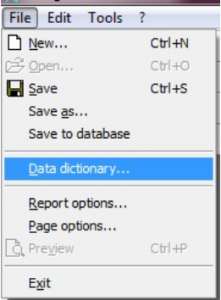
Accurate


  • Pada folder Invoice, Silahkan pilih variabel “Say”
  • Perhatikan dibawahnya Ada kotak Expression, silahkan hapus dan copy dengan kata berikut ini: “SayIt( [Invoice Amount] – [Down Payment] )” (Tanpa tanda petik 2)

Accurate


  • Jika sudah di copy selanjutnya silahkan di simpan Kalau sudah silahkan di-save.

NB : Sebaiknya hubungi ke bagian support program Accurate jika ingin merubah formrancangan mulai dari Pesanan pembelian (PO), faktur pembelian (PI), Retur Pembelian, Pesanan Penjualan (SO), Pengiriman Pesanan (DO) dan Faktur Penjualan(SI). Karena semua rancangan tersebut kalau salah rumus jumlah maka akan rusak dan harus dibuat ulang.


https://softwareaccounting.id/wp-content/uploads/2022/11/logo-web-accurate.jpg 0 0 Ita Erlina https://softwareaccounting.id/wp-content/uploads/2022/11/logo-web-accurate.jpg Ita Erlina2019-08-23 12:01:182019-08-23 12:01:18EDIT JUMLAH TERBILANG (SAY) PADA FAKTUR PENJUALAN SETELAH DIPOTONG UANG MUKA
Page 12 of 34«‹1011121314›»

Pages

  • ACCURATE 5 Software Akuntansi
  • ACCURATE ACCOUNTING SOFTWARE
  • Accurate Enterprise – Software Akuntansi Manufaktur
  • Accurate Online Promo
  • ACCURATE SOFTWARE DI BANDUNG WA 08119996928
  • Aplikasi Akuntansi ACCURATE Online
  • APOS Accurate Point Of Sales
  • Biaya Training
  • Cara Menjadi Reseller Accurate atau Join Agent Accurate Digital Partner
  • Demo Software Accurate
  • Fitur Umum Accurate
  • FITUR UTAMA ACCURATE SOFTWARE
  • ILUSTRASI JOB COSTING
  • Kantor Cabang
  • Link Download Accurate 5
  • Merdeka Pilih Promo Accurate Online
  • MODUL UMUM ACCURATE VERSI 5
  • Panduan ACCURATE Digital Partner
  • Presentasi
  • Promo Cermat September Oktober 2020
  • Promo Eksklusif Partner
  • SOFTWARE ACCURATE DELUXE Edition
  • SOFTWARE ACCURATE STANDARD Edition
  • Spesifikasi Hardware yang mendukung Accurate Dekstop 5
  • Tutorial
  • Video Panduan ACCURATE 5

Categories

  • ACCURATE 5
  • Accurate Online
  • Rene 2
  • Uncategorized

Archive

  • June 2025
  • March 2025
  • February 2025
  • December 2024
  • October 2024
  • September 2024
  • August 2024
  • July 2024
  • June 2024
  • April 2023
  • November 2022
  • October 2022
  • September 2022
  • August 2022
  • July 2022
  • May 2022
  • April 2022
  • March 2022
  • January 2022
  • December 2021
  • October 2021
  • August 2021
  • July 2021
  • June 2021
  • May 2021
  • April 2021
  • March 2021
  • February 2021
  • December 2020
  • November 2020
  • October 2020
  • September 2020
  • August 2020
  • July 2020
  • June 2020
  • May 2020
  • April 2020
  • March 2020
  • February 2020
  • January 2020
  • December 2019
  • November 2019
  • October 2019
  • September 2019
  • August 2019
  • July 2019
  • June 2019
  • May 2019
  • April 2019
  • March 2019
  • February 2019
  • January 2019
  • December 2018
  • November 2018
  • October 2018
  • September 2018
  • August 2018
  • July 2018
  • May 2018
  • April 2018
  • March 2018
  • February 2018
  • January 2018
  • August 2017

Kantor Pemasaran Jakarta

ACCURATE OFFICIAL PARTNER

Gd Perkantoran Komunitas Utan Kayu
Lt 3 Blok A-303
Jl. Utan Kayu Raya No. 68H Utan Kayu Utara Matraman Jakarta Timur – 13120
Whatsapp: 08119996928
Email : wendi@myabcshop.com

Kantor Pemasaran Sidoarjo

ACCURATE OFFICIAL PARTNER

Taman Puspa Sarirogo Blok L1 No. 26
Sarirogo, Sidoarjo, Jawa Timur
Whatsapp: 08119996928
Email : wendi@myabcshop.com

Artikel Terbaru

  • Penjualan Accurate Accounting Software Di Cirebon
  • Penjualan Accurate Di Grand Galaxy Bekasi
  • Penjualan Accurate Di Gorontalo
  • Penjualan Accurate Accounting Software Di Makassar
  • Penjualan Accurate Di Pangalengan Jawa Barat
© Copyright - OFFICIAL PARTNER SOFTWARE ACCURATE - Enfold Theme by Kriesi
Scroll to top