SUDAH REGISTER MUNCUL “THIS IS A TRIAL VERSION”

Sudah Register Muncul “This is A Trial Version”

  1. Pastikan dari Help | Register, kolom paling bawah sudah ada isi no Serial Number Computer tsb. Jika belum, masukkan Serial Number Computer tsb dari Help | Register | I have Serial Number.
  2. Masih di Help | Register, di bagian bawah Computer No, ada tulisan warna merah, pastikan disana menginformasikan “You are using this serial number xxxx-xxxx-xxxx-xxxxx for this session”.
  3. Jika tidak muncul informasi seperti diatas, Restart Komputer dan langsung coba buka data kembali. Jika pun sudah muncul informasi seperti diatas, bisa dicoba di restart terlebih dahulu komputernya dan coba lagi.

Restart disini untuk memastikan, tidak ada user/session lain yang login kekomputer kita dan lebih dulu memakai SN yang sudah kita register.

(Available for v4) 


MENGHILANGKAN FIREBIRD DARI CONTROL PANEL SETELAH UNINSTALL ACCURATE

Menghilangkan Firebird dari Control Panel setelah Uninstall Accurate

Setelah Uninstall Accurate, lalu hapus Folder Firebird di C:\Program Files, tapi di Control Panel masih ada Firebird dengan Status Not Installed, cara menghilangkan Firebird dari Control Panel :

  1. Ke c:\Windows\System32, cari file firebird.cpl.
  2. Hapus file firebird.cpl tsb. Harus nya di Control Panel sudah tidak tampil lagi.

(Available for v3) 


MENGAKTIFKAN FITUR SALESMAN

Mengaktifkan Fitur Salesman

Berikut langkah untuk mengaktifkan Fitur Salesman :

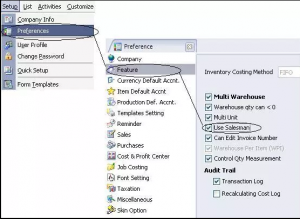
1. Setup | Preferences | Feature, centang option Use Salesman. Maka di menu List dan di transaksi Sales Invoice akan ada menu Salesman.

Accurate

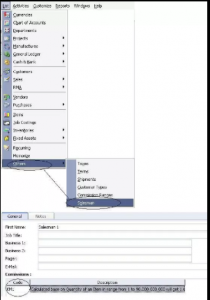
2. List | Others | Salesman, daftarkan nama-nama salesman disini.

Accurate


3. Untuk membuat Range Komisi Salesman, buat dari List | Others | Commision Range.

Accurate


4. Setelah buat Commision Range, kembali kita ke List | Others | Salesman, disetiap Salesman, cantumkan Kode komisi yang dikenakan ke Salesman tsb.

Accurate

5. Jika Kode Komisi yang dibuat dihitung per Item barang, Item-Item barang yang kena kode komisi tsb kita kenakan kode komisinya dari List | Items, edit masing-masing item yang dimaksud, di Tab/halaman Commision, isikan dengan Kode Komisi yang sudah dibuat.

Accurate

(Available for v3 & v4)


MENGHILANGKAN TANDA MINUS NOMOR SERI FAKTUR PAJAK (-)

Menghilangkan Tanda Minus Nomor Seri Faktur Pajak (-) pada ACCURATE, jika format Kode dan Nomor Seri Faktur Pajak ada tanda penghubung yaitu tanda strip (-) sebelum Invoice Tax Number atau seperti contoh dibawah ini :

Accurate


Menghilangkan Tanda Strip Nomor Seri Faktur Pajak (-) Pada ACCURATE sbb :

  •  Masuk ke menu Setup | Form Templates VAT Invoice Local, lalu double klik nama template VATyang akan diedit kemudian   klik Designer. 
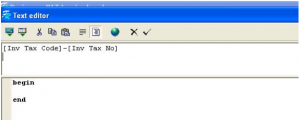
  •  Klik kolom [Inv Tax Code]-[Inv Tax No] hingga muncul Text Editor seperti pada gambar dibawah ini:

Accurate

  •  Hilangkan tanda Strip (-) yang ada di Text Editor tsb sehingga menjadi: [Inv Tax Code][Inv Tax No] atau seperti pada gambar dibawah ini :

Accurate


  •  Klik Tanda Centang atau OK lalu Save.


PENJUMLAHAN KOLOM RESERVED DENGAN RESERVED LAINNYA DIHASIL CETAK

Penjumlahan Kolom Reserved Dengan Reserved Lainnya Dihasil Cetak

Bagi yang menggunakan kolom tambahan di item, reserved1 reserved2 misal nya, dimana pada kolom ini diisi informasi berupa numerik(angka), kemudian pada kolom reserved3, kita ingin menampilkan penjumlahan dari reserved1 + reserved2 untuk setiap baris item nya, seperti pada contoh ilustrasi gambar dibawah ini, maka langkah-langkah yang harus dilakukan adalah sbb.

Accurate

  • Dari menu Setup | Form Template | Sales Invoice pastikan posisi dari Reserved1,2 dan 3 telah dicentang pada Tab Detail untuk Screen dan Print nya. 

Accurate

  • Selanjutnya klik Designer, di tampilan Designer pada kolom Reserved3 yang berisi [Reserved3], ganti dengan rumus seperti dibawah ini.

[ Int([Reserved1]) + Int([Reserved2]) ]

sehingga tampilannya menjadi seperti pada gambar dibawah ini :

Accurate

  • Selanjutnya Save template yang telah diedit tsb dan coba preview transaksi dengan template tsb. Hasilnya akan didapatkan seperti pada hasil preview dibawah ini:

Accurate


(Available for V3&V4)


MENAMPILKAN FORM NO RECEIVE ITEM ATAU FORM NO PURCHASE INVOICE DI PREVIEW PURCHASE RETURN

Menampilkan Form No Receive item atau Form No Purchase Invoice di preview Purchase Return


Berikut cara menampilkan Form No Receive Item atau Form No Purchase Invoice di preview Purchase Return :

  • Dari menu Setup | Form Template | Klik Nama Template | Klik Design As FRF 

  • Klik Page 2 | Klik IBX 2 | Tekan F11 | Klik […] SQL

Accurate

  • Tambahkan i.sequenceno di bagian select

Accurate


  • KlikCheckmark | klik Page 1 | Klik File | Data Dictionary | Klik + Invoice | Klik NewVariable | Kemudian masukkan Form No 

 Accurate


  • Di kolom Value ganti menjadi qryAPReturn | kemudian klik Form No yang sudah di buat dan di kolom Value klik SEQUENCENO | Klik Ok

Accurate

  • Klik Close | Yes 
  • Klik Designer | Insert Rectangle Object | Kemudian letakkan di mana saja | klik Insert Expression | Variable | Klik Invoice | Klik Form No 2 kali | Klik ok | ok | Checkmark 
  • Close | Yes

(Available for V4 & V5) 


ADA BEBERAPA CUSTOMER DI REPORT “CUSTOMER STATEMENT” TIDAK MUNCUL, PADAHAL SUDAH BANYAK TRANSAKSINYA.

Ada beberapa customer di Report “Customer Statement” tidak muncul, padahal sudah banyak transaksinya.

  1. Buka List Customer
  2. Klik Edit pada menu bar
  3. Pada tab Terms, etc pastikan option “Print Customer Statment Report” sudah dicentang agar nama customer ini muncul pada report Customer Statement 

MENGHAPUS TEMPLATE MUNCUL ERROR “CANNOT DELETE TEMPLATE…, IT IS USED IN TRANSACTION

Menghapus Template Muncul Error “Cannot Delete Template…, It Is Used In Transaction

Jika kita mau menghapus template yang kita miliki pada menu Setup | Form Templates, maka kita bisa menghapusnya dengan cara:

  1. Pilih menu Setup | Form Templates. 
  2. Pilih tipe template-nya, kemudian pilih template yang mau kita hapus di bagian kolom sebelah kanan.
  3. Klik kanan template yang kita select lalu pilih “Delete”
Jika kita sudah mengikuti langkah itu, namun muncul pesan error kalau template itu sudah dipakai oleh suatu transaksi seperti di bawah ini:

Accurate

Maka kita perlu menghapus terlebih dahulu transaksi yang menggunakan template tsb.

Untuk mencari transaksi yang menggunakan template yang mau kita hapus itu, kita bisa menggunakan report yang sifatnya berhubungan dengan template itu. Misalnya mau menghapus template Sales Invoice, maka kita bisa mencari dengan report List Sales Invoice.                Caranya:

  1. Pilih Menu List | Sales | Sales Invoice.
  2. Kemudian filter ceklis tanggal dan outstanding only-nya dihilangkan. Lalu klik Print. 
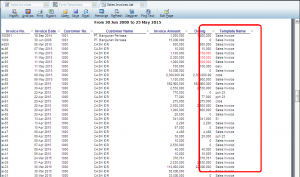
  3. Pada Modify, keluarkan kolom Template Name,dari Available Columns sehingga tampilan report menjadi sbb:

Accurate


Disitulah acuan kita untuk mencari transaksi apa saja yang menggunakan template yang akan kita hapus. Silahkan perkecil ruang lingkup pencarian transaksi dari report dengan mem-filter nama template-nya agar lebih mudah lagi dalam mencari transaksinya.

(Available for V4) 


TOTAL PERHALAMAN DAN DI HALAMAN TERAKHIR ADALAH TOTAL KESELURUHAN

Total Perhalaman Dan Di Halaman Terakhir Adalah Total Keseluruhan


Hasil Preview form transaksi yang lebih dari satu halaman, untuk bagian Total seperti Total Qty atau Total Amount jika ingin ditampilkan Total masing-masing halaman dan dihalaman terakhir adalah Total keseluruhan Invoice,

Accurate

Total Perhalaman Dan Di Halaman Terakhir Adalah Total Keseluruhan sbb : 

  1. Silahkan klik Setup | Form Template, Edit template yang dimaksud, misal Sales Invoice. Klik Designer. 
  2. Ditampilan Designer seperti pada gambar diatas, klik button Insert Rectangle Object, lalu klik dimana tampilan Total mau diletakkan, misal dibagian Footer seperti pada gambar. Maka akan muncul tampilan Text Editor.
  3. Isi dengan rumus :

[IF([PAGE#]=TOTALPAGES, [TotalQuantity],SUM(Quantity))]

Kemudian Save dan coba Preview di Invoice yang hasil preview nya lebih dari satu halaman.