• Home
  • Accurate Desktop
  • Accurate Online
  • Accurate POS
  • Download
OFFICIAL PARTNER SOFTWARE ACCURATE
  • Home
  • Accurate Desktop
  • Accurate Online
  • Accurate POS
  • Harga
    • Harga Accurate Online
    • Harga Accurate Desktop
  • Coba Gratis
  • Search
  • Menu Menu

WO TANPA BOM ( SPECIAL ORDER )

April 15, 2019/0 Comments/in ACCURATE 5/by Ita Erlina

Wo Tanpa BOM (Special Order )

Program Accurate manufactur, Jika kita mau produksi barang yang tidak ada formula nya(Bill of Material) karena memang adalah Special Order atau hanya sekali ini saja produksi nya. Bagaimana mencatatnya di Accurate v4 Enterprise sbb :

  1. Buat Item Barang Jadi dari proses produksi tsb dari List | Items.
  2. Activities | Manufacture | Work Order
  3. Di kolom Item No, pilih Product/Item Finish Good yang akan di produksi. (Item yang sudah dibuat di langkah pertama diatas)
  4. Kolom Job isi/ketikkan dengan keterangan pekerjaan tsb.
  5. Di table Detail of Job pilih item-item bahan baku yang akan digunakan untuk memproduksi Item Finish Good tsb. Isi juga halaman Cost  jika ada Labor atau Overhead yang sudah dibuat di List | Manufacture | Conversion Costs. Save and Close.

Catatan :

Jika pesanan tsb dicatat di SO, waktu buat WO pilih Select SO maka otomatis bagian Product terisi Product yang dipesan, lalu dibagian Detail of Job nya tinggal dipilih item-item bahan baku dan isi Cost nya.

(Available for v4 & v5) 

https://softwareaccounting.id/wp-content/uploads/2022/11/logo-web-accurate.jpg 0 0 Ita Erlina https://softwareaccounting.id/wp-content/uploads/2022/11/logo-web-accurate.jpg Ita Erlina2019-04-15 12:01:122019-04-15 12:01:12WO TANPA BOM ( SPECIAL ORDER )

SUDAH RESULT, EDIT BOM

April 12, 2019/0 Comments/in ACCURATE 5/by Ita Erlina

Sudah Result, Edit BOM

Sudah buat Work Order(WO) dan sudah di Finishing/ sudah dibuat Material Result-nya, ternyata ada perubahan Formula sehingga dilakukan pengeditan BOM dari List | Manufacturing | Bill Of Material(BOM).

Dengan perubahan di BOM tsb, tidak serta merta akan mengupdate Material Detail dan Standard Cost yang ada di WO s/d Material Result, perubahan di BOM efektif digunakan untuk Next WO yang akan dibuat. Jika ada WO yang sudah dibuat mau mengikuti perubahan tersebut, yang harus dilakukan adalah mengedit manual Material Detail WO mengikuti Formula yang diharapkan, dari :


  1. List | Manufacturing | Work Order, Edit WO yang dimaksud.
  2. Di WO pada halaman Material Detail, lakukan perubahan yang diharapkan. Klik Ok.
  3. maka otomatis Standard Cost Barang jadi hasil Material Result atas Wo tsb akan di update mengikuti perubahan di WO ini.

(Available for v3)


https://softwareaccounting.id/wp-content/uploads/2022/11/logo-web-accurate.jpg 0 0 Ita Erlina https://softwareaccounting.id/wp-content/uploads/2022/11/logo-web-accurate.jpg Ita Erlina2019-04-12 12:35:312019-04-12 12:35:31SUDAH RESULT, EDIT BOM

MENAMBAHKAN KETERANGAN “LANJUT KE HALAMAN XX” DI TEMPLATE

April 11, 2019/0 Comments/in ACCURATE 5/by Ita Erlina

Menambahkan Keterangan “Lanjut Ke Halaman xx” di Template

Untuk kondisi faktur yang lebih dari satu halaman, ada keperluan kita untuk menginformasikan bahwa halaman tersebut adalah halaman berapa dari Total Halaman seperti yang sudah di bahas di pembahasan Menampilkan Halaman Page of Total Page.

Berikut ini dengan kondisi yang sama, tapi keterangan yang mau ditampilkan adalah “Lanjut ke Halaman xx” di preview faktur :

  • Dari menu Setup | Form Template, silahkan pilih rancangan yang akan diedit dan kemudian double klik.
  • Klik Designer, lalu klik icon Insert Rectangle Object yang ada pada bagian atas untuk membuat memo baru, dan tempatkan pada posisi mana, tulisan “Lanjut ke Halaman xx” tsb akan tampil.
  • Selanjutnya di Text Editor memo tsb isi dengan :
[IF([PAGE#]<[TOTALPAGES], ‘Lanjut ke halaman ‘+[STR([PAGE#]+1)], “)] 
  • Selanjutnya klik tanda centang/OK dan Close Designer pilih Yes untuk konfirmasi Save Changes.
  • Setelah keluar dari Designer, silahkan ke Tab/halaman FOOTER, untuk memastikan option Show in Each Page dicentang, agar tampilan “Lanjut ke Halaman xxx” bisa tampil disetiap halaman.
  • Preview hasil rancangan yang telah diedit.

(Available for v3 & v4) 


https://softwareaccounting.id/wp-content/uploads/2022/11/logo-web-accurate.jpg 0 0 Ita Erlina https://softwareaccounting.id/wp-content/uploads/2022/11/logo-web-accurate.jpg Ita Erlina2019-04-11 10:44:132019-04-11 10:44:13MENAMBAHKAN KETERANGAN “LANJUT KE HALAMAN XX” DI TEMPLATE

MENAMPILKAN HALAMAN PAGE OF TOTAL PAGE

April 10, 2019/0 Comments/in ACCURATE 5/by Ita Erlina

Menampilkan Halaman Page of Total Page

Berikut ini langkah-langkah untuk menampilkan informasi halaman di template :

  1. Setup | Form Template, edit template yang dimaksud
  2. Klik button Designer
  3. Buat memo baru dengan cara klik icon “Insert Rectangle Object” yang ada di toolbar designer.
  4. Lalu klik dimana kita mau tampilkan informasi halaman tsb, misal di pojok kanan bawah bagian Footer. Akan keluar Tex Editor, isi dengan : [PAGE#] of [TOTALPAGES]
  5. Klik tanda cawang/Ok di Text Editor tsb, lalu klik button CLOSE dipojok kanan atas Designer, pilih Yes untuk konfirmasi Save Changes.

(Available for v3 & v4) 


https://softwareaccounting.id/wp-content/uploads/2022/11/logo-web-accurate.jpg 0 0 Ita Erlina https://softwareaccounting.id/wp-content/uploads/2022/11/logo-web-accurate.jpg Ita Erlina2019-04-10 14:34:152019-04-10 14:34:15MENAMPILKAN HALAMAN PAGE OF TOTAL PAGE

Cara Membuat Database ACCURATE Dekstop

April 9, 2019/0 Comments/in ACCURATE 5/by Devi Eryana

Berikut adalah langkah-langkah membuat database ACCURATE Dekstop versi 5 di komputer yang sedang kita pakai, bukan komputer lain.

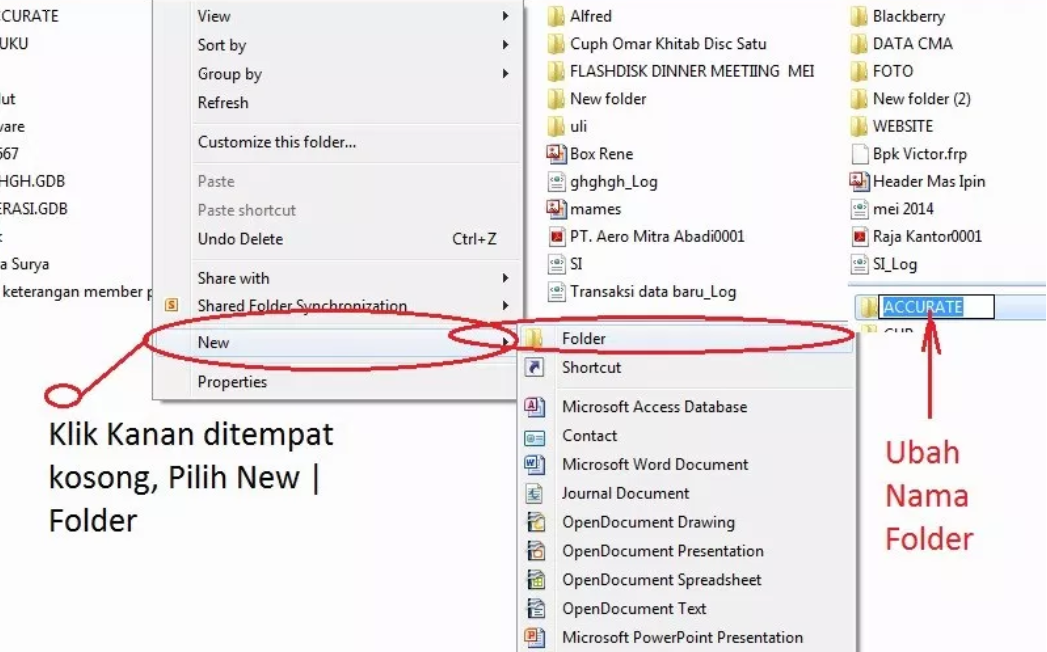
Sebelum Anda membuka Program ACCURATE dan memulai membuat database, silahkan buat terlebih dahulu Folder yang akan digunakan untuk Menempatkan Database,

MEMBUAT FOLDER PENYIMPANAN

Folder Penyimpanan Database lebih baik diletakkan di Drive D: atau di Drive yang lain. Sebisa mungkin jangan Menyimpan Database di Drive C: karena jika di C komputer ada masalah dan PC Diformat ulang, Database di C: bisa ikut hilang.

  • Untuk Membuat Folder, silahkan Klik Start | Computer atau My Computer
  • Buka Local Disc (D): atau DATA (D):
  • Klik Kanan ditempat kosong pilih New | Folder dan ubah Nama New Folder menjadi Folder yang Anda inginkan misalnya ACCURATEmembuat folder databse


MEMBUAT DATABASE ACCURATE

Setelah Folder diatas dibuat, Sekarang kita akan Membuat Database ACCURATE.

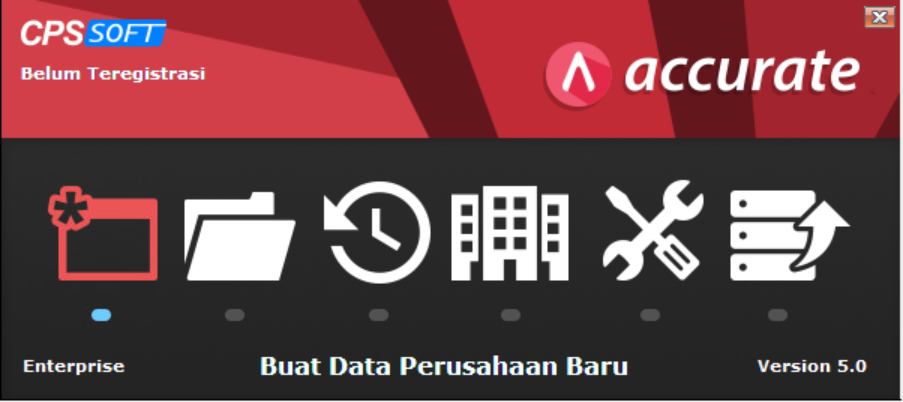
  • Klik Start | All Program | CPSSoft | Accurate dan Buka Icon ACCURATE Sampai Muncul tampilan ACCURATE nya.
  • Silahkan Klik Creat New Company atau Buat Database Perusahaan (Tombol paling Kiri)Buat Data Perusahaan Baru
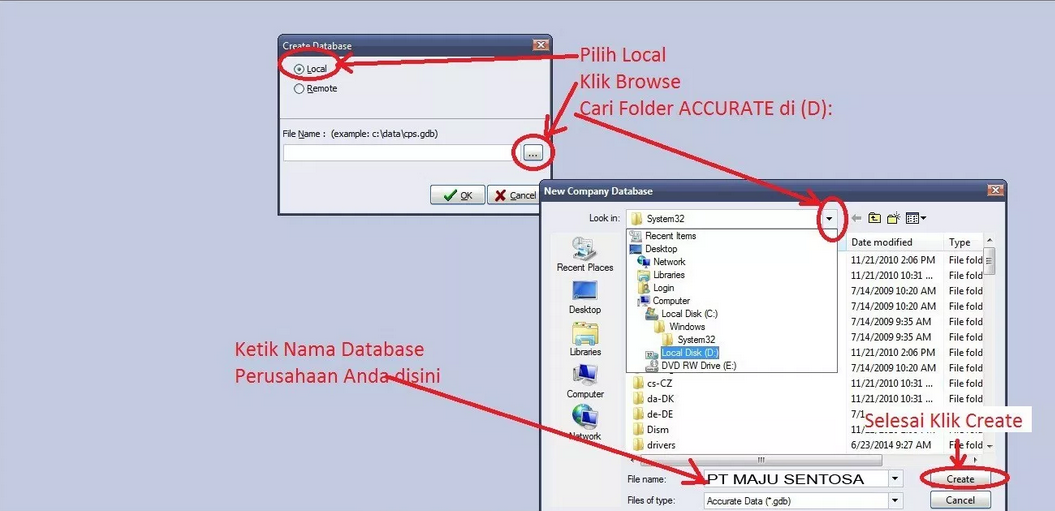
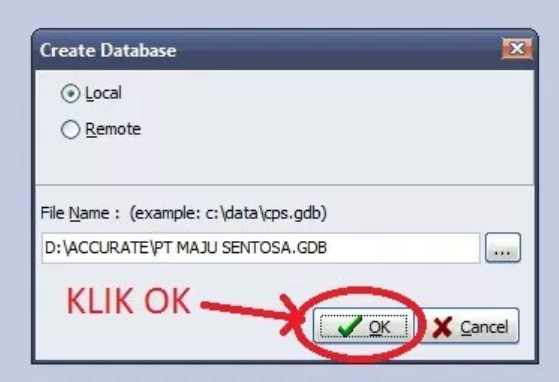
  • Pilih Local, dan klik tanda Browser Folder […] untuk menempatkan database pada folder yang sudah kita buat sebelumnya, lihat gambar berikut:pilih tempat penyimpanan database
  • Maka akan muncul tampilan seperti berikut ini:tampilan pembuatan database baru accurate
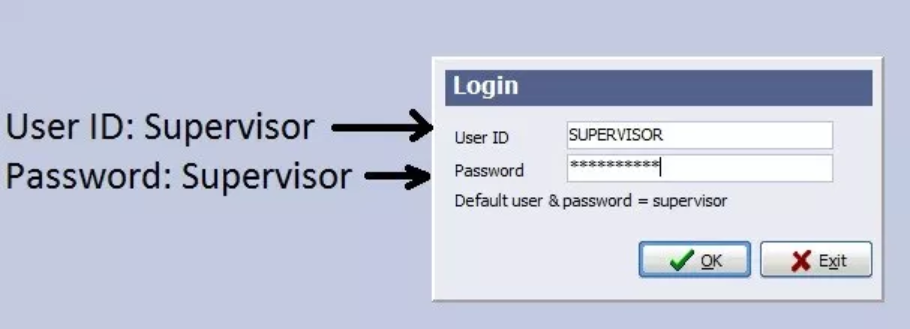
  • Isi User ID: Supervisor dan password: Supervisor (Huruf besar kecil tidak masalah) seperti gambar berikut:membuka database baru accurate
  • Pilih bahasa yang Anda kehendaki dan kapan saja bisa berganti bahasa jika diinginkan dari menu persiapan singkat atau dari Persiapan | Preferensi | Lain-lain untuk merubah bahasa.
  • Lalu klik Lanjut.
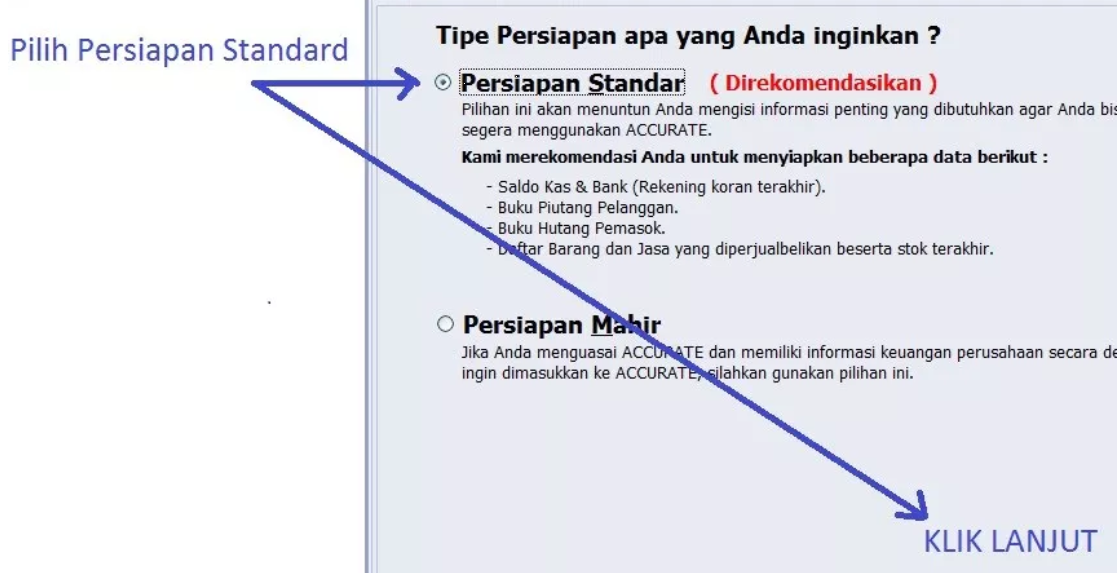
  • Pilih Persiapan Standard dan Klik LANJUTpersiapan standar pada accurate
  • Jika muncul Pop up konfirmasi seperti dibawah ini, silahkan pilih Yes karena ACCURATE akan otomatis membuat akun standard sehingga tidak terjadi kesalahan posting saat menginput transaksi nantinya.
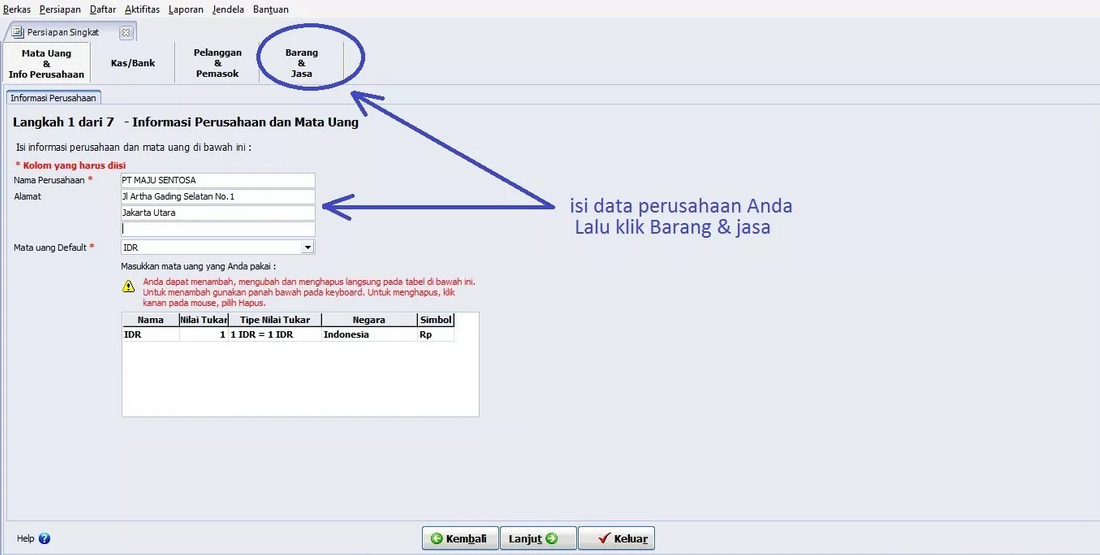
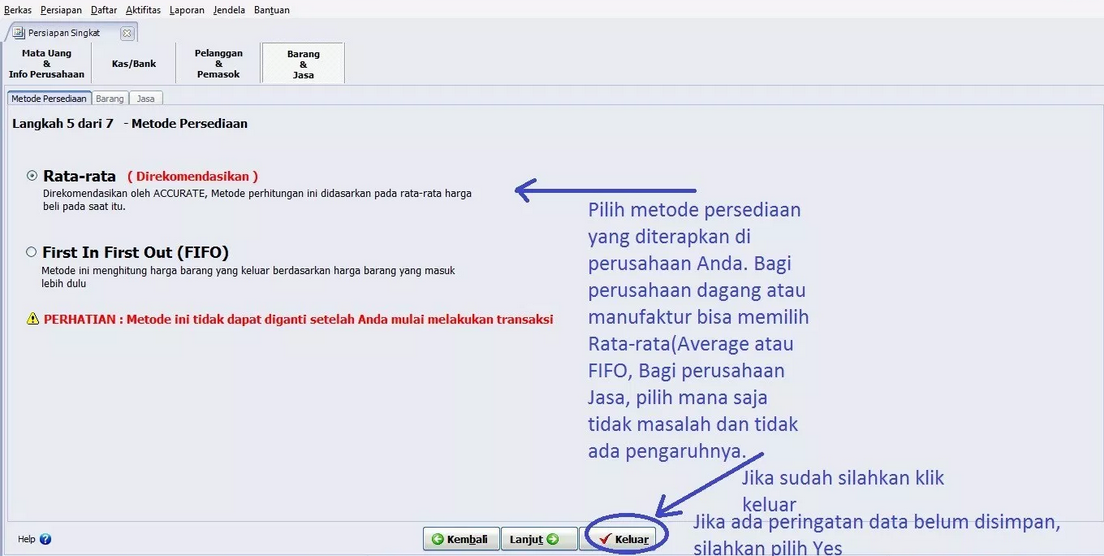
  • Isi data perusahaan, dan pilih metode persediaan, silahkan perhatikan gambar berikut:isi data perusahaan pada accuratepilih metode persediaan yang disediaan accurate


(Available for V5)

https://softwareaccounting.id/wp-content/uploads/2022/11/logo-web-accurate.jpg 0 0 Devi Eryana https://softwareaccounting.id/wp-content/uploads/2022/11/logo-web-accurate.jpg Devi Eryana2019-04-09 10:46:562019-04-09 10:46:56Cara Membuat Database ACCURATE Dekstop

ADA ACCOUNT COGS DI JURNAL RETUR PEMBELIAN

April 8, 2019/0 Comments/in ACCURATE 5/by Ita Erlina

Ada Account COGS di Jurnal Retur Pembelian

Pada saat retur pembelian, yang terjadi adalah:

  1. Hutang kita dipotong sejumlah harga Pembelian yang diretur
  2. Keluarnya Inventory/Persediaan barang dagangan dari stok kita.

Mengapa di Jurnal transaksi Retur Pembelian tersebut ada nilai yang dijurnal ke COGS/HPP?

Karena Harga yang diretur sehingga Hutang akan di jurnal didebet sebesar nilai tsb, belum tentu sama dengan nilai Persediaan yang akan keluar sesuai urutan cost FIFO/Average(tergantung yang kita gunakan). Misal saat ini kita meretur Item A dengan harga retur per unit 2000, sedang sesuai urutan cost persediaan kita yang harus keluar adalah 2050, maka :

(Dr) Hutang 2000

(Dr) COGS        50

(Cr) Persediaan 2050

Mengapa dialokasikan nya ke akun COGS?

Karena nilai yang akan kita retur adalah nilai sebesar 2000, sedang saat ini sesuai urutan cost FIFO/Average kita yang harus keluar adalah 2050, maka ada pengakuan ke account COGS yang sudah terjadi atau yang nanti akan terjadi jika barang terjual, yang kekecilan yaitu kurang 50(bisa kurang atau lebih tergantung transaksi), sehingga saat ini waktu retur kita alokasikan ke COGS.

(Available for v3 atau v4) 


https://softwareaccounting.id/wp-content/uploads/2022/11/logo-web-accurate.jpg 0 0 Ita Erlina https://softwareaccounting.id/wp-content/uploads/2022/11/logo-web-accurate.jpg Ita Erlina2019-04-08 11:48:232019-04-08 11:48:23ADA ACCOUNT COGS DI JURNAL RETUR PEMBELIAN

MENGGUNAKAN RESERVED UNTUK KETERANGAN TAMBAHAN

April 5, 2019/0 Comments/in ACCURATE 5/by Ita Erlina

Menggunakan Reserved Untuk Keterangan Tambahan

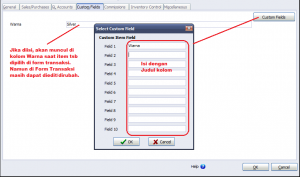
Custom Field yang dapat kita temukan di setiap Item yang ada di List | Items, berfungsi untuk memberi keterangan tambahan item bersangkutan sehingga bisa ditampilkan di Invoice saat item tsb dipilih. Contoh keterangan untuk Warna, Ukuran, Merk, dll, dapat juga berupa angka yang dapat di jumlah.

Berikut ini dijelaskan bagaimana kita mengatur agar Custom Field(Reserved) dapat ditampilkan di layar dan juga di hasil cetak Invoice :

  1. Setup | Form Template | Sales Invoice, edit template yang dimaksud, di halaman DETAIL terdapat Reserved 1 sd 10.
  2. Centang bagian Screen(layar) pada baris Reserved yang ingin ditampilkan di layar untuk kita dapat input keterangan di kolom tsb. Centang bagian Print(Cetak) untuk ditampilkan di hasil preview&cetak faktur.
  3. Bagian Name dibaris Reserved yang dimaksud ganti dengan judul kolom yang di harapkan tampil di Screen(layar).
  4. Order adalah urutan kolom dari kiri kekanan bagian Detail Item, mulai dari 0 dst nya, 0 adalah paling kiri. Silahkan dirubah urutan Order jika diperlukan.
  5. Klik tombol Designer untuk mengatur lebar masing-masing kolom bagian Detail.
  6. Bisa juga keterangan yang diinput di kolom Reserved di letakan di kolom yang sudah ada, misal di bawah atau disamping [Item Description], jika penggunaannya seperti ini, tidak perlu centang bagian Print di DETAIL (langkah 2 diatas), kita cukup menambahkan variable [Reserved1] di kolom Item Description.
  7. Close Designer dan pilih Yes untuk konfirmasi simpan perubahan.


Designer Invoice

Jika keterangan di kolom Reserved1 dan Reserved2 ingin ditampilkan setelah Item Description.

Tampilan Screen(Layar) Invoice setelah centang Screen Reserved1 di template.

(Available for v4)


https://softwareaccounting.id/wp-content/uploads/2022/11/logo-web-accurate.jpg 0 0 Ita Erlina https://softwareaccounting.id/wp-content/uploads/2022/11/logo-web-accurate.jpg Ita Erlina2019-04-05 13:23:212019-04-05 13:23:21MENGGUNAKAN RESERVED UNTUK KETERANGAN TAMBAHAN

LUPA PASSWORD ACCURATE DASHBOARD

April 4, 2019/0 Comments/in ACCURATE 5/by Ita Erlina

Lupa Password ACCURATE Dashboard

Lupa Password ACCURATE Dashboard | ACCURATE Dashboard adalah aplikasi mobile yang memungkinkan para pemilik bisnis untuk memperoleh overview dari kondisi bisnisnya di saat sekarang, yang dapat diakses kapan saja dan dari mana saja.

Untuk Membuka nya kita perlu login dengan alamat email dan password yang kita tentukan saat Sign Up di Android. Lalu bagaimana jika kita lupa password untuk login ke ACCURATE Dashboard ?

Berikut langkah apabila Lupa Password ACCURATE Dashboard 

  1. Silahkan ke http://dashboard.cpssoft.com/forgetpassword
  2. Input alamat email yang digunakan untuk login ke ACCURATE Dashboard di android.
  3. Cek email dan klik link yang diberikan, untuk kita dapat memasukkan pasword baru.
  4. Silahkan login kembali dengan password baru tsb.


https://softwareaccounting.id/wp-content/uploads/2022/11/logo-web-accurate.jpg 0 0 Ita Erlina https://softwareaccounting.id/wp-content/uploads/2022/11/logo-web-accurate.jpg Ita Erlina2019-04-04 11:23:572019-04-04 11:23:57LUPA PASSWORD ACCURATE DASHBOARD

SETTING DECIMAL DI PREVIEW TEMPLATE

April 1, 2019/0 Comments/in ACCURATE 5/by Ita Erlina

Setting Decimal di Preview Template

Setting Decimal di Preview Template

Untuk mengatur berapa banyaknya digit desimal yang akan ditampilkan di preview Invoice, dapat dilakukan dengan cara berikut :

  • Setup (Persiapan) | Template (Rancangan Formulir)
  • Pilih nama template yang mau di edit, double klik.
  • klik Designer 
  • Pada kolom yang akan memunculkan angka, di klik kanan pilih Variable Format.
  • Pilih Number | Custom 
  • Decimal Digit isi dengan angka 1-4 (sesuai berapa digit yg mau di munculkan oleh kita) dan Custom Format isi dengan #,##0.## (tanda pagar ini bisa di inputkan sebanyak desimalnya misal 3, maka yg di isi disana #,##0.###). Atau gunakan Custom Format #,##0.000, beda nya kalau dibelakang koma kita isi 0, kalaupun tidak ada koma dibelakang koma, tetap ditampilkan 3 digit dibelakang koma dengan angka 0.

Setting Decimal di Preview Template

  • Jika tidak ingin ada decimal, maka pada Decimal Digit di isi nol ( 0 ) dan pada Custom Format di isi #,##0 
  • Lakukan pada semua kolom/kotak yg akan di munculkan angka beserta desimalnya.
  • Save template / rancangannya, dan kembali preview dengan menunjuk ulang nama template yang tadi sudah di edit.

Cek juga ke Control Panel pada komputer, settingan Regional And Language Option | Customize, untuk Decimal Symbol dan Digit Grouping Symbolnya harus sudah di setting/terisi.


https://softwareaccounting.id/wp-content/uploads/2022/11/logo-web-accurate.jpg 0 0 Ita Erlina https://softwareaccounting.id/wp-content/uploads/2022/11/logo-web-accurate.jpg Ita Erlina2019-04-01 14:45:242019-04-01 14:45:24SETTING DECIMAL DI PREVIEW TEMPLATE

UPDATE HARGA JUAL DARI ACCURATE KE RENE

March 29, 2019/0 Comments/in ACCURATE 5/by Ita Erlina

Update Harga Jual dari Accurate Ke Rene

Update harga jual dari ACCURATE ke RENE secara offline dan online dilakukan jika ada suatu kebutuhan dimana harga jual di RENE ingin mengikuti/mengupdate harga jual yang sudah di set pada ACCURATEnya, maka langkahnya adalah sbb :


jika update harga jual dari ACCURATE ke RENE dengan sinkronisasi Offline :

  1. Pastikan harga jual yang ada di ACCURATEnya dibuat dari menu Activities | Inventory | Selling Price Adjustment. 
  2. Masih di ACCURATEnya, setelah sudah tahu nomor Selling Price Adjustment mana yang ingin di update ke RENE nya, lalu masuk ke menu File | Export Import Transaction | Pada kotak Transaction Type, cukup centang yang Selling Price Adjustment saja, lalu klik Refresh. Nanti akan muncul nomor Selling Price Adjustment yang tadi sudah dibuat.
  3. Centang box nya, lalu klik Export, dan simpan di suatu folder/desktop misalkan (file ini berbentuk XML)
  4. Setelah itu buka RENE Administrator nya, masuk ke menu Perusahaan | ACCURATE 4 | Offline | Impor | Klik gambar dokumen, dan pilih file XML yang tadi sudah di simpan | klik Impor.
  5. Lalu silahkan bisa cek ke menu Barang/Jasa, lalu klik Refresh, dan lihat apakah harga barang di RENE nya sudah mengikuti/mengupdate harga jual yang di set di ACCURATEnya atau belum.

Jika Update harga jual dari ACCURATE ke RENE dengan sinkronisasi Online :

Saat melakukan sinkronisasi online untuk mengupdate harga jual yang ada di ACCURATE ke RENE nya (dari Selling Price Adjustment), ini akan otomatis terupdate ke RENE nya, namun kalau dilihat dari detail harga di RENE nya, memang masih menggunakan harga yang lama, jadi jika ingin disamakan bisa dirubah secara manual saja, tetapi pada dasarnya harga jualnya nanti sudah mengikuti yang ada di ACCURATE


https://softwareaccounting.id/wp-content/uploads/2022/11/logo-web-accurate.jpg 0 0 Ita Erlina https://softwareaccounting.id/wp-content/uploads/2022/11/logo-web-accurate.jpg Ita Erlina2019-03-29 10:19:002019-03-29 10:19:00UPDATE HARGA JUAL DARI ACCURATE KE RENE
Page 18 of 34«‹1617181920›»

Pages

  • ACCURATE 5 Software Akuntansi
  • ACCURATE ACCOUNTING SOFTWARE
  • Accurate Enterprise – Software Akuntansi Manufaktur
  • Accurate Online Promo
  • ACCURATE SOFTWARE DI BANDUNG WA 08119996928
  • Aplikasi Akuntansi ACCURATE Online
  • APOS Accurate Point Of Sales
  • Biaya Training
  • Cara Menjadi Reseller Accurate atau Join Agent Accurate Digital Partner
  • Demo Software Accurate
  • Fitur Umum Accurate
  • FITUR UTAMA ACCURATE SOFTWARE
  • ILUSTRASI JOB COSTING
  • Kantor Cabang
  • Link Download Accurate 5
  • Merdeka Pilih Promo Accurate Online
  • MODUL UMUM ACCURATE VERSI 5
  • Panduan ACCURATE Digital Partner
  • Presentasi
  • Promo Cermat September Oktober 2020
  • Promo Eksklusif Partner
  • SOFTWARE ACCURATE DELUXE Edition
  • SOFTWARE ACCURATE STANDARD Edition
  • Spesifikasi Hardware yang mendukung Accurate Dekstop 5
  • Tutorial
  • Video Panduan ACCURATE 5

Categories

  • ACCURATE 5
  • Accurate Online
  • Rene 2
  • Uncategorized

Archive

  • June 2025
  • March 2025
  • February 2025
  • December 2024
  • October 2024
  • September 2024
  • August 2024
  • July 2024
  • June 2024
  • April 2023
  • November 2022
  • October 2022
  • September 2022
  • August 2022
  • July 2022
  • May 2022
  • April 2022
  • March 2022
  • January 2022
  • December 2021
  • October 2021
  • August 2021
  • July 2021
  • June 2021
  • May 2021
  • April 2021
  • March 2021
  • February 2021
  • December 2020
  • November 2020
  • October 2020
  • September 2020
  • August 2020
  • July 2020
  • June 2020
  • May 2020
  • April 2020
  • March 2020
  • February 2020
  • January 2020
  • December 2019
  • November 2019
  • October 2019
  • September 2019
  • August 2019
  • July 2019
  • June 2019
  • May 2019
  • April 2019
  • March 2019
  • February 2019
  • January 2019
  • December 2018
  • November 2018
  • October 2018
  • September 2018
  • August 2018
  • July 2018
  • May 2018
  • April 2018
  • March 2018
  • February 2018
  • January 2018
  • August 2017

Kantor Pemasaran Jakarta

ACCURATE OFFICIAL PARTNER

Gd Perkantoran Komunitas Utan Kayu
Lt 3 Blok A-303
Jl. Utan Kayu Raya No. 68H Utan Kayu Utara Matraman Jakarta Timur – 13120
Whatsapp: 08119996928
Email : wendi@myabcshop.com

Kantor Pemasaran Sidoarjo

ACCURATE OFFICIAL PARTNER

Taman Puspa Sarirogo Blok L1 No. 26
Sarirogo, Sidoarjo, Jawa Timur
Whatsapp: 08119996928
Email : wendi@myabcshop.com

Artikel Terbaru

  • Penjualan Accurate Accounting Software Di Cirebon
  • Penjualan Accurate Di Grand Galaxy Bekasi
  • Penjualan Accurate Di Gorontalo
  • Penjualan Accurate Accounting Software Di Makassar
  • Penjualan Accurate Di Pangalengan Jawa Barat
© Copyright - OFFICIAL PARTNER SOFTWARE ACCURATE - Enfold Theme by Kriesi
Scroll to top